


A barátaim keresése nem frissíti a tartózkodási helyét: Így javítható

Szerkesztette: Caroline Ryan | 2026. július 15. | Virtuális helyszín
Nagyon kényelmes megosztani a tartózkodási helyünket megbízható személyekkel a Barátok keresése funkció segítségével. Mindazonáltal mindig lesznek olyan felhasználók, akiknek olyan problémákkal kell szembenézniük, mint például a Barátok keresése. Barátok nem frissítik a tartózkodási helyüket, helytelen helyadatok megjelenítése, vagy valamilyen okból a helymegosztás leállítása. Ez a tapasztalat gyakran meglehetősen bosszantó, mivel az alkalmazás megfelelő működéséhez különféle okok miatt szükség van.
Nos, jó tudni, hogy az ilyen problémák könnyen megoldhatók. Ebben a cikkben megvizsgáljuk a Barátaim keresése alkalmazás tartózkodási helyének frissítésének leggyakoribb okait és a javítás módjait.
Tartalom:
1. rész. Miért nem frissül az FMF?
Ha azt látod, hogy a Barátok keresése egy helyen ragad, az azt jelzi, hogy valami probléma van, és ez okozza ezt a hibát. Ennek okai lehetnek:
• Ha a telefonodon ki van kapcsolva a GPS, a Barátok keresése nem fogja tudni meghatározni a pontos tartózkodási helyedet. Ezenkívül a gyenge hálózati kapcsolat is okozhatja, hogy a Barátok keresése nem frissíti a tartózkodási helyedet.
• A barátod iPhone-ján le van tiltva a Helymeghatározás, vagy a Tartózkodási hely elrejtése funkció aktív az iPhone-ján.
• A háttérben futó alkalmazások frissítése le van tiltva. Ez egy olyan beállítás, amely lehetővé teszi az alkalmazások frissítését, miközben azok a háttérben futnak. Vagy a telefon automatikusan akkumulátorkímélő módba kapcsol az akkumulátor kímélése érdekében.
A fenti okok mind okozhatják, hogy a Barátok keresése alkalmazás nem frissíti a helyadatait. A fenti okok segítségével ellenőrizheti, hogy ezek-e az okai annak, hogy a Barátok keresése alkalmazás nem frissíti a helyadatait.
2. rész. Hogyan javítsuk ki a Barátaim keresése funkciót, amely nem frissíti a tartózkodási helyét
Miután megvitattuk a problémák lehetséges okait, három módszert kínálunk a probléma megoldására.
Gyorsan nézzen át 3 megoldást:
| Helyzetek | Megoldások |
| Az internet instabil vagy le van tiltva | Elérhető internetkapcsolat ellenőrzése és váltás |
| GPS ki van kapcsolva | GPS-szolgáltatások és helymegosztás engedélyezése |
| A háttérszoftver nem fut | Háttéralkalmazás-frissítés engedélyezése iPhone-on |
| Az iOS az alacsonyabb verzióban van | Használja a továbbfejlesztett Helymeghatározás frissítési mechanizmust az iOS-ben |
1. javítás. Ellenőrizze és váltson elérhető internetkapcsolatra
A Barátok keresése funkció használatához internetkapcsolat szükséges. Tehát, ha használni szeretnéd ezt a funkciót, győződj meg arról, hogy mind a te eszközöd, mind a barátod eszköze aktív internetkapcsolattal rendelkezik.
1. lépés. Keresd meg az iPhone-jaidat Beállítások opció.
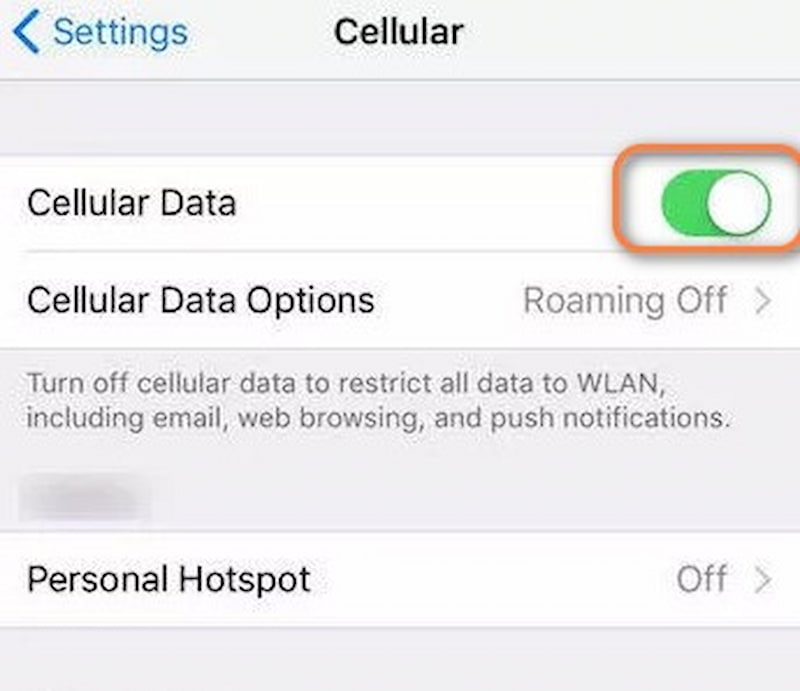
2. lépés. Válasszon Sejtes és aztán válts Mobil adatforgalom néhányszor az alaphelyzetbe állításhoz és a hálózathoz való csatlakozáshoz. Tartsa működőképesnek a hálózatot.
2. javítás. Engedélyezze a GPS-szolgáltatásokat és a helymegosztást
A Barátok keresése helyadatainak frissítésének elmaradásával kapcsolatos probléma megoldásához engedélyeznie kell a GPS-szolgáltatásokat, és engedélyeznie kell a helyadatainak megosztását másokkal.
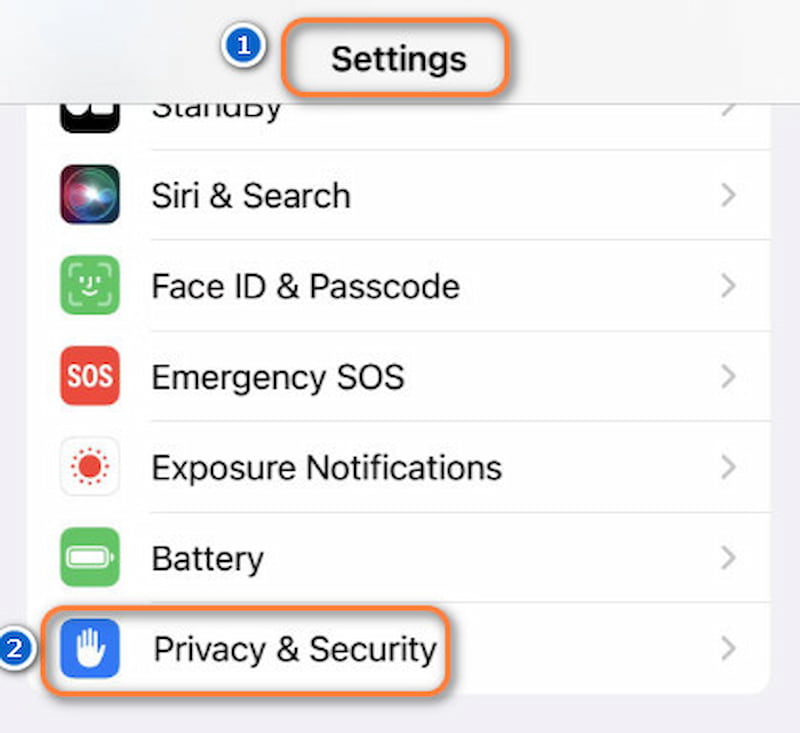
1. lépés. Nyitott Beállítások és találd meg a Adatvédelem és biztonság.
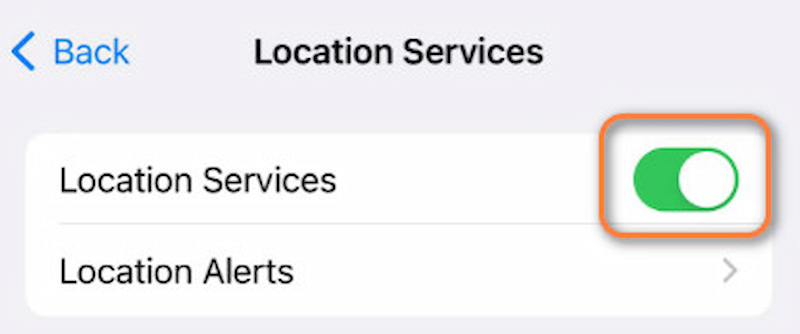
2. lépés. Bekapcsol Helymeghatározási szolgáltatások. Az összes alkalmazás fel lesz sorolva.
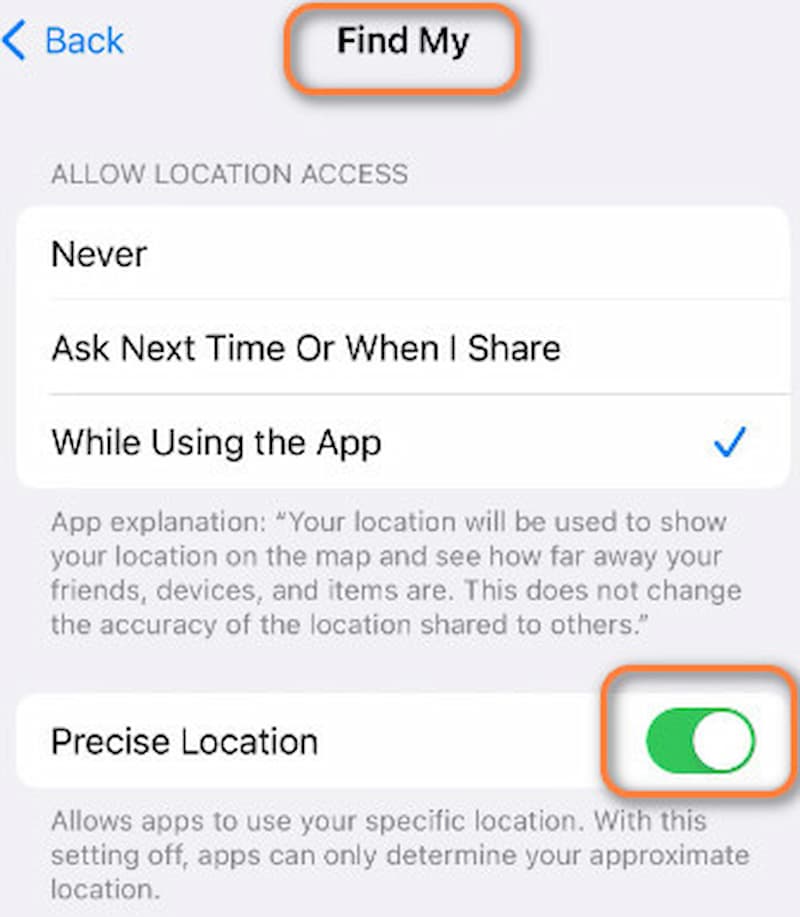
3. lépés. Ezután koppintson Keresd meg az enyémet és nyisd ki a Pontos helymeghatározás hogy engedélyezze ennek az alkalmazásnak a tartózkodási helyed lekérését.
3. javítás. Háttéralkalmazás-frissítés engedélyezése iPhone-on
A háttérben futó alkalmazások frissítésének engedélyezése elengedhetetlen. Mivel ez lehetővé teszi az alkalmazások működését akkor is, ha nincsenek aktív használatban, enélkül a tartózkodási helyed nem frissül, amíg újra nem nyitod meg az alkalmazást. Ez fontos oka lehet annak, hogy a Barátok keresése alkalmazásban a tartózkodási helyed nem frissül. Az alábbiakban néhány utasítást találsz a funkció aktiválásához.
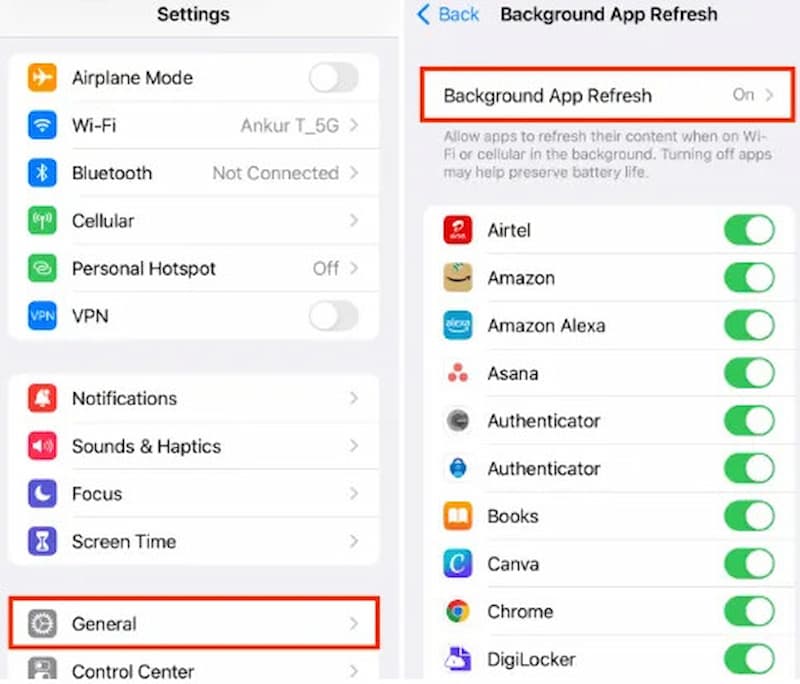
1. lépés. Menj ide Beállítások és koppintson Általános.
2. lépés. Ezután navigáljon ide: Alkalmazásfrissítés a háttérben és koppintson rá.
3. lépés. Megjelenik az alkalmazások listája. Kérjük, engedélyezze a háttérben futó alkalmazásfrissítést a következőhöz: Keresd meg az enyémet.
4. javítás. Használja a továbbfejlesztett Helymeghatározás frissítési mechanizmust az iOS-ben
A legújabb iOS-frissítéseknek köszönhetően a Find My helymegosztási szolgáltatás hatékonyabbá tette a helymeghatározási frissítéseket az eszközök között. Ha nem kap helymeghatározási frissítéseket a Find My Friends alkalmazásban, ajánlott frissíteni iPhone-ját a legújabb iOS-verzióra.
A Tartózkodási hely keresése frissítéseinek javításához szükséges lépések:
1. lépés. Nyitott Beállítások az iPhone-odon.
2. lépés. Menj ide Általános > Szoftver Frissítés.
3. lépés. Telepítse a legújabb elérhető iOS-frissítést.
4. lépés. Győződjön meg róla Bluetooth, Wi-Fi, és Helymeghatározási szolgáltatások engedélyezve vannak.
5. lépés. Nyissa meg a Keresd meg az enyémet alkalmazást, és frissítse a helyadatokat.
A fenti négy módszerrel megpróbálhatod újra engedélyezni a Barátok keresése helymeghatározó szolgáltatásaidat. Egyszerű és könnyen követhető, ha valami probléma van a beállításokkal, akkor ez a módszer nagyon jól segíthet a problémák megoldásában.
3. rész. Frissítse a Tartózkodási hely keresése funkciót szükség szerint a Pro Location Changer segítségével
A fentiek elvégzésével frissítheted a valós tartózkodási helyedet, és megkönnyítheted a családod és a barátaid számára, hogy megtaláljanak. De nem szeretnéd néha ugratni a barátaidat, amikor reggel együtt játszotok, csak hogy délután megtudják, hogy Franciaországban vagy a Barátok keresése helyszínről? Ez nagyon érdekesen hangzik! Javasoljuk, hogy próbáld ki... AnyCoord. Egyetlen kattintással megváltoztathatod a tartózkodási helyedet, akár a barátaiddal szeretnél viccelődni, akár egy helyalapú játékot tervezel játszani.
Főbb jellemzők:
- • GPS-hely módosítása bárhová jailbreak nélkül.
- • Állítson be hamis mozgási útvonalakat állítható, természetes sebességekkel.
- • 360°-os joystick valós idejű és szabad helymeghatározáshoz.
- • Hamis helyszín AR játékokban/közösségi médiában/társkereső/helymeghatározó alkalmazásokban.
100% Biztonságos és tiszta
100% Biztonságos és tiszta
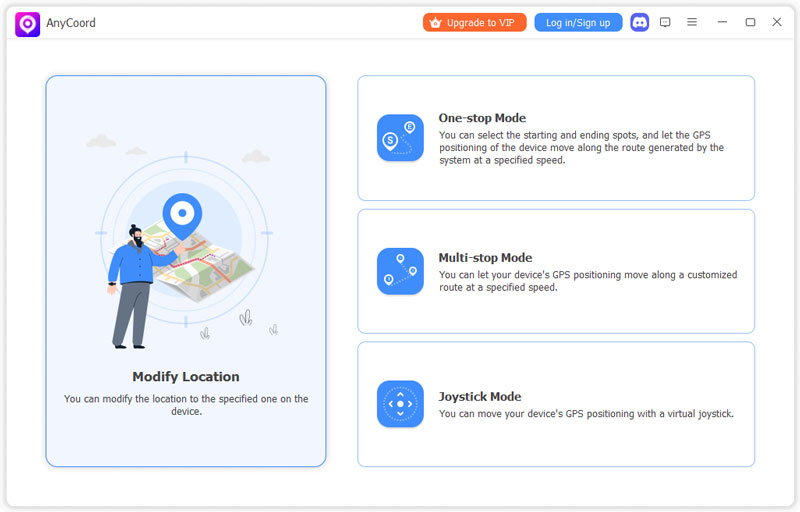
1. lépés. Csatlakoztasd iPhone-odat a számítógéphez az USB-kábellel. A program indításakor egy elegáns felület jelenik meg. Válaszd ki a kívánt módot.
2. lépés. Ezen a ponton az AnyCoord megjelenít egy térképet, amelyen az aktuális tartózkodási helye szerepel.
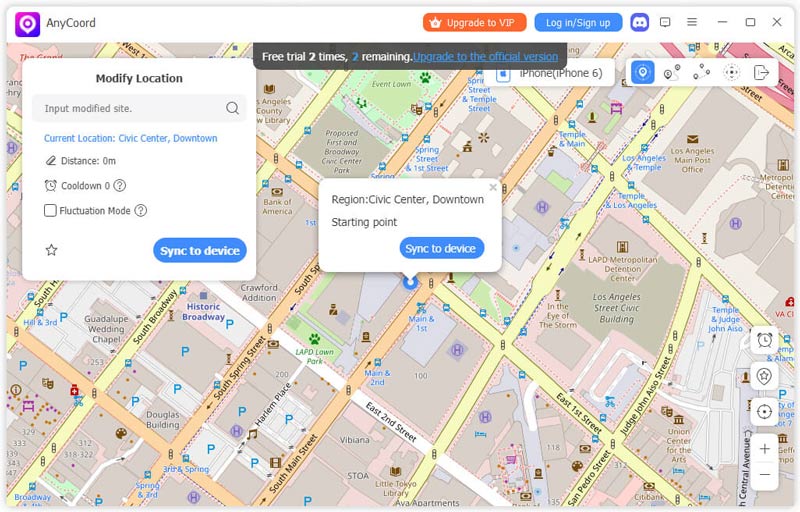
3. lépés. Írd be az iPhone GPS-helyzeteként használni kívánt úti célt a Helyszín módosítása mező, amely a képernyő bal felső sarkában található.
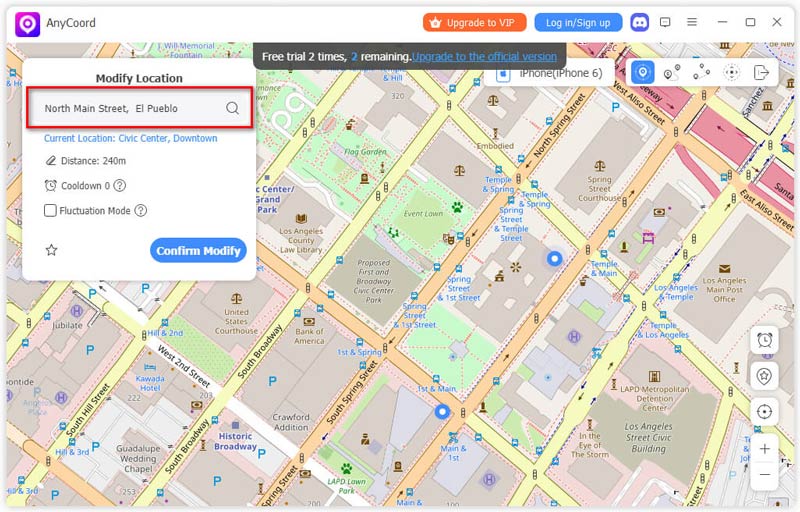
Az iPhone helyének módosításához győződjön meg arról, hogy a megadott helységnév helyes, majd kattintson a Módosítás megerősítése gomb.
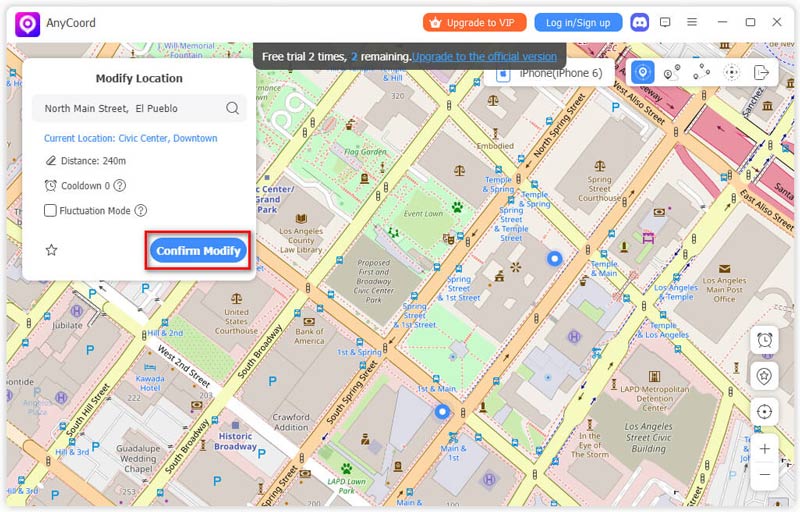
Az iPhone helye helyesen módosul.
Az AnyCoord egy hihetetlenül hatékony és praktikus eszköz, amellyel hamisíthatod a helyszíneket a közösségi médiában vagy a Barátok keresése funkciókban. Az AnyCoord használatával többé nem kell aggódnod a helyszínnel kapcsolatos problémák miatt.
4. rész. GYIK a Find My Friends Stuck szolgáltatásról
-
1Hogyan lehet megállapítani, hogy valaki szüneteltette-e a tartózkodási helyének megadását?
Nyissa meg a Keresd meg az enyémet alkalmazást, és megtekintheti a tartózkodási helyük állapotát. Ha a tartózkodási helyük nem frissül, egy régi helyet mutat, vagy olyan üzeneteket jelenít meg, mint a Helyszín nem elérhető vagy Nem található helyszín, lehet, hogy leállították a tartózkodási helyük megosztását, kikapcsolták a helymeghatározást, megszakadt az internetkapcsolat, vagy kikapcsolták az eszközüket. A beszélgetést itt is ellenőrizheted: Üzenetek hogy le van-e állítva a helymegosztás.
-
2Miért írja ki a Barátok keresése, hogy nem található tartózkodási hely?
Lehet, hogy a megkeresni kívánt barátod iPhone-ja lemerült, vagy gyenge az internetkapcsolat. Ellenkező esetben letiltotta a helymeghatározó szolgáltatásokat, hogy megakadályozza a mások általi helymeghatározást.
-
3Hogyan lehet szüneteltetni a helymeghatározást a Barátok keresése alkalmazásban?
Először nyisd meg a Beállításokat az iPhone-odon, és koppints az Apple ID-re. Ezután válaszd a Keresés lehetőséget. Végül egyszerűen kapcsold ki a Tartózkodási hely megosztása melletti kapcsolót a funkció letiltásához.
Következtetés
Amikor használni szeretnénk a Barátok keresése funkciót, de az nem működik, az nagyon bosszantó; ez a cikk elmagyarázza, miért A Barátok keresése nem frissíti a tartózkodási helyét és négy módszert kínál a probléma megoldására. Bónuszként ajánlunk egy nagyon hasznos és érdekes eszközt, az AnyCoord-ot, amely segíthet a GPS-helyzet egyszerű megváltoztatásában. Remélem, hogy ez a cikk hatékonyan megoldja a problémáit.




Az AnyCoord a legjobb eszköz a tartózkodási helyed megváltoztatására, elrejtésére vagy hamisítására játékokban, közösségi média alkalmazásokban és más alkalmazásokban iPhone vagy Android eszközökön.
100% Biztonságos és tiszta
100% Biztonságos és tiszta

