


Hogyan változtassuk meg a tartózkodási helyünket az iPhone keresése alkalmazásban: A 3 bevált módszer

Szerkesztette: Caroline Ryan | 2026. augusztus 28. | Virtuális helyszín
"Az "iPhone keresése" alkalmazást az Apple Inc. fejlesztette ki, és először 2010. június 17-én mutatták be az iOS 3.0 operációs rendszer részeként. Az iOS 4.2.1 megjelenése óta az "iPhone keresése" folyamatosan fejlődött, és beépült a "Find My" alkalmazásba, amely az "iPhone keresése" és a "Barátok keresése” funkcióit egyetlen alkalmazásban egyesíti a 2019. szeptember 19-én kiadott iOS 13-mal kezdődően. Segíthet a felhasználóknak elveszett eszközök megtalálásában, személyes adataik védelmében és vagyonuk visszaszerzésének megkönnyítésében. Mindazonáltal vannak gyenge pontjai is – adatvédelmi aggályok. Ha valaki például jogosulatlanul hozzáfér az Apple ID-hez, nyomon követheti az eszközeit, és folyamatosan figyelheti a mozgását, hazavihet, és késő este illegálisan is cselekedhet. Íme néhány alkalmazás, amelyek megakadályozzák az ilyen eseményeket: AnyCoord, ExpressVPN, másodlagos iPhone és FMFNotifier. Ez a cikk bemutatja, hogyan... Hogyan lehet megváltoztatni a helyet a Find My iPhone alkalmazásban? ezen alkalmazások használatával.
Tartalom:
1. rész. Meg lehet változtatni a tartózkodási helyem a Find My iPhone alkalmazásban?
Igen. Néhány asztali alkalmazás azt állítja, hogy lehetővé teszi a felhasználók számára, hogy egy másik helyet szimuláljanak iPhone-jukon azáltal, hogy a készüléket számítógéphez csatlakoztatják, és a szoftver segítségével kiválasztanak egy szimulált helyet. Íme az alapelveik.
Helyszínadatok szimulációja: A helyszín-szimulációs eszközök módosíthatják az eszköz vagy a támogatott szoftver által jelentett helyadatokat. Ez jellemzően előre meghatározott koordináták vagy helyadatok megadásával történik, így az eszközön található alkalmazások és szolgáltatások úgy értelmezik az eszközt, hogy az egy másik helyen van.
Helyszín-szimulációs API-k: Egyes alkalmazások helyszín-szimulációs funkciókat vagy az operációs rendszer által biztosított fejlesztőorientált API-kat használnak (bár az iOS szigorúbb, mint az Android). Ezek a funkciók a fejlesztők számára készültek a helyalapú funkciók teszteléséhez, és bizonyos eszközök felhasználhatják őket a helyadatok szimulálására.
Azonban vannak kockázatok is a jelenlegi tartózkodási hely meghamisításával kapcsolatban, beleértve:
• Szoftverkompatibilitás: A tartózkodási hely meghamisításához gyakran szükség van az iPhone feltörésére vagy harmadik féltől származó szoftver használatára, ami veszélyeztetheti az eszköz biztonságát. A feltörés eltávolítja az Apple beépített biztonsági mechanizmusait, így az eszköz sebezhetővé válik a vírusokkal stb. szemben.
• Alkalmazásfunkciók: Sok alkalmazás pontos helyadatokra támaszkodik a megfelelő működéshez. A helymeghatározás meghamisítása az alkalmazások hibás működését okozhatja, ami problémákat okozhat a navigációban, a fuvarmegosztó szolgáltatásokban, a helyalapú játékokban és más, valós idejű helyadatokra támaszkodó alkalmazásokban.
• Rendszerintegritás: Az eszköz GPS-adatainak manipulálása a rendszer instabilitásához vezethet. Az operációs rendszer bármilyen módosítása, például a helymeghatározáshoz szükséges módosítások, összeomlásokat, adatvesztést, sőt akár a készülék maradandó károsodását is okozhatják.
2. rész. 3 módszer a tartózkodási hely módosítására az iPhone keresése alkalmazásban
| Legjobb | |
| AnyCoord | Könnyű helymeghatározás jailbreak nélkül |
| Másodlagos iPhone | A kívánt helyszín viszonylag közel van |
| FMFNotifier | Fejlett helymeghatározási hamisítás feltört iPhone-okon |
1. módszer. A Tartózkodási hely keresése funkció módosítása jailbreak nélkül - AnyCoord
AnyCoord, az egyik legnépszerűbb helymeghatározó alkalmazás, képes módosítani a GPS-helymeghatározást iPhone, iPad és Android eszközökön. Segítségével virtuális helyet állíthat be, és kedve szerint szimulálhatja GPS-mozgását. Lehetővé teszi a felhasználók számára, hogy akár különböző országokban is szimuláljanak, ami hasznos lehet, például helyalapú alkalmazások teszteléséhez, régiókorlátozott tartalmak eléréséhez vagy egyszerűen a helyadatokkal való kísérletezéshez. Ha például egy férfi telefonját követi vagy feltöri a vírus, az AnyCoord segítségével elkerülheti a támadást vagy az ellopást, ami valóban megmentheti az életét! Szóval, hogyan használhatunk egy ilyen nagyszerű eszközt? Íme az útmutató.
100% Biztonságos és tiszta
100% Biztonságos és tiszta
1. lépés. Lépj fel az AnyCoord hivatalos weboldalára, és válaszd az "Ingyenes letöltés" lehetőséget az alkalmazás telepítéséhez. Miután az alkalmazás telepítése befejeződött, kattints a "Bejelentkezés/Regisztráció" gombra fiókod létrehozásához vagy bejelentkezéshez.
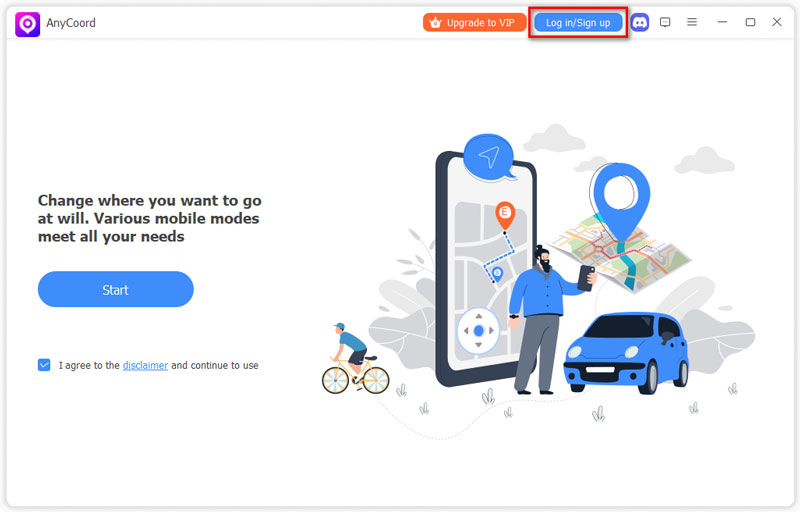
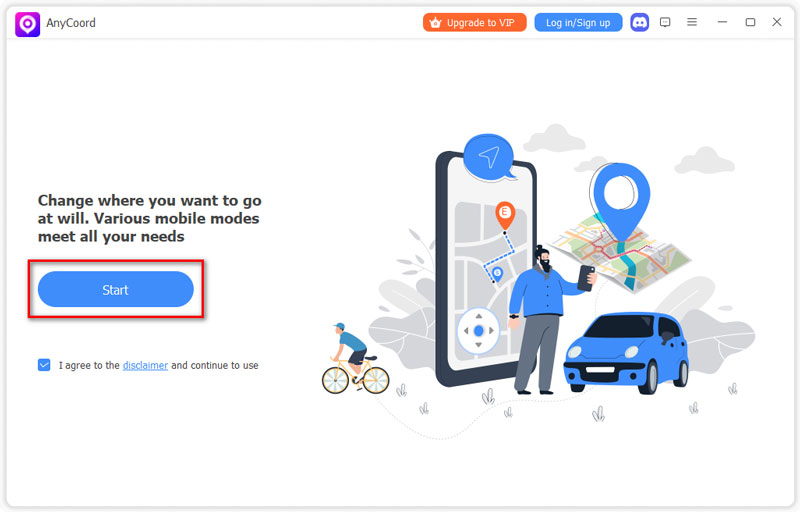
2. lépés. Az iOS-eszközök számítógéphez való csatlakoztatásához USB-kábelre van szükség. Ezután kattintson a "Start" gombra a használat megkezdéséhez.
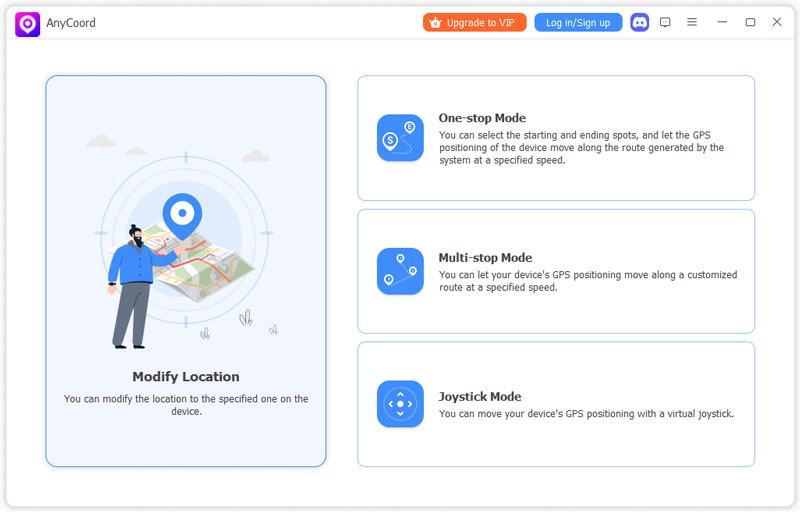
3. lépés. Ez a kezelőfelület. Válassza a "Helyszín módosítása" gombot.
4. lépés. Írd be a módosítani kívánt hely nevét. Kattints a "Módosítás megerősítése" gombra, ha biztos vagy benne, hogy a megadott hely helyes.
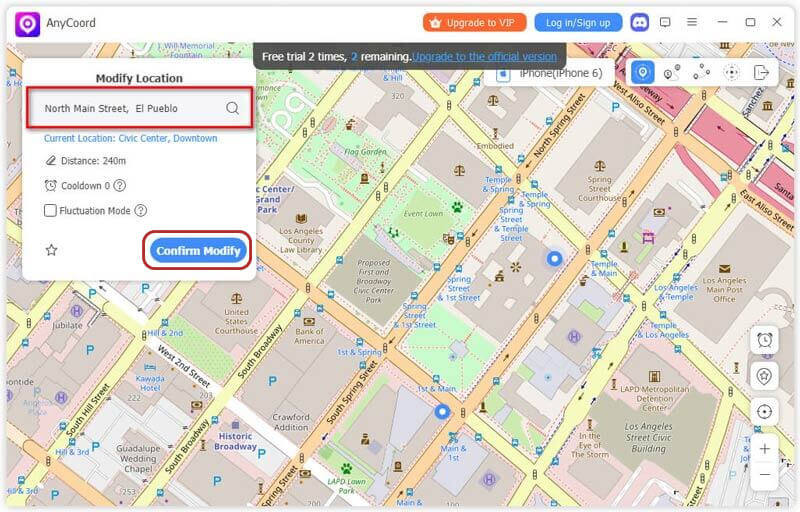
Hatalmas funkciókat kínál egyetlen alkalmazásban, lehetővé téve a felhasználók számára, hogy hatékonyabb, mégis könnyen érthető funkciókat állítsanak be, beleértve a több üzemmódot, az egy-/többállásos üzemmódot és a joystickot. Ha olyan alkalmazást keres, amely jól szolgálja Önt, az AnyCoord lehet a legjobb választás.
VPN-alapú alkalmazásként a használata nem igényel semmilyen összetett vagy professzionális tudást, ami egy átlagos felhasználó számára is kényelmes. Azonban néhány más VPN-nel ellentétben az ExpressVPN nem rendelkezik beépített hirdetésblokkolóval. Azok a felhasználók, akik egy egyszerű, hirdetés- és követőblokkolást is tartalmazó megoldást keresnek, hiányosnak találhatják ezt.
2. módszer. A tartózkodási helyem meghamisítása egy másodlagos iPhone-nal
Egyszerűen fogalmazva, ha időt szeretnél megtakarítani valami máson, mint egy alkalmazás keresésén, ez a rész rendkívül hasznos lehet. Ehhez megoszthatod a másodlagos eszköz helyét, miközben máshol szórakozol az elsődleges telefonoddal, az alábbi lépéseket követve:
1. lépés. Keress egy másik eszközt. Ez lehet az iPhone vagy az iPad.
2. lépés. Jelentkezz ki a saját Barátok keresése fiókodból az elsődleges eszközödön.
3. lépés. Jelentkezzen be egy másodlagos eszközre ugyanazokkal a hitelesítő adatokkal
4. lépés. Hagyd a másodlagos eszközödet a kívánt helyen
Mivel ugyanazt az Apple ID-t használod, az adataidat is ugyanúgy tároljuk. Tehát amikor valaki más ellenőrzi a tartózkodási helyedet, csak a másodlagos eszközöd helyét láthatja.
Ez azonban korlátozott módszer lehet. Mivel csak kevesen hajlandóak távoli helyre menni, hogy elhelyezzék az eszközeiket, és nem mindenki engedheti meg magának egy extra telefont. Így egy olyan alkalmazás kiválasztása, mint az AnyCoord, lesz a legegyszerűbb módja.
3. módszer. Módosítsa a Tartózkodási hely keresése funkciót az FMFNotifier segítségével
Az FMFNotifier egy olyan alkalmazás, amely az Apple "Barátok keresése" szolgáltatásának funkcionalitását hivatott bővíteni. További értesítéseket és funkciókat biztosít, amelyek nem érhetők el a standard alkalmazásban, elsősorban a követés és a helymegosztással kapcsolatos riasztások terén. Szóval, hogyan is kellene használnunk?
Megjegyzés: Az FMFNotifier használatához először fel kell törni az iPhone-t. Tehát ez a megközelítés egy kicsit bonyolultabb.
1. lépés. Keresd meg az FMFNotifier-t a weben, és töltsd le.
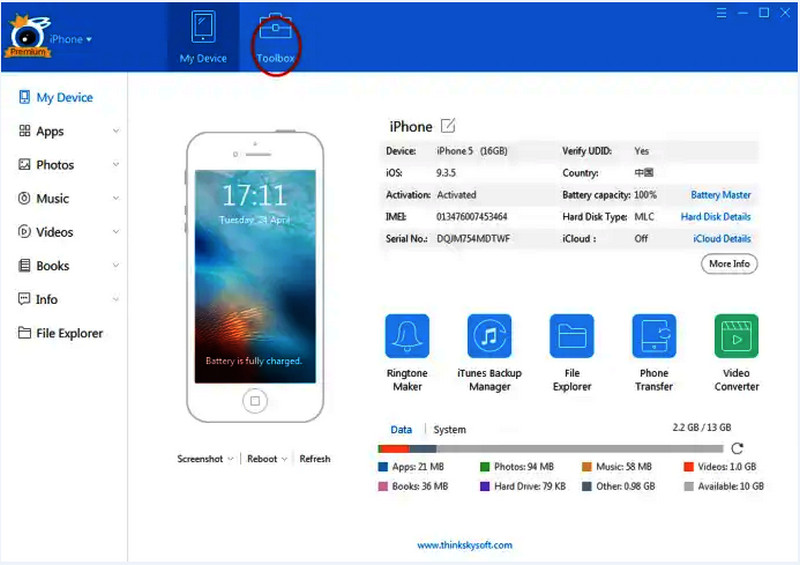
2. lépés. Válassza az "Eszköztár" lehetőséget a panel tetején.
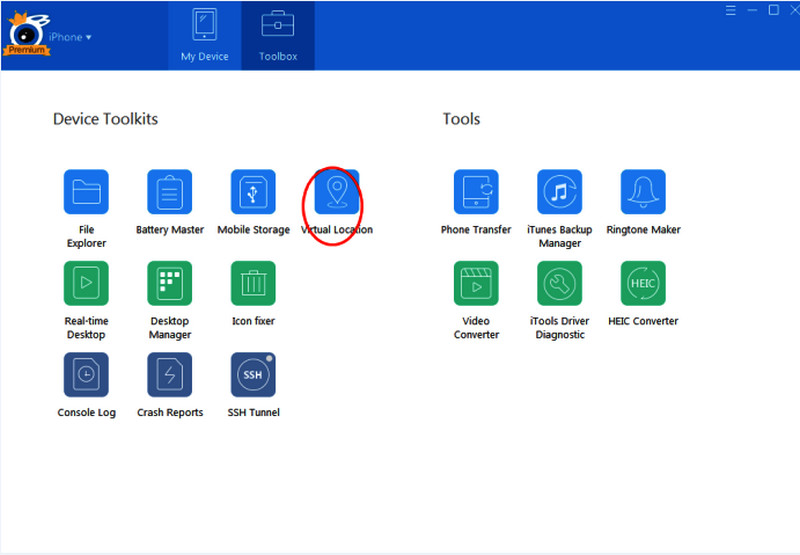
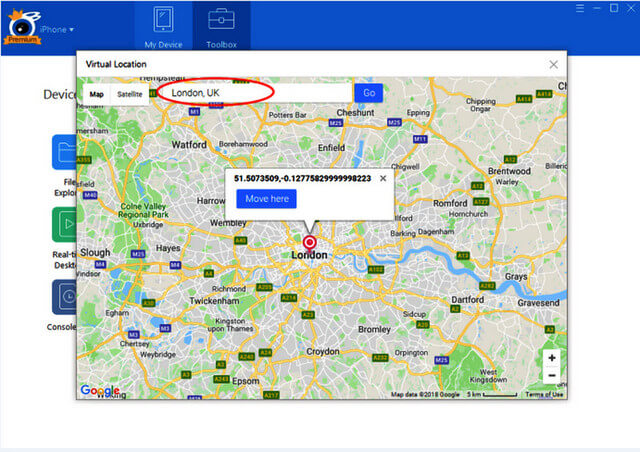
3. lépés. Kattintson a "Virtuális hely" elemre az "Eszközkészletek" részben."
4. lépés. Add meg a használni kívánt helyet. Ha biztos vagy a területtel kapcsolatban, kattints az “Áthelyezés ide” gombra.
5. lépés. A GPS-hamisítás leállításához kattintson a “Szimuláció leállítása” gombra.
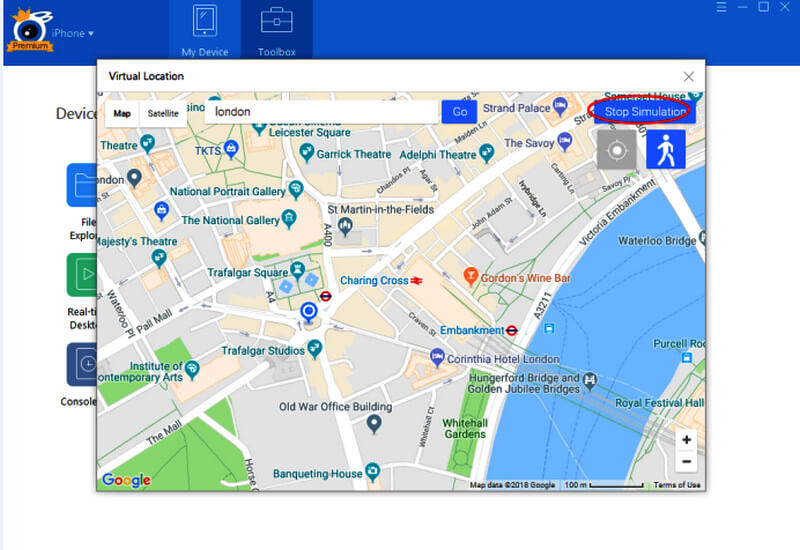
Kevesebb funkcióval rendelkezik a helyváltoztatáshoz, így a felhasználó csak egy statikus pontot adhat meg a térképen.
Szükséged lehet még:
Hogyan találhatom meg az eszközöm helyét telefonszám alapján [Megoldva]
3. rész. Gyakran ismételt kérdések a tartózkodási hely módosításáról az iPhone keresése alkalmazásban
-
1Hogyan tudom a Find My iPhone-t más helyszínre beállítani?
Használhatsz harmadik féltől származó alkalmazásokat és más iOS-eszközöket ennek megvalósítására. Az előbbi használata némi kockázattal járhat, míg az utóbbi kényelmetlenebb és megfizethetetlenebb.
-
2 A Find My iPhone hamis helyszíneket ad meg?
Igen, az iPhone keresése szolgáltatás hamis helyet adhat meg, ha az eszköz ki van kapcsolva, vagy nincs csatlakoztatva a hálózathoz.
-
3Honnan tudom, hogy valaki hamisítja a tartózkodási helyét a Find My alkalmazásban?
Figyelj az IP-cím és a GPS-adatok közötti ellentmondásra. Ha nem egyeznek, valószínűleg hamis tartózkodási helyet mutat.
Következtetés
Ebben a részben négy módszert mutattunk be arra, hogyan hely módosítása az iPhone keresése alkalmazásbanAz AnyCoord, az ExpressVPN, egy másodlagos iPhone és az FMFNotifier alkalmazásokat ajánljuk. Közülük az AnyCoordot ajánljuk, mert olyan hatékonyabb funkciókat kínál, mint az egyablakos mód, a többablakos mód és a joystick mód. Mindezek a praktikus funkciók egyetlen alkalmazásban találhatók, és csak néhány gombra kell kattintani a tartózkodási hely megváltoztatásához. Ne habozzon tovább; próbálja ki az AnyCoordot, hogy pillanatok alatt elmentse privát tartózkodási helyét!

Az AnyCoord a legjobb eszköz a tartózkodási helyed megváltoztatására, elrejtésére vagy hamisítására játékokban, közösségi média alkalmazásokban és más alkalmazásokban iPhone vagy Android eszközökön.
100% Biztonságos és tiszta
100% Biztonságos és tiszta

