



Nem található hely iPhone-on: Gyors hibaelhárítási útmutató

Szerkesztette: Caroline Ryan | 2025. május 20. | Virtuális helyszín
Frusztráló lehet, ha valami nem működik, amikor a legnagyobb szükséged lenne rá, igaz? Pont mint amikor hamarosan találkozol a régi barátaiddal, és amíg várakozol, szeretnéd tudni, hol vannak az iPhone-odon lévő ‘Find My’ alkalmazással, és hirtelen a… Nem található hely a keresésemben hibaüzenet jelenik meg az alkalmazásban. Ha már tapasztalt vagy még nem tapasztalt hasonló helyzetet, a legjobb, amit tehet, ha megtanulja, hogyan kell elhárítani a problémát.
Ez a cikk csak homályos részleteket tartalmaz arról, hogy mi okozza a ‘Nincs hely található’ hibaüzenetet, amikor valaki megpróbálja meghatározni a tartózkodási helyét az iPhone vagy iPad ‘Find My’ alkalmazásával. Miközben választ adunk a kiváltó okra, először is elmagyarázzuk a ‘Find My’ alkalmazást, és megvalósítható megoldásokat kínálunk a ‘Helyszín nem található’ hibaüzenet javítására.’
Tartalom:
1. rész. Mi az a ‘Találd meg’?
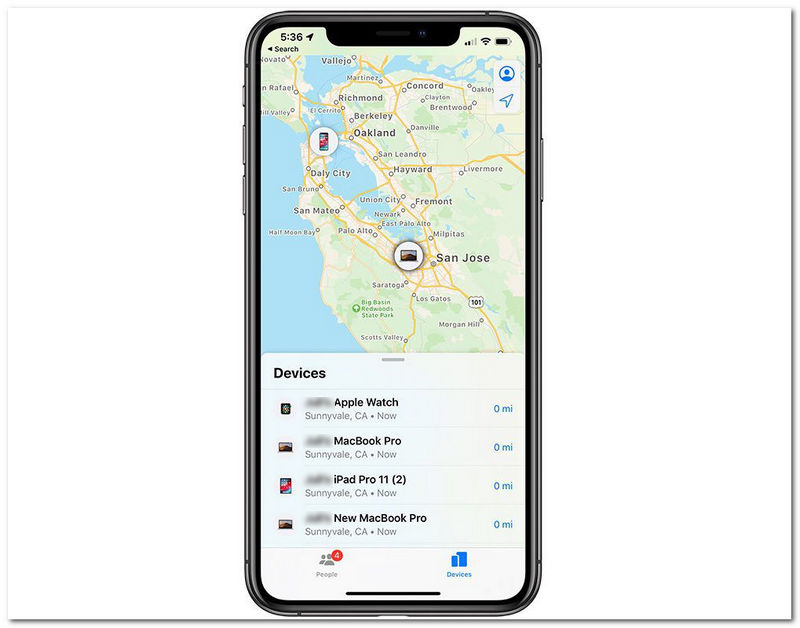
Az Apple arról ismert, hogy a kényelmet az esztétika csúcsán hozza el, így a mai technológia egyik vezető arca. Azóta az Apple folyamatosan növekszik, és minden egyes termék és szolgáltatás bonyolult részleteire odafigyel, amelyet hamarosan piacra dob. Az egyik figyelemre méltó lépésük az, hogy a Barátok keresése és az iPhone keresése alkalmazásokat egyetlen alkalmazásba egyesítették, amelyet most ‘Find My’-nek hívnak. Ez az Apple-exkluzív alkalmazás, amellyel bármit megtalálhat vagy megtalálhat, amit a felhasználó szeretne, kifejezetten más Apple eszközökön, például iPhone-on, iPaden, iWatch-en és egyebeken működik.
Az iOS 13 óta az Apple jelentősen fejlesztette a Find My alkalmazást, például olyan funkciókat adott hozzá, amelyek akkor is használhatók, ha az iPhone nincs internetkapcsolattal, vagy ki van kapcsolva, ami sokkal könnyebbé teszi az elveszett eszközök használatát.
Alkalmazás keresése funkciói
• Más Apple eszközök megkeresése.
• Barátok, családtagok és közeli hozzátartozók felkutatása.
• Helyszínek megosztása Apple-felhasználók és -eszközök között.
• Játssz le és küldj értesítéseket az elveszett eszközökön.
• Az elveszett eszközök adatainak zárolása és törlése.
• Pontos útvonalterveket kaphatsz a helymeghatározó eszközökben.
2. rész. A ‘Keresés’ funkció okai: Nem található tartózkodási hely
Miért írja ki a Keresés alkalmazás, hogy „Nincs helymeghatározás”? Nos, számos oka lehet annak, hogy miért jelennek meg ilyen hibaüzenetek az iPhone-on, amikor a Keresés alkalmazással próbálsz megtalálni vagy nyomon követni valakit. Ez belső vagy külső problémákra utalhat, de alább felsoroltuk az iOS-felhasználók körében gyakoribbakat.
• Az Apple eszköz elavult iOS és Find My alkalmazás verziót használt.
• Az Apple eszköz Helymeghatározási szolgáltatásai ki vannak kapcsolva az eszközbeállításokban.
• Az Apple eszköz hálózati problémákkal küzd.
• Az Apple eszköz pontatlanul állította be az időt és a dátumot.
• Az Apple frissítést adott ki a Find My alkalmazásra.
• Az Apple eszköz Repülőgép üzemmódja engedélyezve van.
3. rész. Hogyan javítsuk ki a „Nincs hely” hibát iPhone-okon
A „Find My iPhone No Location Found” hiba javításához próbálja ki a következő módszereket, mivel ez nemcsak a helymeghatározó szolgáltatásokkal kapcsolatos szokásos problémákat, hanem az eszközkompatibilitást is megoldja.
Frissítse az iOS-t és a Find My App-ot
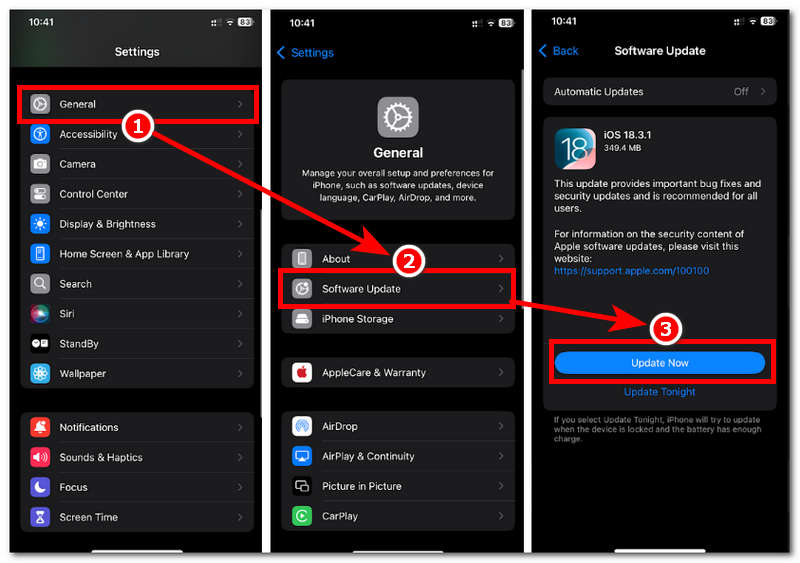
1. lépés. Az eszköz iOS-verziójának frissítéséhez lépjen az eszközére Beállítások > Általános > Szoftverfrissítés > és koppintson a Frissítés most gombra az eszköz frissítéséhez.
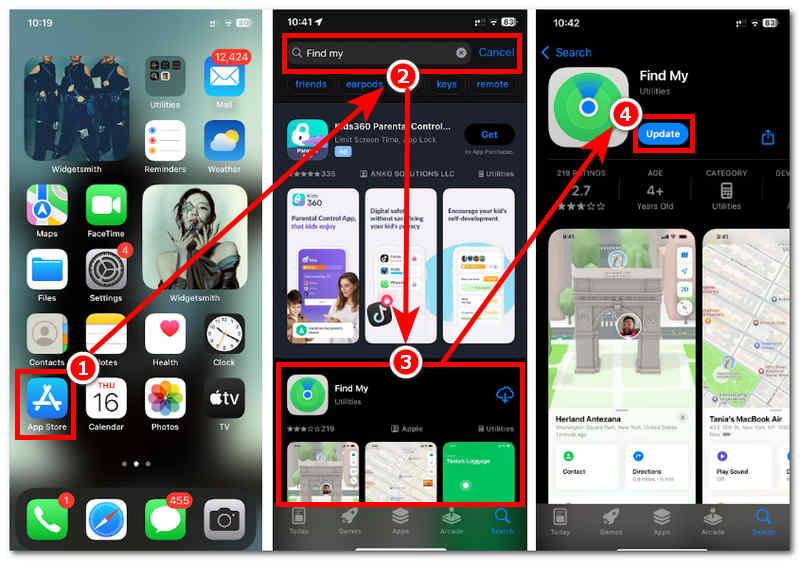
2. lépés. A Kereső alkalmazás frissítéséhez látogasson el a következő oldalra: App Store > Keresés a Find My alkalmazásra > majd koppintson a Frissítés gombra az alkalmazás mellett. (Ha elérhető, egyébként a frissített alkalmazásverziót használja).
Helymeghatározás engedélyezése
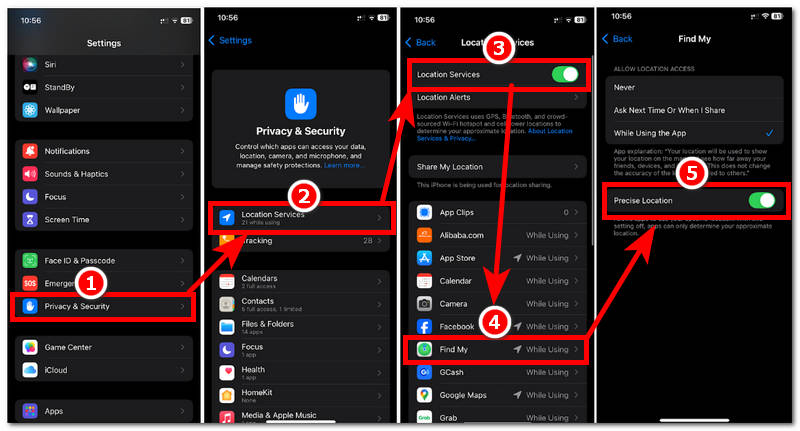
1. lépés. Annak ellenőrzéséhez, hogy engedélyezve vannak-e a Helymeghatározási szolgáltatások, lépjen be az eszközére Beállítások > Adatvédelem és biztonság > és kapcsolja be a Helymeghatározási szolgáltatások tárcsa.
2. lépés. Ezután kapcsolja be a Pontos helymeghatározás a megérintésével Keresd meg az enyémet alkalmazás a Helymeghatározási szolgáltatásokon belül.
Eszköz újraindítása
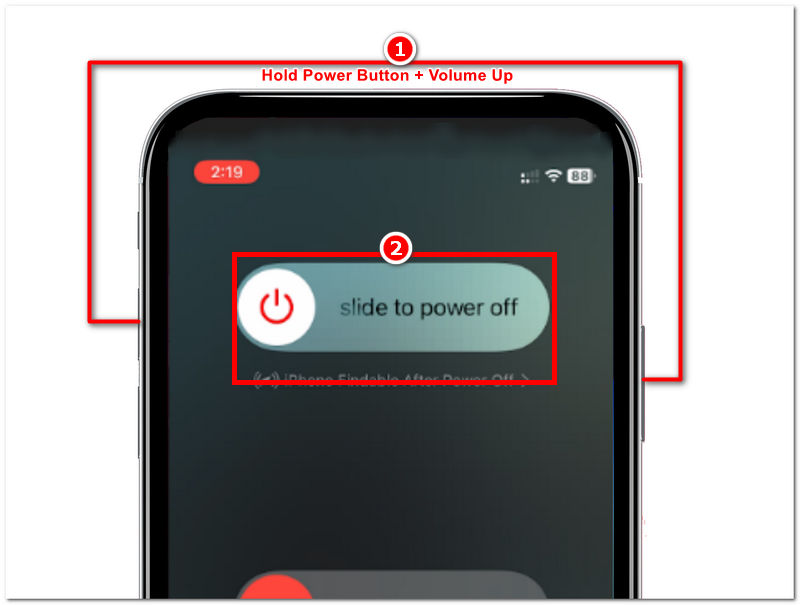
1. lépés. Az Apple-eszköz újraindításához nyomja meg egyszerre a Bekapcsolás + Hangerő növelése gombra, majd csúsztassa el a Bekapcsoló ikont a készülék képernyőjéről a készülék kikapcsolásához.
2. lépés. Miután a készülék ki van kapcsolva, tartsa lenyomva a bekapcsológombot, amíg a képernyőn meg nem jelenik az Apple logó, jelezve, hogy bekapcsolta a készüléket.
Kapcsolja ki a repülőgép üzemmódot
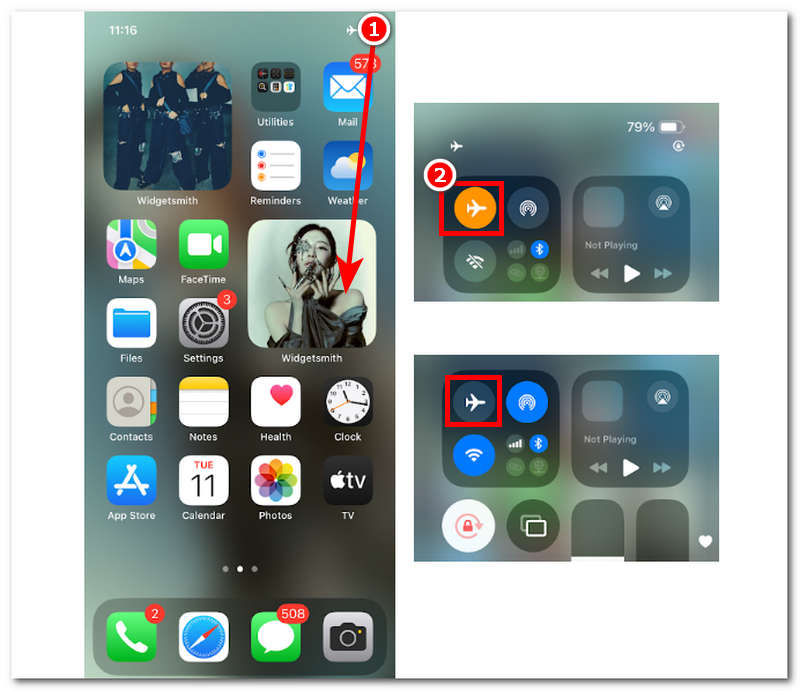
1. lépés. A Repülőgép üzemmód kikapcsolásához, amely megakadályozza a Keresés alkalmazás használatát, egyszerűen nyissa meg a készülékét Irányítóközpont a képernyő jobb sarkából lefelé húzással.
2. lépés. A következő a Kapcsolja ki a repülőgép üzemmódot. (Ha az ikon narancssárga színű, akkor be van kapcsolva.)
Dátum és idő beállítása
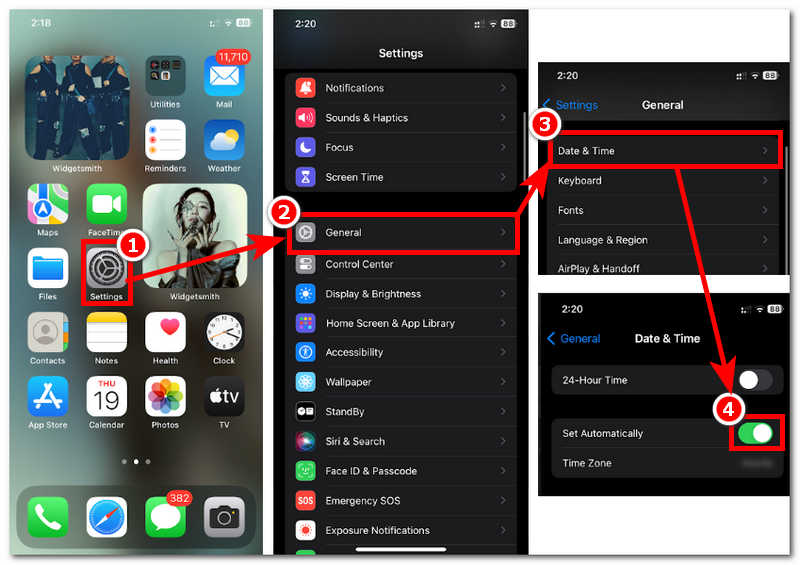
1. lépés. Menj a készülékedhez Beállítások és koppintson a Általános a beállítások részében.
2. lépés. Koppintson a Dátum és idő, majd kapcsolja be a tárcsán a következőt: Automatikus beállítás.
4. rész. El lehet hamisítani a helyszínt a 'Find My'-ben?
Az Apple általában nem engedélyezi a felhasználóinak, hogy csak úgy véletlenül megváltoztassák a helyadataikat, kivéve, ha költöznek vagy másik helyre mennek. Ezért a Lokátor használata a helymeghatározás meghamisítására lehetetlen, mivel nincs olyan funkció, amely hasonló igényeket elégítene ki. Arra a következtetésre jutottunk, hogy alapértelmezés szerint ezt nem lehet megtenni. Azonban harmadik féltől származó, Mac vagy Windows eszközökhöz készült szoftverek, az úgynevezett ... segítségével lehetséges. AnyCoord, Az iOS-felhasználók mostantól bármikor meghamisíthatják a tartózkodási helyüket.
Az ilyen eszközök használatával helyváltoztatás iPhone-okon, a felhasználók elkerülhetik, hogy gyanús eszközök és platformok kéretlenül kövessék őket. Ez az eszköz ezt teszi, néhány koppintással és kattintással a program funkcióiban, segíthet a felhasználóknak egy virtuális helyszín beállításában, amelyet iPhone-jaik használhatnak. Ez egy másik területen jelenik meg, amikor valaki a Find My alkalmazással követi Önt.
1. lépés. Asztali eszközödön (Mac vagy Windows) töltsd le a AnyCoord eszközt a készülékedhez.
100% Biztonságos és tiszta
100% Biztonságos és tiszta
Jegyzet: Mielőtt elindítaná a programot az asztali eszközén, győződjön meg arról, hogy vezetékes kapcsolaton keresztül csatlakoztatta mobileszközét az asztali eszközhöz. Ez azért fontos, mert az asztali eszközén keresztül meghamisíthatja iPhone-ja helyadatait.

2. lépés. Miután elindította az AnyCoord programot az asztalról, válassza a Helyszín módosítása opciót a fő felületén. Ez az opció egy virtuális térképre vezet, ahol megkeresheti a világ azon pontjait, ahol a mobil helymeghatározást használni szeretné.

3. lépés. Miután átirányított a virtuális térképre, keressen egy új helyet a keresősáv mezőjében,d. Miután megtalálta a helyét, kattintson a Módosítás gombra a helymeghatározási módosítások alkalmazásához az iPhone-odon. Ha ez megtörtént, amikor valaki a Find My alkalmazással követi vagy megtekinti a tartózkodási helyedet, az alkalmazás megjeleníti számára az AnyCoordban kiválasztott területet.

Nézd, az AnyCoord segíthet a tartózkodási hely megváltoztatásában különféle alkalmazásokban, még akkor is, ha te magad szeretnéd. hely módosítása az App Store országában hogy további csodálatos alkalmazásokhoz férhessen hozzá.
5. rész. GYIK a „Nincs hely” hibáról iPhone-okon
-
1Mit jelent a ‘Nincs helymeghatározás’ üzenet iPhone-on?
A „Nincs helymeghatározás” üzenet, amely megjelenik az iPhone képernyőjén, amikor megpróbál hozzáférni vagy megtekinteni valakinek a helyét, egyike azoknak a hibaüzeneteknek, amelyek egyszerűen azt jelentik, hogy jelenleg különféle okok miatt nem tudja használni ezt a funkciót.
-
2A ‘Nincs helymeghatározás’ azt jelenti, hogy blokkolva vagyok?
Nem teljesen; ahogy fentebb jeleztük, ez a hibaüzenet jelenik meg a felhasználónak. Bár előfordulhat, hogy a másik fél letiltotta vagy eltávolította a tartózkodási helyének elérését a Find My alkalmazásban, hibákat vagy belső problémákat is tapasztalhatsz, például az alkalmazás vagy az iOS elavult verzióit.
-
3Akkor is nyomon követhetek valakit, ha kikapcsolja a helymeghatározását?
Nem, miután kikapcsolták a helymeghatározó szolgáltatást, vagy eltávolították a hozzáférésedet a helyükhöz, akkor már nem tudod nyomon követni a helyüket. Egyszerűen csak lekérheted az iPhone-juk helyadatait; ha elfogadják, akkor csak akkor tudod nyomon követni a helyüket.
-
4Lehet a ‘Nem található hely’ hiba?
Igen, a hibák belső, magából az alkalmazásból eredő problémáknak tekinthetők. Ez a hiba a Keresés alkalmazás frissítésével, az eszköz újraindításával, az eszköz Repülőgép üzemmódjának be- és kikapcsolásával, a dátum- és időbeállítások frissítésével, az eszköz helymeghatározási szolgáltatásainak bekapcsolásával, valamint az eszköz pontos helymeghatározásának bekapcsolásával oldható meg.
Következtetés
Az iPhone keresése „Nincs helymeghatározás” hiba kezelése nehézkes lehet, ha nincs elegendő információnk a hiba okáról, és nincs megfelelő útmutatónk a probléma megoldásához. Szerencsére ez az útmutató minden szükséges információt tartalmaz, kezdve a Find My alkalmazás áttekintésével, a Find My alkalmazás képernyőjén megjelenő „Nincs helymeghatározás” hiba gyakori okainak listájával, valamint a probléma alapértelmezés szerinti megoldásának különböző módszereivel. Bár valakinek a tudta nélküli követése a mobileszközök ilyen funkcióinak etikátlan használata, vannak módok a rosszindulatú alkalmazások elleni küzdelemre, amelyek a tartózkodási hely meghamisításával követik nyomon az adatainkat, ami csak harmadik féltől származó eszközökkel, például az AnyCoorddal lehetséges.


Az AnyCoord a legjobb eszköz a tartózkodási helyed megváltoztatására, elrejtésére vagy hamisítására játékokban, közösségi média alkalmazásokban és más alkalmazásokban iPhone vagy Android eszközökön.
100% Biztonságos és tiszta
100% Biztonságos és tiszta
