


Cómo compartir la ubicación en Messenger: ubicación en tiempo real y estática

Editado por Carolina Ryan | 15 de octubre de 2026 | Ubicación virtual
Messenger, una popular plataforma de mensajería gratuita de Meta, permite a los usuarios conectarse con amigos y familiares en todo el mundo a través de chats, llamadas y el intercambio de archivos multimedia, fomentando las relaciones y conexiones entre los usuarios. Como plataforma de comunicación instantánea, ahora cuenta con todo tipo de características y funciones que llevan la conversación entre usuarios a un nuevo nivel. Por ejemplo, la función de Messenger permite a los usuarios compartir su ubicación, ya sea en tiempo real o estática, lo que facilita y agiliza la comunicación con el otro usuario sobre su paradero actual. compartir ubicación en Messenger Se puede utilizar para la navegación, indicaciones o para actualizar al otro usuario. Saber cómo hacerlo y aprender la diferencia entre la ubicación en tiempo real y la ubicación estática a través de esta guía te ayudará a aprovechar al máximo las funciones para compartir la ubicación en Messenger.
Contenido:
Parte 1. Cómo compartir la ubicación en tiempo real en Messenger
La función Ubicación en vivo de Messenger permite a los usuarios compartir su ubicación actual con la otra persona. Esta función tiene una duración de temporizador de 1 hora, ya que comparte y actualiza la ubicación cada vez que el usuario que comparte su ubicación en vivo se mueve de un lugar a otro. Funciones similares para compartir la ubicación en tiempo real también están disponibles en otras plataformas de mensajería, como Compartir ubicación en vivo en Telegram, que permite a los usuarios enviar su ubicación actualizada a sus contactos. De esta forma, se puede desactivar en cualquier momento si el usuario decide dejar de compartir su ubicación como medida de seguridad para sus datos de localización.
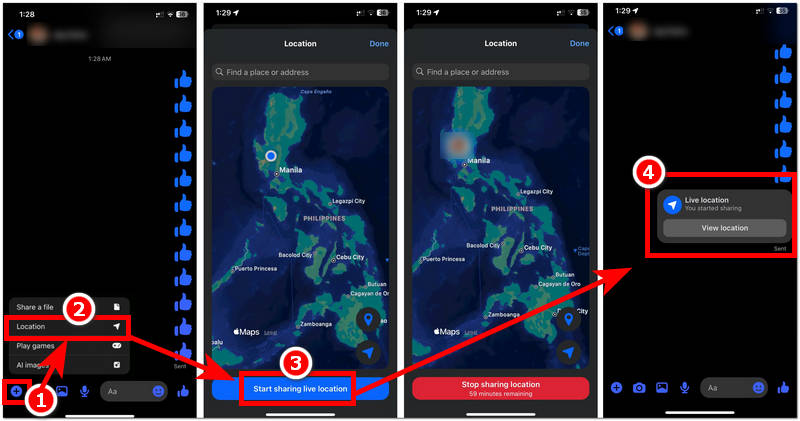
Paso 1. Usando Mensajero En tu dispositivo Android o iOS, abre la aplicación y luego dirígete a la conversación con la que deseas compartir tu ubicación en tiempo real.
Paso 2. En la pestaña de conversación, toque el + botón situado en la esquina inferior izquierda de su cuadro de chat y desde allí, proceda a Ubicación para acceder a la opción Compartir ubicación en vivo.
Paso 3. Desde allí, pulsa en el Comienza a compartir tu ubicación en vivo. Pulsa el botón y comenzará la duración de 1 hora, lo que indica que ahora estás compartiendo tu ubicación en tiempo real con la otra persona en la conversación.
Paso 4. Tras compartir tu ubicación en tiempo real en Messenger, podrás ver el estado de la ubicación compartida en la ventana de conversación. Desde allí, también puedes finalizar la compartición de tu ubicación sin esperar a que termine el temporizador.
Parte 2. Cómo compartir una ubicación estática en Messenger
La ubicación estática en Messenger es el término utilizado para diferenciar el intercambio de ubicación en tiempo real del simple envío de una ubicación fijada al otro usuario. De manera similar a como los usuarios pueden Compartir ubicación en iPhone mediante mensaje de texto, Este método solo envía una ubicación seleccionada en lugar de actualizar continuamente los movimientos del usuario en tiempo real. Lo que hace es no actualizar ni mostrar tu ubicación en tiempo real al otro usuario, sino solo un área marcada en la ubicación que el remitente ha especificado. Esto es perfecto como alternativa para quienes no desean revelar su ubicación real durante una hora, ya que el usuario puede simplemente marcar una ubicación y moverse a otra sin que el otro usuario se dé cuenta.
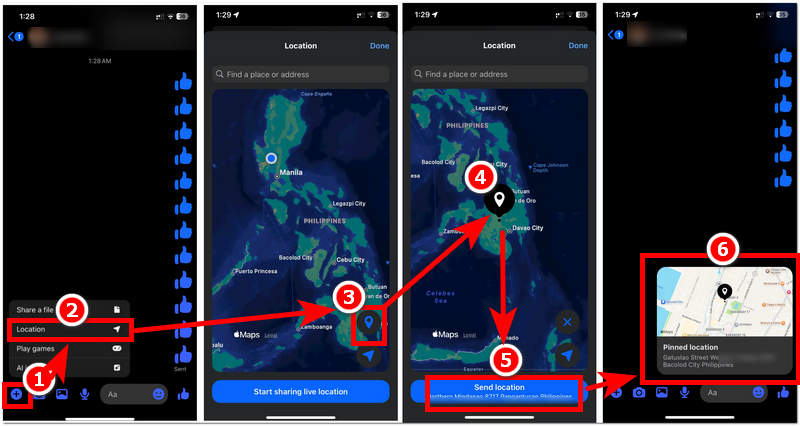
Paso 1. En tu dispositivo móvil (Android o iOS), abre la aplicación Messenger y, desde la interfaz de la aplicación, dirígete al cuadro de conversación con el que deseas compartir una ubicación estática.
Paso 2. Una vez que estés en el cuadro de chat de la persona a la que deseas enviar una ubicación estática, simplemente toca el + icono del panel de tu cuadro de chat y desde allí pulsa el Ubicación sección para acceder a la función de Ubicación fijada.
Paso 3. Cuando toques el Ubicación fijada icono que se encuentra en la parte inferior derecha del mapa, simplemente desplácese o busque la ubicación en su mapa que desea marcar. Una vez que esté satisfecho y seguro de la ubicación que acaba de marcar, para enviarla al otro usuario en la conversación, simplemente toque el Enviar ubicación botón.
Paso 4. Después de enviar la ubicación fija o estática, aparecerá un mensaje emergente de ubicación fija en tu conversación, y al hacer clic en él, se mostrará la ubicación que fijaste previamente.
Parte 3. Consejo adicional: Cómo compartir una ubicación virtual en Messenger
Por otro lado, si de alguna manera desea un anonimato completo con respecto a los servicios de ubicación de su dispositivo en general, entonces un método que puede ayudarle a lograrlo es configurando su dispositivo móvil (Android o iOS) en una ubicación virtual, como la Cualquier coordenada Herramienta de software para suplantar la ubicación.
Una herramienta de suplantación de ubicación como AnyCoord puede ayudar a tu dispositivo móvil a mantener ocultos los datos de ubicación, sustituyéndolos por una ubicación falsa que el usuario prefiera. Esto no solo es útil para compartir una ubicación virtual en la aplicación Messenger, sino que también permite que las aplicaciones y juegos basados en la ubicación funcionen y sean accesibles para el usuario, incluso si está utilizando una ubicación falsa.
Características principales:
- • Tiene una interfaz muy fácil de usar y es de uso gratuito.
- • Herramienta rápida para cambiar de ubicación y suplantar la identidad.
- • Fácil de instalar y usar en el dispositivo del usuario.
- • Es una herramienta para falsificar la ubicación que cuenta con mapas GPS precisos.
- • Puede simular movimientos de ruta de un punto a otro.
- • El recorrido es ajustable a la velocidad de movimiento preferida por el usuario.
- • Tiene acceso a cualquier lugar del mundo.
- • Es una herramienta indetectable para falsificar la ubicación.
- • Herramienta segura para usar en Android e iOS.
- • Admite una amplia gama de aplicaciones de mensajería basadas en la ubicación, juegos y mucho más.
Cómo usar AnyCoord para falsificar la ubicación
Paso 1. Descargar el Cualquier coordenada Descarga la herramienta de software en tu ordenador (Mac o Windows). Una vez finalizada la instalación, instala el software normalmente y conecta tu dispositivo móvil con la aplicación Messenger mediante un cable USB.
100% Seguro y limpio
100% Seguro y limpio
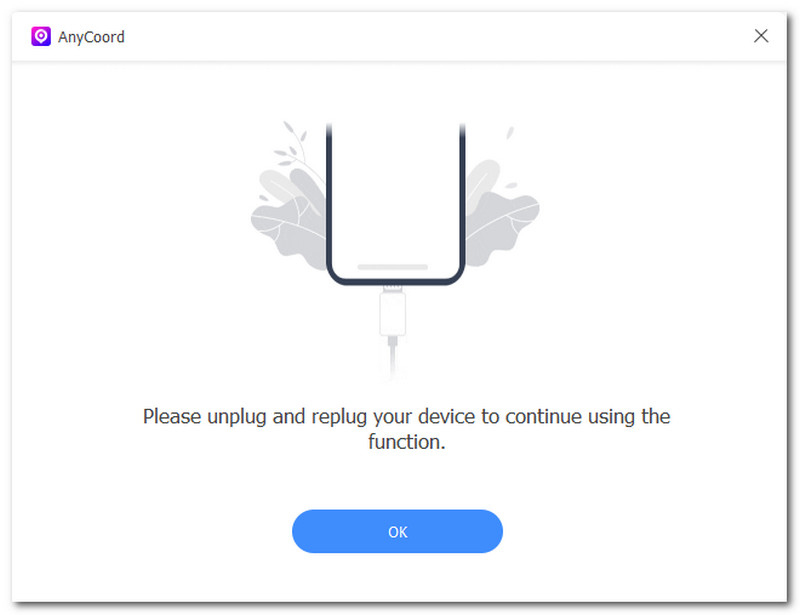
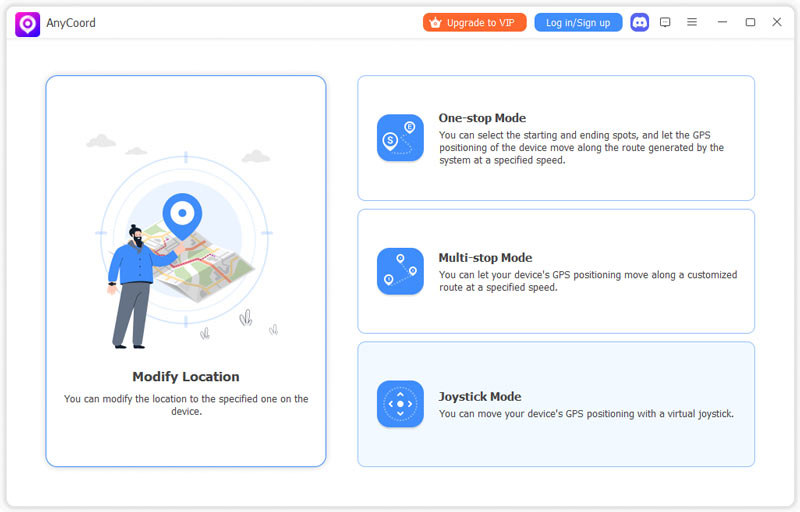
Paso 2. Una vez que haya logrado conectar su dispositivo móvil que tiene instalada la aplicación Messenger y su dispositivo de escritorio, proceda a abrir el software AnyCoord. Después de abrir la herramienta, simplemente haga clic en el Modificar ubicación función en su interfaz principal para continuar.
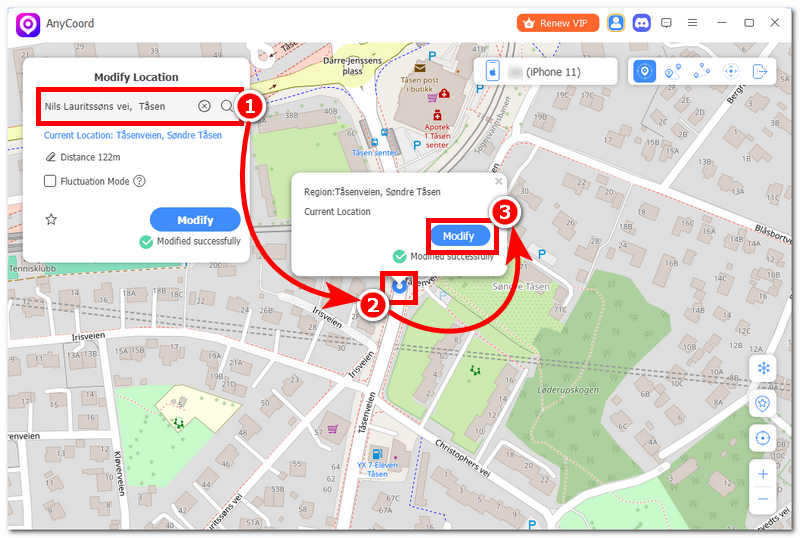
Paso 3. Tras hacer clic en la función Modificar ubicación, busque la ubicación que desea utilizar como ubicación virtual para su Messenger mediante la barra de búsqueda situada en la esquina superior izquierda de la herramienta.
Paso 4. Una vez que esté satisfecho con la ubicación virtual que ha configurado, haga clic en el botón Modificar Pulsa el botón y la herramienta cambiará automáticamente la ubicación de tu dispositivo móvil y utilizará la ubicación virtual. A partir de ahí, puedes usar tu aplicación de Messenger como quieras, e incluso compartir tu ubicación, pero ten en cuenta que utilizará la ubicación virtual en lugar de la real.
Parte 4. Preguntas frecuentes sobre cómo compartir la ubicación en Messenger para Android
-
1¿Por qué no encuentro la opción de Ubicación en Messenger?
Una posible razón por la que la aplicación Messenger no incluye la función de ubicación es que el usuario esté utilizando una versión obsoleta de Messenger o que el permiso de ubicación esté desactivado en la configuración del dispositivo.
-
2¿Messenger necesita GPS para compartir mi ubicación?
Sí, necesita el GPS, la conexión Wi-Fi, el Bluetooth y la red móvil del dispositivo del usuario para determinar y mapear con precisión la ubicación del dispositivo.
-
3¿Por qué mi ubicación compartida es incorrecta?
Una ubicación imprecisa puede deberse a una señal GPS débil en el dispositivo, a una mala conexión de red o a que el modo de ubicación de alta precisión del dispositivo esté desactivado.
Conclusión
En esta guía, los usuarios aprenderán la diferencia entre las funciones de ubicación en vivo y ubicación estática de Messenger, y además, esta guía es una guía paso a paso sobre Cómo compartir la ubicación en Messenger en un Android o dispositivo iOS. Dado que compartir la ubicación es una herramienta útil dentro de la plataforma de mensajería para actualizar o navegar sin problemas, esta guía también incluye un método para cuando el usuario desea lograr el anonimato total de su ubicación mediante el uso de la herramienta gratuita de suplantación de ubicación AnyCoord, que es más fácil y rápida para configurar una ubicación virtual en juegos y aplicaciones basadas en la ubicación, como Messenger.

AnyCoord es la mejor herramienta para cambiar, ocultar o falsificar tu ubicación en juegos, aplicaciones de redes sociales y otras aplicaciones en dispositivos iPhone o Android.
100% Seguro y limpio
100% Seguro y limpio

