



Encontrar ubicación a partir de imagen: método predeterminado y de software

Editado por Carolina Ryan | 25 de febrero de 2025 | Ubicación virtual
Muchos dispositivos móviles y cámaras profesionales incluyen coordenadas GPS o ubicaciones para cada imagen tomada. Estas funciones permiten visualizar y rastrear fácilmente dónde se tomaron las imágenes. De esta manera, es fácil para los usuarios regresar a esa ubicación para recordar o simplemente admirarla. Como las cámaras tienen una configuración de ubicación que les permite integrar datos de ubicación en cada foto, la visualización se puede realizar de muchas maneras. En esta guía, aprenderá dos métodos para... ver la ubicación de una foto de forma predeterminada, lo que incluye navegar a través de su iPhone, verificar o extraer datos EXIF en su Mac/PC, usar la aplicación Mapa y, finalmente, usar software de terceros con todas las funciones para falsificar su ubicación al tomar fotografías.

Contenido:
Parte 1. ¿Dónde se tomó esta foto?
Para recordar y transmitir eficazmente la idea de "¿Dónde se tomó esta foto?" a cada foto que encuentres en tu álbum, los usuarios deben saber que pueden localizar fácilmente la ubicación dentro de la imagen. Por ello, hemos enumerado cuatro métodos predeterminados para encontrarlas usando solo tu iPhone, PC/Mac y Mapas.
Ver la ubicación de la foto en el iPhone
¿Te preguntas cómo puedo saber dónde se tomó una foto? No te preocupes. Si la foto cuya ubicación quieres conocer se tomó desde tu iPhone, puedes seguir este paso, ya que este método solo requiere usar la app Fotos de tu iPhone.
Paso 1. Abre tu iPhone Fotos Aplicación, luego vaya a la imagen donde desea ver su información de ubicación.

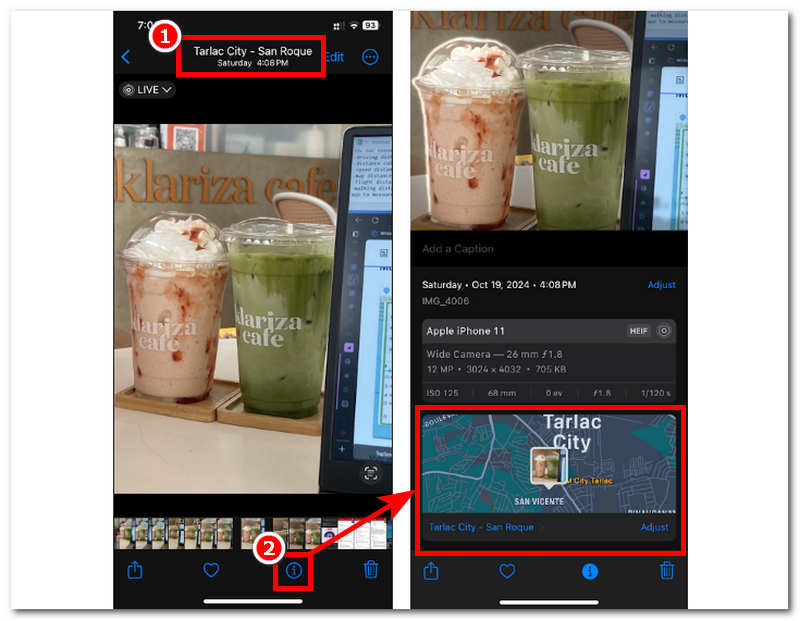
Paso 2. Hay dos maneras de ver la información de ubicación en la imagen seleccionada. Primero, mira la parte superior de la imagen. Normalmente, aquí se mostrará dónde se tomó la foto, la fecha y la hora.
Paso 3. Si no hay información de ubicación disponible en la parte superior de la imagen, puede ver los datos de ubicación tocando el icono Información Icono en la parte inferior de la pantalla. Al tocarlo, se mostrará la información de ubicación con un mapa virtual para que puedas visualizar dónde se tomó la imagen.
Extraer la ubicación de JPG en la PC
¿Cómo extraer la ubicación de un archivo JPG? Para los usuarios de PC que usan sus dispositivos para guardar archivos e imágenes grandes como recuerdo, este método puede ser útil cuando encuentran una imagen específica y ya no saben dónde se tomó. Así, desde la propia PC, pueden identificar ubicaciones a partir de fotos en línea.
Paso 1. Usa el navegador de tu PC para buscar un identificador de ubicación en línea. Una vez que encuentres una herramienta web, simplemente sube tu imagen.
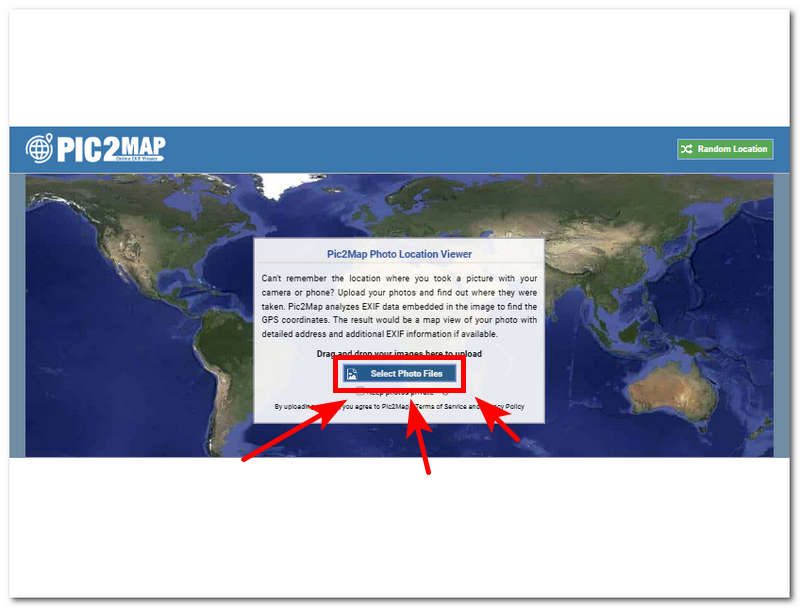
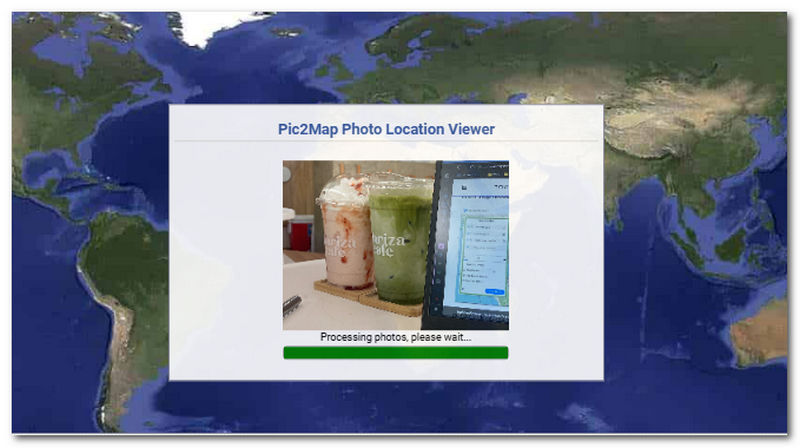
Paso 2. Una vez que cargues tu imagen a la interfaz de la herramienta, automáticamente se iniciará la extracción de la información de ubicación; solo espera a que finalice.
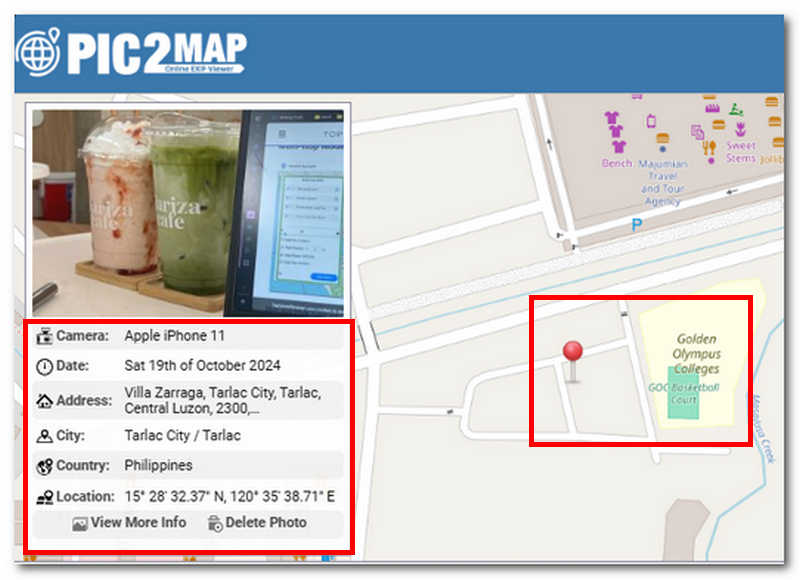
Paso 3. Una vez hecho esto, mostrará toda la información necesaria sobre la ubicación, la hora y la fecha de la imagen tomada. También te mostrará una vista en tiempo real de su ubicación en el mapa, marcándola con un pin rojo.
Comprobar los datos EXIF de la foto en el Mac
Para verificar los datos EXIF usando un dispositivo macOS, este método solo implica usar la aplicación Finder de macOS para ver los datos del archivo EXIF sin problemas.
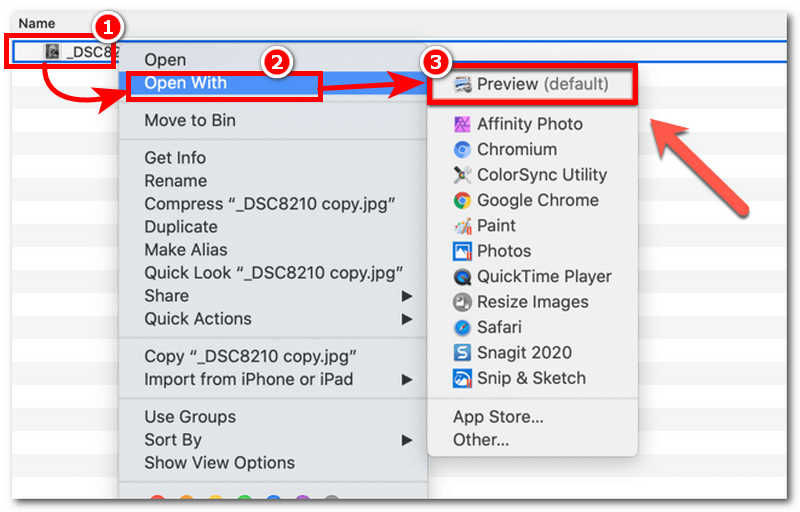
Paso 1. En su dispositivo Mac, vaya a la carpeta donde se encuentra su imagen, haga clic derecho en el archivo de imagen y haga clic en Abrir con > Vista previa.
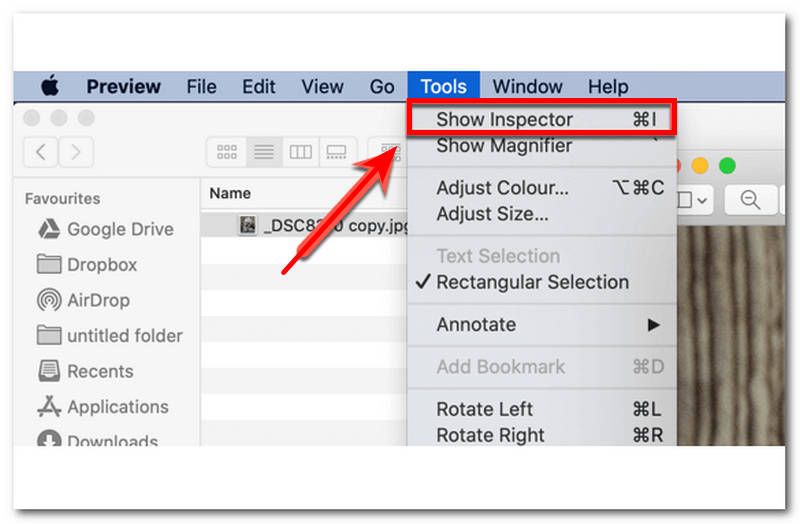
Paso 2. Una vez que haga clic en el Avance , aparecerá la ventana de vista previa. Dentro de esa ventana, haga clic en el botón Herramienta > Mostrar Inspector en la esquina superior izquierda del menú de la barra de herramientas.
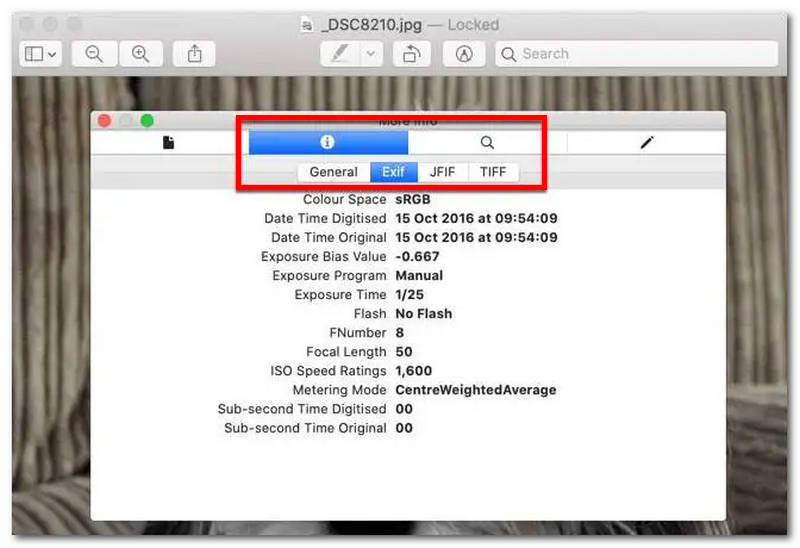
Paso 3. Dentro de la ventana del Inspector, haga clic en el icono Información icono ubicado en la parte superior de la ventana y haga clic en el EXIF Sección para revelar los metadatos completos de su imagen.
Encuentre la ubicación a partir de la imagen en el mapa
¿Cómo ver la ubicación de una foto en un iPhone? Con el método predeterminado de tu iPhone, puedes usar fácilmente una función similar a un mapa en la app Fotos. Para ello, simplemente sigue los pasos a continuación.
Paso 1. Abre la aplicación Fotos en tu iPhone.
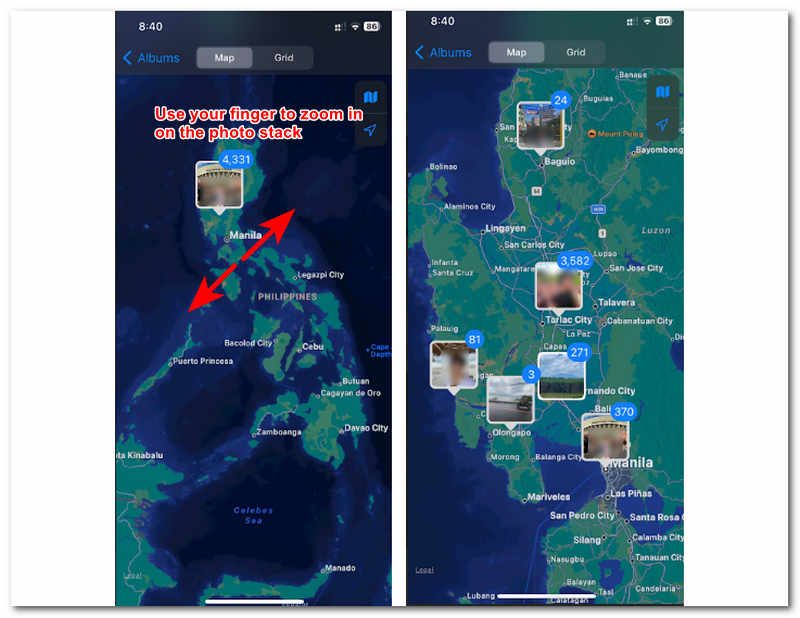
Paso 2. Dentro de la interfaz de la aplicación Fotos, toque el icono Álbumes sección en la parte inferior de la pantalla. Luego, desde la sección Álbum, verás el Lugares Álbum. Simplemente tócalo para continuar.
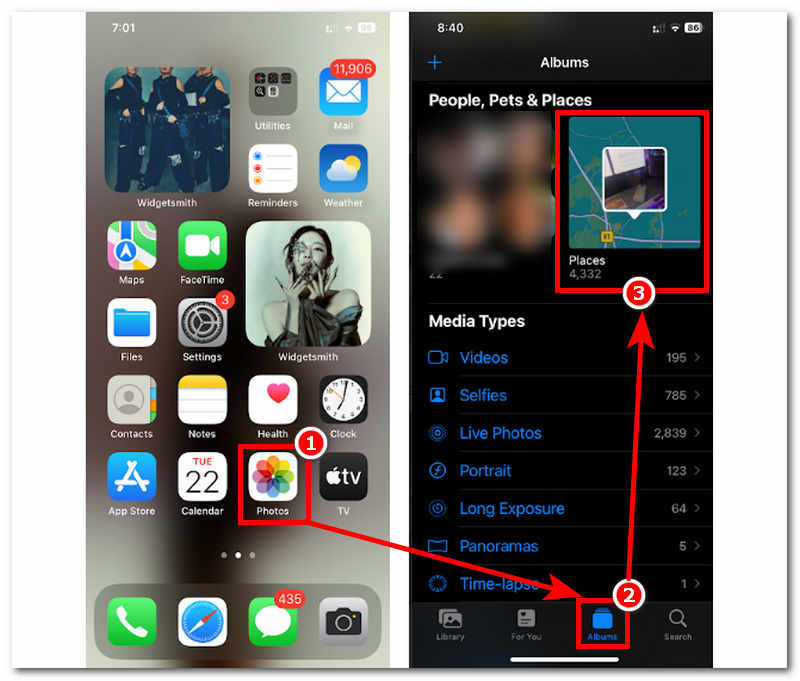
Paso 3. Desde ahí, aparecerá un mapa de tu ubicación actual y se colocará una pila de fotos en la zona donde se tomaron. Simplemente usa el dedo para hacer zoom en cada pila de fotos; así es como se ve la ubicación de una foto en un iPhone.
Parte 2. Consejos: usa AnyCoord para simular la ubicación al tomar fotos
Hemos terminado con el método predeterminado usando tu iPhone, Mac/PC y Map. Por lo tanto, este método utiliza un software completo., Cualquier coordenada, que se puede descargar gratis en Windows y Mac, lo que la convierte en una herramienta versátil para falsificar la ubicación que admite ampliamente varias aplicaciones y juegos, como Pokémon Go, y plataformas como la cámara y los mapas de tu dispositivo móvil. Este software podría no funcionar de forma similar al método predeterminado, ya que ofrece cuatro modos para diferentes tareas de ubicación virtual. Por lo tanto, sigue ofreciendo a los usuarios información de ubicación, incluyendo coordenadas en tiempo real y velocidad de viaje para una navegación precisa.
Para hacerlo de manera efectiva, siga nuestros pasos simplificados a continuación.
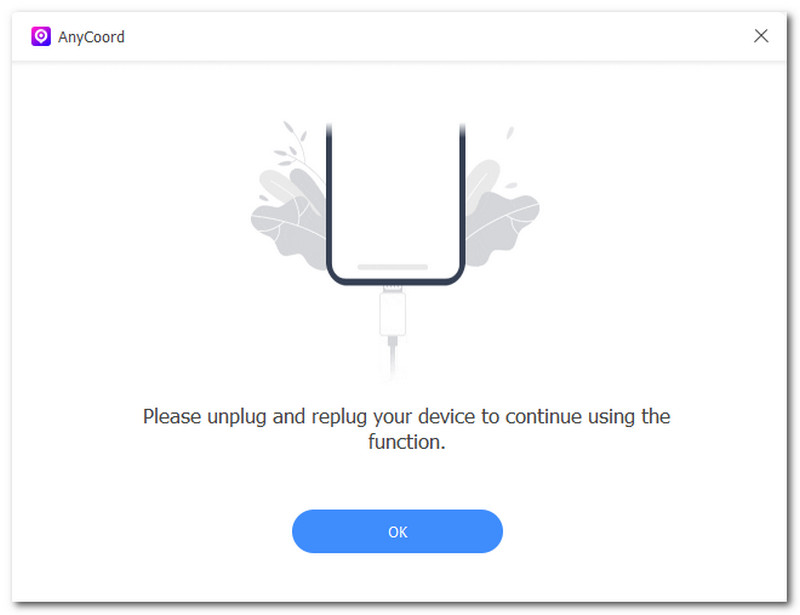
Paso 1. Descargue e instale el Cualquier coordenada Herramienta de software en tu Mac/PC. Una vez hecho esto, abre el software y no olvides conectar tu dispositivo móvil con un cable a tu Mac/PC.
100% Seguro y limpio
100% Seguro y limpio
Nota: Es necesario conectar su dispositivo móvil a su Mac/PC, ya que es la única manera de establecer una ubicación virtual en su dispositivo móvil para que cuando use su cámara para tomar fotografías, pueda ver los datos de ubicación en su foto.
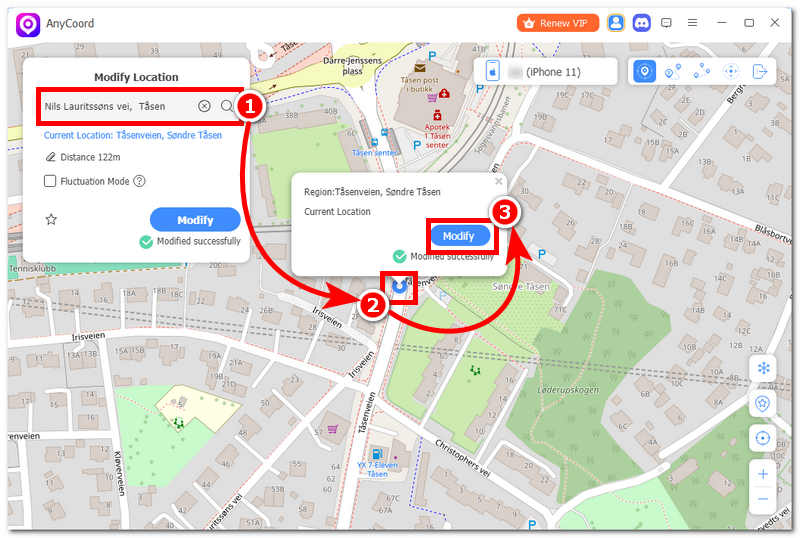
Paso 2. En la interfaz del software, haga clic en la opción Modificar ubicación para imitar la configuración de la cámara de su dispositivo móvil.

Paso 3. Después, usa la barra de búsqueda para localizar un lugar virtual que tu dispositivo móvil usará como ubicación actual. Para aplicar los ajustes de ubicación en tu dispositivo móvil después de elegir un área, simplemente haz clic en el icono. Modificar botón.
Parte 3. Preguntas frecuentes sobre cómo ver la ubicación de una foto en el iPhone
-
1¿Los datos de ubicación se guardan para todas las fotos en el iPhone de forma predeterminada?
Esto no siempre ocurre, ya que al usar la cámara por primera vez, se solicitará permiso para usar los servicios de ubicación. Los datos de ubicación se guardan para todas las fotos cuando el usuario autoriza el uso de la cámara.
-
2¿Puedo agregar o cambiar la ubicación de una foto en mi iPhone?
Sí, a través de la aplicación Fotos del iPhone, puedes editar los datos de ubicación de una foto simplemente deslizando la imagen hacia arriba, lo que te permite agregar una nueva ubicación fácilmente.
-
3¿Qué pasa si falta la información de ubicación en la foto?
Si faltan los datos de ubicación en tu foto, probablemente no permitas que tu cámara use los servicios de ubicación. Puedes habilitarlos simplemente en Ajustes > Privacidad y seguridad > Servicios de ubicación > Permitir que la cámara use los servicios de ubicación mientras la usas.
Conclusión
Para ver la ubicación de las fotos en un iPhone, los usuarios necesitan saber dónde las tomaron. Hacerlo es relativamente fácil, ya que existen muchos métodos que simplifican el proceso. En esta guía, hemos recopilado métodos que combinan el uso de un método predeterminado, software de terceros e incluso herramientas en línea para PC. Si bien el método predeterminado es probablemente el más accesible e ideal, usar una herramienta de software de terceros como AnyCoord ofrece más funciones para configurar una ubicación virtual que puedes usar en los datos de ubicación de tu cámara.




AnyCoord es la mejor herramienta para cambiar, ocultar o falsificar tu ubicación en juegos, aplicaciones de redes sociales y otras aplicaciones en dispositivos iPhone o Android.
100% Seguro y limpio
100% Seguro y limpio
