Modo fantasma en Life360: qué es y cómo activarlo/desactivarlo
Life360 es una plataforma basada en la ubicación que las familias utilizan para compartir su ubicación en tiempo real con fines de seguridad y navegación. Entre las funciones que la hacen útil para las familias se encuentran el seguimiento GPS preciso en tiempo real, que permite a los miembros de la familia rastrear o ver la ubicación de los demás al instante; informes de conducción para saber si alguien está conduciendo o dentro del vehículo; y alertas de emergencia que notifican a los miembros de la familia en caso de emergencia. Life360 ayuda a las familias a estar tranquilas al saber dónde se encuentran; sin embargo, como se puede observar, algunos miembros de la familia no desean que su ubicación sea visible en todo momento. Por ello, Life360 desarrolló una función que permite a los miembros y usuarios ocultar temporalmente su ubicación sin necesidad de acceder a su dispositivo.
En este artículo profundizaremos en una descripción general de la Función Modo Fantasma de Life360, te mostraremos los pasos para habilitarlo y deshabilitarlo, las limitaciones de su uso, así como el uso de una herramienta de terceros para falsificar la ubicación que tiene una función de Modo Fantasma mucho más potente, similar a Life360, como herramienta alternativa para falsificar la ubicación de tu dispositivo en tu aplicación Life360.
Parte 1. ¿Qué es el Modo Fantasma de Life360?
La función Modo Fantasma en Life360 es el término que se utiliza para ocultar temporalmente o pausar la visualización de la ubicación del usuario para otros usuarios o miembros de la familia.
¿Life360 tiene modo fantasma? Si bien el término "modo fantasma" no se usa directamente en la aplicación, ya que se popularizó en Snapchat, la gente empezó a llamarlo así porque Life360 permite a los usuarios pausar su ubicación, que es visible para otros miembros.
Parte 2. Cómo activar y desactivar el modo fantasma en Life360
¿Cómo se activa o desactiva el Modo Fantasma en Life360? Ambos pasos son los mismos, ya que el usuario solo necesita activar o desactivar el botón deslizante de la configuración de uso compartido de ubicación dentro de la aplicación Life360. Algunos usuarios también buscan formas de pausa Life360 sin que nadie lo sepa, Sin embargo, es importante comprender cómo funcionan los ajustes para compartir la ubicación antes de realizar cualquier cambio. Para una guía paso a paso más detallada, consulte los pasos que se indican a continuación.
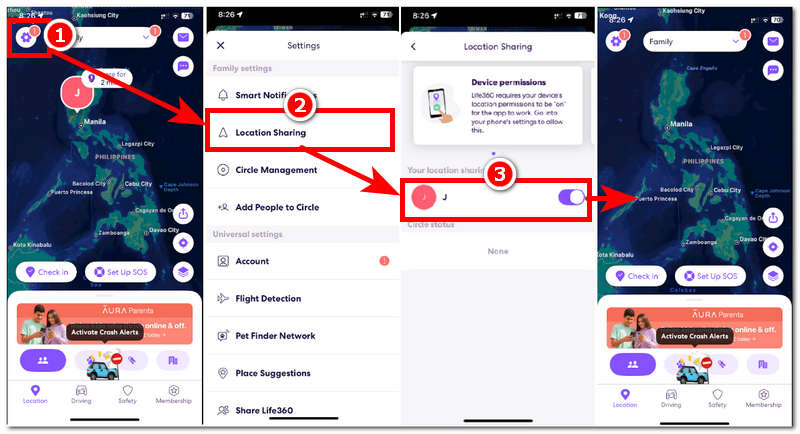
Paso 1. Suponiendo que ya tiene una cuenta, ha configurado completamente su aplicación Life360 y tiene un canal para compartir la ubicación con su familia o círculos. Abra la vida360 Descarga la aplicación desde tu dispositivo móvil y dirígete a la configuración, que se encuentra en la esquina superior izquierda de la interfaz de tu aplicación Life360.
Paso 2. Dentro de la pestaña Configuración, toque el Compartir ubicación Acceda a la configuración y, desde allí, podrá ver el estado de la opción para compartir la ubicación de su perfil.
Paso 3. Si el control deslizante está en el lado derecho, indica que estás compartiendo tu ubicación; para desactivarlo, simplemente desactívalo.
Paso 4. Al regresar a la interfaz principal de la aplicación, verás que tu perfil ya no aparece en el mapa. Esto significa que dejaste de compartir tu ubicación con los miembros del canal. Para volver a activar la opción de compartir tu ubicación, simplemente sigue los mismos pasos.
Parte 3. Limitaciones del modo fantasma
Dado que la función Modo Fantasma de Life360 tiene un enfoque muy directo para compartir la ubicación, presenta ciertas limitaciones, que se detallarán en esta sección.
- • No compartir tu ubicación en Life360 pondrá en riesgo tu seguridad, ya que los demás miembros del canal no podrán verte ni recibir notificaciones en caso de emergencia.
- • Desactivar la ubicación o entrar en el Modo Fantasma no notificará a todos los miembros.
- • Al activar el Modo Fantasma en Life360, perderás los beneficios o la capacidad de ver la ubicación de otros miembros.
Parte 4. Las mejores alternativas al modo fantasma: un simulador de ubicación profesional.
Si quisieras poder ver continuamente la ubicación de los demás miembros del canal sin desactivar la opción de compartir ubicación y notificarles, entonces un método que puedes usar es utilizar una herramienta segura de terceros para falsificar la ubicación, como Cualquier coordenada. Muchos usuarios que buscan Ubicación falsa en Life360 están buscando una forma de gestionar su privacidad al usar aplicaciones basadas en la ubicación. Esta herramienta te ayuda a configurar una ubicación virtual temporal en tu Life360 para que puedas ir discretamente a otros lugares mientras los demás miembros no pueden ver tu ubicación real. Lo que hace esta herramienta es que puede ayudarte a configurar una ubicación virtual temporal en tu Life360 para que puedas ir discretamente a otros lugares mientras los demás miembros no pueden ver tu ubicación real. Esto puede hacerse usando una ubicación falsa que el usuario ha seleccionado. Otra es que AnyCoord tiene una función que permite a los usuarios simular el movimiento humano para que sea más realista que el usuario realmente se está moviendo a un ritmo humano.
Características principales:
- • Herramienta gratuita para falsificar la ubicación.
- • Es indetectable y garantiza la suplantación de la ubicación del dispositivo.
- • Garantizado para funcionar en una variedad de aplicaciones, juegos y más basados en la ubicación.
- • Herramienta para cambiar de ubicación rápidamente.
- • El recorrido es ajustable a la velocidad de movimiento preferida por el usuario.
- • Herramienta de software ligera y fácil de instalar.
- • Cuenta con mapas precisos para una navegación de ubicación fácil y precisa.
- • Los usuarios pueden simular movimientos de ruta de un punto a otro.
- • Los usuarios pueden ocultar la ubicación real de su dispositivo y utilizar una virtual.
Cómo usar AnyCoord para falsificar la ubicación
Paso 1. Descargue e instale el Cualquier coordenada Instale la herramienta de software en su Mac o computadora de escritorio. Una vez finalizada la instalación, conecte su dispositivo móvil con la aplicación Life360 a su computadora de escritorio mediante un cable USB.
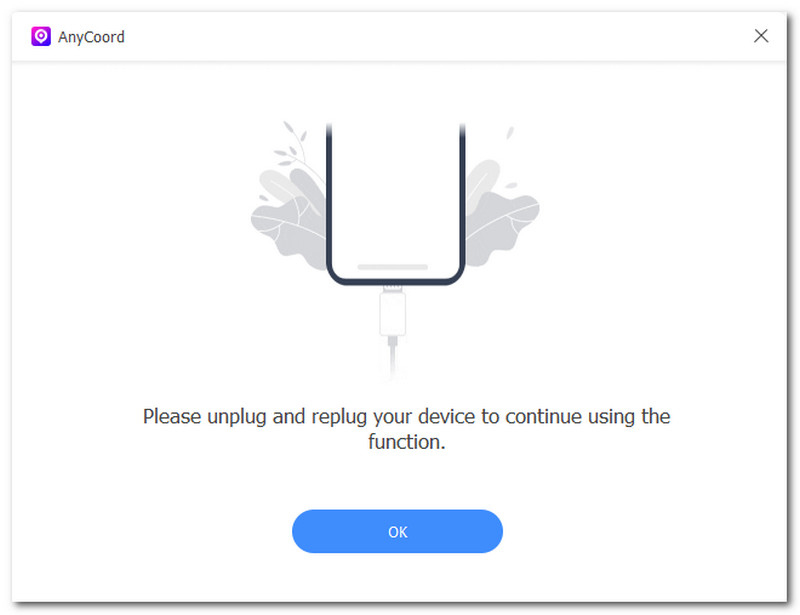
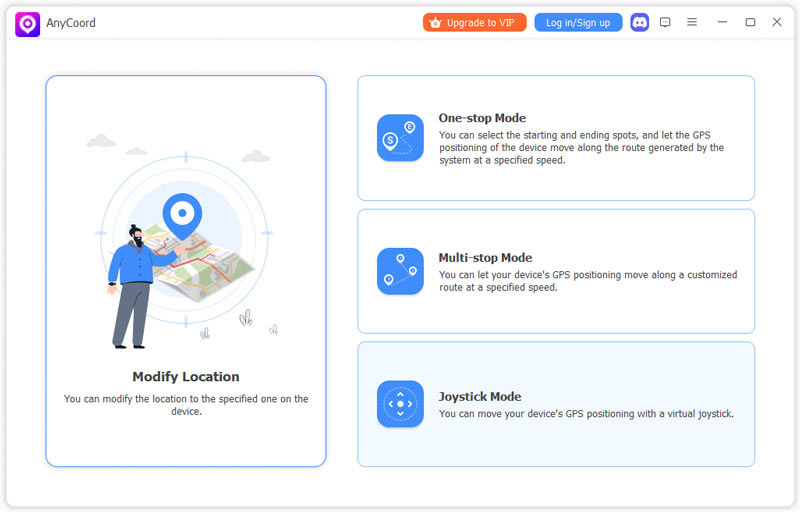
Paso 2. A continuación, abra la herramienta de software AnyCoord y, desde su interfaz principal, haga clic en el Modificar ubicación función para continuar.
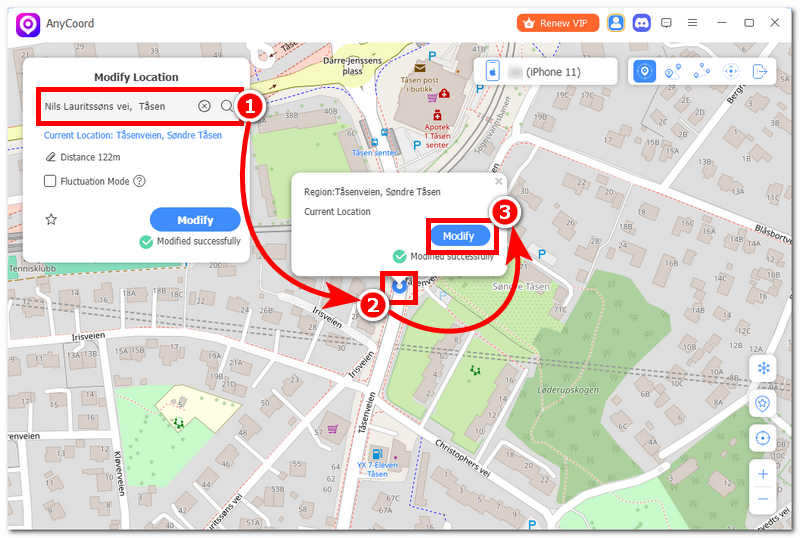
Paso 3. Tras hacer clic en la función Modificar ubicación, busque la ubicación que desea utilizar como su ubicación virtual temporal de Life360 utilizando el campo de barra de búsqueda integrada, situado en la esquina superior izquierda de la herramienta.
Paso 4. Una vez que haya encontrado una ubicación virtual, haga clic en el Modificar Al pulsar el botón, la herramienta cambiará automáticamente la ubicación de tu dispositivo móvil. Así, cuando abras la aplicación Life360, verás que tu perfil aparece en la ubicación que introdujiste con AnyCoord, ocultando tu ubicación real y evitando que los demás miembros del canal sepan dónde estás o que se les desactive la función de ubicación.
Parte 5. Preguntas frecuentes sobre qué es el modo fantasma en Life360
-
1¿Pueden otras personas saber si estoy usando el Modo Fantasma?
En el contexto de la aplicación Life360, la gente podrá saber que has entrado en el Modo Fantasma, ya que podrán ver que la burbuja de tu perfil en el mapa acaba de desaparecer, lo que indica que has desactivado la opción de compartir tu ubicación.
-
2¿El modo fantasma está disponible de forma gratuita?
La función Modo Fantasma, que permite a los usuarios dejar de compartir su ubicación en la aplicación Life360, está disponible tanto para usuarios gratuitos como premium. Al igual que en otras aplicaciones y plataformas para compartir la ubicación, el usuario tiene derecho a decidir cuándo compartirla, no su ubicación, ya que la ubicación de su dispositivo es información personal. Por lo tanto, es justo que esta función esté disponible para ambos tipos de usuarios.
Conclusión
Este artículo ha confirmado que, si bien Life360 no tiene un botón de Modo Fantasma en su aplicación, tiene una función similar, que la gente ha empezado a denominar Modo Fantasma. Además, si bien permite a los usuarios controlar cuándo compartir y cuándo no compartir su ubicación con los miembros, deshabilitar el uso compartido de la ubicación conlleva ciertas limitaciones. Por lo tanto, para una mayor Modo fantasma de la aplicación Life360 Si esto afecta a tu dispositivo móvil, es seguro usar una herramienta de terceros para falsificar la ubicación, como AnyCoord, ya que puede ocultar completamente la ubicación de tu dispositivo móvil y, además, establecer una ubicación virtual para que los demás miembros de la aplicación Life360 no se den cuenta de que has dejado de compartir tu ubicación con ellos.