



Guía actualizada sobre cómo cambiar el país de la App Store (2024)

Editado por Carolina Ryan | 26 de julio de 2024 | Ubicación virtual
Hoy en día, si necesitas acceder a diferentes aplicaciones, juegos o contenido que no están disponibles en tu ubicación actual, cambiar tu país o región en la App Store es crucial. Ya sea que desees una nueva experiencia de búsqueda o te hayas mudado a un nuevo país, esta guía te ayudará a resolver el problema. Cómo cambiar el país de la App Store exitosamente.
Contenido:
Parte 1. Cómo cambiar el país de la App Store usando los métodos oficiales
En esta sección, te presentaremos los requisitos para cambiar la región de la App Store y tres métodos para ayudarte a hacerlo usando los métodos oficiales. Esto incluye cambiar la ubicación de la App Store en iPhone, iPad, MacBook o en línea.
En esta sección, te presentaremos los requisitos para cambiar la región de la App Store y tres métodos para ayudarte a hacerlo usando los métodos oficiales. Esto incluye cambiar la ubicación de la App Store en iPhone, iPad, MacBook o en línea.
• Utilice el saldo restante en su ID de Apple antes de cambiar de país, ya que cualquier saldo de crédito restante en su cuenta iCloud se perderá al cambiar de App Store de país.
Si formas parte de un plan familiar y resides en un país diferente al de los demás miembros, no podrás cambiar tu ubicación en la App Store en tu iPhone. Para cambiar tu ubicación en la Apple Store, tendrás que abandonar el plan familiar.
Antes de continuar, asegúrate de haber cancelado todas las suscripciones de pago actuales y espera a que finalice el periodo de suscripción. Además, completa cualquier membresía, reserva, alquiler de películas o pase de temporada pendiente. Asegúrate de que se hayan procesado todos los reembolsos de crédito de la tienda pendientes antes de cambiar de región en la App Store.
Para cambiar a un nuevo país, debe proporcionar una dirección de facturación y un método de pago válidos del nuevo país o región. Es poco probable que se acepten métodos de pago extranjeros.
Cómo cambiar el país de tu App Store de Apple
1. Cambiar la ubicación de la App Store en iPhone o iPad
Cómo cambiar la ubicación de la App Store en iPhone o iPad es un problema molesto que es fácil de resolver con el método correcto; simplemente siga los pasos que se describen a continuación:
Paso 1. Busque y toque el Ajustes en la pantalla de aplicaciones de su dispositivo.
Paso 2. Elige tu ID de Apple y ve a Medios y compras.
Paso 3. Seleccionar Ver cuenta desde el menú e inicie sesión en su cuenta.
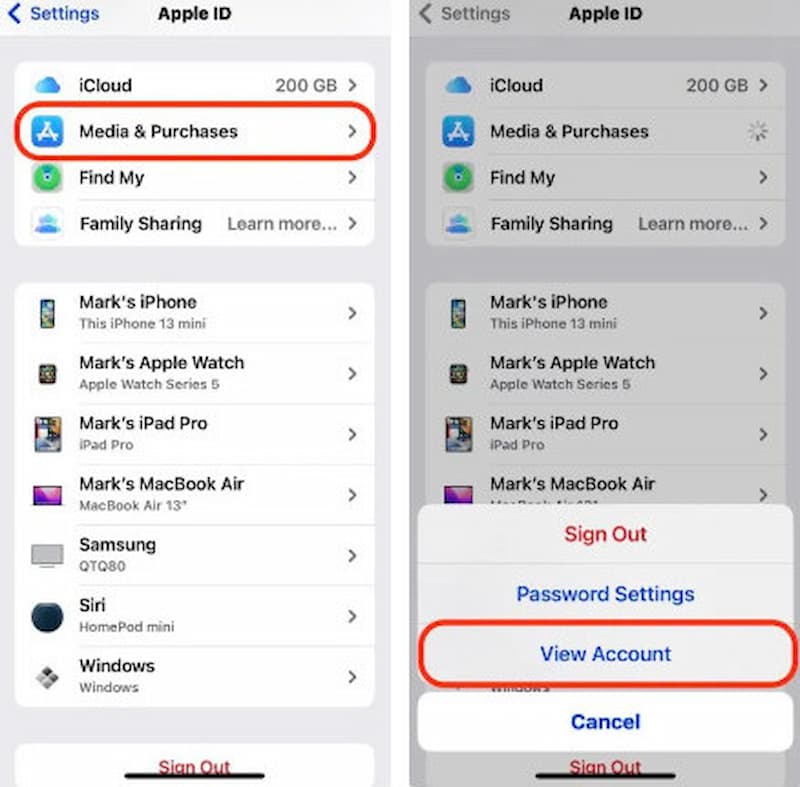
Paso 4. Seleccione el País/Región Opción. Antes de continuar, asegúrate de cancelar cualquier suscripción activa que tengas. A continuación, elige el país al que quieres cambiar.
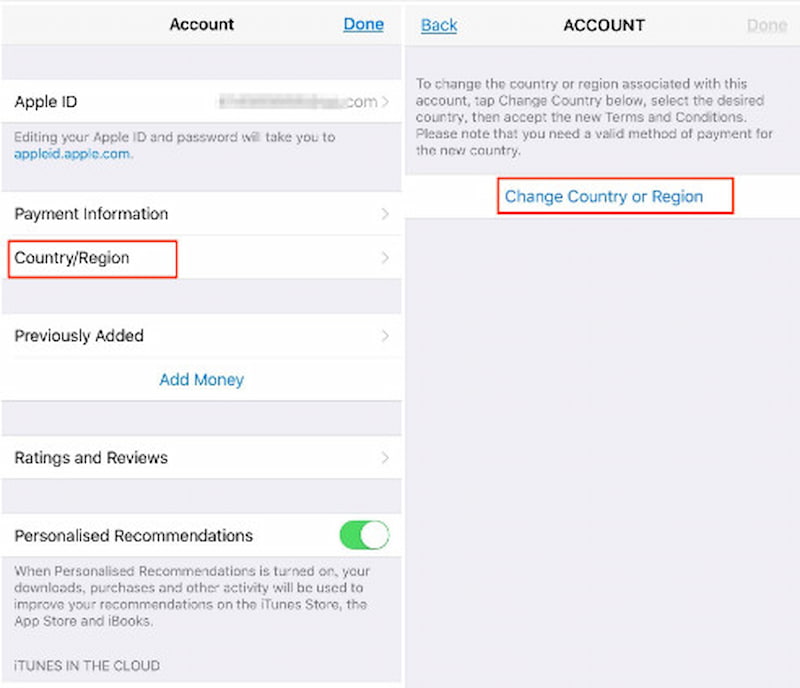
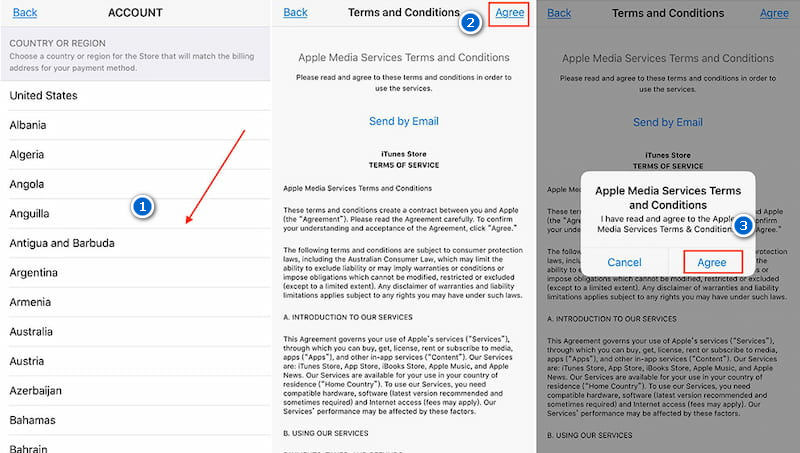
Paso 5. Por favor, revise los Términos y Condiciones. Pulse "Aceptar" en la esquina superior derecha y luego pulse Aceptar De nuevo para confirmar.
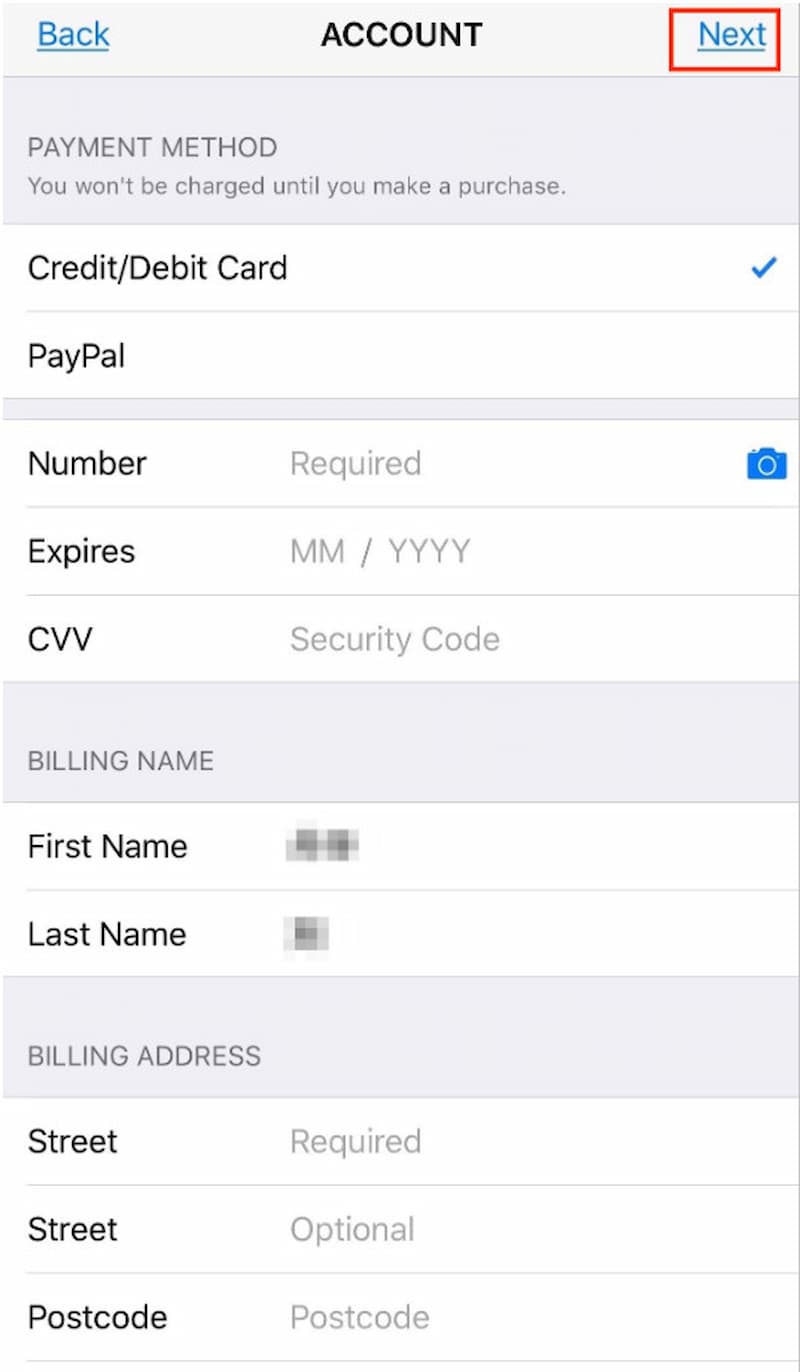
Paso 6. Seleccione el método de pago que prefiera y proporcione los datos de pago y la dirección de facturación de su nueva ubicación. Elija Próximo para guardar su configuración y salir.
2. Cambiar la ubicación de la App Store en MacBook
¿Cómo cambiar de país en la App Store de tu MacBook? Sigue estos pasos:
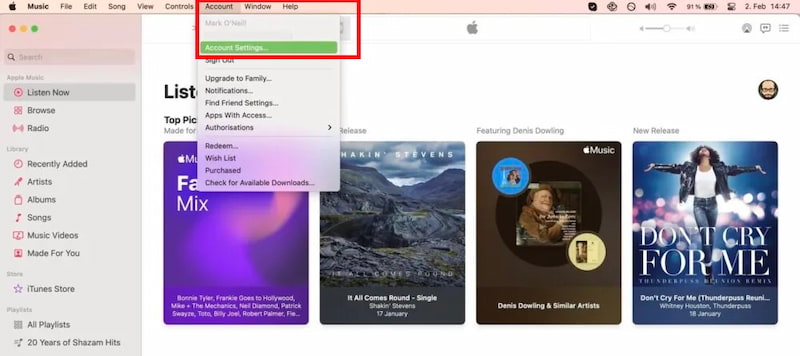
Paso 1. Abra la aplicación Música y navegue hasta Configuraciones de la cuenta bajo el Cuenta Sección. Se le pedirá que inicie sesión con su ID de Apple.
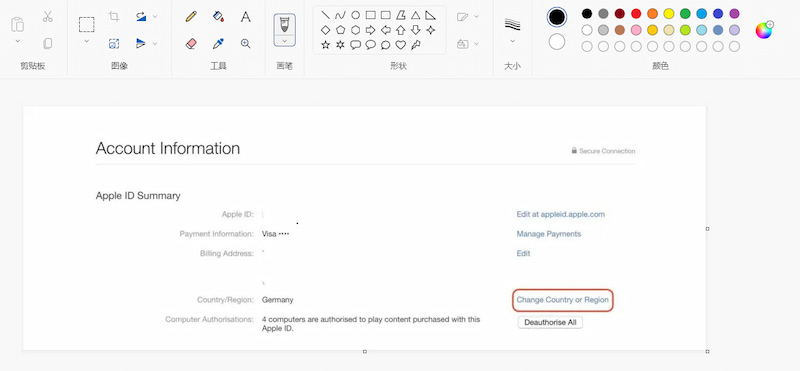
Paso 2. Hacer clic en Cambiar país o región bajo Información de la cuenta.
Paso 3. Elija un nuevo país o región.
Paso 4. Revise los Términos y Condiciones del nuevo país y haga clic en Aceptar. Se le pedirá que vuelva a hacer clic en Aceptar.
Paso 5. Seleccione el método de pago que desee y proporcione la información de pago y la dirección de facturación de su nueva dirección. Haga clic en Continuar para finalizar su configuración.
3. Cambiar la ubicación de la App Store en línea
Si desea cambiar su país o región de App Store en línea directamente, siga estos pasos para cambiar en la App Store en la web:
Paso 1. Abra el sitio web correcto, appleid.apple.com, utilizando su navegador web.
Inicie sesión con su ID de Apple.
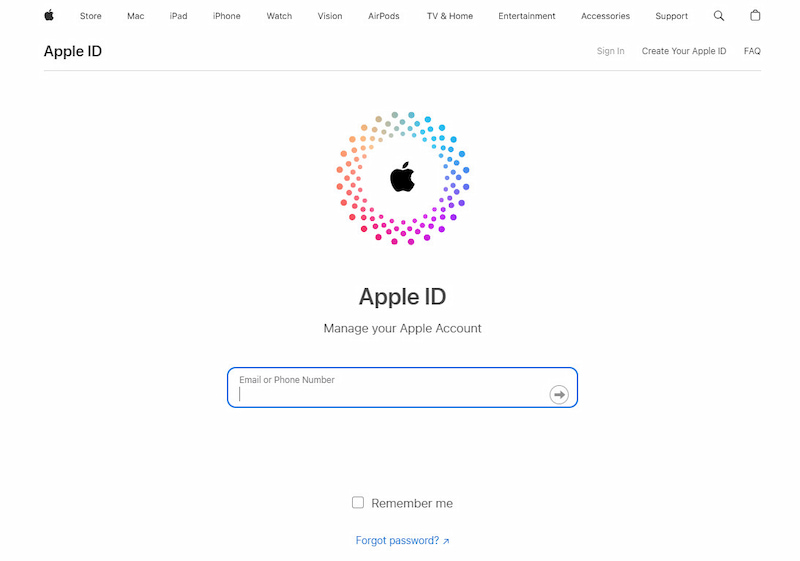
Paso 2. Busque y haga clic en Información personal. Luego toque País/región.
Paso 3. Siga las instrucciones que aparecen en pantalla. Como mencionamos anteriormente, deberá ingresar un método de pago adecuado para el nuevo país o región.
Los tres métodos que mencionamos anteriormente pueden ayudarte a solucionar el problema de cambiar la ubicación de la App Store.
Parte 2. Las limitaciones de cambiar la región de la App Store con el método oficial
• Debes gastar el saldo restante de tu Apple ID antes de cambiar de país/región; de lo contrario, perderás el saldo restante de tu cuenta de iCloud después de cambiar de país/región. Es difícil y un desperdicio cuando no queremos gastar esas cantidades y nos vemos obligados a hacerlo.
• Si no dispone de un método de pago válido del nuevo país o región, obtener uno puede resultar un desafío.
Antes de cambiar de región, asegúrate de cancelar cualquier suscripción activa. Es posible que no quieras hacerlo. Además, es posible que algunas de tus aplicaciones favoritas no estén disponibles en la nueva región y que pierdas el acceso a las aplicaciones que descargaste anteriormente.
Parte 3. Bono: AnyCoord, un cambiador de ubicación viable
Al cambiar la ubicación de la App Store, ¿quieres mantener la ubicación del GPS consistente con tu ubicación modificada para garantizar un mejor servicio? Cualquier coordenada Es la herramienta definitiva para cambiar tu ubicación GPS en iPhone, iPad y dispositivos Android. Con esta app, puedes establecer fácilmente una ubicación virtual y personalizar el movimiento del GPS según tus necesidades.
100% Seguro y limpio
100% Seguro y limpio
Aquí se muestran los pasos básicos sobre cómo utilizarlo.
Paso 1. Para comenzar, simplemente haga clic en el botón de descarga para instalar este software en su computadora.
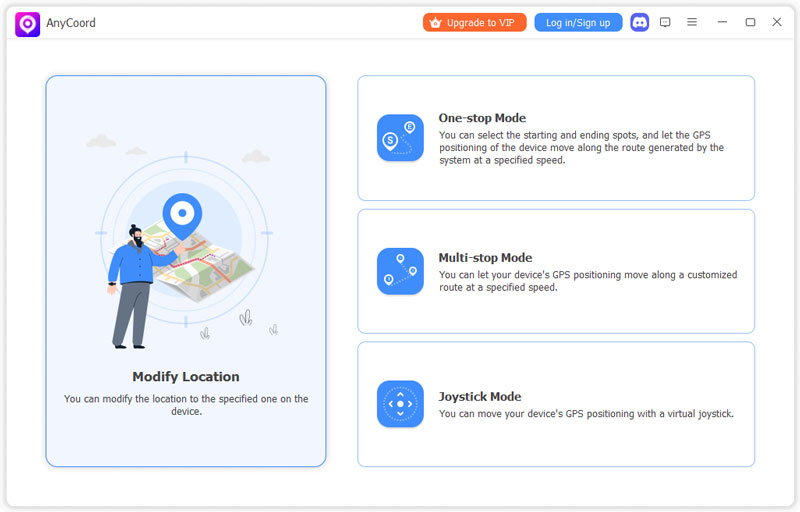
Paso 2. A continuación, usa el cable USB para conectar tu iPhone a la computadora. Abre el software y verás la atractiva interfaz. Selecciona el modo que necesites.
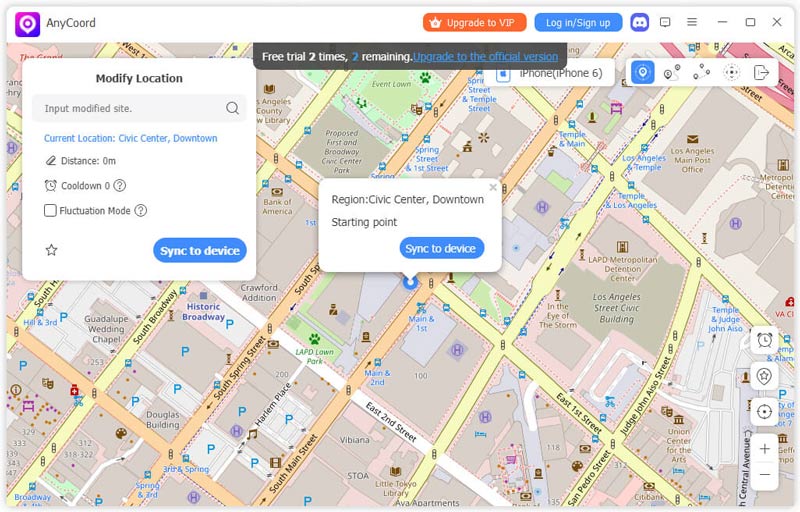
Paso 3. Ahora, aparecerá un mapa que muestra tu ubicación actual dentro de AnyCoord.
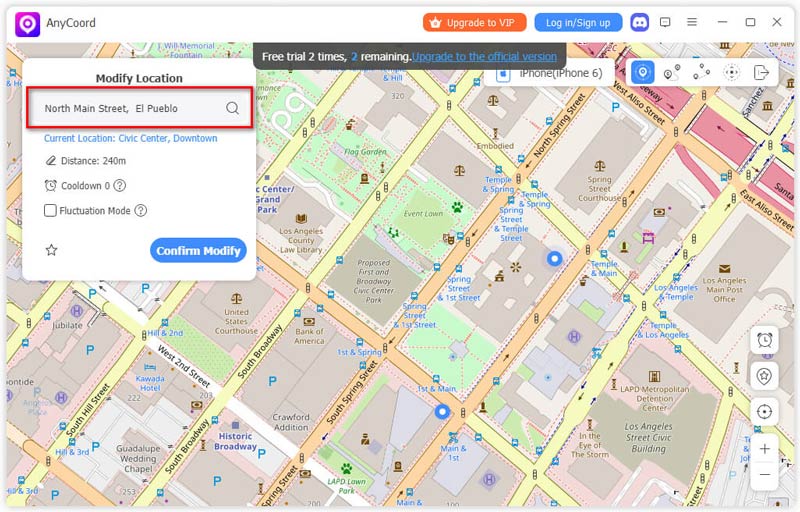
Paso 4. Si tiene un destino particular en mente que desea establecer como la ubicación GPS de su iPhone, simplemente ingréselo en el Modificar ubicación cuadro ubicado en la esquina superior izquierda de la interfaz.
Asegúrese de que el nombre de la ubicación que ingrese sea correcto y luego haga clic en el botón Confirmar Modificar Botón para actualizar la ubicación de tu iPhone.
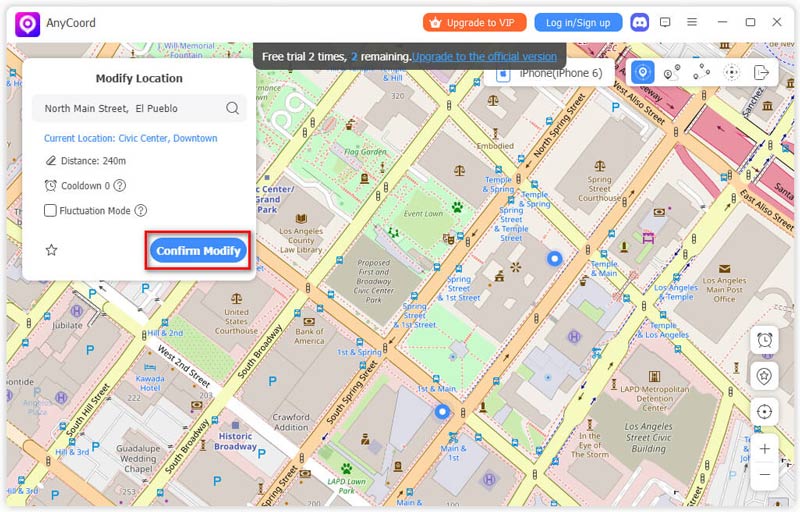
Luego verás que la ubicación de tu iPhone se ha cambiado exitosamente.
AnyCoord es una herramienta muy potente y útil que te permite falsificar ubicaciones en redes sociales y juegos de realidad aumentada, entre otras funciones. Con AnyCoord, no tendrás que preocuparte por la ubicación.
Parte 4. Preguntas frecuentes sobre el cambio de país en la App Store
-
1¿Cómo cambiar la ubicación de la App Store sin tarjeta de crédito?
Si quieres cambiar de país o región en la App Store sin tarjeta de crédito, solo tienes que crear un nuevo ID de Apple. Simplemente cierra sesión con tu ID de Apple actual, crea uno nuevo e inicia sesión con él.
-
2¿Cómo cambiar la ubicación de la App Store en iPad?
Paso 1: Haga clic Ajustes icono en la pantalla de aplicaciones de su dispositivo.
Paso 2: toca tu ID de Apple y selecciona Medios y compras.
Paso 3: Seleccione Ver cuenta en el menú e inicie sesión en su cuenta.
Paso 4: Seleccione el País/Región opción.
Paso 5: Revisa los Términos y Condiciones. Pulsa Aceptar en la esquina superior derecha, luego toque Aceptar De nuevo para confirmar.
Paso 6: Elige el método de pago e ingresa los datos de pago para tu nueva ubicación. Pulsa "Siguiente" para guardar la configuración y salir. -
3¿Por qué no puedo cambiar la ubicación de la App Store?
Primero, verifica si has cancelado todas las suscripciones. Mientras tanto, comprueba que tu ID de Apple aún tenga crédito de la tienda. Debes gastar todo el crédito de la tienda para cambiar la ubicación de la App Store. Además, asegúrate de que el pago que ingresaste esté disponible para tu nuevo país y región.
Conclusión
Al cambiar el país en tu App Store, puedes ampliar tu experiencia con las apps y acceder a una mayor variedad de contenido. Este artículo respondió a la pregunta de... Cómo cambiar el país de la App Store Mediante tres métodos y sus limitaciones. También recomendamos una herramienta mágica que puede ayudarte a realizar muchas cosas con tu ubicación. Siguiendo los pasos indicados, podrás usarla fácilmente. Si te interesa nuestro contenido o nuestros productos, mantente al tanto de las novedades.


AnyCoord es la mejor herramienta para cambiar, ocultar o falsificar tu ubicación en juegos, aplicaciones de redes sociales y otras aplicaciones en dispositivos iPhone o Android.
100% Seguro y limpio
100% Seguro y limpio
