



Congelar la ubicación en Buscar mi iPhone con 6 métodos sencillos

Editado por Carolina Ryan | 24 de julio de 2026 | Ubicación virtual
¿Eres de las personas que se toman muy en serio la privacidad de sus datos? Y como usuario de móvil, es inevitable que permitas que tus datos se utilicen, especialmente los de ubicación, para ayudarte a utilizar eficazmente los servicios en línea, ya sea para la navegación o para un algoritmo que mejore tu experiencia de navegación. Pero, ¿y si hubiera una forma de seguir utilizando los servicios de ubicación sin que estas plataformas utilicen tu ubicación real en todo momento? Bueno, si te lo estás preguntando, en este artículo aprenderás cómo congelar tu ubicación específicamente utilizando la aplicación integrada de tu dispositivo iOS, Buscar mi iPhone. Con esto, aprenderás cinco métodos predeterminados para Congelar la ubicación usando Buscar mi iPhone aplicación, así como el uso de una herramienta de software para congelar la ubicación para necesidades de suplantación de ubicación más efectivas y controladas.
Contenido:
- Parte 1. ¿Se puede congelar la ubicación en 'Buscar mi iPhone'?
- Parte 2. ¿Cómo congelar la ubicación en 'Buscar mi iPhone'?
- Parte 3. Consejo adicional: Cómo controlar completamente tu ubicación en 'Buscar mi iPhone'.'
- Parte 4. Preguntas frecuentes sobre la función Congelar ubicación en 'Buscar mi iPhone'.'
Parte 1. ¿Se puede congelar la ubicación en 'Buscar mi iPhone'?
¿Se puede congelar la ubicación en Buscar mi iPhone? Sí, es posible congelar la ubicación, pero no es algo que la mayoría de la gente considere al pensar en congelar la ubicación en un dispositivo iOS. Normalmente, congelar la ubicación mantiene la ubicación del dispositivo iOS fija mientras el usuario puede seguir usándolo con normalidad, incluso desplazándose de un lugar a otro, sin que la ubicación virtual del dispositivo se actualice.
Dado que Apple es conocida por su estricta seguridad y funcionalidades protegidas, no permite congelar la ubicación del dispositivo ni cuenta con una función para ello, ya que los dispositivos iOS actualizan automáticamente la ubicación real del usuario en tiempo real siempre que haya una conexión estable. Sin embargo, existe una forma ingeniosa de eludir la ubicación de iOS utilizando únicamente la configuración y las funciones integradas del dispositivo, lo cual se explicará con más detalle en la siguiente sección de este artículo.
Parte 2. ¿Cómo congelar la ubicación en 'Buscar mi iPhone'?
Respecto a las diversas formas predeterminadas de congelar tu ubicación en Buscar mi iPhone, en esta sección te presentamos 5 métodos efectivos. Por lo tanto, si lo deseas, puedes usarlos como guía para congelar tu ubicación por tu cuenta.
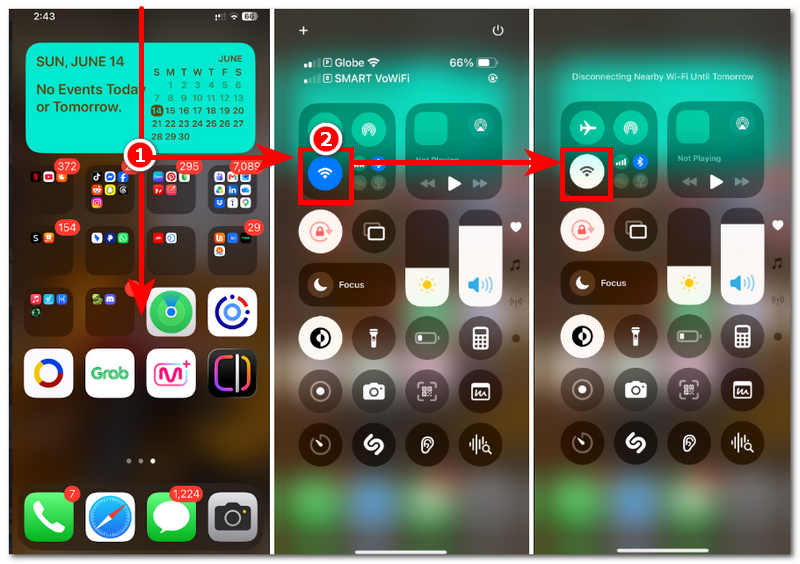
Desconectar la red
Paso 1. En la pantalla de inicio de tu dispositivo iOS, accede a la configuración de navegación rápida deslizando los dedos hacia abajo desde la parte superior de la pantalla.
Paso 2. Una vez que aparezca la opción de navegación rápida en tu pantalla, simplemente desactiva el wifi. Al desactivarlo, tu dispositivo congelará tu ubicación y no podrá actualizarla mientras no esté conectado a internet.
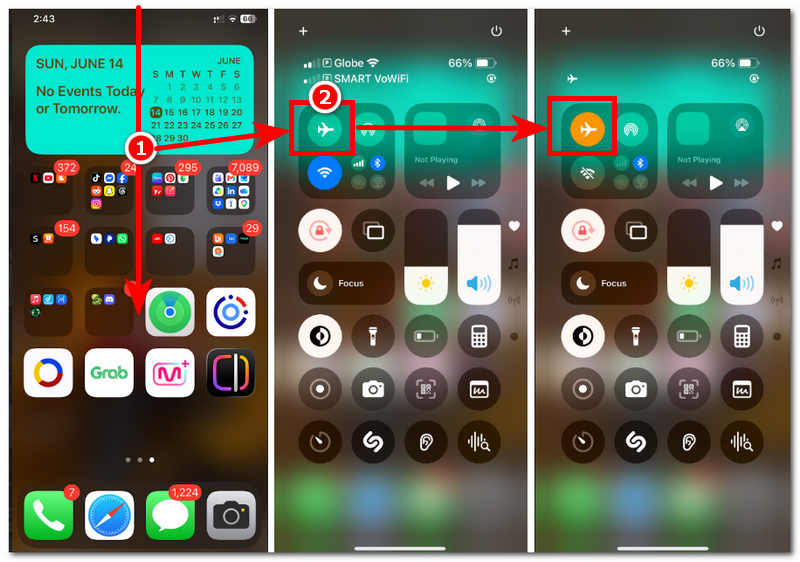
Activar el modo avión
Paso 1. Siguiendo los mismos pasos que para desconectar la red, simplemente accede a la configuración de navegación rápida desde tu dispositivo iOS.
Paso 2. Una vez que hayas abierto la configuración de navegación rápida, simplemente toca el Modo avión Cuando el icono se vuelve naranja, significa que has activado correctamente el Modo Avión. Esto desactivará los servicios de ubicación en tiempo real.
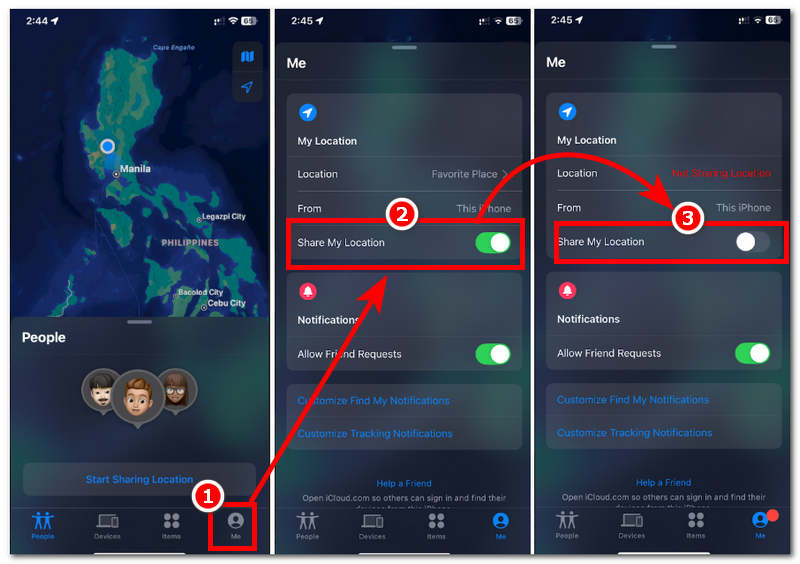
Desactiva “Compartir mi ubicación” en Buscar mi ubicación
Paso 1. Utilizando la aplicación "Buscar mi iPhone" de tu dispositivo iOS, simplemente abre la aplicación desde tu dispositivo y, una vez que estés en la interfaz de la aplicación, toca el perfil "Yo" situado en la parte inferior derecha de la pantalla.
Paso 2. Una vez que accedas a tu pestaña "Yo", simplemente busca y toca el botón deslizante de la opción "Compartir mi ubicación" para desactivar la función de ubicación. Al hacerlo, dejarás de compartir tu ubicación con la app "Buscar mi My" de inmediato; por lo tanto, la app conservará tu ubicación registrada hasta el último lugar que reconoce.
Desactivar los servicios de ubicación
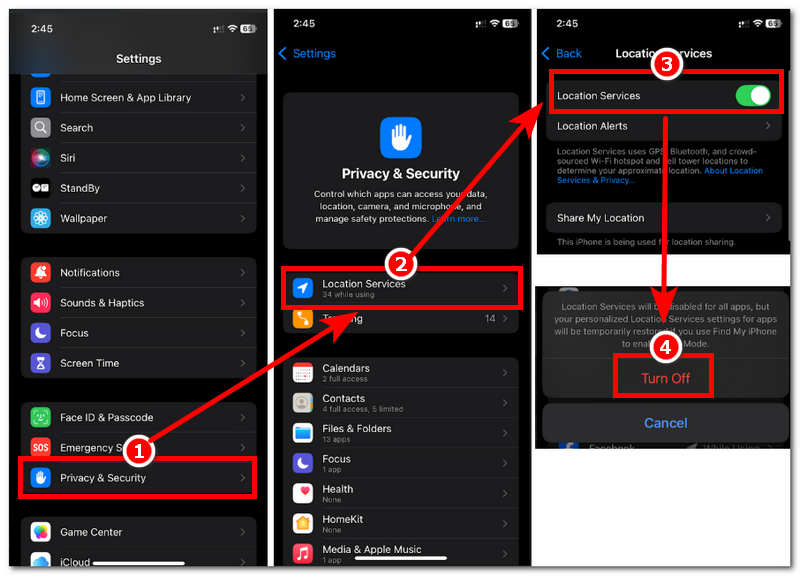
Paso 1. Para desactivar los servicios de ubicación de tu dispositivo iOS, simplemente ve a tu dispositivo. ajustes.
Paso 2. Desde tu Configuración, desplázate hacia abajo y toca el Privacidad y seguridad configuración de su dispositivo.
Paso 3. Desde la configuración de Privacidad y seguridad, toque en su Servicios de ubicación pestaña. Tras pulsarla, se le redirigirá a la configuración de los servicios de ubicación de su dispositivo, donde encontrará todas las plataformas y aplicaciones que tienen permiso para usar su servicio de ubicación.
Paso 4. Puedes abrir cada aplicación específica y desactivar su acceso a los servicios de ubicación, o, en este caso, desactivar el interruptor de Servicios de ubicación en general para detener todo acceso a tus servicios de ubicación.
Cerrar sesión en Apple ID
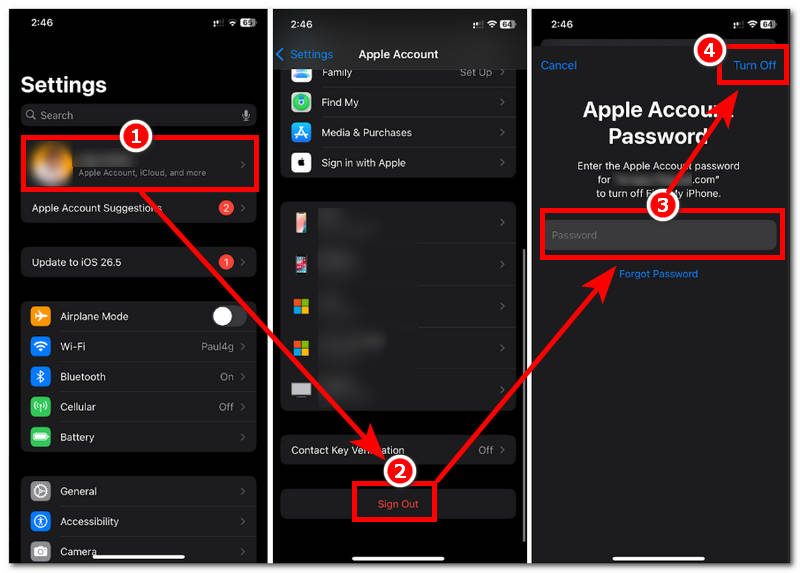
Paso 1. Para cerrar sesión en tu cuenta de Apple ID desde tu dispositivo iOS, primero ve a la configuración de tu dispositivo.
Paso 2. Una vez que estés en la interfaz de configuración de tu dispositivo, simplemente toca la configuración de tu cuenta de Apple.
Paso 3. Una vez que estés en la configuración de tu cuenta de Apple, simplemente desplázate hacia abajo para encontrar la Botón Cerrar sesión y, desde ahí, tóquelo para continuar.
Paso 4. Por último, para cerrar sesión correctamente en tu cuenta de Apple ID desde tu dispositivo iOS, introduce tu contraseña y pulsa el botón. Apagar botón para apagar su ubicación del dispositivo servicio. Por lo tanto, cierre sesión en su cuenta desde su dispositivo.
Parte 3. Consejo adicional: Cómo controlar completamente tu ubicación en 'Buscar mi iPhone'.'
Si los métodos predeterminados para congelar la ubicación de tu dispositivo iOS no te resultan convenientes, ya que cada uno de ellos te impide usar tu dispositivo de forma productiva, te impide usar Internet o simplemente te inhabilita para usarlo, entonces un método eficaz para congelar tu ubicación sin dejar de ser funcional y poder acceder a varias plataformas desde tu dispositivo es usar una herramienta de terceros que falsifique la ubicación, como AnyCoord Location Changer.
Lo que hace de esta herramienta un increíble cambiador de ubicación, o mejor dicho, congelador de ubicación, es que es ligero en dispositivos de escritorio (Windows y Mac) para asegurar que pueda ejecutarse fácilmente y no consuma mucho espacio solo para congelar la ubicación del dispositivo iOS. Además, tiene muchas funciones de suplantación de ubicación que abordan no solo el congelamiento de la ubicación sino también la suplantación de ubicación, el enrutamiento de una ruta virtual, juegos basados en la ubicación, y más.
Características principales:
- • Es capaz de cambiar la ubicación de un dispositivo a cualquier lugar del mundo.
- • Suplantación de ubicación indetectable o herramienta de cambio de ubicación.
- • Su funcionamiento está garantizado y es una herramienta segura para usar en dispositivos iOS y Android.
- • Se puede utilizar con una variedad de juegos, aplicaciones y plataformas basadas en la ubicación.
- • Modo de conexión flexible mediante Wi-Fi, Bluetooth o USB.
- • Limpiar y organizar la interfaz de usuario.
Cómo usar AnyCoord para congelar la ubicación
Paso 1. Descargar el Cualquier coordenada Instale la herramienta en su dispositivo Windows o Mac. Una vez instalada, ejecute la herramienta e instálela desde su dispositivo. Tras la instalación, abra el software y conecte su dispositivo iOS a su ordenador mediante un cable USB para continuar.
100% Seguro y limpio
100% Seguro y limpio
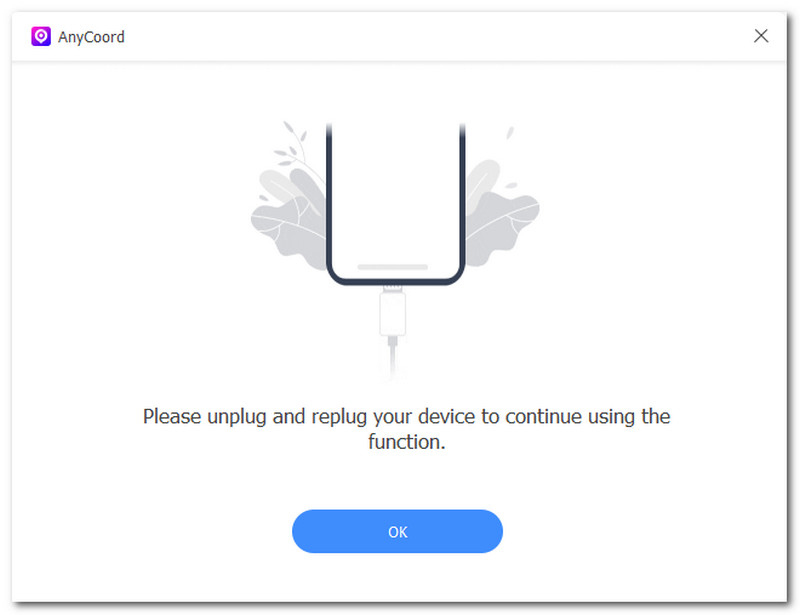
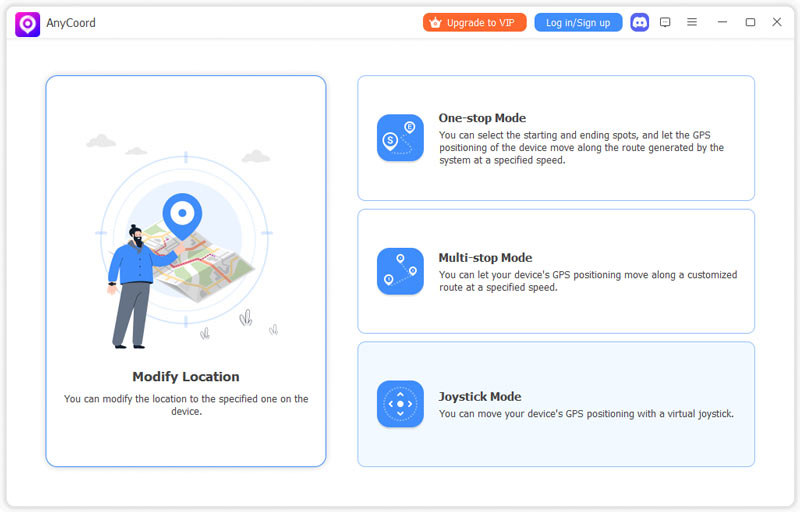
Paso 2. Una vez que conecte correctamente su dispositivo de escritorio y su dispositivo iOS, el software AnyCoord abrirá una nueva ventana donde se encuentran todas sus funciones principales. Para congelar la ubicación de su dispositivo iOS, simplemente haga clic en el Modificar ubicación función.
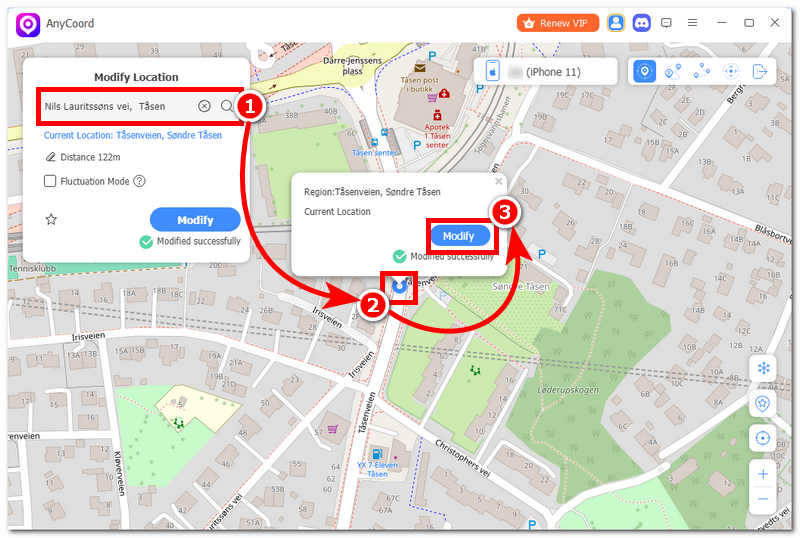
Paso 3. Tras hacer clic en «Modificar ubicación», el software te redirigirá a una nueva ventana con un mapa virtual. Allí podrás acercar o alejar la imagen, e incluso arrastrar el mapa a la ubicación que prefieras. Para congelar la ubicación de tu dispositivo iOS, simplemente usa la barra de búsqueda para encontrar la ubicación que deseas congelar.
Paso 4. Una vez que hayas configurado tu ubicación, haz clic en el Modificar Pulsa el botón y, así de fácil, la herramienta cambiará la ubicación de tu dispositivo iOS a la que acabas de introducir. Esto te permitirá congelar la ubicación en tu dispositivo iOS sin preocuparte de que todas las aplicaciones y plataformas que uses utilicen tu ubicación en tiempo real.
Parte 4. Preguntas frecuentes sobre la función Congelar ubicación en 'Buscar mi iPhone'.'
¿Por qué la gente quiere congelar su ubicación?
Las personas suelen recurrir a congelar su ubicación principalmente para proteger su privacidad. Dado que los dispositivos, especialmente los que utilizan la geolocalización, emplean la ubicación en tiempo real para ofrecer el mejor y más preciso servicio, esto genera inquietud entre algunos usuarios que prefieren que su ubicación no se utilice activamente.
¿Apagar el teléfono mantendrá mi ubicación fija?
Sí, al apagar el dispositivo se conservará la última ubicación que recibió, y al encenderlo se actualizará su ubicación a la nueva.
¿Puede Find My mostrar una ubicación incorrecta?
Ocasionalmente, sí, especialmente en circunstancias de mala conectividad a Internet del dispositivo. Como la ubicación debe ser precisa y en tiempo real, el uso de Internet solo permite mostrar la ubicación precisa. Una conectividad más débil dará como resultado una actualización de ubicación con latencia o una ubicación incorrecta.
Conclusión
El Ubicación congelada en Buscar mi iPhone Puede que no funcione como algunos usuarios esperan, ya que Apple prohíbe alterar o falsificar la ubicación en tiempo real, puesto que esto puede afectar a los servicios de localización del dispositivo. Sin embargo, existen otros métodos que se pueden utilizar para intentar "congelar" temporalmente la ubicación del dispositivo iOS de forma predeterminada, maximizando sus funciones. Si los usuarios necesitan congelar la ubicación de su dispositivo iOS sin dejar de usar internet y acceder a aplicaciones basadas en la ubicación, pueden usar una herramienta de falsificación de ubicación de terceros como AnyCoord.



AnyCoord es la mejor herramienta para cambiar, ocultar o falsificar tu ubicación en juegos, aplicaciones de redes sociales y otras aplicaciones en dispositivos iPhone o Android.
100% Seguro y limpio
100% Seguro y limpio

