



Cambiar la ubicación en Mac mediante la configuración del sistema y una herramienta de software.

Editado por Carolina Ryan | 14 de agosto de 2026 | Ubicación virtual
¿Te has preguntado alguna vez cómo gestionar y proteger la ubicación de tu dispositivo sin dejar de usar sus servicios de localización? No eres el único, ya que la seguridad de la ubicación es una de las principales preocupaciones de los usuarios respecto al uso de sus dispositivos. Es imposible acceder a plataformas y aplicaciones sin usar los datos de ubicación del usuario, especialmente aquellas que requieren un acceso intensivo a la misma. Por ello, se propone una solución: intentar ocultar o cambiar la ubicación del dispositivo de forma efectiva sin dejar de poder acceder y usar aplicaciones y plataformas basadas en la ubicación.
Además, no es un secreto que es posible cambiar o falsificar la ubicación de un dispositivo, y en este artículo, le mostraremos dos maneras de hacerlo. cambiar la ubicación en una Mac dispositivo utilizando un método de configuración del sistema predeterminado y el uso de una herramienta de terceros segura para falsificar la ubicación.
Contenido:
Parte 1. ¿Puedo cambiar mi ubicación en mi Mac?
A primera vista, sí, los usuarios pueden cambiar o acceder a la configuración de ubicación de su Mac para realizar ajustes básicos. Sin embargo, existen ciertas limitaciones que Mac o Apple permiten a sus usuarios en cuanto a la ubicación del dispositivo, y no es posible ocultarla o cambiarla por completo.
Dado que los dispositivos Apple, como los dispositivos macOS, no admiten la suplantación de GPS, existen maneras de intentar lograr un efecto similar. Una de ellas consiste en permitir que los usuarios decidan o seleccionen qué aplicaciones pueden acceder a su ubicación a través de la configuración de servicios de ubicación.
Si te preguntas por qué existe esta necesidad, o por qué hay usuarios que prefieren ocultar su ubicación al acceder a diversas plataformas, la razón se puede resumir en tres categorías. Primero, los usuarios necesitan ocultar o simular la ubicación de su dispositivo para usar una falsa y acceder a contenido o servicios con restricciones geográficas. Segundo, los usuarios pueden probar la aplicación en diferentes ubicaciones para comprobar su usabilidad sin tener que desplazarse. Y por último, por motivos de seguridad, para proteger la ubicación del dispositivo de aplicaciones y sitios web que acceden a ella en tiempo real.
Parte 2. Cómo cambiar la ubicación en Mac usando la configuración del sistema
Apple no permite cambiar la ubicación del dispositivo Mac. Los usuarios de macOS solo pueden ajustar o modificar la configuración de los Servicios de localización. En esta configuración, pueden encontrar todas las aplicaciones y plataformas que utilizan la ubicación del dispositivo. De esta forma, también pueden desactivarla cuando no sea necesaria para garantizar que el sistema no utilice ni tenga acceso a la ubicación en tiempo real del dispositivo constantemente.
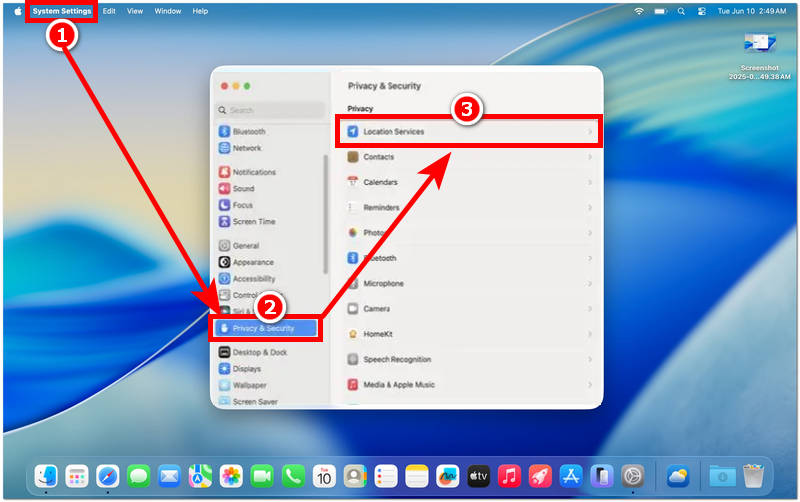
Paso 1. Usando tu dispositivo Mac, dirígete a tu dispositivo. Configuración del sistema.
Paso 2. Desde la configuración del sistema de su Mac, proceda a su Privacidad y seguridad ajustes.
Paso 3. Desde la configuración de Privacidad y seguridad, haga clic en Servicios de ubicación.
Paso 4. Desde la configuración de Servicios de ubicación, revisa las aplicaciones de tu dispositivo y comprueba cuáles deseas desactivar para que tengan acceso a los servicios de ubicación.
Parte 3. Una forma ideal de cambiar la ubicación en Mac
Si realmente quieres cambiar completamente la ubicación de tu dispositivo usando tu Mac para usar una ubicación falsa o virtual y seguir pudiendo usar varias aplicaciones, entonces el uso de una herramienta de terceros para falsificar la ubicación como Cualquier coordenada es la herramienta que necesitará para lograr el anonimato completo de la ubicación de su dispositivo. AnyCoord es una herramienta de software ligera que permite a los usuarios tener control total sobre la configuración de ubicación de su dispositivo, dándoles control para configurar una ubicación falsa o virtual, simular un movimiento de caminata y movimiento de ruta personalizado para ocultar la ubicación real del usuario bajo una falsa mientras el usuario puede acceder y usar todo tipo de aplicaciones, servicios, plataformas y más basados en la ubicación sin tener ningún problema. Esta herramienta se usa más comúnmente para aplicaciones de citas, juegos basados en la ubicación y acceso a contenido restringido por ubicación en plataformas de streaming. También permite a los usuarios cambiar la ubicación de su iPhone prácticamente.
Características principales:
• Utiliza tecnología GPS precisa para un mapeo de ubicación exacto.
• Permite el acceso a la ubicación en todo el mundo.
• Está diseñado para proporcionar una experiencia de cambio de ubicación fiable.
• Herramienta segura para usar en dispositivos Mac y Windows.
• Es compatible con todas las aplicaciones, juegos y plataformas basadas en la ubicación.
• Tiene una interfaz muy fácil de usar.
• Herramienta rápida para cambiar la ubicación y suplantar la identidad. cambiar la ubicación de Facebook y más.
• Fácil de instalar y usar en todos los dispositivos.
• Puede simular movimientos de ruta de un punto a otro.
• El recorrido de la ruta se puede personalizar para proporcionar una simulación más parecida a la humana.
Cómo usar AnyCoord para falsificar la ubicación
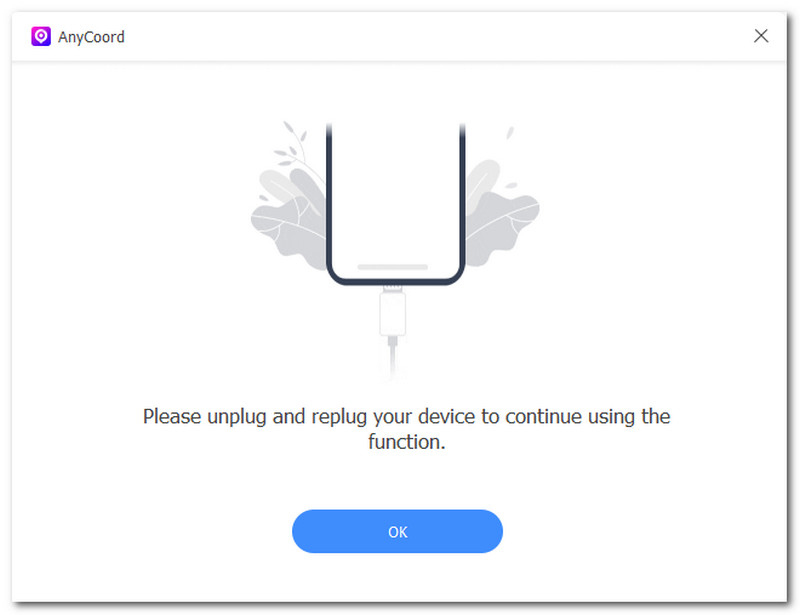
Paso 1. Descargar el Cualquier coordenada Herramienta de software en tu dispositivo Mac. Una vez hecho esto, procede a instalar y abrir el software desde tu Mac y conecta tu dispositivo móvil, al que deseas cambiar su ubicación temporalmente, mediante una conexión USB.
100% Seguro y limpio
100% Seguro y limpio
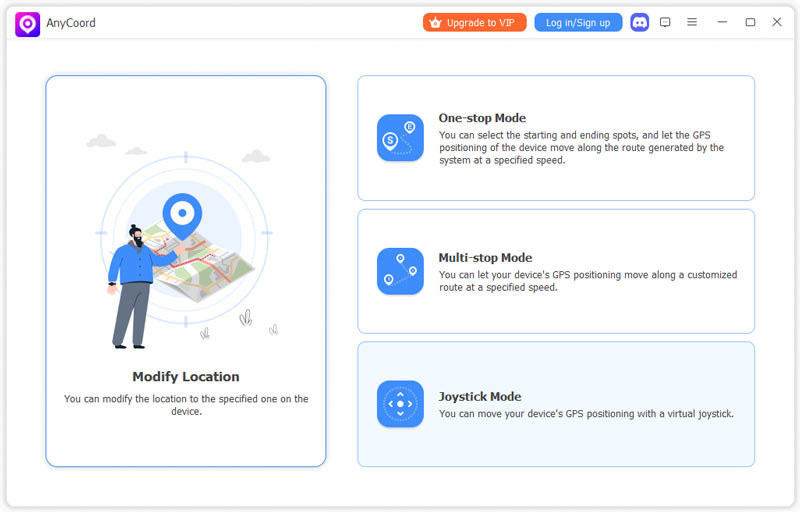
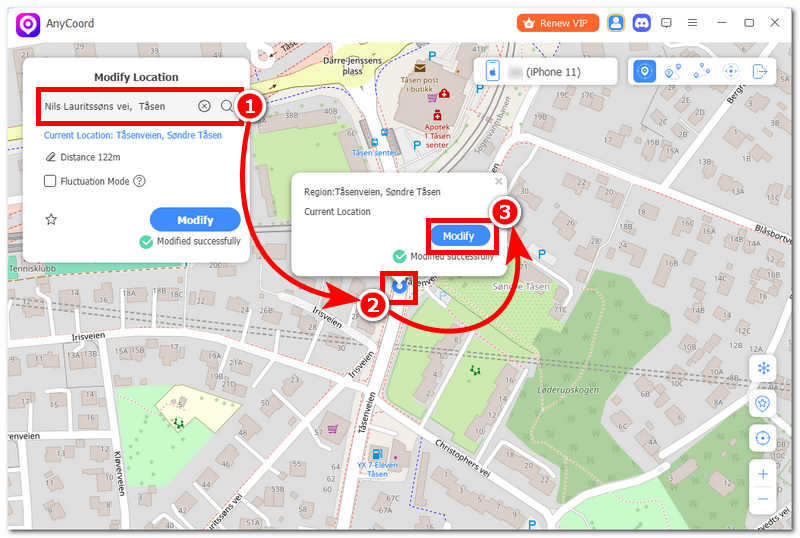
Paso 2. Una vez que haya logrado conectar su dispositivo móvil y su dispositivo Mac, en la interfaz principal de la herramienta de software, haga clic en el Modificar ubicación función para acceder a sus funciones de cambio de ubicación.
Paso 3. Tras hacer clic en Modificar ubicación, utilice la barra de búsqueda situada en la esquina superior izquierda de la herramienta para buscar la ubicación que desea usar en su dispositivo móvil como ubicación visual, con el fin de ocultar su ubicación real y poder acceder y utilizar las aplicaciones y plataformas basadas en la ubicación de su dispositivo.
Paso 4. Una vez que hayas configurado tu ubicación, haz clic en el Modificar Pulsa el botón y la herramienta cambiará la ubicación de tu dispositivo a la que acabas de introducir.
Parte 4. Preguntas frecuentes sobre cómo cambiar la ubicación en Mac
-
1¿Cómo cambio la configuración regional en mi Mac?
Para cambiar la región de tu Mac, ve a la sección Idioma y regiones de la configuración del sistema. Allí, localiza tu región actual y haz clic en ella para abrir un menú desplegable. Selecciona la región que prefieras y reinicia tu Mac para que los cambios surtan efecto.
-
2¿Por qué mi Mac muestra una ubicación incorrecta?
Un Mac puede mostrar una ubicación inexacta o incorrecta por muchas razones, pero principalmente son las siguientes: cuando tu Mac usa una ubicación basada en Wi-Fi incorrecta, estás usando un servicio proxy para cambiar la ubicación de tu dispositivo, tu dispositivo Mac puede tener información de red desactualizada y, por último, los servicios de ubicación de tu Mac pueden haber sido deshabilitados o desactivados.
-
3¿Cómo puedo evitar que los sitios web rastreen mi ubicación en una Mac?
En primer lugar, los usuarios deben tener cuidado y otorgar a los sitios web y aplicaciones permiso para acceder a la ubicación de su dispositivo. Esto se puede hacer la primera vez que el usuario abre la aplicación o visita el sitio web. El usuario también puede desactivar directamente el acceso a otros servicios de ubicación para su navegador a través de la configuración de Servicios de ubicación del dispositivo.
-
4¿Cómo solucionar el problema de los servicios de ubicación de Mac que no funcionan?
Si tu dispositivo Mac presenta problemas con la ubicación o un problema similar, puedes probar las siguientes soluciones comunes: verifica si los servicios de ubicación de tu Mac están habilitados, verifica tu conexión a Internet, intenta actualizar macOS (si está disponible) y reinicia tu dispositivo Mac.
-
5¿Es seguro cambiar mi ubicación en Mac?
Cambiar la ubicación de tu Mac en la configuración del sistema puede ser el método más seguro de los dos que se describen en este artículo, pero no garantiza un cambio completo de la ubicación del dispositivo; solo permite a los usuarios controlar qué aplicaciones acceden a sus servicios de ubicación.
Conclusión
La ubicación del dispositivo es una función y característica importante que permite a los usuarios tener la mejor experiencia de navegación por Internet. Muchas plataformas y aplicaciones basadas en la ubicación la utilizan para filtrar y organizar datos relevantes con los que los usuarios puedan interactuar. Sin embargo, aunque es bueno que un dispositivo de ubicación pueda hacer eso para mejorar la experiencia del usuario, no todos quieren que su ubicación se utilice todo el tiempo. Por eso, optan por una forma alternativa de ocultar o cambiar la ubicación en Mac Sin dejar de poder utilizar diversos servicios basados en la ubicación mediante un método predeterminado o de terceros.
Por eso, este artículo aprovechó la oportunidad no solo para revelar el método para lograr un efecto de cambio de ubicación similar utilizando únicamente el método predeterminado de la configuración de Mac, sino también el uso de AnyCoord, una herramienta gratuita y segura para suplantar la ubicación, que permite a los usuarios obtener una herramienta funcional para mantener el anonimato de la ubicación de su dispositivo.


AnyCoord es la mejor herramienta para cambiar, ocultar o falsificar tu ubicación en juegos, aplicaciones de redes sociales y otras aplicaciones en dispositivos iPhone o Android.
100% Seguro y limpio
100% Seguro y limpio

