



Si encuentra un error que indica que el Firewall de Windows Defender impide que su dispositivo se conecte al ordenador, deberá desactivarlo. Siga las instrucciones detalladas a continuación para solucionar este problema.
Parte 1. Descargar el controlador USB para el teléfono Android
Parte 2. Instalar el controlador USB del dispositivo Android en la computadora
Paso 1. Conecte su dispositivo Android a su computadora mediante un cable USB.
Para usuarios de Windows 10/8.1:Presione Windows + X y seleccione Administrador de dispositivos.
Alternativamente, puede utilizar la barra de búsqueda en su computadora Windows para buscar Administrador de dispositivos y abrirlo.
Para usuarios de Windows 7:Debes hacer clic derecho en Computadora desde tu escritorio o Explorador de Windows y seleccione Administrar. Después de eso, seleccione Dispositivos en el panel izquierdo.
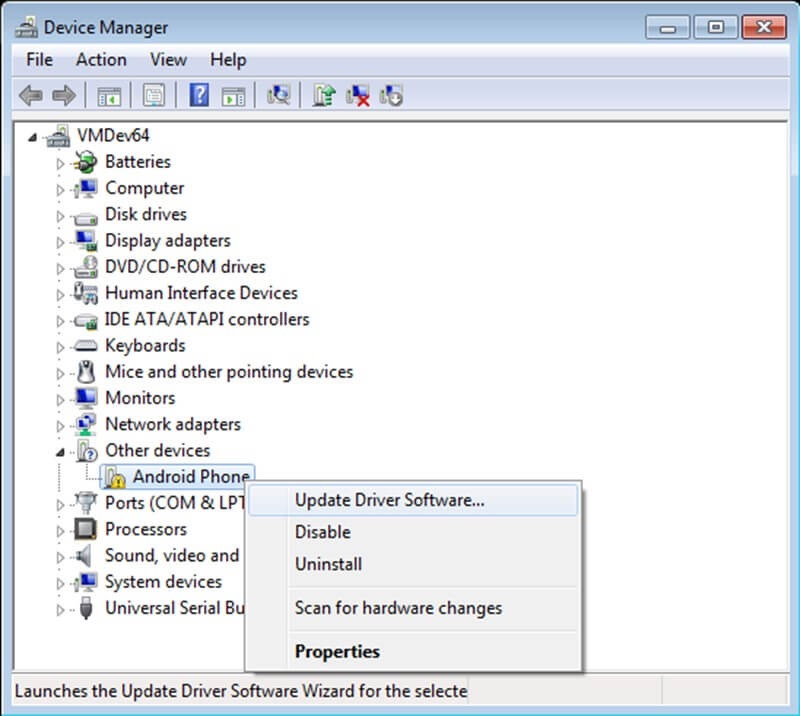
Paso 2. En el panel derecho de Administrador de dispositivos, localizar y expandir Dispositivos portátiles o Otros dispositivos, dependiendo de lo que veas.
Paso 3. Haga clic derecho en el nombre de su dispositivo Android conectado y seleccione Actualizar el software del controlador. Elegir Busque software de controlador en mi computadora y haga clic Próximo.
Paso 4. Haga clic Navegar y localice el controlador USB que descargó en el paso 1. Haga clic en Siguiente para comenzar a instalar manualmente el controlador USB.
Luego, reinicie AnyCoord para Android y verifique si el problema se ha resuelto.
