



Si el software AnyCoord no detecta su dispositivo iOS o Android cuando lo conecta a una computadora, siga estos pasos para resolver el problema.
Parte 1: Solución de problemas de detección de dispositivos iOS
1. Asegúrese de que iTunes esté instalado y actualizado
El software AnyCoord requiere la última versión de iTunes para reconocer dispositivos iOS. Asegúrese de que iTunes esté instalado, pero no ejecutándose simultáneamente con el software AnyCoord.
• Descargar iTunes para Windows de 32 bits
• Descargar iTunes para Windows de 64 bits
2. Verifique la configuración de confianza en su dispositivo
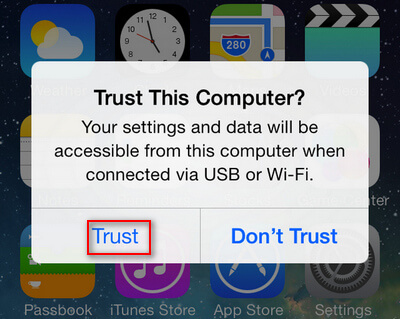
Cuando conecte su dispositivo iOS a la computadora por primera vez, deberá tocar Confianza en su dispositivo e ingrese la contraseña PIN si se le solicita (iOS 12 y superior).
3. Verifique los puertos y cables USB
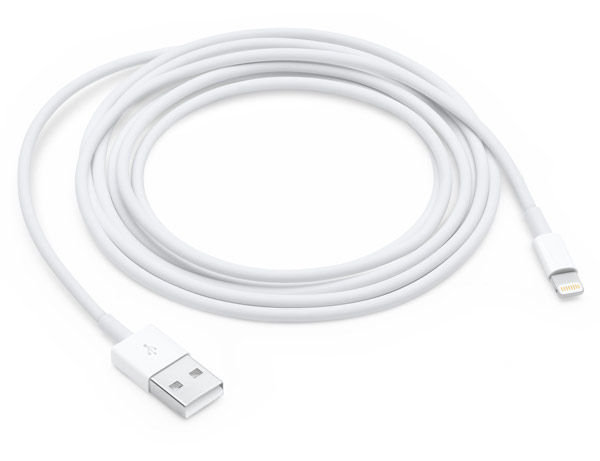
Un puerto o cable USB defectuoso puede impedir la detección. Prueba a usar diferentes cables y puertos USB para descartar problemas de hardware.
4. Confirme la conexión normal con iTunes
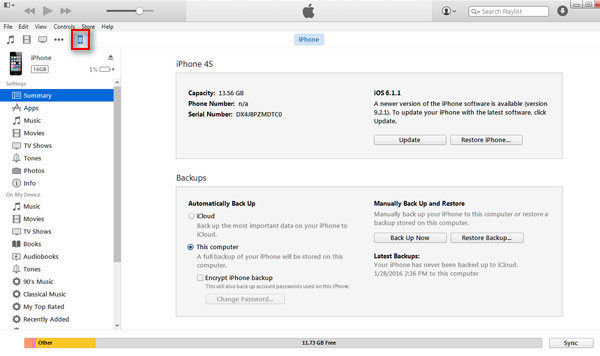
Abre iTunes para comprobar si tu dispositivo iOS es reconocido. Si aparece en iTunes, AnyCoord también debería detectarlo.
5. Asegúrate de que tu iPhone esté en modo normal
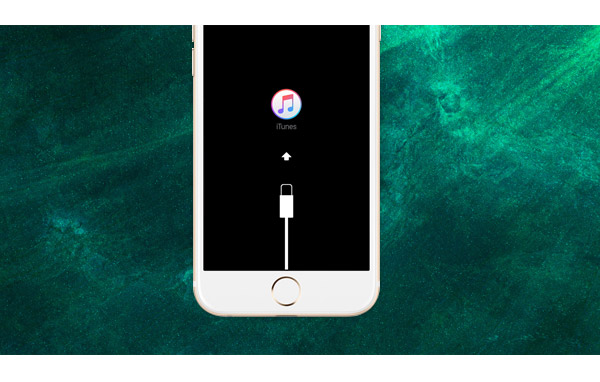
Asegúrate de que tu iPhone esté en modo de funcionamiento normal, no en modo DFU (Actualización de Firmware del Dispositivo) ni en modo de Recuperación. Si se modifican accidentalmente algunos ajustes al conectar tu dispositivo iOS al ordenador, podría entrar en modo DFU (pantalla negra) o en modo de Recuperación (icono de conexión de iTunes en la pantalla). Si tu iPhone se encuentra en alguno de estos modos anormales, sal de inmediato para restablecer su funcionamiento normal.
Parte 2: Solución de problemas de detección de dispositivos Android
1. Habilitar la depuración USB
Para conectar tu dispositivo Android a una PC, primero debes habilitar la depuración USB. Esta configuración permite a los usuarios de Android acceder a funciones adicionales de su dispositivo.
Android 4.2 o posterior:
Paso 1. Ir a Ajustes > Acerca del teléfono.
Paso 2. Toca Número de compilación siete veces para habilitar el modo de desarrollador.
Paso 3. Regresar a Ajustes > Opciones de desarrollador > Depuración USB.
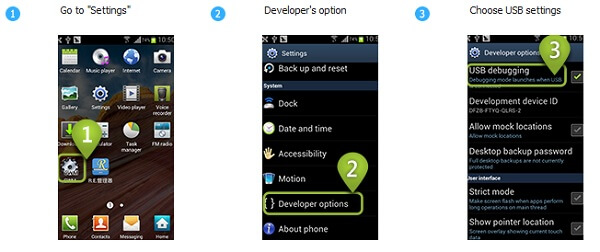
Android 3.0 - 4.1:
Paso 1. Ir a Ajustes > Opciones de desarrollador.
Paso 2. Verificar Depuración USB.
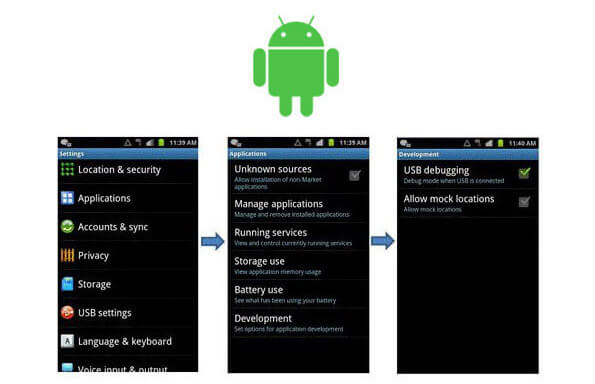
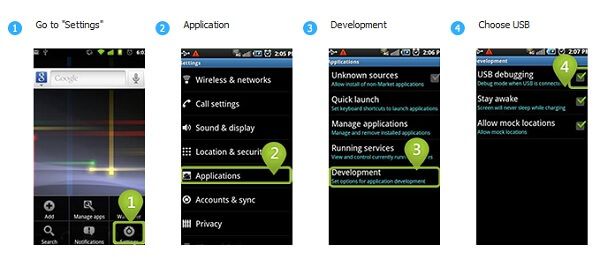
Android 2.3 o anterior:
Paso 1. Ir a Ajustes > Aplicaciones > Desarrollo.
Paso 2. Verificar Depuración USB.
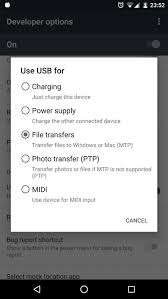
2. Cambiar al modo de transferencia de archivos
Asegúrese de que su dispositivo esté configurado en Transferir archivos modo en lugar de Sólo cobrar modo.
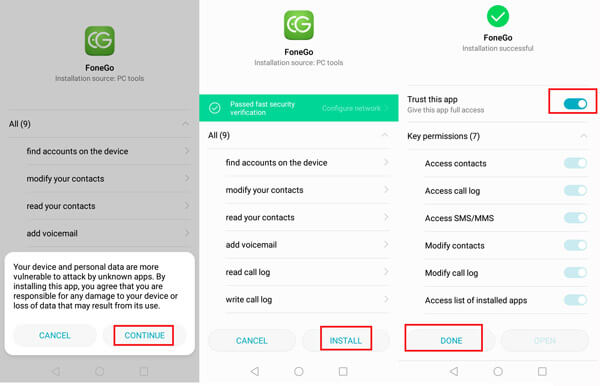
3. Instala y confía en FoneGo
FoneGo es una aplicación segura de gestión de datos que te permite administrar tus datos de Android en una computadora usando software compatible con Android. Solo lee datos de tu teléfono Android y no realiza ninguna otra acción. FoneGo es confiable, cuenta con la confianza de muchos usuarios y ha superado la verificación de seguridad.
Para instalar FoneGo en tu teléfono Android, sigue estos pasos:
4. Desactivar la reproducción automática en Windows
Ocasionalmente, al conectar el teléfono a una computadora con Windows, la función de Reproducción automática puede activarse automáticamente al intentar usar el teléfono. Esto puede impedir que el dispositivo se conecte con nuestro software. Para solucionar este problema, se recomienda desactivar la Reproducción automática en la computadora con Windows.
Ventanas 11/10:
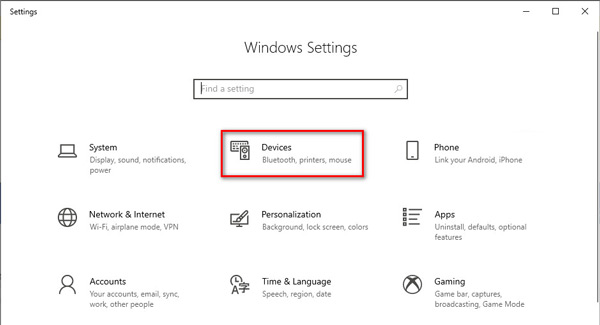
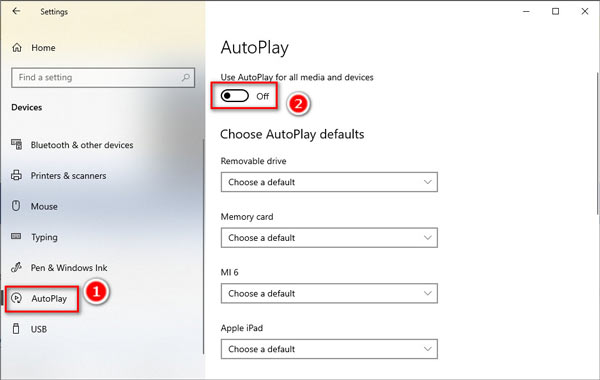
Paso 1. Ir a Ajustes > Dispositivos > Reproducción automática.
Paso 2. Desactivar la reproducción automática.
Ventanas 7:
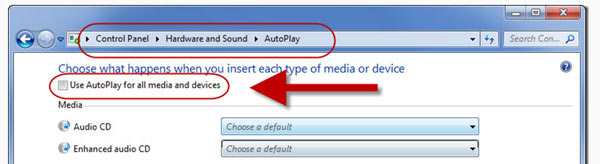
Paso 1. Ir a Panel de control > Hardware y sonido > Reproducción automática.
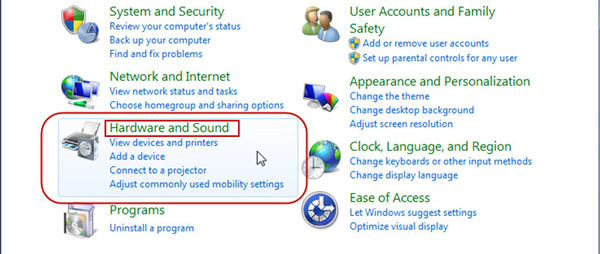
Paso 2. Desmarque la opción Usar reproducción automática para todos los medios y dispositivos y haga clic en Ahorrar.
5. Otorgar permisos de acceso
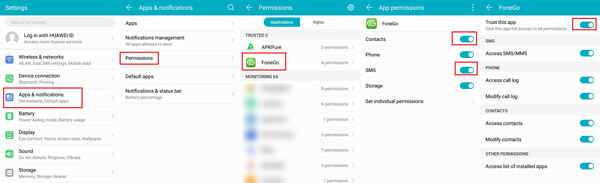
En algunos dispositivos, conceda manualmente permisos a FoneGo para contactos y SMS en Ajustes > Aplicaciones y notificaciones > Permisos.
6. Permitir conexión MTP
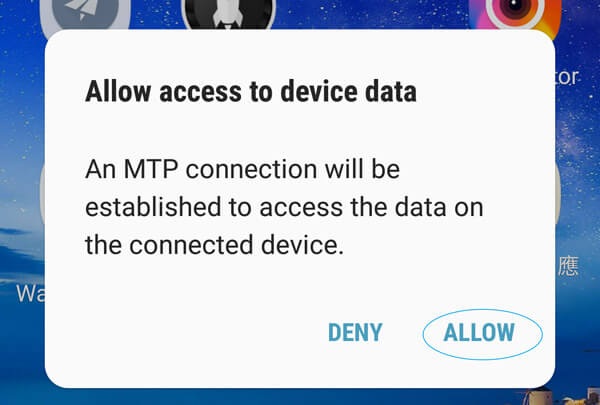
Acepte cualquier solicitud de conexión MTP que aparezca al conectar su dispositivo.
7. Actualizar software y controladores
Asegúrese de que tanto el software AnyCoord como los controladores de su dispositivo estén actualizados.
8. Verifique los cables y puertos USB
Pruebe diferentes cables y puertos USB para solucionar posibles problemas de hardware.
Parte 3: Solución de problemas de conexión del dispositivo Android a través de WiFi
1. Ajustar la configuración del firewall de Windows Defender
Para permitir una aplicación:
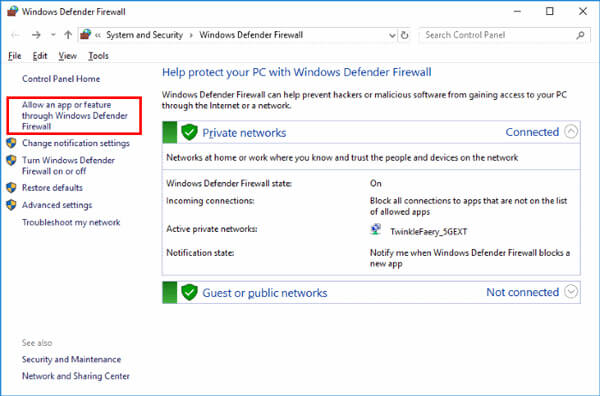
Paso 1. Ir a Panel de control > Sistema y seguridad > Firewall de Windows Defender.
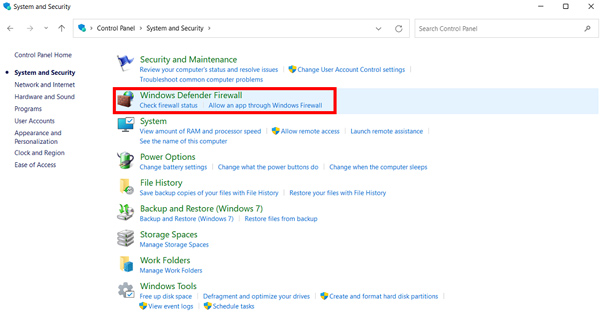
Paso 2. Haga clic Permitir una aplicación o función a través del Firewall de Windows Defender.
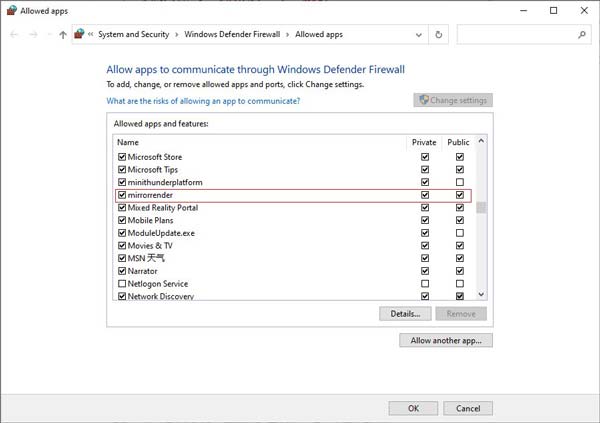
Paso 3. Busque y habilite representación reflejada para redes privadas y públicas.
Para deshabilitar:
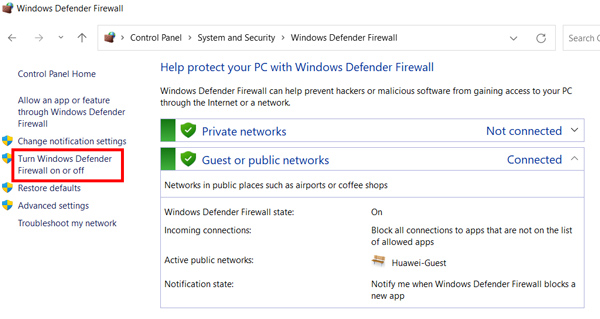
Paso 1. Ir a Panel de control > Sistema y seguridad > Firewall de Windows Defender.
Paso 2. Haga clic Activar o desactivar el Firewall de Windows Defender.
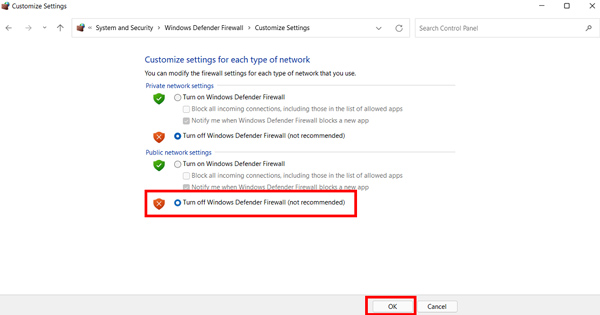
Paso 3. Seleccionar Desactivar el Firewall de Windows Defender para redes privadas y públicas (no recomendado).
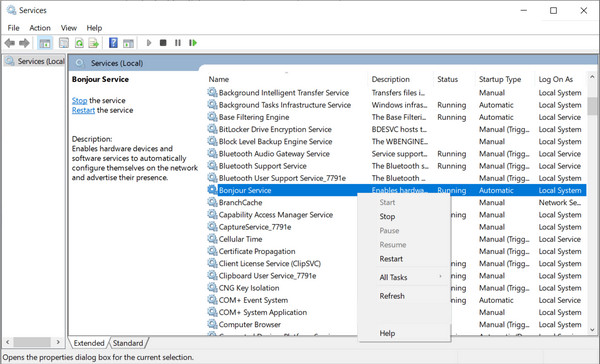
2. Ejecutar el servicio Bonjour
Asegúrese de que el servicio Bonjour esté funcionando instalando iTunes y habilitando el servicio a través del Administrador de tareas.
3. Deshabilitar o desinstalar McAfee
McAfee puede interferir con la detección de dispositivos. Considere desactivarlo o desinstalarlo para resolver los problemas de conexión.
Si estas soluciones no resuelven su problema, comuníquese con nuestro equipo de soporte para obtener más ayuda.
