



Cómo cambiar de país en iPhone: 4 formas sencillas

Editado por Carolina Ryan | 20 de mayo de 2025 | Ubicación virtual
Si viajas mucho, podrías tener dificultades para configurar la ubicación de tu cuenta de Apple. Ir a otro país para cambiar el país de tu iPhone podría requerir que hagas algo antes de poder cambiarlo. Esta preocupación se centra más en el saldo, las suscripciones y el método de pago al que está asociada tu cuenta de Apple. Aunque cambiar de país no es del todo imposible, intentar... cambiar la ubicación de la App Store Si no aprendes algo, solo tardarás más en intentarlo. Por eso, al leer este artículo, aprenderás cuatro maneras prácticas de cambiar el país de tu cuenta de Apple mucho más rápido y, finalmente, descubrirás la mejor y más segura opción.
Contenido:
Parte 1. ¿Es posible cambiar la ubicación de la App Store?
Generalmente, es posible cambiar la ubicación predeterminada de la App Store de tu iPhone, ya que Apple tiene sus propios métodos para que sus usuarios la cambien. En lugar de viajar solo para cambiar la ubicación de su cuenta personal, los usuarios de iOS pueden usar sus iPhones para cambiarla y la de otros dispositivos Apple. Pero si te preguntas por qué la gente quiere cambiar su país en la App Store, a continuación te ofrecemos algunas respuestas:
● Acceso a juegos basados en la ubicación, aplicaciones, servicios, plataformas.
● Mudarse a otro país para siempre.
● Acceso a contenido basado en la ubicación.
● Los precios de las tarifas de suscripción pueden ser más económicos.
Además, Apple ha enumerado algunos recordatorios para sus usuarios sobre qué hacer antes de poder cambiar el país o la región en su dispositivo, que enumeramos a continuación para su información.
● Asegúrate de usar tu saldo en tu cuenta Apple antes de cambiar de ubicación, ya que no hacerlo puede provocar que pierdas tu saldo o simplemente no te permita cambiar de país.
● Si te suscribes a una plataforma o servicio, es mejor cancelarlo antes de cambiar de región. Esto se debe a que algunas aplicaciones o plataformas no funcionan en otros países.
● Asegúrese de tener un método de pago diferente que funcione en el nuevo país, ya que su método de pago actual podría no estar disponible.
● Si estás en un Family Sharing, debes abandonarlo ya que esto puede causar un problema con la diferencia de moneda entre las dos ubicaciones o regiones a las que viajas.
● Proteja aquellas aplicaciones, música, libros electrónicos o programas de TV que pueda querer o necesitar en el futuro volviéndolos a descargar, ya que si no lo hace, es posible que no estén disponibles en la nueva ubicación.
Parte 2. 4 formas de cambiar la ubicación de la App Store
Si ya has tomado nota del recordatorio de Apple mencionado anteriormente antes de cambiar el país o la región de tu dispositivo, para saber cómo cambiar la ubicación de la App Store, asegúrate de consultar cada uno de los métodos que se indican a continuación. Hemos seleccionado varios métodos que funcionan en iPhone, Mac, navegadores web e incluso una herramienta de software de terceros, con garantía de funcionamiento en todos los dispositivos.
Uso del iPhone
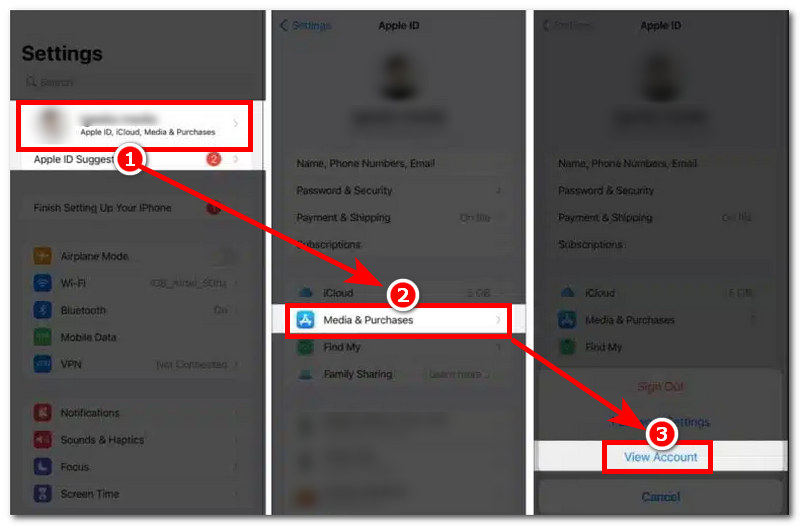
Paso 1. Usando tu iPhone, ve a la aplicación de Configuración y toca tu ID de Apple > Multimedia y compras > Ver cuenta.
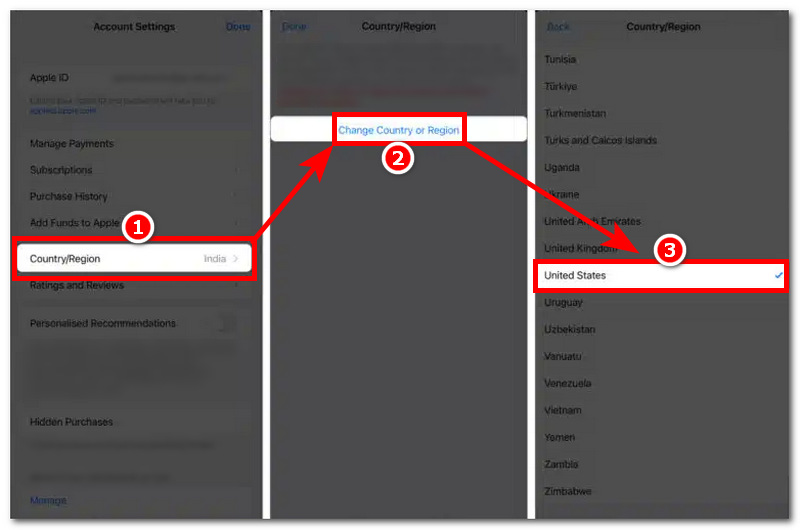
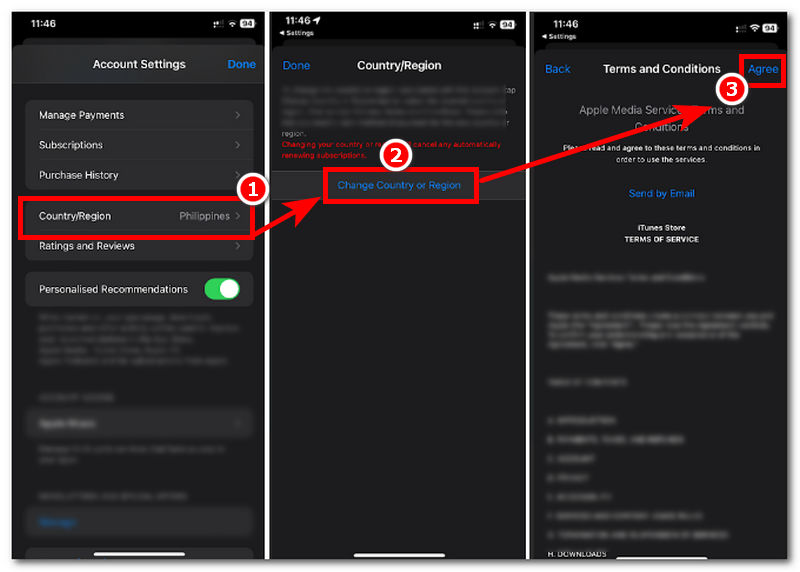
Paso 2. Una vez en la configuración de su cuenta, toque el icono Condado/Región > Cambiar condado o región > y Seleccione el país/región Quieres que tu App Store lo use como nueva ubicación.
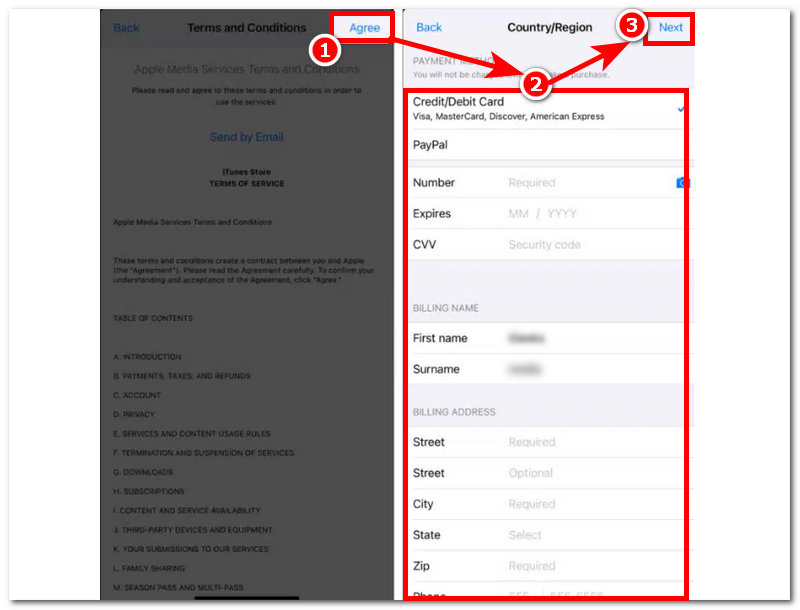
Paso 3. Serás redirigido a la Términos y condiciones página. Sigue leyendo y, una vez hecho, pulsa en Aceptar en la esquina superior derecha de la pantalla y agregue su nueva dirección de facturación y demás información necesaria. Para finalizar el proceso, toque el botón Próximo botón en la esquina superior derecha de la pantalla.
Así es como se hace cambiar el país de la App Store. ¡Prueba AnyCoord y obtén esta herramienta poderosa pero útil!
Uso de Mac
Paso 1. Usando su dispositivo Mac, abra su Aplicación Apple Music.
Paso 2. Dentro de la interfaz de la aplicación Apple Music, proceda a hacer clic en el Configuraciones de la cuenta situado desde el panel superior de la aplicación Música.
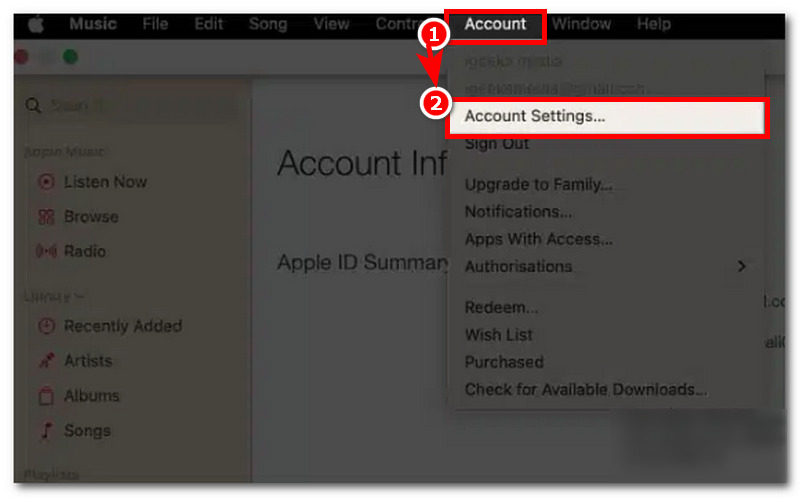
Paso 3. Para acceder a las ventanas de información de tu cuenta, la aplicación podría requerir que inicies sesión con tu ID de Apple. Una vez hecho esto, en la misma configuración, haz clic en el icono Cambiar país o región sección y, desde allí, seleccione un nuevo país o región en el que desea cambiar la ubicación de su App Store.
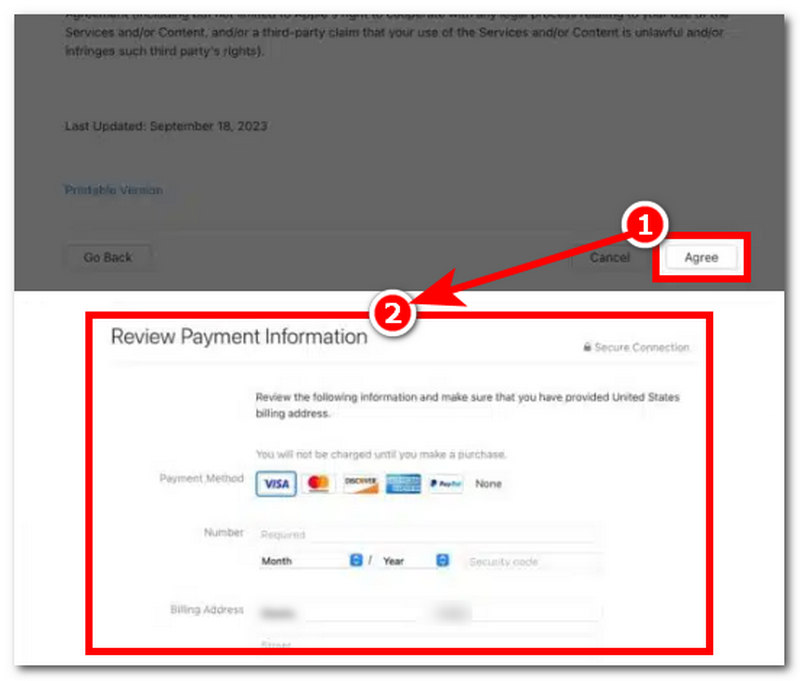
Paso 4. Proceda a leer el Términos y condiciones, y una vez hecho esto, haga clic en el Aceptar Haga clic en el botón para completar su nueva dirección de pago y facturación. Una vez hecho esto, el nuevo país debería aparecer correctamente en su cuenta.
Uso del navegador web
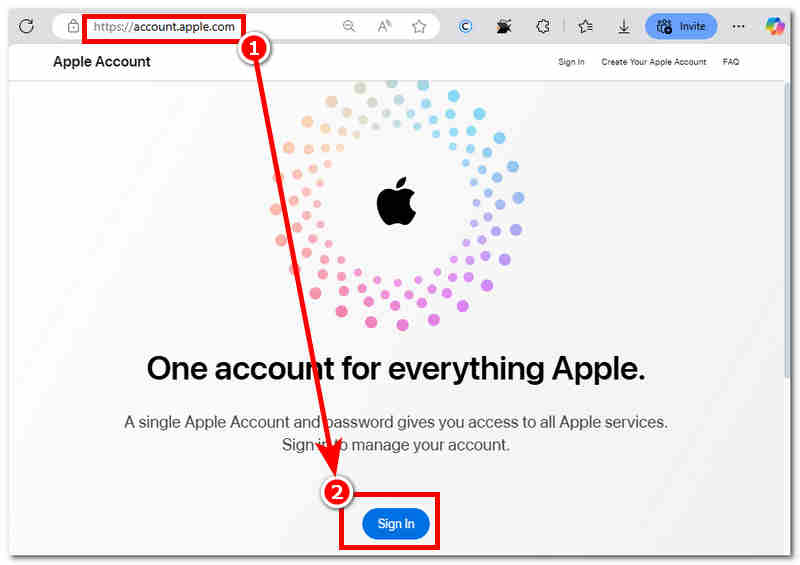
Paso 1. A través de cualquiera de tus dispositivos, ve a tu Navegador Web y procede a iniciar sesión en tu Cuenta Apple en https://account.apple.com/
Paso 2. Una vez que haya iniciado sesión, vaya a su Información personal.
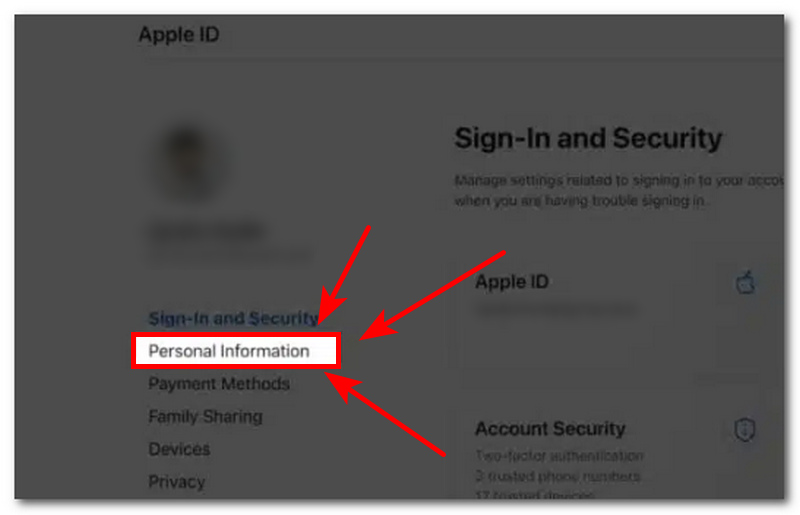
Paso 3. Dentro de su configuración de Información Personal, puede ver su cuenta País/Región. Simplemente haga clic en él para continuar.
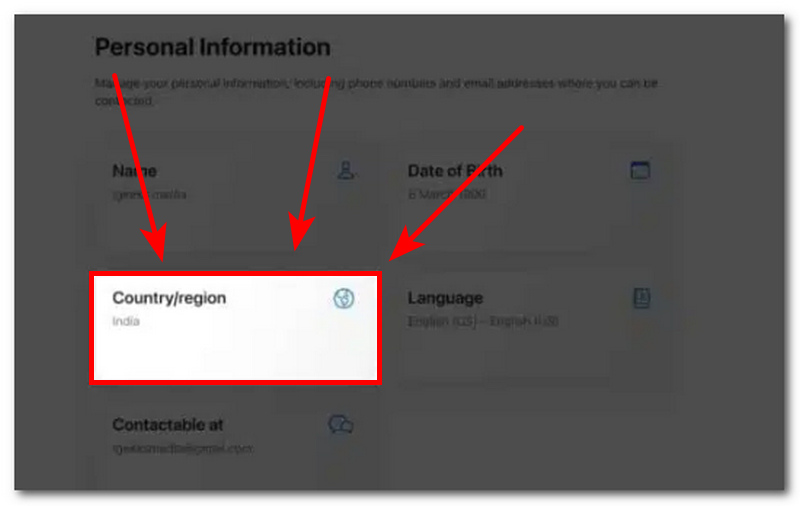
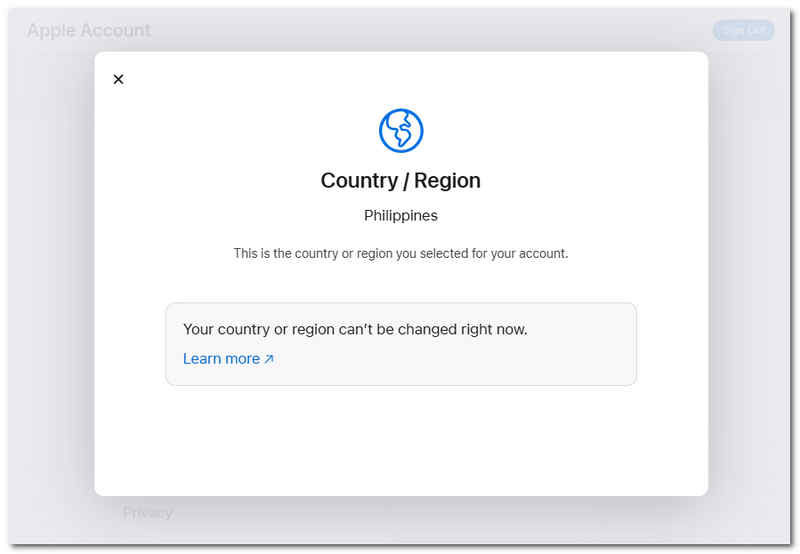
Paso 4. Desde allí, seleccione el nuevo país/región que desea que utilice su App Store y configure una nueva dirección de facturación para finalizar el proceso.
Uso de software de terceros
Paso 1. Usando cualquiera de sus dispositivos de escritorio (Mac o Windows), descargue el Cualquier coordenada software. Una vez hecho esto, antes de abrir el software, conecta tu iPhone al escritorio mediante una conexión por cable.
100% Seguro y limpio
100% Seguro y limpio
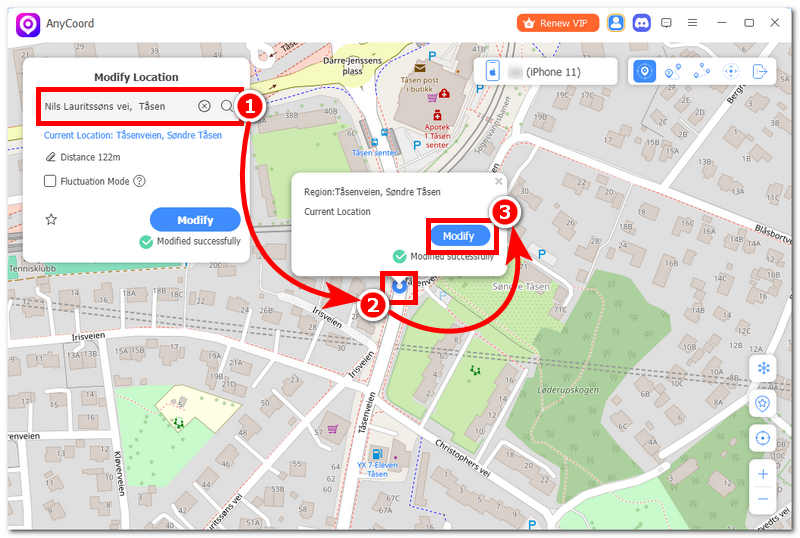
Paso 2. Después de conectar su iPhone, haga clic en el Modificar ubicación opción que se puede ver desde la interfaz principal del software.
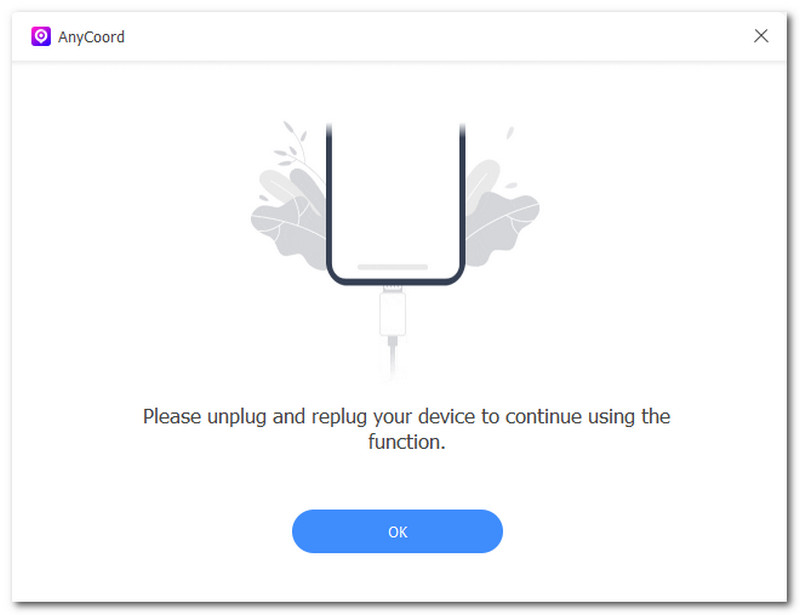
Paso 3. A continuación, para poder cambiar la ubicación de la App Store en tu iPhone sin modificar la dirección de facturación de tu cuenta de Apple, usa la barra de búsqueda para seleccionar la nueva ubicación que quieres que use tu App Store.

Paso 4. Después de haber elegido su nueva ubicación, haga clic en el Modificar botón para comenzar a usarlo como su nueva ubicación configurada en su App Store de iPhone.
Parte 3. ¿Es legal cambiar la ubicación de la App Store?
Todos los métodos mencionados anteriormente para cambiar la ubicación de tu App Store son legales. Por lo tanto, puedes cambiar tu ubicación legalmente sin preocuparte por posibles riesgos. Si no lo has notado, los métodos mencionados son generalmente factibles siempre que tengas tus dispositivos Apple, tu ID de Apple y tu método de pago preparados.
Pero si nos preguntas cuál es el método ideal y mejor para cambiar la ubicación de la App Store en iPhone, aprovecha el uso de un software de terceros, Cualquier coordenada, Para tales necesidades. Al usar software de terceros, no es necesario iniciar sesión con el ID de Apple ni ingresar una nueva dirección de facturación, ya que AnyCoord simplifica el proceso al permitir a sus usuarios seleccionar instantáneamente la ubicación o área que deseen usar en la App Store.
Parte 4. Preguntas frecuentes sobre cómo cambiar de país en el iPhone
-
1¿Mis aplicaciones y suscripciones compradas funcionarán en el nuevo país?
Depende; algunas aplicaciones simplemente no están disponibles en otros países. Por lo tanto, si no investigas qué aplicaciones y suscripciones tienes antes de viajar a otro país, podrías perder el acceso.
-
2¿Puedo volver a mi país original más tarde?
Sí, como usuario, tienes control total, pero para volver a tu país de origen al regresar, debes seguir el mismo proceso que para cambiarlo. Puedes hacerlo a través de la configuración de tu iPhone, dispositivos Mac o tu cuenta de Apple.
-
3¿Perderé mis datos de iCloud o los servicios de Apple?
No, cambiar la ubicación o el país de la App Store no borra ni elimina tus datos de iCloud ni la configuración de tu ID de Apple. Sin embargo, algunas apps de Apple podrían dejar de funcionar o perder el acceso, como Apple News+, ya que esta app no está disponible en otros países.
-
4¿Puedo cambiar de país sin un método de pago?
Sí, puedes cambiar tu país en la App Store sin ningún método, siempre y cuando no tengas saldo en tu Apple ID, una suscripción activa ni pertenezcas a un grupo de Compartir en Familia. Sin embargo, puedes cambiar tu país incluso si lo tienes todo. Simplemente usa un software de terceros, como AnyCoord, para un proceso más sencillo.
Conclusión
Cambiar la ubicación de la App Store es mucho más fácil de lo que imaginabas. Como acabas de leer en esta guía, te presentamos cuatro maneras de hacerlo de forma eficaz y eficiente. Un método es para usuarios de dispositivos Apple, que consiste en usar un iPhone o Mac, y el otro es para quienes no son usuarios de Apple y utilizan sus navegadores web preferidos y software de terceros compatible con todos los dispositivos.
Además, si no te decides por el mejor método, puedes empezar usando un software de terceros como AnyCood. En ese caso, este método es la forma más rápida de hacerlo, ya que no requiere una cuenta de ID de Apple ni que el usuario complete una nueva dirección y método de facturación, lo cual, si se configura por sí solo, también puede llevar tiempo.

AnyCoord es la mejor herramienta para cambiar, ocultar o falsificar tu ubicación en juegos, aplicaciones de redes sociales y otras aplicaciones en dispositivos iPhone o Android.
100% Seguro y limpio
100% Seguro y limpio
