



Guía rápida de solución de problemas de iPhone sin ubicación encontrada

Editado por Carolina Ryan | 20 de mayo de 2025 | Ubicación virtual
Puede ser frustrante que algo no funcione justo cuando más lo necesitas, ¿verdad? Es como cuando estás a punto de encontrarte con tus viejos amigos y, mientras esperas, quieres ver dónde están usando la app "Buscar" de tu iPhone, y de repente... No se encontró mi ubicación Se ve un mensaje de error en la aplicación. Si has experimentado o no una situación similar, aprender a solucionar el problema es lo mejor que puedes hacer.
Este artículo ofrece información sobre las causas del mensaje de error "No se encontró la ubicación" al intentar localizar la ubicación con la app "Buscar" en iPhone o iPad. Además de responder a la causa principal, explicaremos cómo funciona la app "Buscar" y ofreceremos soluciones prácticas para solucionar el problema.‘
Contenido:
- Parte 1. ¿Qué es 'Find My'?
- Parte 2. Razones para que 'Buscar mi' no encuentre la ubicación
- Parte 3. Cómo solucionar el error "No se encontró la ubicación" en iPhones
- Parte 4. ¿Puedes falsificar la ubicación en 'Buscar mi'?
- Parte 5. Preguntas frecuentes sobre el error "No se encontró la ubicación" en iPhones
Parte 1. ¿Qué es 'Find My'?
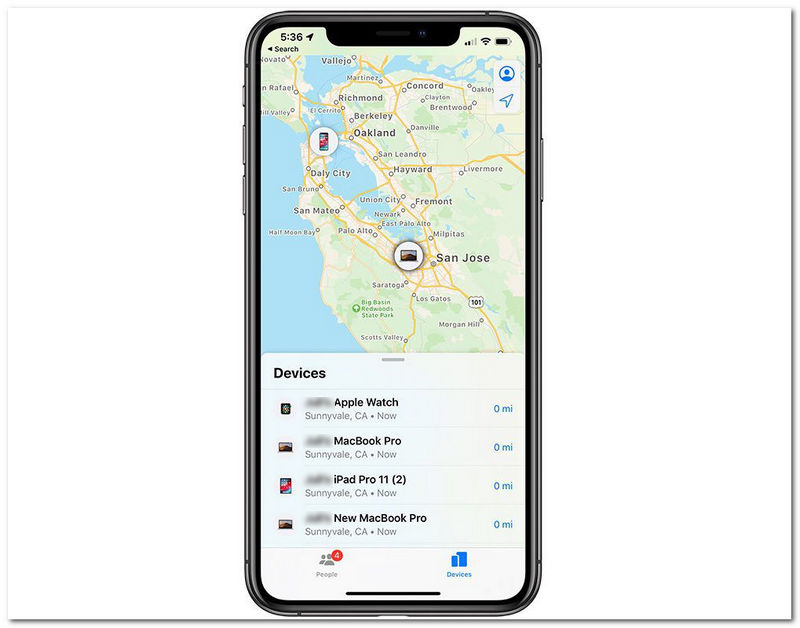
Apple es conocida por priorizar la comodidad en la cima de su estética, lo que la convierte en una de las principales figuras de la tecnología actual. Desde entonces, Apple ha seguido creciendo, prestando atención a los detalles de cada producto y servicio que lanza. Un paso notable fue la fusión de las apps Buscar a Mis Amigos y Buscar mi iPhone en una sola, ahora llamada "Buscar". Una app exclusiva de Apple para encontrar o localizar lo que el usuario busca, funciona específicamente para otros dispositivos Apple como iPhone, iPad, iWatch y más.
Desde iOS 13, Apple ha mejorado significativamente el desarrollo de la aplicación Find My, como agregar funciones para poder seguir usándola incluso si el iPhone no tiene conexión o está apagado, lo que la hace mucho más fácil cuando se usa para dispositivos perdidos.
Funciones de Find My App
• Localizar otros dispositivos Apple.
• Localizar amigos, familiares y parientes cercanos.
• Compartir ubicaciones entre usuarios y dispositivos de Apple.
• Reproducir y enviar notificaciones en los dispositivos perdidos.
• Bloquear y borrar datos de los dispositivos perdidos.
• Obtenga direcciones precisas en dispositivos de ubicación.
Parte 2. Razones para que 'Buscar mi' no encuentre la ubicación
¿Por qué la app Buscar muestra el mensaje "No se encontró ubicación"? Existen varias razones por las que aparecen estos mensajes de error en tu iPhone al intentar encontrar o rastrear a alguien con la app Buscar. Pueden indicar problemas internos o externos, pero a continuación, enumeramos los más comunes entre los usuarios de iOS.
• El dispositivo Apple utilizó una versión obsoleta de iOS y de la aplicación Find My.
• Los servicios de ubicación del dispositivo Apple se han desactivado desde la configuración del dispositivo.
• El dispositivo Apple tiene problemas de red.
• El dispositivo Apple ha configurado una fecha y hora incorrectas.
• La aplicación Find My está sujeta a una actualización por parte de Apple.
• El modo Avión del dispositivo Apple está habilitado.
Parte 3. Cómo solucionar el error "No se encontró la ubicación" en iPhones
Para solucionar el error "No se encontró la ubicación de Buscar mi iPhone", puede probar los siguientes métodos, ya que al hacerlo no solo se resuelven los problemas estándar de los servicios de ubicación, sino también la compatibilidad del dispositivo.
Actualizar iOS y Buscar mi aplicación
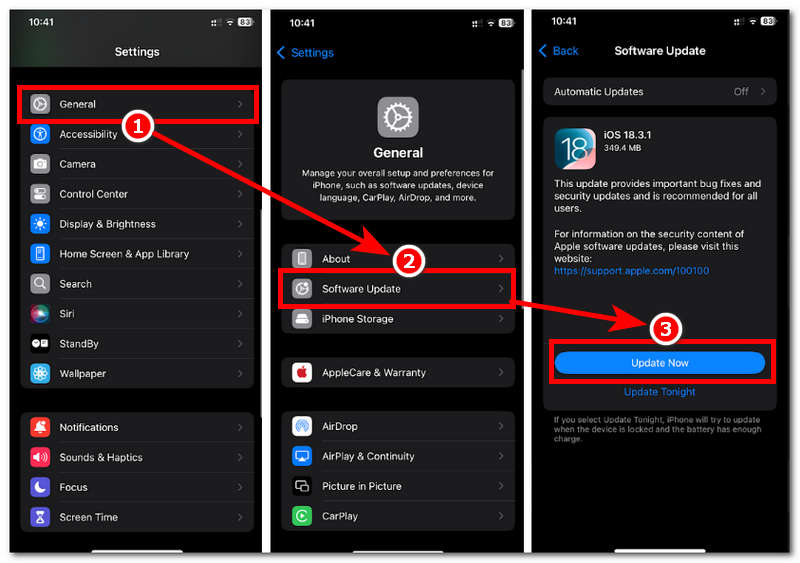
Paso 1. Para actualizar la versión de iOS de su dispositivo, vaya a su dispositivo Configuración > General > Actualización de software > y toque el Actualizar ahora Botón para actualizar su dispositivo.
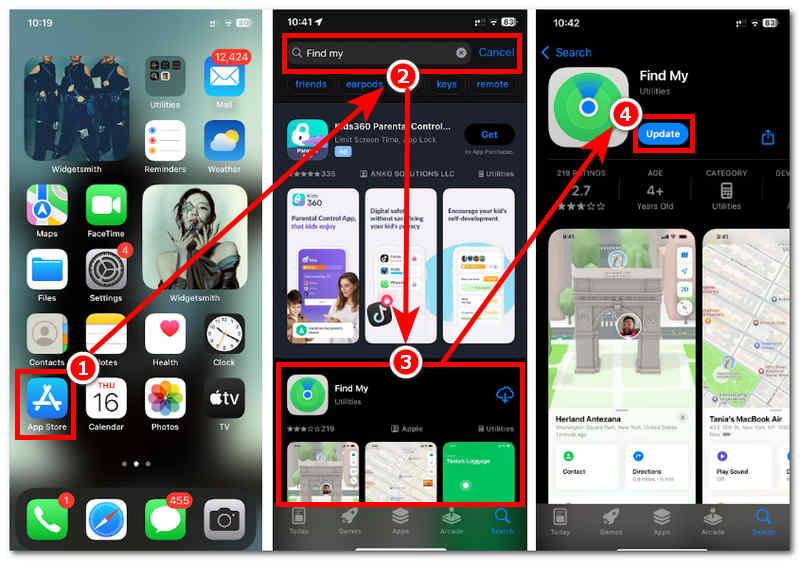
Paso 2. Para actualizar tu aplicación Find My, ve a App Store > Buscar mi aplicación > Luego toque el Actualizar botón al lado de la aplicación. (Si está disponible, de lo contrario estás usando la versión actualizada de la aplicación).
Habilitar servicios de ubicación
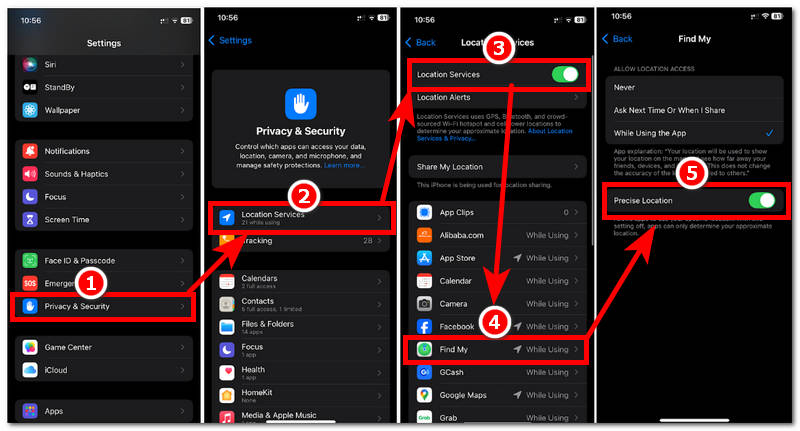
Paso 1. Para asegurarse de que ha habilitado los servicios de ubicación, vaya a su dispositivo Configuración > Privacidad y seguridad > y alternar en el Servicios de ubicación marcar.
Paso 2. A continuación, encienda el Ubicación precisa tocando el Encuentra mi aplicación dentro de los Servicios de ubicación.
Reiniciar el dispositivo
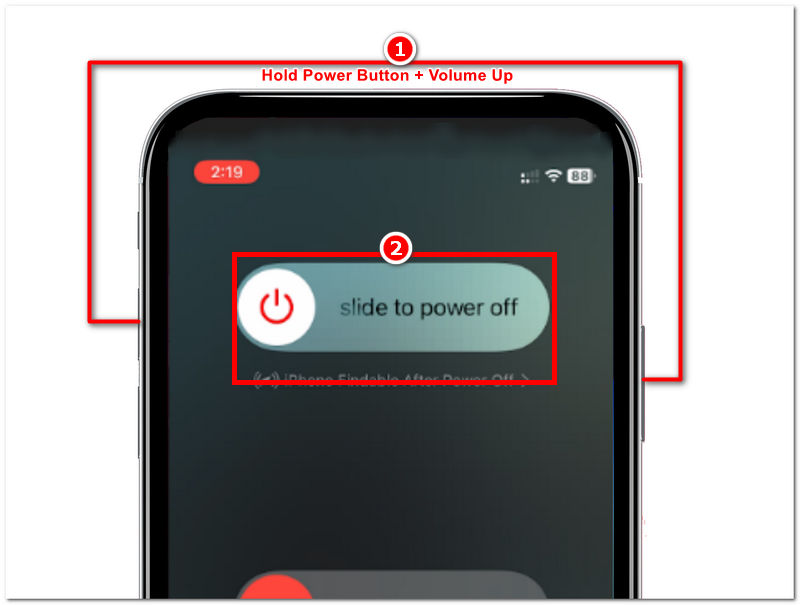
Paso 1. Para reiniciar su dispositivo Apple, presione simultáneamente su Encendido + Subir volumen botón, luego deslice el ícono de Encendido desde la pantalla de su dispositivo para apagarlo.
Paso 2. Una vez que el dispositivo esté apagado, presione el botón de Encendido hasta que la pantalla muestre el logotipo de Apple indicando que ha encendido su dispositivo.
Desactivar el modo avión
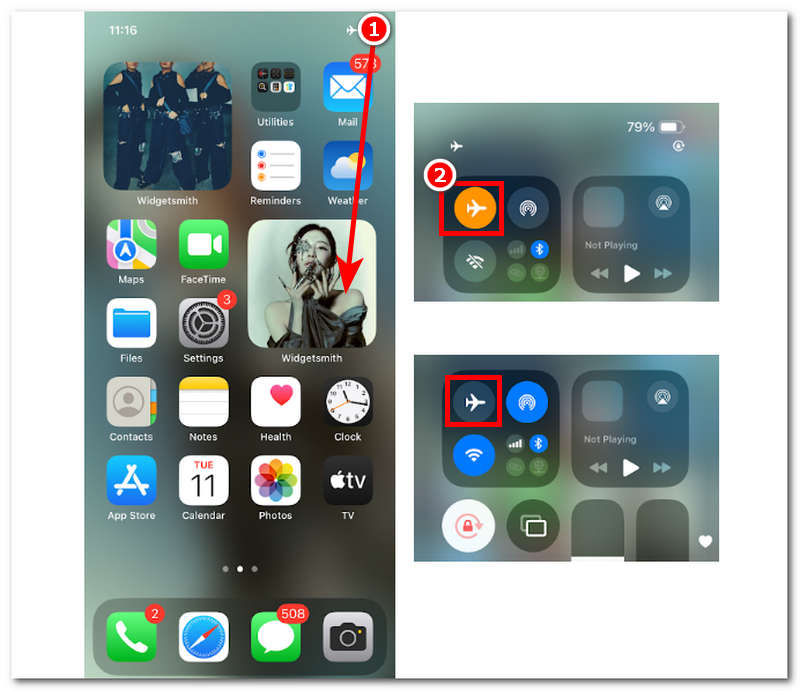
Paso 1. Para desactivar el modo avión que le impide usar la aplicación Find My, simplemente acceda a su dispositivo Centro de control Deslizando el dedo hacia abajo desde la esquina derecha de la pantalla.
Paso 2. El siguiente es Desactivar el modo avión. (Si el icono es de color naranja, entonces está activado)
Establecer ajustes de fecha y hora
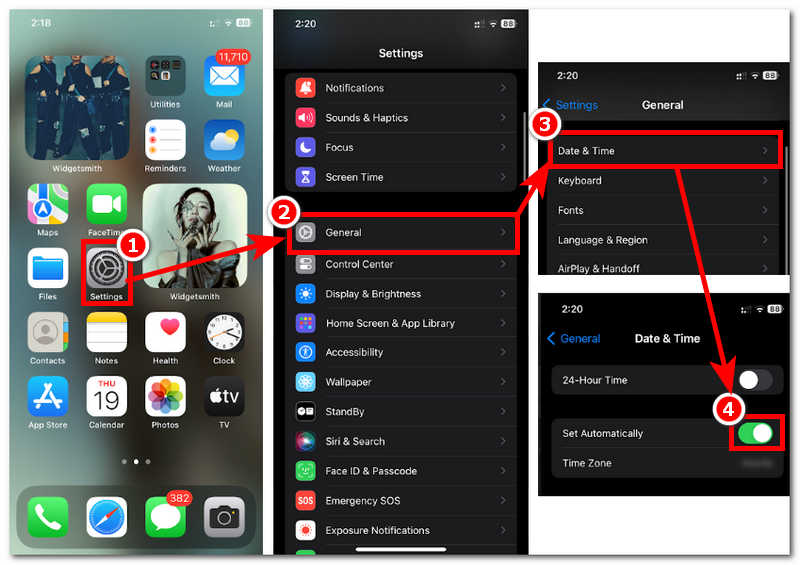
Paso 1. Vaya a su dispositivo Ajustes y toque el General sección de su configuración.
Paso 2. Toque el Fecha y hora, luego active el dial para Establecer automáticamente.
Parte 4. ¿Puedes falsificar la ubicación en 'Buscar mi'?
Generalmente, Apple no permite a sus usuarios cambiar su información de ubicación de forma casual, salvo cuando se mudan o van a otro lugar. Por lo tanto, usar Buscar para falsificar la ubicación es imposible, ya que no existe una función capaz de satisfacer necesidades similares. Concluimos que hacerlo por defecto no es posible. Sin embargo, a través de software de terceros para dispositivos Mac o Windows llamado Cualquier coordenada, Los usuarios de iOS ahora tienen los medios para falsificar su ubicación cuando quieran.
Al utilizar dichas herramientas para cambiar ubicaciones en iPhones, Los usuarios pueden evitar ser rastreados sin autorización por dispositivos y plataformas sospechosas. Esta herramienta lo hace con solo unos clics en las funciones del programa. Permite configurar una ubicación virtual que sus iPhones pueden usar. Esta ubicación aparece en otra área cuando alguien usa la app "Buscar" para rastrearte.
Paso 1. Usando su dispositivo de escritorio (Mac o Windows), descargue el Cualquier coordenada herramienta a su dispositivo.
100% Seguro y limpio
100% Seguro y limpio
Nota: Antes de iniciar el programa en su dispositivo de escritorio, asegúrese de haber conectado su dispositivo móvil a su dispositivo de escritorio mediante una conexión por cable. Esto es crucial, ya que falsificará la ubicación de su iPhone a través de su dispositivo de escritorio.

Paso 2. Una vez que haya iniciado el programa AnyCoord desde su escritorio, seleccione el Modificar ubicación Opción dentro de su interfaz principal. Esta opción te llevará a un mapa virtual donde puedes buscar una ubicación en todo el mundo donde quieras que se use tu ubicación móvil.

Paso 3. Una vez redirigido al mapa virtual, busque una nueva ubicación en la barra de búsqueda. Una vez que tenga su ubicación, haga clic en el Modificar Botón para aplicar los cambios de ubicación en tu iPhone. Una vez hecho esto, cuando alguien use la app Buscar para rastrear o ver tu ubicación, se le mostrará la zona que elijas en AnyCoord.

Mira, AnyCoord puede ayudarte a cambiar la ubicación en varias aplicaciones, incluso si lo deseas. cambiar la ubicación en el país de la App Store para acceder a más aplicaciones maravillosas.
Parte 5. Preguntas frecuentes sobre el error "No se encontró la ubicación" en iPhones
-
1¿Qué significa ‘No se encontró ubicación’ en un iPhone?
El mensaje No se encontró ubicación que aparece en la pantalla de su iPhone cuando intenta acceder o ver la ubicación de alguien es uno de esos mensajes de error que simplemente significa que no puede usar dicha función en este momento por varias razones.
-
2¿"No se encontró ubicación" significa que estoy bloqueado?
No del todo; como se indicó anteriormente, este mensaje de error le aparece al usuario. Aunque es posible que la otra parte te haya bloqueado o te haya quitado el acceso a su ubicación en la app Buscar, también podrías estar experimentando errores o problemas internos, como versiones desactualizadas de la app o de iOS.
-
3¿Puedo seguir rastreando a alguien si desactiva su ubicación?
No, una vez que hayan desactivado su servicio de ubicación o te hayan quitado el acceso a su ubicación, ya no podrás rastrearla. Simplemente puedes solicitar la ubicación de su iPhone; una vez que la acepten, solo podrás rastrearla.
-
4¿Puede ser que 'No se encontró ubicación' sea un error?
Sí, los fallos pueden considerarse problemas internos de la propia aplicación. Este fallo se puede solucionar actualizando la aplicación Buscar, reiniciando el dispositivo, activando y desactivando el modo Avión, actualizando la configuración de fecha y hora, activando los servicios de ubicación y configurando la ubicación precisa.
Conclusión
Lidiar con el error "No se ha encontrado la ubicación" en Buscar mi iPhone puede ser complicado si no se cuenta con suficiente información sobre la causa ni una guía adecuada para resolverlo. Afortunadamente, esta guía incluye toda la información necesaria, desde una descripción general de la app Buscar mi iPhone hasta una lista de razones comunes por las que aparece el error "No se ha encontrado la ubicación" en la pantalla de la app y varios métodos para resolverlo por defecto. Si bien rastrear a alguien sin que lo sepa es un uso poco ético de estas funciones en los dispositivos móviles, existen maneras de contrarrestar las apps maliciosas que rastrean tus datos falsificando tu ubicación, lo cual solo se puede hacer con herramientas de terceros como AnyCoord.


AnyCoord es la mejor herramienta para cambiar, ocultar o falsificar tu ubicación en juegos, aplicaciones de redes sociales y otras aplicaciones en dispositivos iPhone o Android.
100% Seguro y limpio
100% Seguro y limpio
