



Cambiar el nombre de la ubicación en el iPhone, la ubicación de inicio y Buscar mi

Editado por Carolina Ryan | 13 de mayo de 2025 | Ubicación virtual
¿Alguna vez has querido cambiar el nombre de tu ubicación? ¿O lo intentas pero no encuentras la guía adecuada? Hoy parece ser tu día de suerte, ya que este artículo te mostrará cómo cambiar el nombre de tu ubicación usando solo tu iPhone. Además, como se describe en esta guía, también profundizaremos en... Cómo cambiar la ubicación de inicio en iPhone Y te enseñaremos cómo hacerlo usando solo la app Buscar de tu iPhone. Empieza a personalizar tu información de ubicación hoy mismo leyendo este artículo y no volverás a tener dificultades para encontrar la manera de hacerlo, ya que simplificamos el proceso solo para ti.
Contenido:
- Parte 1. Cómo cambiar el nombre de la ubicación en iPhone
- Parte 2. Cómo cambiar la ubicación de inicio en iPhone
- Parte 3. Cómo cambiar el nombre de la ubicación en Buscar mi iPhone
- Parte 4. Cómo cambiar la información de ubicación en iPhone
- Parte 5. Preguntas frecuentes sobre cómo cambiar el nombre de la ubicación en el iPhone
Parte 1. Cómo cambiar el nombre de la ubicación en iPhone
Cambiar el nombre de la ubicación en tu iPhone es imposible, ya que Apple no cuenta con funciones que permitan a los usuarios cambiar el nombre de su ubicación de forma casual. Sin embargo, puedes ajustar la configuración de autocompletar de tu iPhone para cambiar el nombre de la ubicación sin usar una aplicación de terceros. Para hacerlo rápidamente, simplemente sigue los pasos a continuación.
Paso 1. Para cambiar el nombre de la ubicación en su iPhone a través del autocompletado, abra el navegador de su dispositivo. Contactos aplicación, luego toca tu perfil en la parte superior.
Paso 2. Una vez que abras tu perfil, pulsa el botón Editar en la esquina superior derecha de la pantalla. En la sección Editar, desplázate hacia abajo hasta ver la sección Casa/Dirección. Simplemente pulsa sobre ella para introducir la información de ubicación que quieres usar en tu iPhone.
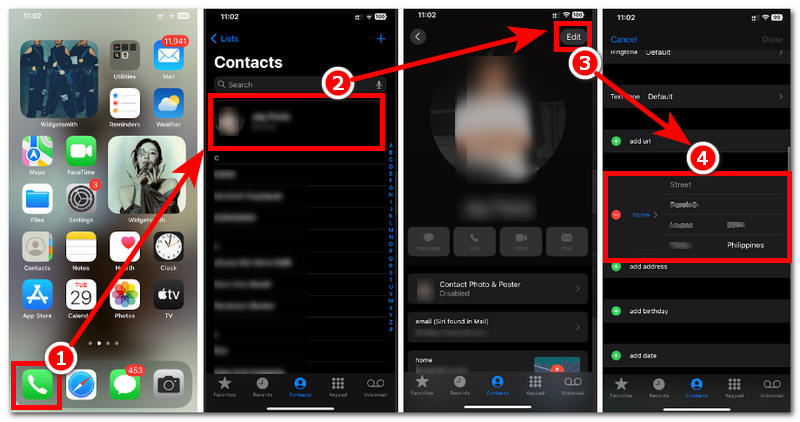
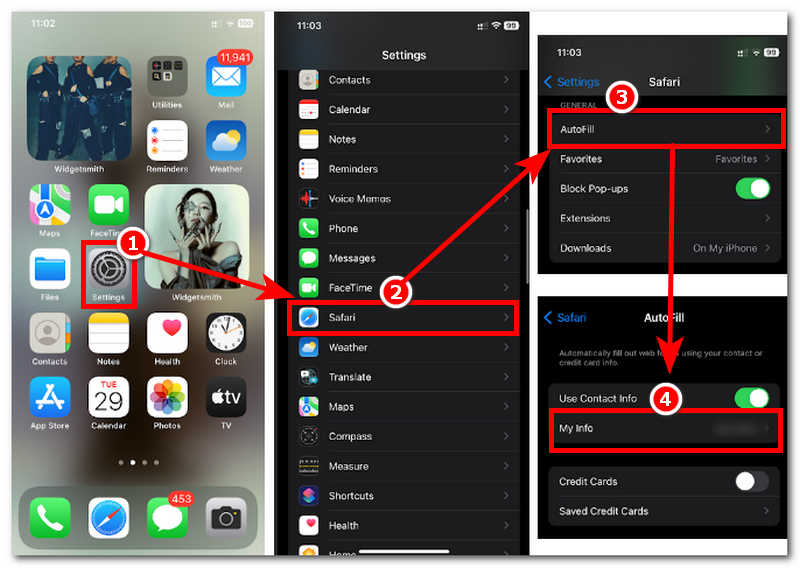
Paso 3. Una vez que cambie el nombre de la ubicación en su tarjeta de perfil en su contacto, proceda a Ajustes > Safari.
Paso 4. En el Safari En la sección "Autocompletar", desplázate hacia abajo para localizar el campo "Autocompletar" en la configuración general de Safari y púlsalo. Finalmente, pulsa en Mi información. Esto detectará e ingresará automáticamente la ubicación que acaba de ingresar en su tarjeta de perfil de contacto.
Parte 2. Cómo cambiar la ubicación de inicio en iPhone
Mudarse a una nueva región o país es otro método predeterminado para cambiar la ubicación de inicio. Dado que Apple no permite cambiar la ubicación, esto puede ser una oportunidad para ser mal utilizado. Por lo tanto, si alguna vez viajas o te mudas, puedes seguir los pasos simplificados a continuación para cambiar tu ubicación de inicio estableciéndola en la dirección de tu Apple ID.
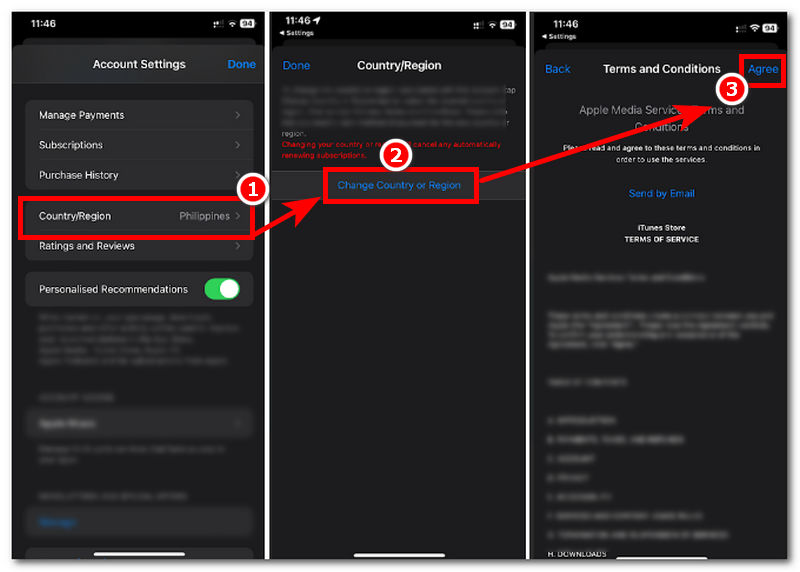
Paso 1. Abre tu iPhone Ajustes aplicación y toca tu tarjeta de perfil en la parte superior.
Paso 2. Una vez que estés en las secciones de tu ID de Apple, procede a tocar en Medios y compras > Ver cuenta Para proceder.
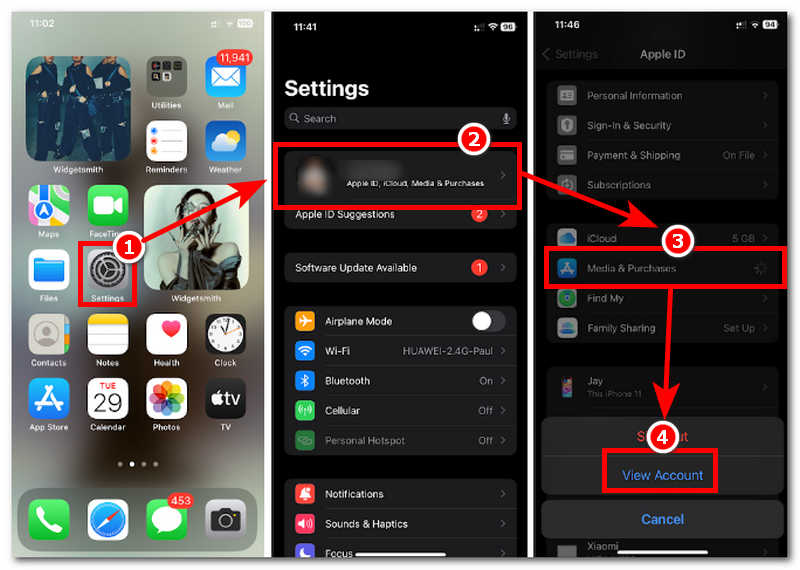
Paso 3. Una vez que toque Ver cuenta, será redirigido a la configuración de su cuenta; desde allí, simplemente toque el País/Región campo.
Paso 4. Desde el campo País/Región, simplemente toque el Cambiar país o región Haz clic en el botón y selecciona el nuevo país o región para tu nueva ubicación de residencia. Una vez elegido el nuevo país, simplemente acepta los términos y condiciones. Una vez hecho esto, tu iPhone debería usar la última ubicación de residencia o país que ingresaste en tu Apple ID.
Parte 3. Cómo cambiar el nombre de la ubicación en Buscar mi iPhone
Si los dos primeros métodos no te funcionan, cambiar el nombre de tu ubicación a través de la app Buscar de tu iPhone podría ser la solución que buscas. Este método quizá no cambie el nombre de la ubicación como te gustaría, pero es el más cercano a cambiarlo de los tres métodos mencionados. Para hacerlo, simplemente sigue los pasos a continuación para aprender a hacerlo correctamente.
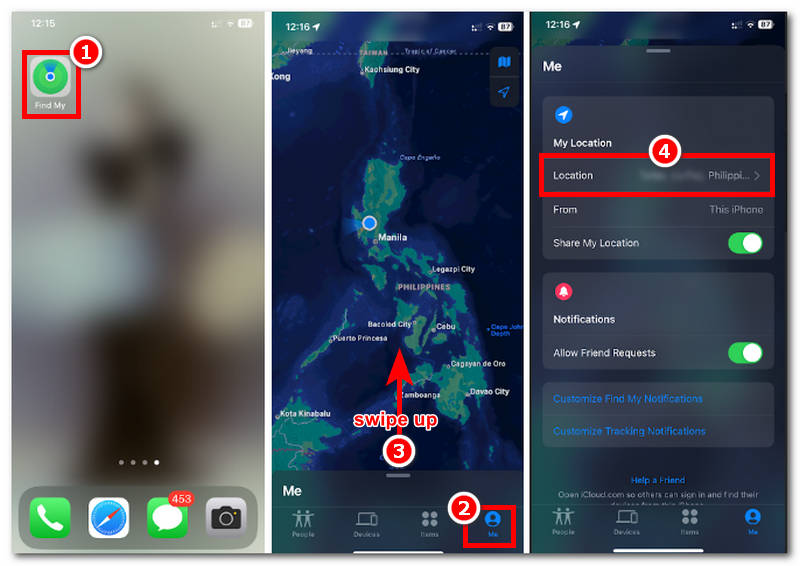
Paso 1. Para empezar, comience abriendo la aplicación de su iPhone. Encuentra mi aplicación.
Paso 2. Directamente desde la interfaz de la aplicación Buscar, toque el icono A mí en la parte inferior derecha de la aplicación. Luego, desliza el dedo desde la parte inferior central de la pantalla hacia el centro para acceder a la configuración de "Yo". Después, pulsa en la sección "Ubicación" para continuar.
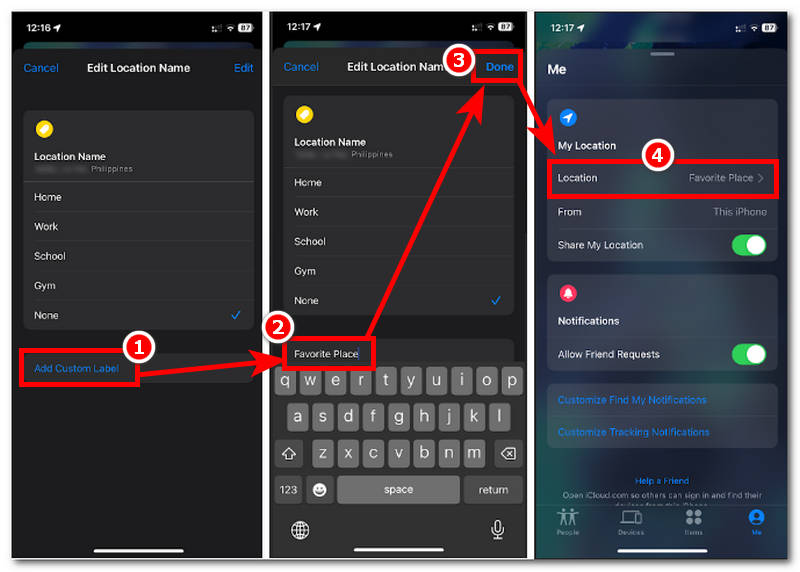
Paso 3. Una vez que esté en la configuración de edición del nombre de la ubicación, toque el icono Agregar etiqueta personalizada, luego escriba manualmente el nombre de la ubicación que desea nombrar.
Paso 4. Después de eso, toca el Hecho Botón para guardar los cambios en tu iPhone.
Parte 4. Cómo cambiar la información de ubicación en iPhone
Apple puede ser estricto con términos como el cambio de ubicación, ya que esto puede suponer un riesgo de seguridad para sus usuarios, lo cual es lógico si, hasta ahora, no existía un método sencillo para cambiar el nombre de la ubicación. Por lo tanto, en este caso, aún puedes cambiar la información de ubicación de tu iPhone mediante software de terceros. Aquí, disponemos de herramientas como Cualquier coordenada, La mejor herramienta para cambiar la ubicación, que ofrece cuatro modos para cambiar al instante la información de ubicación del usuario sin necesidad de un proceso complejo. Esta herramienta tiene una interfaz muy intuitiva, lo que la hace útil incluso para quienes no tienen conocimientos técnicos. Además, tanto si usas Android como iOS, puedes usarla en ambos dispositivos, ya que es compatible con ambos.
¿Qué tan seguro es el software AnyCoord como herramienta para falsificar la ubicación de un usuario? Es un software seguro y altamente protegido que permite a los usuarios falsificar su ubicación y acceder. juegos basados en la ubicación, aplicaciones y más. Si bien oculta la ubicación del usuario y utiliza una ubicación virtual, también impide que plataformas maliciosas accedan a su ubicación.
Paso 1. Para cambiar eficazmente la información de ubicación, primero debe descargar e instalar Cualquier coordenada a tu dispositivo de escritorio (Windows o Mac). Una vez finalizada la instalación, conecta tu iPhone al escritorio mediante el cable de carga antes de abrir el software.
100% Seguro y limpio
100% Seguro y limpio
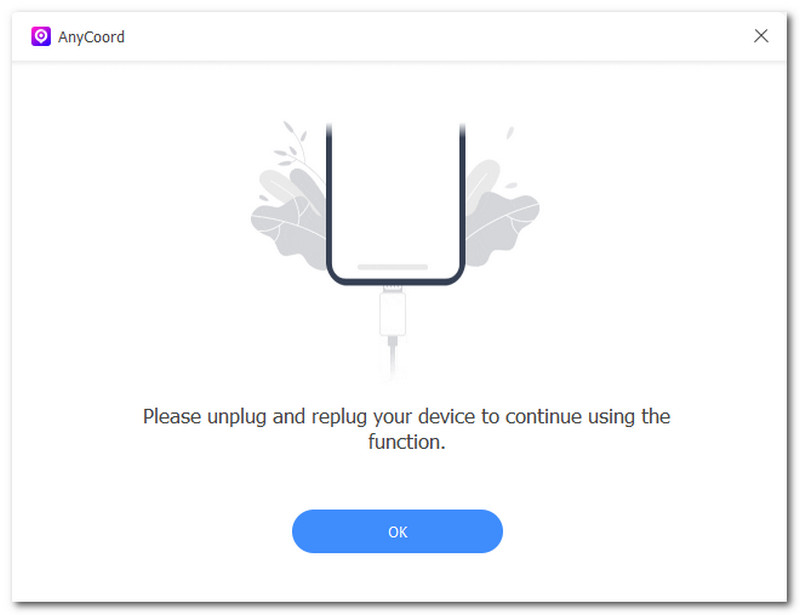
Paso 2. Una vez que su iPhone esté conectado a su dispositivo de escritorio, inicie el software. Verá inmediatamente todos los modos que AnyCoord ofrece a los usuarios para tareas de ubicación virtual. En este caso, simplemente haga clic en el icono. Modificar ubicación modo para proceder.

Paso 3. A continuación, busque una ubicación que desee utilizar para ocultar sus datos reales buscando en la barra de búsqueda en la parte superior de la interfaz del software.
Paso 4. Por último, haga clic en el botón Modificar para cambiar la información de ubicación de su iPhone.

Ahora puedes ver que tu ubicación se ha modificado rápidamente. También puedes usar esta herramienta si tienes otros requisitos, como cambiar de ubicación en Spotify.
Parte 5. Preguntas frecuentes sobre cómo cambiar el nombre de la ubicación en el iPhone
-
1¿Puedo cambiar el nombre de las ubicaciones guardadas en mi iPhone?
Sí, los usuarios pueden cambiar el nombre de sus ubicaciones guardadas a través de la app Mapas de Apple. Con solo tocar el botón de edición en la ubicación guardada en Mapas, podrán personalizar la etiqueta.
-
2¿Cambiar el nombre de una ubicación lo actualizará en otras aplicaciones?
No, ya que cambiar el nombre o la información de ubicación solo te afecta a ti. Sin embargo, es posible con aplicaciones de terceros como Google Maps, siempre que admitan cambios sincronizados; de lo contrario, podrías tener que actualizarlas manualmente.
-
3¿Por qué el nombre de mi ubicación no cambia y no aparece en Apple Maps?
La causa principal de este problema podría ser una demora en la red o que intentar cambiar la información de ubicación no sea del todo exitoso. En ese caso, revise la configuración y repita el proceso.
Conclusión
Cambiar el nombre de la ubicación en un iPhone Puede ser una tarea estresante, ya que no hay funciones que permitan hacerlo directamente, salvo ir a diferentes lugares o usar herramientas de terceros. Los usuarios pueden simplemente actualizar la configuración de autocompletado de direcciones, cambiar el país en su ID de Apple y etiquetar la ubicación disponible en la app Buscar, como se muestra arriba. Además, incluimos un método que permite a los usuarios cambiar los nombres de sus ubicaciones de forma eficaz a través del software AnyCoord, lo que permite modificar fácilmente la información de su ubicación.



AnyCoord es la mejor herramienta para cambiar, ocultar o falsificar tu ubicación en juegos, aplicaciones de redes sociales y otras aplicaciones en dispositivos iPhone o Android.
100% Seguro y limpio
100% Seguro y limpio
