



Wie kann ich meinen Standort auf iPhone-Karten und Google Maps markieren?

Bearbeitet von Caroline Ryan | 06. Mai 2025 | Virtueller Standort
Haben Sie sich schon einmal gefragt, wie Sie einen bestimmten Ort auf Ihrer Karte speichern können, in der Hoffnung, dass Sie ihn nicht erneut suchen müssen? Zum Glück gibt es eine Möglichkeit, diesen Ort zu speichern oder zu teilen, ohne ihn manuell auf Ihrer Karte suchen zu müssen. Diese Methode nennt sich „Stecknadel auf einer Karte setzen“. Sie funktioniert wie ein Lesezeichen in einem Webbrowser, speichert aber den Ort. Aber Wie fixiert man einen Standort auf einem iPhone?Egal, ob Sie die Karten-App Ihres iPhones oder Google Maps verwenden, Sie können schnell eine Stecknadel an der Stelle platzieren, die Sie speichern oder teilen möchten. Dieser Artikel hilft Ihnen dabei, einen Standort mithilfe der Google Maps-Karte Ihres iPhones effektiv und unkompliziert zu fixieren. Außerdem zeigen wir Ihnen, wie Sie die angezeigte Entfernung zu einer fixierten Position mithilfe einer voll funktionsfähigen Software ändern.
Inhalt:
Teil 1. So pinnen Sie den Standort in der iPhone-App
Das Markieren eines Standorts mit einer Stecknadel ist relativ einfach, da die dafür benötigten Apps bereits vorinstalliert sind. Diese Methode ist die Standardmethode, da Sie dafür lediglich die Karten-App Ihres iPhones verwenden. Um die Frage zu beantworten: „Wie markiere ich meinen Standort auf dem iPhone?“, folgen Sie einfach den folgenden Schritten.
Schritt 1. Öffnen Sie mit Ihrem iPhone die vorinstallierte Karten Anwendung.
Schritt 2. Nachdem Sie die Karten-App geöffnet haben, gehen Sie in der Kartenoberfläche zu dem Ort, den Sie in Ihrer Karte anheften möchten.
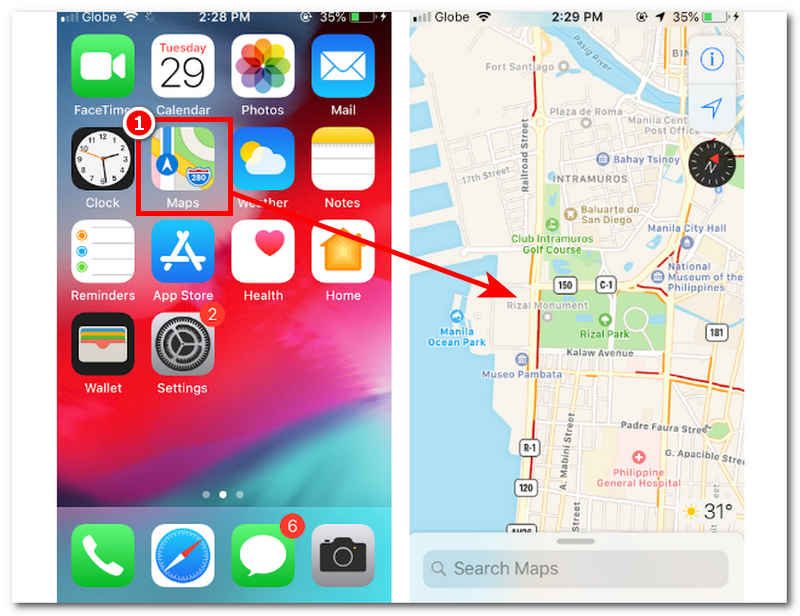
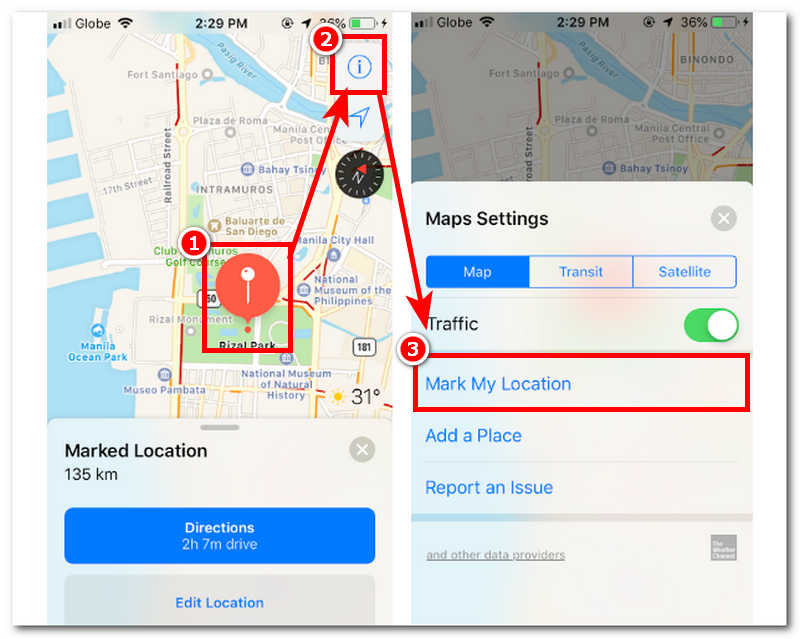
Schritt 3. Wenn Sie sich am Standort befinden, drücken Sie einfach lange darauf, bis die rote Stecknadel in den Karten erscheint.
Schritt 4. Tippen Sie anschließend auf das Information Symbol oben und das Meinen Standort markieren Optionen zum Anheften des ausgewählten Standorts.
Teil 2. So markieren Sie einen Standort auf dem iPhone in Google Maps
Das Fixieren Ihres Standorts auf dem iPhone mit Google Maps funktioniert genauso wie mit der Karten-App auf Ihrem iPhone. Der einzige Unterschied zur Google Maps-App besteht darin, dass Sie eine andere Karten-App verwenden. Die Verwendung von Google Maps hängt manchmal von den Benutzerpräferenzen ab. Einige Nutzer behaupten, Google Maps sei deutlich aktueller und komfortabler zu verwenden. Um einen Ort in Google Maps zu fixieren, folgen Sie den folgenden Schritten.
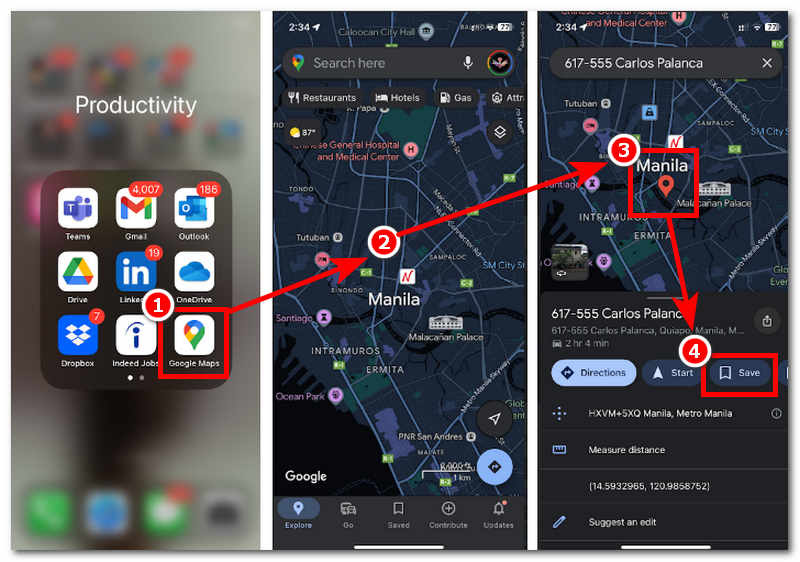
Schritt 1. Laden Sie mit Ihrem iPhone die Google Maps auf Ihrem Gerät.
Schritt 2. Gehen Sie in der Google Maps-Oberfläche zu dem Ort, den Sie anheften möchten. Sie können dies tun, indem Sie mit dem Finger über die virtuelle Karte streichen oder die Suchleiste über der Oberfläche verwenden.
Schritt 3. Wenn Sie den Ort gefunden haben, den Sie anheften möchten, drücken Sie einfach lange darauf, bis die rote Stecknadel erscheint.
Schritt 4. Sobald die rote Stecknadel am Standort erscheint, tippen Sie einfach auf Speichern Schaltfläche im Abschnitt unten. Ihr Standort wurde mit Ihrem iPhone in Google Maps fixiert und gespeichert.
Teil 3. So ändern Sie die angezeigte Entfernung zur fixierten Position
Wenn Benutzer die Entfernung zur fixierten Position eines Standorts ändern möchten, können sie auf die Hilfe von voll ausgestatteten Softwaretools zurückgreifen. AnyCoord ist der beste Anbieter im Bereich Standort- und Entfernungswechsler. Diese Software kann den Standort einfach umgehen, den GPS-Standort eines Benutzers ändern und Themen dabei unterstützen, einen virtuellen Standort für den temporären Zugriff auf standortbasierte Spiele, Apps und Plattformen einzurichten. So kann AnyCoord die Entfernungsanzeige mit einem einzigen Klick auf der Softwareoberfläche ändern.
AnyCoord ist sicher und garantiert 100%, dass die Standortinformationen des Benutzers verborgen bleiben. Es kann kostenlos heruntergeladen und sowohl auf Windows als auch auf Mac installiert werden. Es bietet die Qualität und den schnellsten Service, den ein Software-Ortungstool bieten kann. Es bietet vier Modi für verschiedene Modifikationen und die Einrichtung virtueller Standortaufgaben und kann gängige Plattformen, Apps und alle ortsbasierte Spiele ohne Probleme.
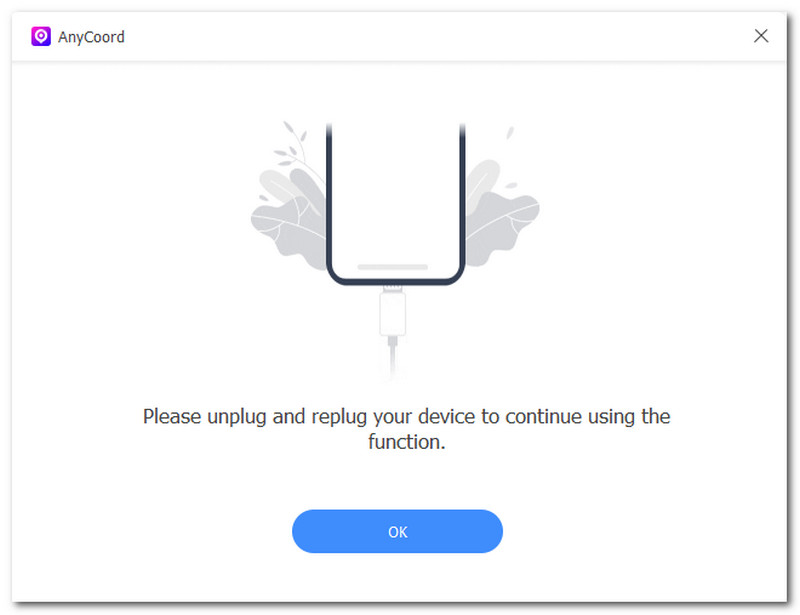
Schritt 1. Installieren Sie zunächst die AnyCoord Software auf Ihrem Windows oder Mac. Stellen Sie anschließend vor dem Öffnen der Software sicher, dass Sie Ihr Mobilgerät per Kabel mit Ihrem Desktop-Gerät verbinden.
100% Sicher & Sauber
100% Sicher & Sauber
Schritt 2. Öffnen Sie die Software und klicken Sie auf Standort ändern Modus auf der rechten Seite der Benutzeroberfläche. In diesem Modus können Sie die Entfernung ändern, die für den fixierten Standort auf Ihrer Karte angezeigt wird.

Schritt 3. Um die angezeigte Entfernung endgültig zu ändern, verwenden Sie die Suchleiste oben links in der Software, um einen neuen Standort zu finden, der an der fixierten Position auf Ihrer Karte angezeigt werden soll.
Schritt 4. Wenn Sie den Standort gefunden haben, den Sie in Ihrer fixierten Position anzeigen möchten, klicken Sie auf das Ändern Schaltfläche, um den neuen Standort an Ihrer fixierten Position festzulegen. Sie haben Ihre Entfernung zu einem fixierten Standort erfolgreich geändert.

Jetzt wissen Sie, wie Sie AnyCoord reibungslos nutzen können. Holen Sie sich dieses magische Tool. Es kann Ihnen helfen, Ihren Standort in vielen Apps, Dating-Apps usw. einfach zu ändern. Zunder.
Teil 4. FAQs zum Anheften des Standorts auf dem iPhone
-
1Kann ich meinen angehefteten Standort mit anderen teilen?
Ja, Sie können Ihren angehefteten Standort ganz einfach mit anderen Benutzern teilen, indem Sie auf das Pin-Symbol auf Ihrem Bildschirm und dann auf „Teilen“ tippen, um die Option anzuzeigen, auf welche Plattformen Sie Ihren angehefteten Standort senden möchten.
-
2Wie kann ich einen angehefteten Ort auf meiner Karte entfernen?
Um den fixierten Standort in einer Ihrer Karten zu entfernen, tippen Sie auf die Stecknadel und wischen Sie anschließend nach oben, um die Optionen zu erweitern und anzuzeigen. Wählen Sie im Optionsbereich einfach die Option „Pin entfernen“ oder „Pin löschen“ aus.
-
3Kann ich meinen angehefteten Standort einfach umbenennen?
Apples Karten-App verfügt nicht über eine solche Funktion und ermöglicht es Benutzern auch nicht, ihre angeheftete Karte umzubenennen. Benutzer können jedoch anderweitig einen Standort für einen Kontakt speichern und ihm einen benutzerdefinierten Namen zuweisen.
-
4Kann ich auf meinem iPhone mehrere Standorte gleichzeitig anheften?
Mit Apple Maps können Sie nicht mehrere Standorte gleichzeitig anheften, da jeweils nur ein Standort gleichzeitig unterstützt wird. Mit Google Maps können Sie jedoch mehrere Standorte gleichzeitig beschriften und speichern. Erstellen Sie dazu eine benutzerdefinierte Liste in Google Maps, um auf alle Ihre angehefteten Standorte zuzugreifen.
Abschluss
So fixieren Sie den Standort auf dem iPhone ist eine dieser virtuellen Standortaufgaben, die eine hochkomplexe Methode zu haben scheinen, aber mit der richtigen Anleitung und den richtigen Materialien ganz einfach aussehen. Es ist ein praktischer Trick, mit dem Sie und andere Benutzer bequem einen bestimmten Ort speichern und mit anderen teilen können, ohne ihn manuell auf der virtuellen Karte suchen oder in die Kartensuchleiste eingeben zu müssen. Wenn Sie wissen, wie Sie standardmäßig eine Stecknadel über Ihr iPhone oder Google Maps setzen, kann dies einige Einschränkungen bei der Anpassung mit sich bringen, insbesondere beim Ändern der auf Ihrer Karte angezeigten Entfernung. Zum Glück haben wir im Voraus daran gedacht und auch Möglichkeiten zur Verwendung von AnyCoord integriert, um Ihnen bei der Navigation zum richtigen Ort und beim Setzen der Stecknadel zu helfen.



AnyCoord ist das beste Tool, um Ihren Standort in Spielen, Social-Media-Apps und anderen Apps auf iPhone- oder Android-Geräten zu ändern, zu verbergen oder zu fälschen.
100% Sicher & Sauber
100% Sicher & Sauber
