



AnyCoord-Standortwechsler
iOS 26/27 & Android 16 werden unterstützt
- Kein Jailbreak erforderlich, um einen virtuellen GPS-Standort/Routen festzulegen.
- Reibungslose Steuerung per 360°-Joystick oder Tastatur.
- Pro-Spielmodus mit Unterstützung für Bluetooth-Verbindung.
- Bewirb dich für AR-Spiele/Social-Media-/Dating-/Karten-Apps.
100% Sicher & Sauber
100% Sicher & Sauber

Über 30 MillionenGlobale Nutzer
120+Bediente Länder
100%Sauber und sicher

 4.8
Drei Möglichkeiten, den iPhone-Standort ohne Jailbreak zu ändern

Bearbeitet von Caroline Ryan | 12. September 2026 | Virtueller Standort
Möchten Sie Ändern Sie den Standort auf Ihrem iPhone ohne JailbreakSie müssen weder Ihre iOS-Version anpassen noch einen Jailbreak durchführen, um GPS-Standorte auf iPhones zu fälschen. Stattdessen gibt es Desktop-Software, mit der Sie Ihr iPhone wie gewohnt nutzen können. In diesem Artikel testen und vergleichen wir drei solcher Methoden, um den Standort auf dem iPhone ohne Jailbreak zu fälschen: AnyCoord, 3uTools und Xcode.
Inhalt:
Wie wir testen
- Verbindung: Der Komfort, das iPhone anzuschließen und die Standortänderung zu starten.
- Benutzerfreundlichkeit: Die Möglichkeit, den Vorgang ohne Konfiguration auch für unerfahrene Benutzer abzuschließen.
- Standortsteuerung: Bietet das Tool die Möglichkeit, den Standort manuell zu ändern, z. B. durch Festlegen der Route oder auf andere Weise?.
- Kompatibilität: Das Betriebssystem und die iPhone/iOS-Kompatibilität.
- Stabilität: Die Möglichkeit, einen virtuellen Standort anzuwenden und den realen Standort wiederherzustellen.
Anhand dieser Kriterien können wir AnyCoord, 3uTools und Xcode bewerten, um den Benutzertyp zu identifizieren, der von der jeweiligen Option am meisten profitieren würde.
Kurzer Vergleich: AnyCoord vs. 3uTools vs. Xcode
| Besonderheit | AnyCoord | 3uTools | Xcode |
| Gefängnisausbruch erforderlich | NEIN | NEIN | NEIN |
| Computer erforderlich | Ja | Ja | Ja |
| Windows | ✅️ | ✅️ | ❌️ |
| Mac | ✅️ | ✅️ | ✅️ |
| Funktionen | Standort ändern, benutzerdefinierte Routen, Joystick-Steuerung | Standort ändern | Standort ändern, benutzerdefinierte Routen mit GPX |
| Grenzen | Desktop-Software erforderlich | Der Funktionsumfang ist eingeschränkter | Kompliziertere Einrichtung |
Methode 1. iPhone-Standort ändern ohne Jailbreak via AnyCoord
Die erste Empfehlung für Standort-Spoofer für das iPhone ohne Jailbreak ist AnyCoord. Als einer der besten Standortwechsler für iOS-Mobilgeräte bietet AnyCoord eine übersichtliche Benutzeroberfläche, eine einfache Bedienung und umfangreiche, praktische Standortfunktionen. Um den Standort Ihres iPhones mit AnyCoord zu ändern, benötigen Sie einen Computer, ein funktionierendes Netzwerk und ein USB-Kabel.
Unterstützt die Änderung des Standorts ohne Jailbreak
Unterstützt die Anpassung der Bewegungsroute
Unterstützt Joystick-Steuerung des virtuellen Standorts
Unterstützt realistischen Bewegungsmodus und automatische Wiederholung
100% Sicher & Sauber
100% Sicher & Sauber
Verwenden Sie AnyCoord, um den Standort Ihres iPhones mit nur wenigen Klicks zu ändern!
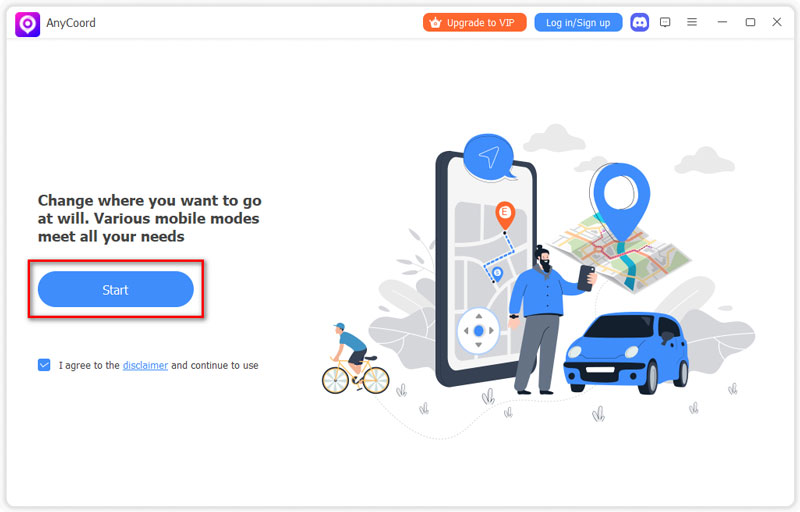
Schritt 1. Verbinden Sie Ihr iPhone/iPad mit dem Computer und öffnen Sie AnyCoord. Klicken Sie auf „Start“.
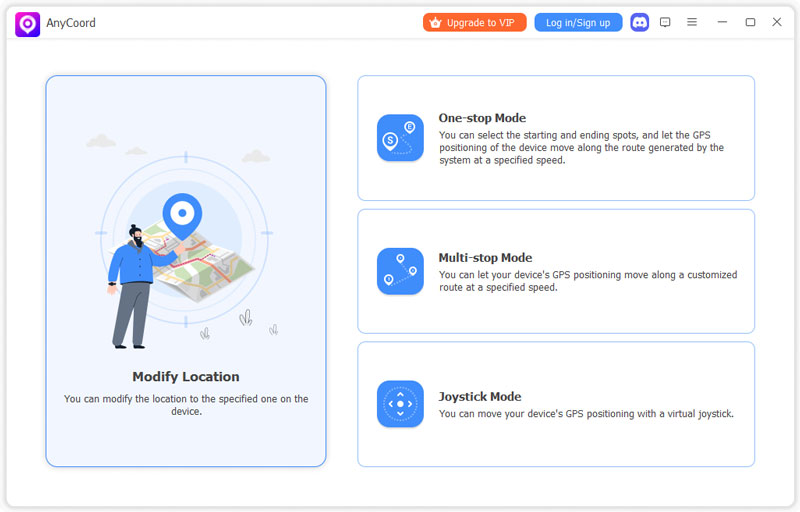
Schritt 2. Wählen Sie „Standort ändern“ und warten Sie, bis die Karte geladen ist.
Schritt 3. Klicken Sie auf „Mit Gerät synchronisieren“.
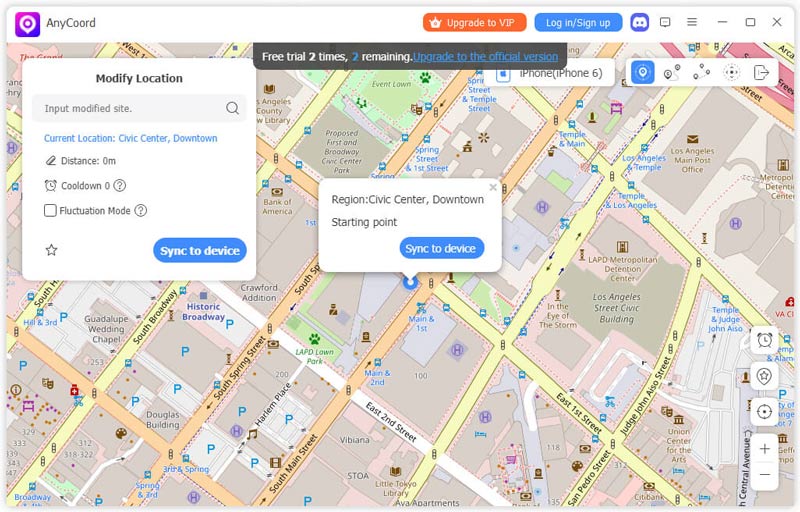
Schritt 4. Klicken Sie auf der Karte auf die Stelle, an der Sie Ihren Standort ändern möchten.
Schritt 5. Klicken Sie auf „Ändern“ und Tada! Sie haben den Standort Ihres iPhones erfolgreich geändert.
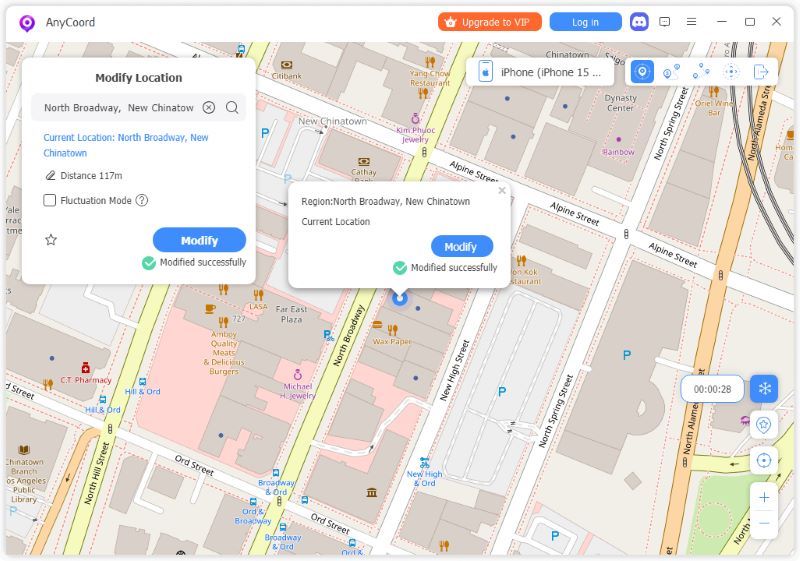
Wenn Ihr Ziel weit von Ihrem aktuellen Standort entfernt ist, können Sie die Karte ziehen, um es zu finden, oder den Namen oder die Koordinaten des Ortes in die Suchleiste eingeben. Wenn Sie möchten, dass Ihr Mobilgerät einen Pfad entlangfährt oder steuert, können Sie den Multi-Stopp-Modus oder den Joystick-Modus ausprobieren. Überprüfen Sie die detaillierten Führung um weitere Informationen zu erhalten.
Methode 2. iPhone-Standort ändern ohne Jailbreak via 3uTools
3uTools ist ein vielseitiges iOS-Verwaltungstool mit einem Modul für virtuelle Standorte. Es ermöglicht die Erstellung eines virtuellen Standorts auf einem iPhone durch Eingabe einer Adresse oder Koordinaten, Auswahl eines Standorts auf der Karte und Zuweisung zum verbundenen Telefon. Wie in der offiziellen Anleitung von 3uTools beschrieben, muss das iPhone während des gesamten Vorgangs per USB mit dem Computer verbunden und entsperrt bleiben.
So ändern Sie den iPhone-Standort mit 3uTools
Schritt 1. Laden Sie 3uTools herunter und installieren Sie es auf Ihrem Computer. Verbinden Sie anschließend Ihr iPhone mit einem USB-Kabel. Öffnen Sie 3uTools und gehen Sie zu Toolbox > Virtueller Standort.
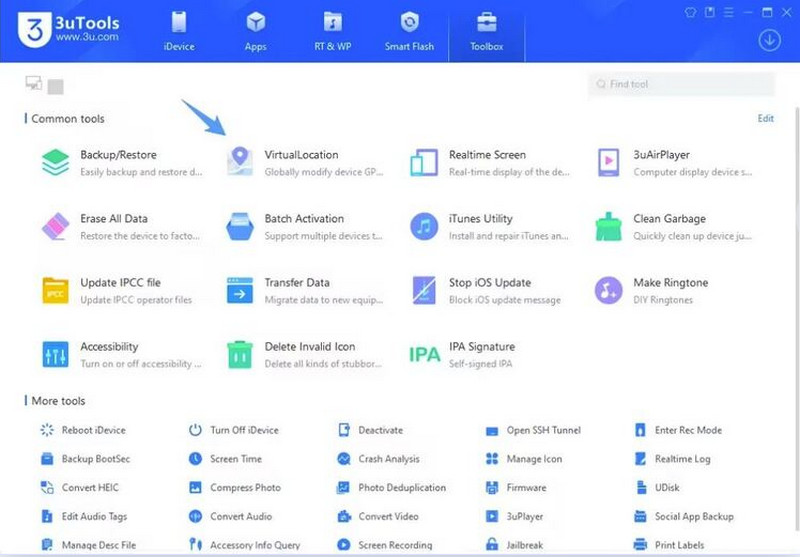
Schritt 2. Wählen Sie Ihren Zielort. Sie können eine Adresse eingeben, Längen- und Breitengrad angeben oder einen Punkt direkt auf der Karte auswählen. Klicken Sie anschließend. Virtuellen Standort ändern.
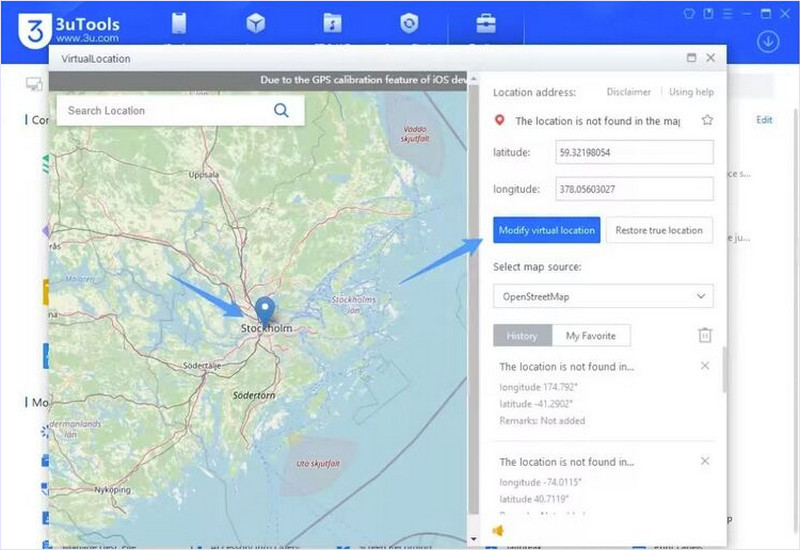
Schritt 3. Warten Sie auf die Bestätigungsmeldung. Ihr iPhone sollte nun den ausgewählten virtuellen Standort melden.
Schritt 4. Um zu Ihrem tatsächlichen Standort zurückzukehren, verwenden Sie Wahren Standort wiederherstellen Starten Sie das iPhone gegebenenfalls neu.
Notiz: Lassen Sie das iPhone entsperrt, während Sie den Standort ändern. In der offiziellen Anleitung von 3uTools wird darauf hingewiesen, dass ein gesperrter Bildschirm den Vorgang zum Fehlschlagen bringen kann.
Methode 3. iPhone-Standort ändern ohne Jailbreak mit Xcode
Xcode ist eine IDE für die Entwicklung von Apple-Apps und kann viele Dinge, einschließlich der Standortbestimmung eines iPhones ohne Jailbreak. Es funktioniert nur unter MacOS, und für die korrekte Ausführung ist etwas mehr Geduld erforderlich.
Schritt 1. Laden Sie hier die voreingestellte Projektdatei herunter und entpacken Sie diese.
Schritt 2. Installieren Sie Xcode auf Ihrem Mac und melden Sie sich mit Ihrer Apple-ID an.
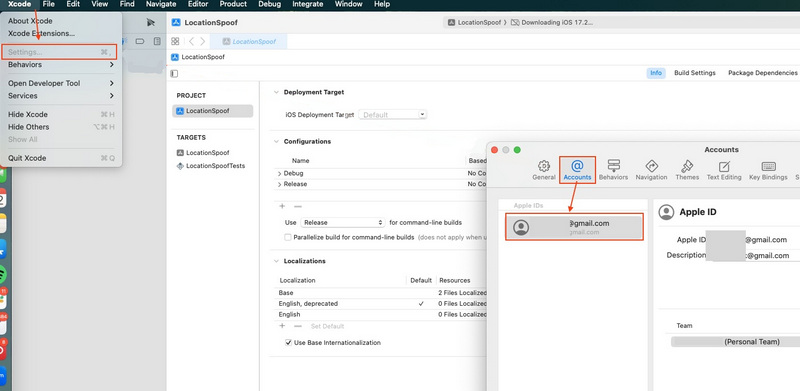
Schritt 3. Klicken Sie auf Datei, dann auf Öffnen und wählen Sie LocationMovement.xcodeproj aus.
Schritt 4. Ziehen Sie die Datei update_fake_route_here.gpx per Drag & Drop in das Projekt und löschen Sie die rote Farbe – update_fake_route_here.
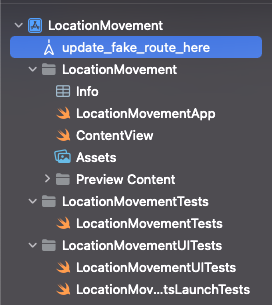
Schritt 5. Klicken Sie auf „LocationMovement“ und wählen Sie „Allgemein“. Ändern Sie die Bundle-Kennung in etwas Einzigartiges (in der Demonstration wurde „LocationMovement“ verwendet).
Schritt 6. Legen Sie die Mindestbereitstellung für Ihre iOS-Version des Geräts fest und wählen Sie das Team im Abschnitt „Singen“ aus.
Schritt 7. Verbinden Sie Ihr Gerät mit dem Mac und wählen Sie es als Build-Ziel aus.
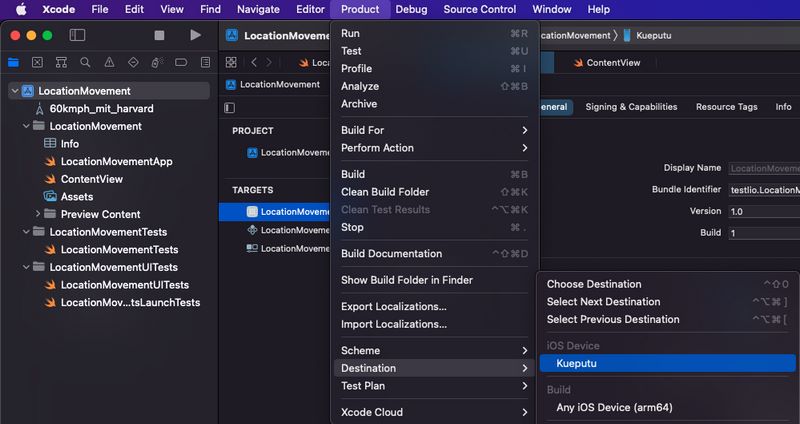
Schritt 8. Klicken Sie auf „Play“, um den Build zu starten. Möglicherweise müssen Sie den Zugriff für Codesign zulassen und Ihrem Entwicklerprofil vertrauen, damit der Build erfolgreich ist. Wenn alles in Ordnung ist, sollte auf Ihrem iPhone die App „LocationMovement“ geöffnet sein.
Schritt 9. Das Projekt verwendete ein Test-GPX, das Ihren Standort möglicherweise zur Harvard University ändert. Um den Standort an die gewünschte Stelle zu ändern, erstellen Sie mithilfe eines GPX-Generators eine GPX-Datei mit den Koordinaten Ihrer gewünschten Position.

Schritt 10. Ziehen Sie Ihre heruntergeladene GPX-Datei per Drag & Drop in den Xcode.
Schritt 11. Klicken Sie auf „Debuggen“ und wählen Sie den Dateinamen unter „Speicherort simulieren“ aus.
FAQs Ändern des iPhone-Standorts ohne Jailbreak
-
1Kann ich den Standort meines iPhones ohne Jailbreak oder Computer ändern?
Für die in diesem Leitfaden beschriebenen Techniken wird ein Computer benötigt. AnyCoord, 3uTools und Xcode verwenden einen Computer, um eine Verbindung zwischen Computer und iPhone herzustellen und den simulierten Standort anzuwenden. Steht jedoch kein Computer zur Verfügung, sind die Möglichkeiten stark eingeschränkt.
-
2Ist es sicher, den Standort eines iPhones ohne Jailbreak zu ändern?
Eine virtuelle Standortänderung ohne Jailbreak verursacht keine Systemänderungen wie ein Jailbreak. Die Sicherheit dieses Vorgangs hängt jedoch von der verwendeten Software und der Art der Standortmanipulation ab. Verwenden Sie zuverlässige Software und laden Sie diese von offiziellen Quellen herunter.
Abschluss
Kurz gesagt, AnyCoord, 3uTools und Xcode können alle Virtuellen Standort eines iPhones ohne Jailbreak ändern, Sie eignen sich jedoch für unterschiedliche Bedürfnisse. AnyCoord bietet die meisten Funktionen und die größte Flexibilität, 3uTools ist einfach und praktisch für grundlegende Standortänderungen, während Xcode am besten für Entwickler und Tester geeignet ist. Wählen Sie das Programm, das Ihren Bedürfnissen und Ihrer technischen Erfahrung am besten entspricht.

AnyCoord ist das beste Tool, um Ihren Standort in Spielen, Social-Media-Apps und anderen Apps auf iPhone- oder Android-Geräten zu ändern, zu verbergen oder zu fälschen.
100% Sicher & Sauber
100% Sicher & Sauber