


So ändern Sie Ihren Standort auf dem iPhone: 4 funktionierende Methoden

Bearbeitet von Caroline Ryan | 22. Juli 2026 | Virtueller Standort
“XXX erlauben, Ihren Standort zu verwenden?” iPhone-Nutzern dürfte diese Frage bekannt vorkommen. Eine Koch-App möchte Ihnen lokale Spezialitäten empfehlen, eine Dating-App möchte Sie mit jemandem in der Nähe zusammenbringen, ein Spiel, das auf dem Gehen im echten Leben basiert … Heutzutage benötigt fast jede App Ihre Standortinformationen. Manchmal muss jedoch der tatsächliche Standort verborgen oder durch einen anderen ersetzt werden. Wenn Sie sich auch fragen, wie Sie den Standort auf dem iPhone ändern können, hilft Ihnen dieser Artikel weiter.
Inhalt:
- Teil 1. Gefälschter Standort auf dem iPhone mit absolutem Erfolg >>
- Teil 2. Ändern Sie den Standort auf dem iPhone, indem Sie die Einstellungen ändern >>
- Teil 3. Standort auf dem iPhone durch Ändern des VPN vortäuschen >>
- Teil 4. Ändern Sie die Region auf dem iPhone, während Sie Apple Music auf dem PC verwenden >>
- Teil 5. Häufig gestellte Fragen zur Standortänderung auf dem iPhone >>
So haben wir getestet:
Wir haben verschiedene Methoden zur Standortänderung auf dem iPhone hinsichtlich Benutzerfreundlichkeit, Standortgenauigkeit, Stabilität und Kompatibilität getestet. Wir überprüften den Einrichtungsprozess, die GPS-Leistung, die Bewegungssimulation und die allgemeine Benutzererfahrung, um sicherzustellen, dass die empfohlenen Lösungen für unterschiedliche Bedürfnisse effektiv funktionieren.
Teil 1. Gefälschter Standort auf dem iPhone mit absolutem Erfolg
Um den Standort auf Ihrem iPhone zu ändern, ist die effektivste Methode, Ihrem iPhone einen falschen Standort mitzuteilen. Dadurch wird Ihr Standort in jeder App und auf jeder Website geändert, da diese Ihre Standortinformationen von Ihrem iPhone abrufen. Die Frage ist nun, wie man den Standort auf dem iPhone fälscht. Die Antwort lautet: mit einem Standort-Spoofer. Wir empfehlen AnyCoord. Unter allen Standort-Modifikatoren wurde AnyCoord ausgewählt, weil es folgende Vorteile bietet:
- • Mehrere Modi zur Standortänderung und Routenanpassung.
- • Benutzerfreundlich sein mit einer einfachen Benutzeroberfläche und klarer Bedienlogik.
- • Flüssige Bewegungen und natürliche Geschwindigkeit simulieren die reale Action.
- • Unterstützt verschiedene Verbindungsoptionen, darunter Bluetooth, WLAN und ein USB-Kabel.
- • Standort in Tinder ändern, Grindr und weitere Dating-Apps.
- • Fehler 11 und Fehler 12 in Pokémon GO und MHN behoben.
100% Sicher & Sauber
100% Sicher & Sauber
Klicken Sie oben auf den Download-Button, um AnyCoord kostenlos zu testen. Hier finden Sie eine Anleitung, wie Sie die Vorteile der Standortänderung optimal nutzen:
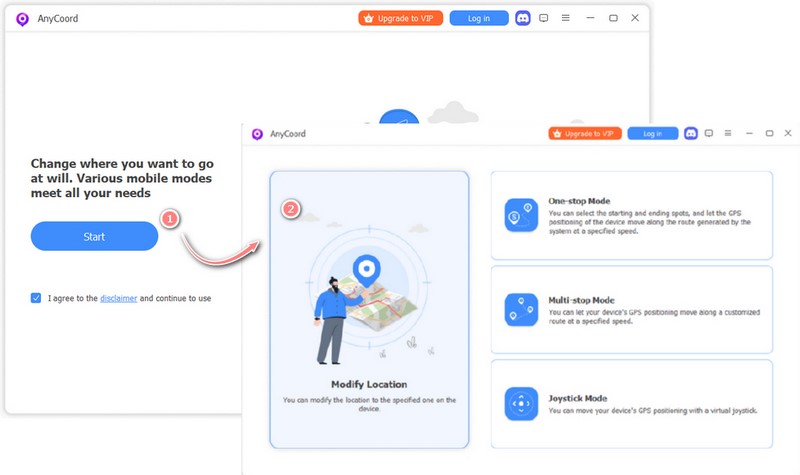
Schritt 1. Verbinden Sie Ihr Telefon mit Ihrem Computer, auf dem AnyCoord installiert ist. Klicken Sie auf Start Taste, um das Modusauswahlmenü aufzurufen. Wählen Sie Standort ändern (Die Modusauswahl kann während der Verwendung geändert werden).
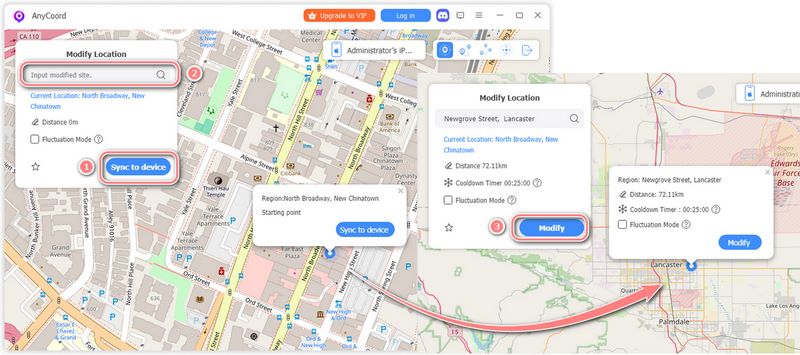
Schritt 2. Sobald die Karte geladen ist, sollte Ihre aktuelle Position in der Mitte der Karte angezeigt werden. Klicken Sie Mit Gerät synchronisieren Um Ihr iPhone zu synchronisieren, klicken Sie anschließend auf eine beliebige Stelle und drücken Sie die entsprechende Taste. Ändern um Ihren Standort zu ändern.
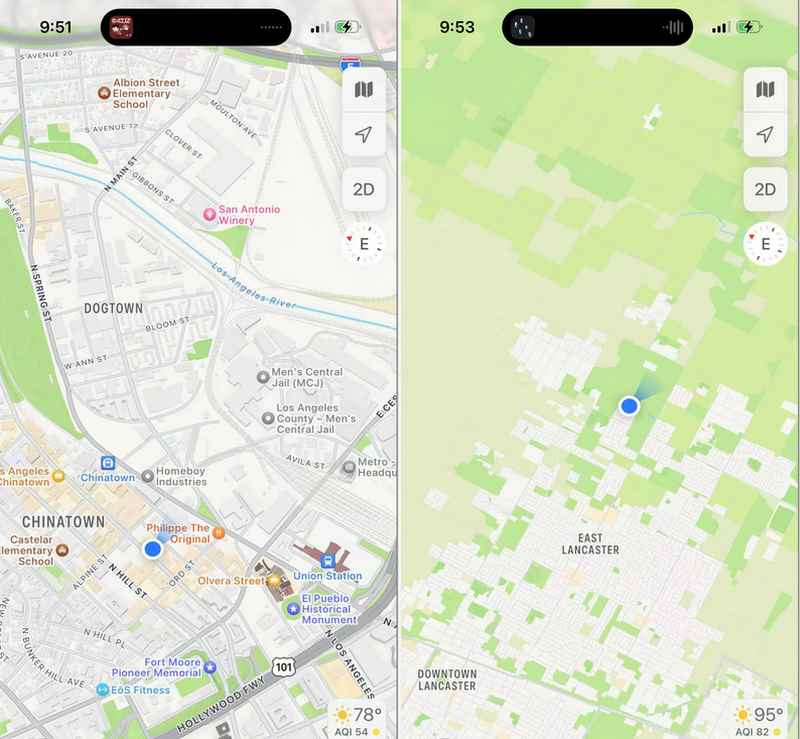
Sie können sehen, dass der Standort Ihres iPhones erfolgreich geändert wurde.
Neben der einfachen Standortänderung bietet AnyCoord auch simulierte Bewegungspfade und Echtzeit-Standortkontrolle im One-Stop/Multi-Stop-Modus und Joystick-Modus. Bewegungsgeschwindigkeit und -route können so festgelegt werden, dass sie die Bewegung einer Person, eines Fahrrads oder eines Autos nachahmen. Entdecken Sie AnyCoord ganz einfach und genießen Sie das Internet-Abenteuer, indem Sie Ihren Standort seitdem frei ändern!
Teil 2. Ändern Sie den Standort auf dem iPhone, indem Sie die Einstellungen ändern
Nachdem Sie nun wissen, wie Sie Ihren Standort auf dem iPhone fälschen können, fragen Sie sich vielleicht, ob es eine Möglichkeit gibt, den gleichen Effekt nur mit Ihrem iPhone zu erzielen. Ehrlich gesagt kann kein iPhone-Tool genau das, was AnyCoord jetzt kann. Ob es Ihren Anforderungen gerecht wird, hängt jedoch weitgehend von Ihren Bedürfnissen ab. Wenn Sie nur den Standort Ihrer Apple-ID ändern oder sie vor allen Ihren Apps verbergen möchten, reicht es aus, Ihre Einstellungen zu ändern.
Land/Region auf dem iPhone ändern
Schritt 1. Offen Einstellungen, und tippen Sie auf Ihren Namen, um anzuzeigen Apple-ID Optionen.
Schritt 2. Tippen Sie auf Medien & Käufe, wählen Konto anzeigen, ändern Sie dann die Land/Region Einstellungen, um zu Ihrem bevorzugten Land/Ihrer bevorzugten Region zu wechseln.
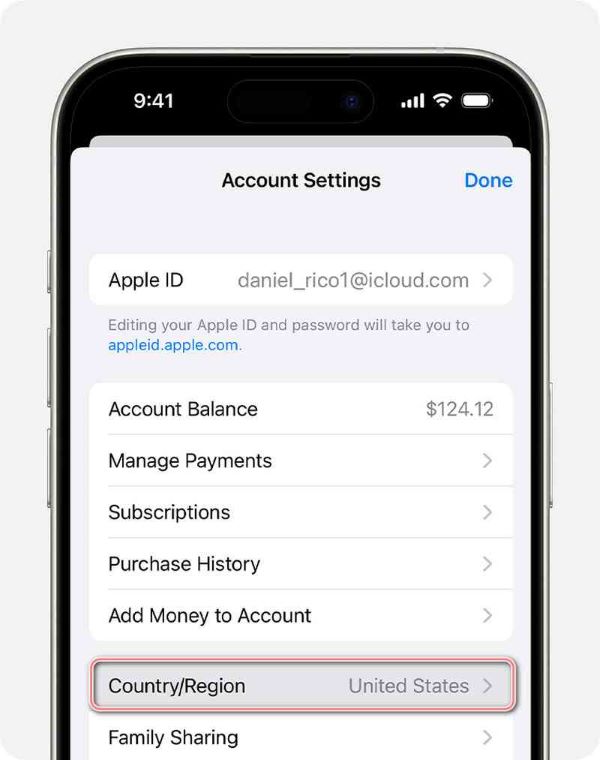
Hinweis: Damit die Änderung wirksam wird, müssen Sie zunächst Ihr gesamtes Kontoguthaben aufbrauchen und das Abonnement für regional sperrende Dienste beenden (wenn Sie derzeit welche aktiviert haben, warten Sie, bis die bestehenden Zeiträume abgelaufen sind).
Standort vor Apps auf dem iPhone verbergen
Wenn Sie Ihren Standort vor bestimmten Apps verbergen möchten, können Sie zu „Einstellungen“ gehen, „Datenschutz und Sicherheit“ auswählen und auf „Standortdienste“ tippen.
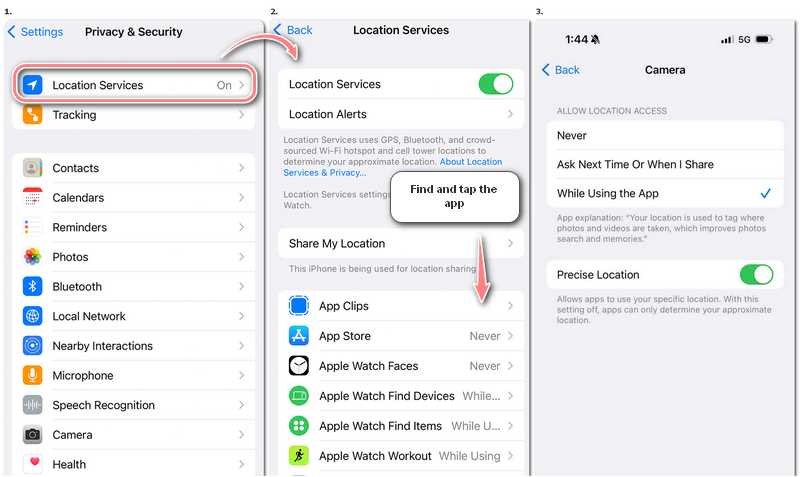
Sie sehen alle Apps, die Ihre Standortinformationen benötigen, und deren aktuellen Berechtigungsstatus. Suchen Sie die App, deren Standortzugriff Sie ändern möchten, und tippen Sie darauf, um ein Menü mit Optionen zur Standortfreigabe anzuzeigen.
Teil 3. Standort auf dem iPhone durch Ändern des VPN vortäuschen
Viele Apps und Websites bieten unterschiedliche Inhalte für verschiedene Länder/Regionen. In Ländern wie China gibt es Internetbeschränkungen, die den Besuch ins Ausland einschränken. Wie kann man also das Land auf dem iPhone ändern? Eine Möglichkeit ist die Verwendung eines VPN (Virtual Private Network), von dem Sie bestimmt schon einmal gehört haben, wenn Sie ausländische Unterhaltungsinhalte genießen. Ein korrekt konfiguriertes VPN eines zuverlässigen Anbieters kann Ihnen helfen, die oben genannten Beschränkungen durch die Bereitstellung gefälschter IP-Adressen zu umgehen und Ihre privaten Daten zu schützen.
Verschiedene VPNs können unterschiedliche Nutzungsmöglichkeiten bieten. Manche erfordern den Download spezieller Apps, andere arbeiten über Ihren Computer. Prüfen Sie sorgfältig, welches VPN für Sie geeignet ist, bevor Sie Geld ausgeben. Die häufigsten Schritte zur Standortänderung mit VPNs auf iPhones sind:
Schritt 1. Wählen Sie eine VPN-Marke. Abonnieren Sie entweder einen Plan oder laden Sie zuerst die Apps herunter, je nach deren Geschäftsrichtlinien.
Schritt 2. Öffnen Sie die App und nehmen Sie die erforderlichen Einstellungen vor. Wählen Sie den Server aus, mit dem Sie sich verbinden möchten, und tippen Sie auf Verbinden.
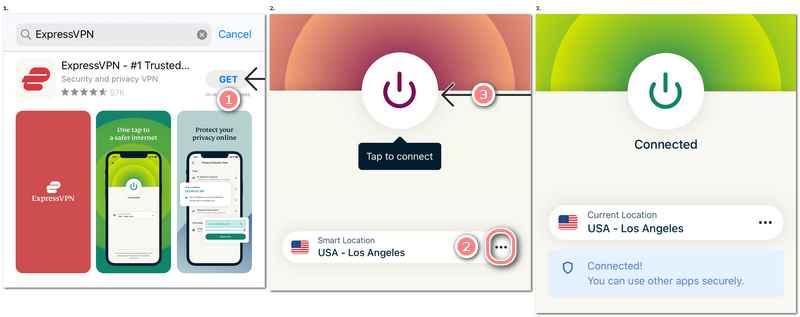
Der Nachteil bei der Verwendung von VPNs besteht darin, dass sie Ihren GPS-Standort nicht wirklich ändern können und dass es zu Informationslecks kommen kann, wenn Sie dem falschen Unternehmen vertrauen.
Teil 4. Ändern Sie die Region auf dem iPhone, während Sie Apple Music auf dem PC verwenden
Apple Music als native Musiksoftware bietet iPhone-Nutzern ein nahtloses Erlebnis am PC. Das Repertoire von Apple Music (und der Musik-App auf dem iPhone) kann aufgrund unterschiedlicher kultureller Richtlinien unterschiedlich sein, was manchmal unpraktisch ist. Um die Region auf Ihrem Apple Music (oder Music) zu ändern, müssen Sie die Region Ihrer Apple-ID ändern. Folgen Sie der Anleitung unten, um die Region auf Ihrem Computer zu ändern.
Schritt 1. Offen Apple Musik auf Ihrem Computer.
Schritt 2. Wenn Sie einen Mac verwenden, wählen Sie Konto Dann Kontoeinstellungen in der Menüleiste; wenn Sie einen Windows-PC verwenden, klicken Sie in der Seitenleiste auf Ihren Namen und wählen Sie Mein Konto anzeigen zu offenbaren, Kontoinformationen Seite.
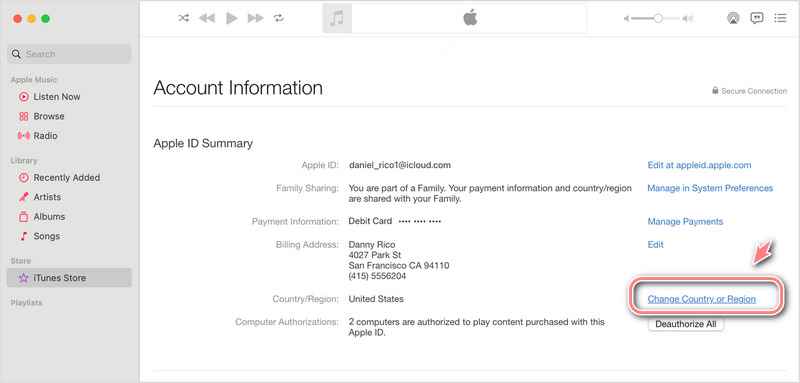
Schritt 3. Klicken Land oder Region ändern und wählen Sie Ihr bevorzugtes Land/Ihre Region aus. Klicken Sie auf „Allgemeine Geschäftsbedingungen akzeptieren“, um fortzufahren.
Schritt 4. Geben Sie Ihre neuen Zahlungsinformationen ein.
Da Sie die Region Ihrer Apple-ID geändert haben, ist auch das iPhone, auf dem Ihre Apple-ID angemeldet ist, davon betroffen. Wenn Sie also die Einstellungen auf Ihrem PC ändern, ändern Sie auch das Land und die Region auf Ihrem iPhone.
Teil 5. Häufig gestellte Fragen zur Standortänderung auf dem iPhone
-
1Warum kann ich meinen Standortnamen auf meinem iPhone nicht ändern?
Wenn Sie den Namen eines Ortes auf Ihrem iPhone ändern möchten Karten, können Sie versuchen, es hinzuzufügen zu Favoriten, dann öffnen Sie die vollständige Favoriten Liste, tippen Sie auf das Informationssymbol neben dem Namen des Standorts und bearbeiten Sie in Etikett.
-
2Warum befindet sich mein Telefonstandort in einem anderen Land?
Stellen Sie sicher, dass Ihre Internetverbindung gut funktioniert und die Standortdienst ist eingeschaltet. Sie können auch versuchen, iCloud und „Mein iPhone suchen“ einzuschalten, iOS zu aktualisieren, Ihr Telefon neu zu starten und den Ortungsdienst zurückzusetzen.
-
3Ist es möglich, den Standort eines iPhones ohne Jailbreak zu ändern?
Ja, es gibt Tools zur Standortänderung, mit denen Sie den GPS-Standort Ihres iPhones ändern können, ohne Ihr Gerät zu jailbreaken. Beispielsweise können Sie mit AnyCoord den Standort Ihres iPhones oder Android-Smartphones direkt ändern, ohne komplizierte Eingriffe wie einen Jailbreak durchführen zu müssen.
-
4Hat die Änderung des Standorts auf dem iPhone Auswirkungen auf andere Apps?
Das kommt darauf an. Die Änderung Ihres iPhone-Standorts kann sich auf Apps auswirken, die GPS-Daten nutzen, wie z. B. Karten, Spiele und standortbasierte Dienste. Manche Apps erkennen oder beschränken virtuelle Standorte, daher sollten Sie eine zuverlässige Methode zur Standortverschleierung wählen.
Abschluss
Wenn Leute fragen So ändern Sie den Standort auf dem iPhone, wahrscheinlich meinen sie nicht dasselbe. Manche Menschen möchten in sozialen Netzwerken neue Leute kennenlernen, andere wollen sich einfach nur vor potenziellen Gefahren schützen. Diese Probleme lassen sich durch verschiedene Maßnahmen lösen, da sie tatsächlich mit verschiedenen Standortaspekten zusammenhängen. Dieser Artikel beschreibt die gängigsten Methoden zum Ändern des Standorts auf dem iPhone. Unter anderem wird AnyCoord als beste Option empfohlen, da es alle oben genannten Probleme lösen kann, sodass Sie sich das Ausprobieren verschiedener Methoden und Tools für aktuelle und zukünftige Standortänderungen sparen. Wir hoffen, dieser Artikel war hilfreich für Sie.


AnyCoord ist das beste Tool, um Ihren Standort in Spielen, Social-Media-Apps und anderen Apps auf iPhone- oder Android-Geräten zu ändern, zu verbergen oder zu fälschen.
100% Sicher & Sauber
100% Sicher & Sauber

