



Kein Standort gefunden iPhone: Kurzanleitung zur Fehlerbehebung

Bearbeitet von Caroline Ryan | 20. Mai 2025 | Virtueller Standort
Es kann frustrierend sein, wenn etwas nicht funktioniert, wenn man es am meisten braucht, oder? Genau wie wenn man sich mit alten Freunden trifft und während der Wartezeit mit der App ‘Wo ist?’ auf dem iPhone sehen möchte, wo sie sich gerade aufhalten, und plötzlich Meinen Standort suchen, kein Standort gefunden In der App wird eine Fehlermeldung angezeigt. Wenn Sie bereits eine ähnliche Situation erlebt haben oder noch nicht erlebt haben, ist es das Beste, sich mit der Fehlerbehebung vertraut zu machen.
Dieser Artikel beschreibt die Ursachen der Fehlermeldung ‘Kein Standort gefunden’ bei der Standortbestimmung mit der App ‘Wo ist?’ auf dem iPhone oder iPad. Wir geben Ihnen Antworten auf die Grundursache, erklären die App ‘Wo ist?’ und zeigen Ihnen praktische Lösungen zur Behebung des Problems ‘Standort nicht gefunden’.’
Inhalt:
Teil 1. Was ist ‘Find My’?
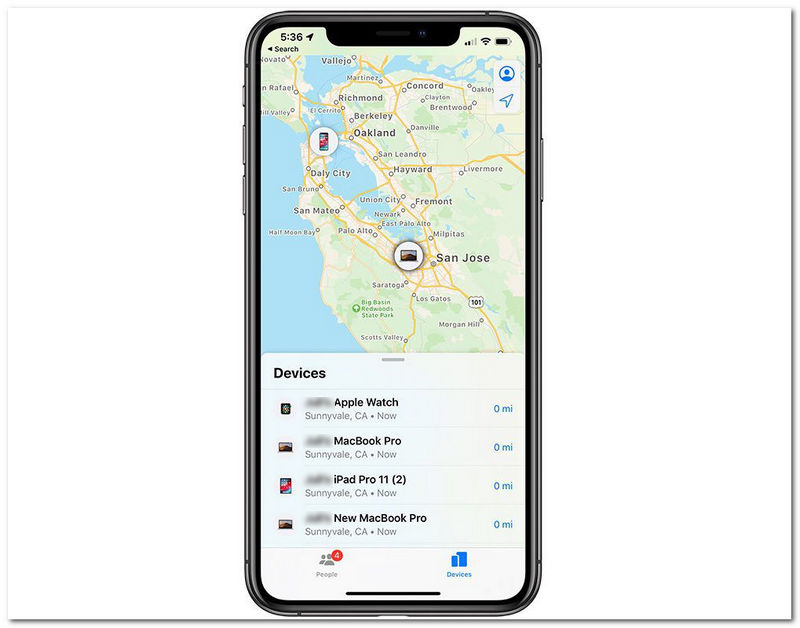
Apple ist dafür bekannt, Komfort mit höchster Ästhetik zu verbinden und ist damit eines der führenden Unternehmen der modernen Technologiebranche. Seitdem ist Apple kontinuierlich gewachsen und legt bei jedem Produkt und Service, den es auf den Markt bringt, Wert auf die kleinsten Details. Ein bemerkenswerter Schritt ist die Zusammenführung der Apps ‘Freunde suchen’ und „iPhone suchen“ zu einer App namens „Find My“. Diese exklusive Apple-App zum Suchen und Lokalisieren von Objekten funktioniert speziell für andere Apple-Geräte wie iPhone, iPad, iWatch und mehr.
Seit iOS 13 hat Apple die Entwicklung der „Wo ist?“-App deutlich verbessert und beispielsweise Funktionen hinzugefügt, die die Nutzung auch dann ermöglichen, wenn das iPhone keine Verbindung hat oder ausgeschaltet ist. Dies erleichtert die Nutzung bei verlorenen Geräten erheblich.
Funktionen der „Wo ist?“-App
• Andere Apple-Geräte orten.
• Freunde, Familie und nahe Verwandte finden.
• Freigabe von Standorten zwischen Apple-Benutzern und -Geräten.
• Spielen und senden Sie Benachrichtigungen auf verlorenen Geräten.
• Sperren und löschen Sie die Daten der verlorenen Geräte.
• Erhalten Sie genaue Wegbeschreibungen auf Ortungsgeräten.
Teil 2. Gründe für ‘Find My’: Kein Standort gefunden
Warum meldet die „Wo ist?“-App „Kein Standort gefunden“? Es gibt verschiedene Gründe, warum solche Fehlermeldungen auf Ihrem iPhone auftreten, wenn Sie versuchen, jemanden mit der „Wo ist?“-App zu finden oder zu verfolgen. Dies kann auf interne oder externe Probleme hinweisen. Im Folgenden haben wir die häufigsten unter iOS-Nutzern aufgelistet.
• Das Apple-Gerät verwendete eine veraltete iOS- und „Wo ist?“-App-Version.
• Die Ortungsdienste des Apple-Geräts wurden in den Geräteeinstellungen deaktiviert.
• Das Apple-Gerät hat Netzwerkprobleme.
• Das Apple-Gerät hat eine falsche Uhrzeit und ein falsches Datum eingestellt.
• Die App „Wo ist?“ wird von Apple einem Update unterzogen.
• Der Flugmodus des Apple-Geräts ist aktiviert.
Teil 3. So beheben Sie den Fehler „Kein Standort gefunden“ auf iPhones
Um den Fehler „Mein iPhone suchen, kein Standort gefunden“ zu beheben, können Sie die folgenden Methoden ausprobieren, da dadurch nicht nur Standardprobleme der Standortdienste, sondern auch die Gerätekompatibilität behoben werden.
Aktualisieren Sie iOS und die „Wo ist?“-App
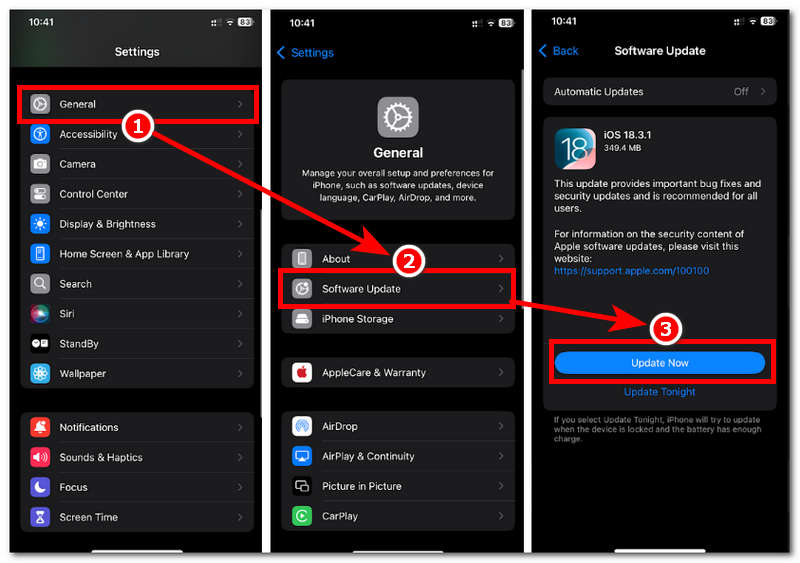
Schritt 1. Um die iOS-Version Ihres Geräts zu aktualisieren, gehen Sie zu Ihrem Gerät Einstellungen > Allgemein > Software-Update > und tippen Sie auf das Jetzt aktualisieren Schaltfläche, um Ihr Gerät zu aktualisieren.
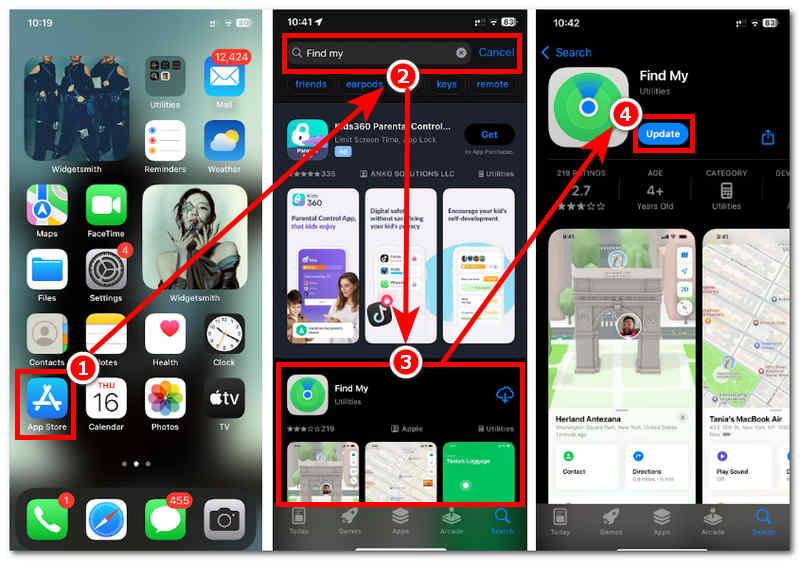
Schritt 2. Um Ihre „Wo ist?“-App zu aktualisieren, gehen Sie zu App Store > Nach der App „Wo ist?“ suchen > Tippen Sie dann auf das Aktualisieren Schaltfläche neben der App. (Wenn sie verfügbar ist, andernfalls verwenden Sie die aktualisierte App-Version).
Ortungsdienste aktivieren
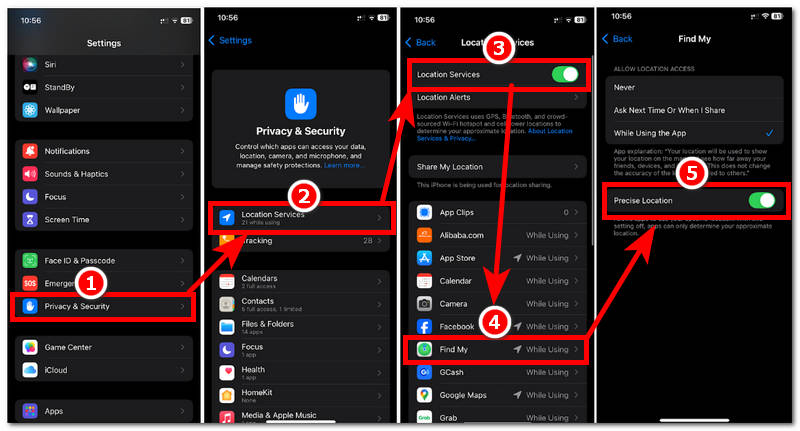
Schritt 1. Um sicherzustellen, dass Sie Ihre Ortungsdienste aktiviert haben, gehen Sie zu Ihrem Gerät Einstellungen > Datenschutz & Sicherheit > und schalten Sie auf Service an der Station wählen.
Schritt 2. Schalten Sie als nächstes das Präziser Standort durch Tippen auf das Finde mein App innerhalb der Ortungsdienste.
Gerät neu starten
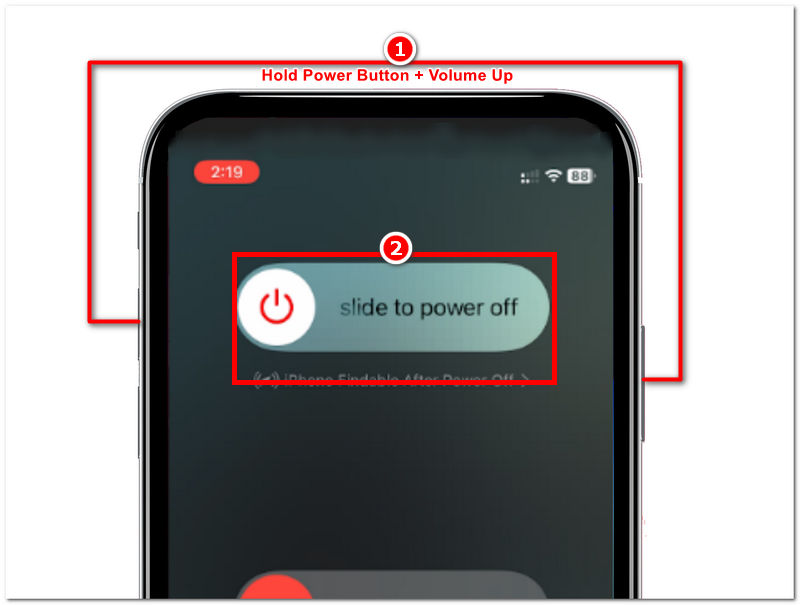
Schritt 1. Um Ihr Apple-Gerät neu zu starten, drücken Sie gleichzeitig Ihre Power + Lauter und schieben Sie dann das Ein-/Aus-Symbol vom Bildschirm Ihres Geräts, um Ihr Gerät auszuschalten.
Schritt 2. Sobald das Gerät ausgeschaltet ist, drücken Sie die Ein-/Aus-Taste, bis auf dem Bildschirm das Apple-Logo angezeigt wird, um anzuzeigen, dass Sie Ihr Gerät eingeschaltet haben.
Schalten Sie den Flugmodus aus
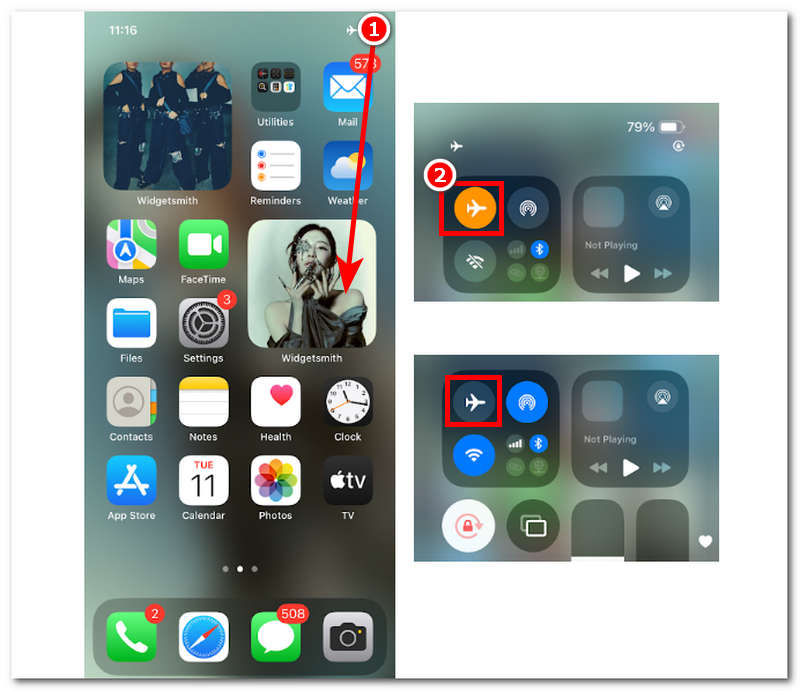
Schritt 1. Um den Flugzeugmodus auszuschalten, der Sie daran hindert, Ihre „Wo ist?“-App zu verwenden, greifen Sie einfach auf Ihr Gerät zu Kontrollzentrum indem Sie von der rechten Bildschirmecke nach unten wischen.
Schritt 2. Als nächstes Schalten Sie den Flugmodus aus. (Wenn das Symbol orange ist, ist es eingeschaltet.)
Festlegen der Datums- und Uhrzeiteinstellungen
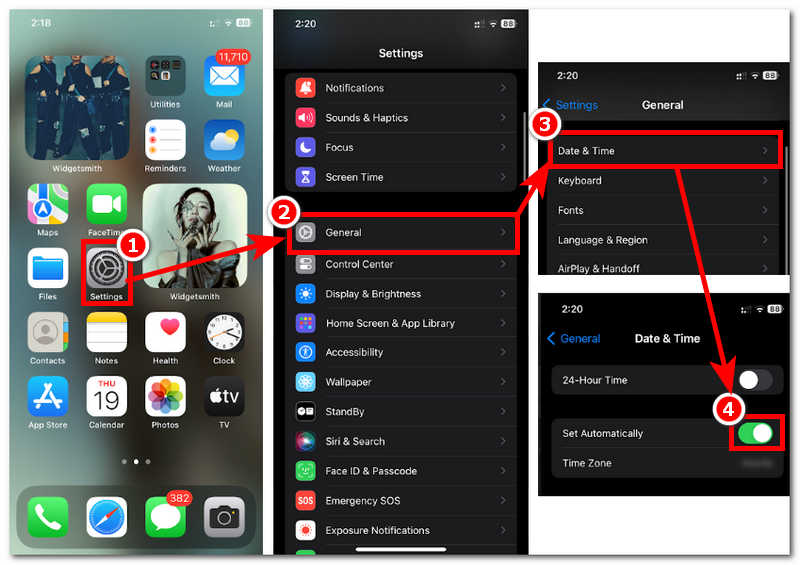
Schritt 1. Gehen Sie zu Ihrem Gerät Einstellungen und tippen Sie auf das Allgemein Abschnitt Ihrer Einstellungen.
Schritt 2. Tippen Sie auf das Datum und Uhrzeit, dann schalten Sie auf dem Drehregler um für Automatisch einstellen.
Teil 4. Können Sie den Standort bei ‘Find My’ fälschen?
Apple erlaubt seinen Nutzern grundsätzlich nicht, ihre Standortinformationen einfach so zu ändern, außer wenn sie sich bewegen oder an einen anderen Ort gehen. Daher ist es unmöglich, „Wo ist?“ zum Vortäuschen des Standorts zu verwenden, da es keine Funktion gibt, die ähnliche Anforderungen erfüllt. Wir kommen zu dem Schluss, dass dies standardmäßig nicht möglich ist. Über Drittanbieter-Software für Mac- oder Windows-Geräte namens AnyCoord, iOS-Benutzer haben jetzt die Möglichkeit, ihren Standort jederzeit zu fälschen.
Durch die Verwendung solcher Werkzeuge Standorte auf iPhones ändern, Mit dieser Funktion können Nutzer verhindern, dass sie von verdächtigen Geräten und Plattformen ungewollt verfolgt werden. Mit diesem Tool können Nutzer mit wenigen Fingertipps und Klicks einen virtuellen Standort einrichten, den ihr iPhone nutzen kann. Dieser wird in einem anderen Bereich angezeigt, wenn jemand die App „Wo ist?“ verwendet, um Sie zu verfolgen.
Schritt 1. Laden Sie mit Ihrem Desktop-Gerät (Mac oder Windows) die AnyCoord Tool auf Ihr Gerät.
100% Sicher & Sauber
100% Sicher & Sauber
Notiz: Bevor Sie das Programm auf Ihrem Desktop-Gerät starten, stellen Sie sicher, dass Ihr Mobilgerät über eine Kabelverbindung mit Ihrem Desktop-Gerät verbunden ist. Dies ist wichtig, da Sie Ihren iPhone-Standort über Ihr Desktop-Gerät fälschen.

Schritt 2. Nachdem Sie das AnyCoord-Programm von Ihrem Desktop aus gestartet haben, wählen Sie die Standort ändern Option in der Hauptoberfläche. Diese Option führt Sie zu einer virtuellen Karte, auf der Sie weltweit nach einem Standort suchen können, an dem Ihr mobiler Standort verwendet werden soll.

Schritt 3. Sobald Sie zur virtuellen Karte weitergeleitet wurden, suchen Sie nach einem neuen Standort, indem Sie im Suchfeld suchen. Sobald Sie Ihren Standort haben, klicken Sie auf das Ändern Schaltfläche, um die Standortänderungen auf Ihrem iPhone anzuwenden. Sobald dies erledigt ist, wird demjenigen, der die „Wo ist?“-App verwendet, um Ihren Standort zu verfolgen oder anzuzeigen, der von Ihnen in AnyCoord ausgewählte Bereich angezeigt.

Sehen Sie, AnyCoord kann Ihnen helfen, den Standort in verschiedenen Anwendungen zu ändern, auch wenn Sie möchten Standort im App Store-Land ändern um auf weitere wunderbare Anwendungen zuzugreifen.
Teil 5. FAQs zum Fehler „Kein Standort gefunden“ auf iPhones
-
1Was bedeutet ‘Kein Standort gefunden’ auf einem iPhone?
Die Meldung „Kein Standort gefunden“, die auf Ihrem iPhone-Bildschirm angezeigt wird, wenn Sie versuchen, auf den Standort einer Person zuzugreifen oder ihn anzuzeigen, ist eine dieser Fehlermeldungen, die einfach bedeutet, dass Sie eine solche Funktion derzeit aus verschiedenen Gründen nicht verwenden können.
-
2Bedeutet ‘Kein Standort gefunden’, dass ich blockiert bin?
Nicht ganz. Wie oben erwähnt, wird diese Fehlermeldung dem Benutzer angezeigt. Obwohl Ihr Standortzugriff in der „Wo ist?“-App möglicherweise blockiert oder von der anderen Partei entfernt wurde, können auch Fehler oder interne Probleme wie veraltete Versionen der App oder von iOS auftreten.
-
3Kann ich jemanden weiterhin orten, wenn er seinen Standort deaktiviert?
Nein. Sobald der Standortdienst deaktiviert wurde oder Sie den Zugriff auf den Standort Ihres Geräts verweigert haben, können Sie den Standort nicht mehr verfolgen. Sie können lediglich den Standort Ihres iPhones anfordern. Erst wenn der Standortdienst akzeptiert wird, können Sie den Standort des Geräts verfolgen.
-
4Kann ‘Kein Standort gefunden’ ein Fehler sein?
Ja, Störungen können als interne Probleme der App selbst betrachtet werden. Diese Störung kann behoben werden, indem Sie die App „Wo ist?“ aktualisieren, Ihr Gerät neu starten, den Flugmodus Ihres Geräts ein- und ausschalten, die Datums- und Uhrzeiteinstellungen aktualisieren, die Ortungsdienste des Geräts aktivieren und die genaue Standortbestimmung Ihres Geräts ändern.
Abschluss
Der Umgang mit der Fehlermeldung „Kein Standort gefunden“ in „Mein iPhone suchen“ kann schwierig sein, wenn Sie nicht genügend Informationen zur Ursache und eine geeignete Anleitung zur Behebung des Problems haben. Glücklicherweise enthält diese Anleitung alle notwendigen Informationen, angefangen mit einer Übersicht über die App „Mein iPhone suchen“, einer Liste häufiger Gründe für die Fehlermeldung „Kein Standort gefunden“ auf Ihrem Bildschirm der App „Mein iPhone suchen“ und verschiedenen Methoden zur standardmäßigen Behebung. Obwohl das unbemerkte Verfolgen einer Person ein unethischer Missbrauch solcher Funktionen mobiler Geräte ist, gibt es Möglichkeiten, diesen bösartigen Apps entgegenzuwirken, die Ihre Daten verfolgen, indem sie Ihren Standort fälschen. Dies ist nur mit Tools von Drittanbietern wie AnyCoord möglich.


AnyCoord ist das beste Tool, um Ihren Standort in Spielen, Social-Media-Apps und anderen Apps auf iPhone- oder Android-Geräten zu ändern, zu verbergen oder zu fälschen.
100% Sicher & Sauber
100% Sicher & Sauber
