


Eine aktualisierte Anleitung zum Ändern des App Store-Landes

Bearbeitet von Caroline Ryan | 15. Juli 2026 | Virtueller Standort
Wenn Sie heutzutage auf Apps, Spiele oder Inhalte zugreifen möchten, die an Ihrem aktuellen Standort nicht verfügbar sind, ist es wichtig, das Land oder die Region Ihres App Stores zu ändern. Egal, ob Sie eine neue Suchfunktion wünschen oder in ein neues Land umgezogen sind, dieser Leitfaden hilft Ihnen bei der Lösung des Problems von So ändern Sie das Land im App Store erfolgreich.
Inhalt:
- Teil 1. Die Voraussetzungen für den Wechsel der App-Store-Region
- Teil 2. So ändern Sie das Land des App Stores mit den offiziellen Methoden
- Teil 3. Die Einschränkungen beim Ändern der App Store-Region mit der offiziellen Methode
- Teil 4. Bonus: AnyCoord, ein Standortwechsler für Spiele-/Dating-/GPS-Apps
- Teil 5. FAQs zum Ändern des Landes im App Store
Teil 1. Die Voraussetzungen für den Wechsel der App-Store-Region
In diesem Teil stellen wir Ihnen die Voraussetzungen für die Änderung der App Store-Region sowie drei Methoden vor, mit denen Sie die App Store-Region mit den offiziellen Methoden ändern können. Dazu gehört die Änderung Ihres App Store-Standorts auf dem iPhone oder iPad, auf dem MacBook oder online.
• Bitte verbrauchen Sie vor dem Länderwechsel das verbleibende Guthaben Ihrer Apple-ID, da durch den Länderwechsel des App Stores das verbleibende Guthaben auf Ihrem iCloud-Konto verloren geht.
• Wenn Sie Teil eines Familienfreigabeplans sind und in einem anderen Land als die anderen Mitglieder wohnen, können Sie den App Store-Standort auf dem iPhone nicht ändern. Um Ihren Standort im Apple Store zu ändern, müssen Sie den Familienfreigabeplan verlassen.
• Bevor Sie fortfahren, stellen Sie bitte sicher, dass Sie alle aktuellen kostenpflichtigen Abonnements gekündigt haben und warten Sie, bis der Abonnementzeitraum abgelaufen ist. Schließen Sie außerdem alle ausstehenden Mitgliedschaften, Vorbestellungen, Filmausleihen oder Saisonkarten ab. Stellen Sie sicher, dass alle ausstehenden Rückerstattungen von Store-Guthaben bearbeitet wurden, bevor Sie die App Store-Region ändern.
• Um in ein neues Land zu wechseln, müssen Sie eine gültige Rechnungsadresse und Zahlungsmethode aus dem neuen Land oder der neuen Region angeben. Ausländische Zahlungsmethoden werden wahrscheinlich nicht akzeptiert.
Teil 2. So ändern Sie das Land des App Stores mit den offiziellen Methoden
1. Ändern des App Store-Speicherorts auf dem iPhone oder iPad
Das Ändern des App Store-Standorts auf dem iPhone oder iPad ist ein lästiges Problem, das sich mit der richtigen Methode leicht lösen lässt. Befolgen Sie einfach die unten beschriebenen Schritte:
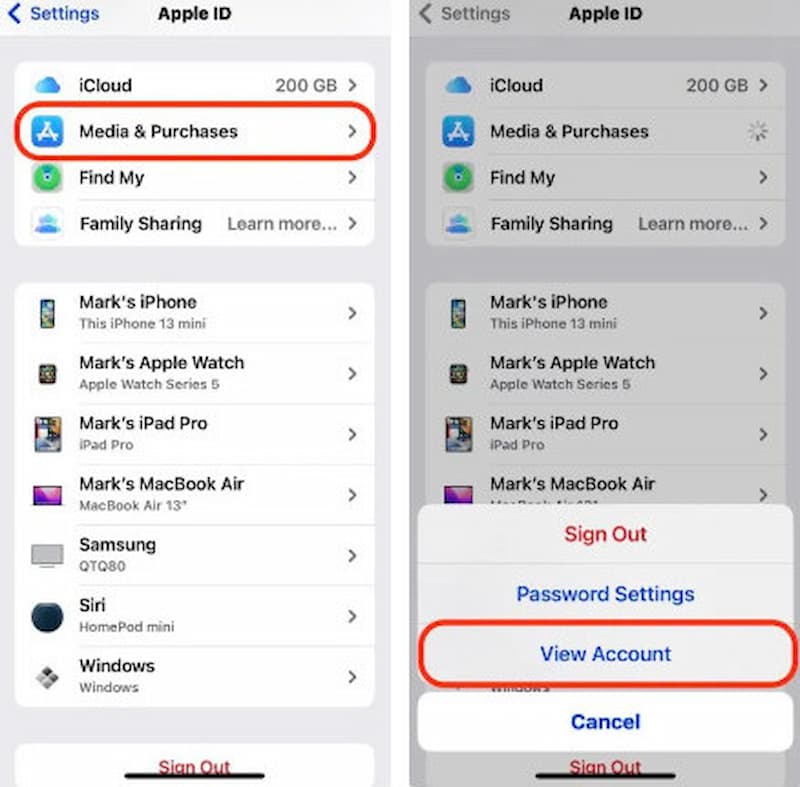
Schritt 1. Suchen und tippen Sie auf Einstellungen auf dem App-Bildschirm Ihres Geräts.
Schritt 2. Wählen Sie Ihre Apple-ID und gehen Sie zu Medien und Käufe.
Schritt 3. Wählen Konto anzeigen aus dem Menü und melden Sie sich bei Ihrem Konto an.
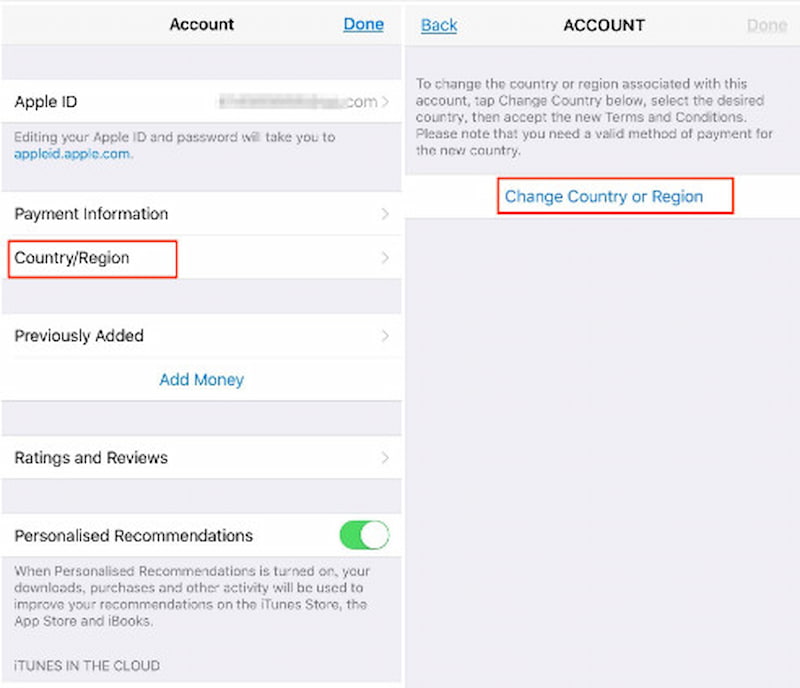
Schritt 4. Wählen Sie die Land/Region Option. Bevor Sie fortfahren, stellen Sie bitte sicher, dass Sie alle aktiven Abonnements kündigen. Wählen Sie anschließend das Land aus, in das Sie wechseln möchten.
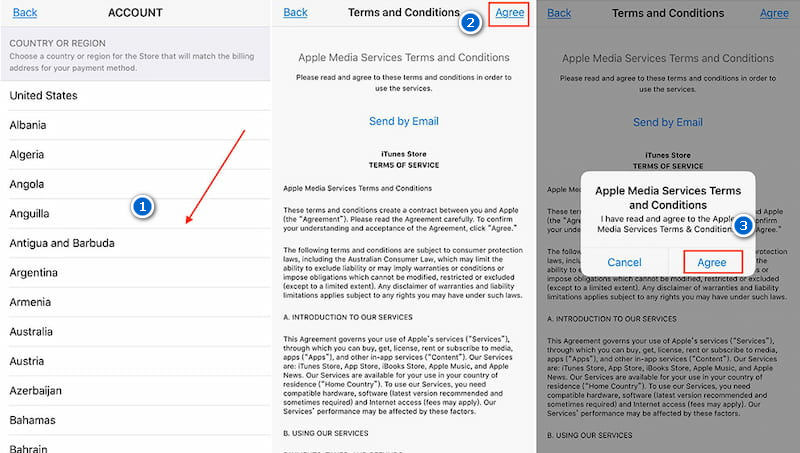
Schritt 5. Bitte lesen Sie die Allgemeinen Geschäftsbedingungen. Tippen Sie oben rechts auf „Zustimmen“ und dann auf Zustimmen zur Bestätigung erneut.
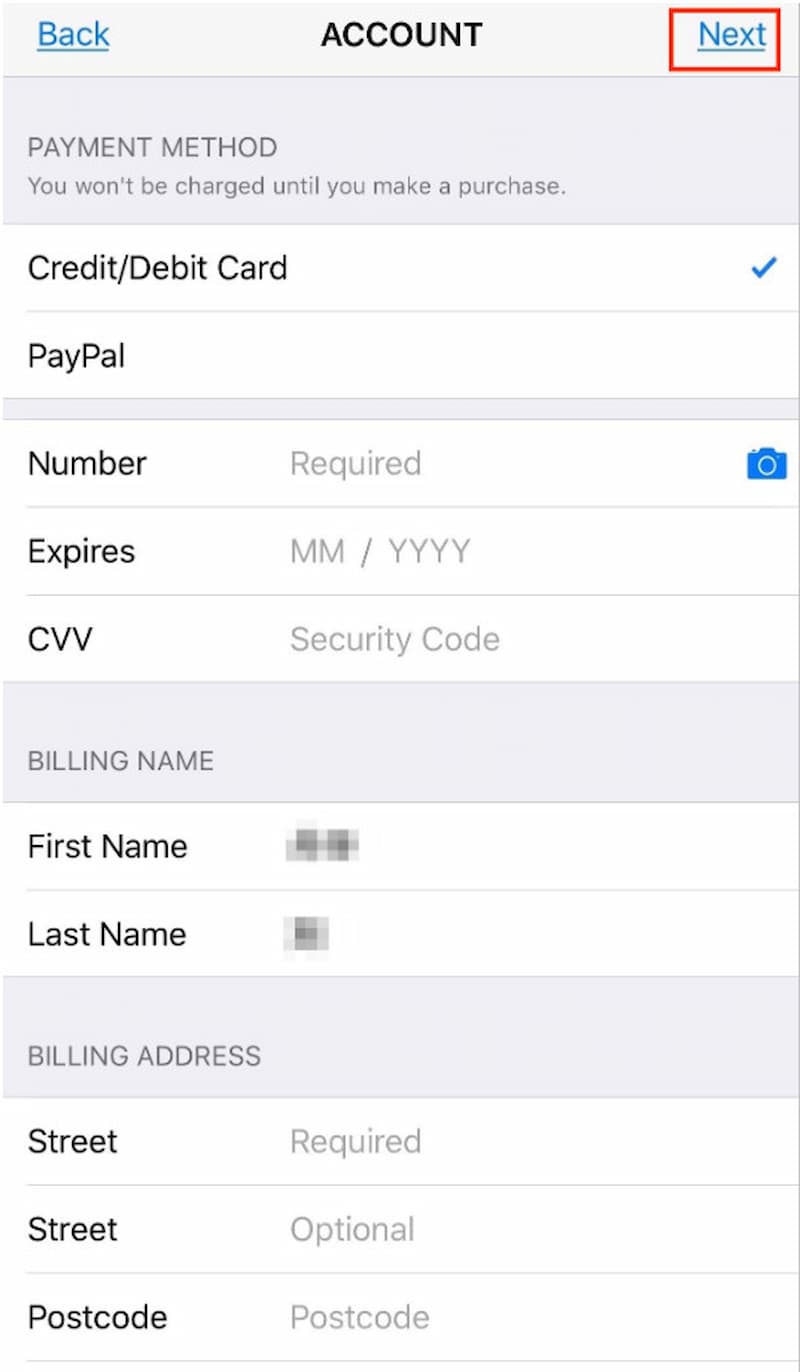
Schritt 6. Wählen Sie die gewünschte Zahlungsmethode und geben Sie die Zahlungsdetails und die Rechnungsadresse für Ihren neuen Standort an. Wählen Sie Nächste , um Ihre Einstellungen zu speichern und das Menü zu verlassen.
2. Ändern des App Store-Speicherorts auf dem MacBook
Wie kann ich im App Store meines MacBooks das Land wechseln? Bitte folgen Sie diesen Schritten:
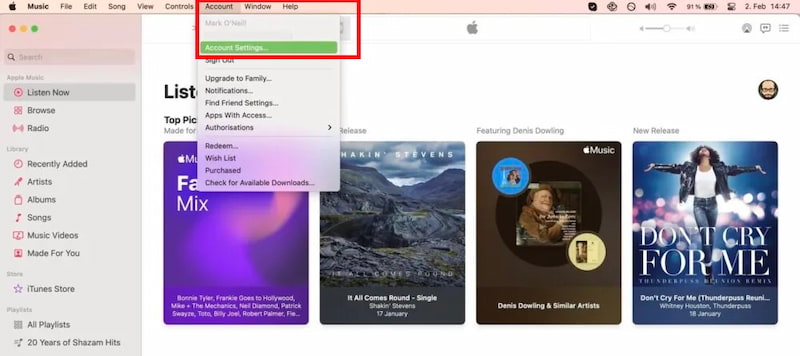
Schritt 1. Starten Sie die Musik-App und navigieren Sie zu Kontoeinstellungen unter dem Konto Abschnitt. Sie werden aufgefordert, sich mit Ihrer Apple-ID anzumelden.
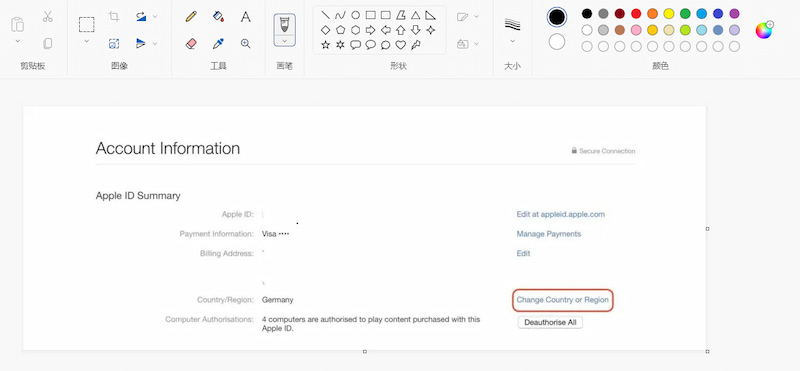
Schritt 2. Klicken Sie auf Land oder Region ändern unter Kontoinformationen.
Schritt 3. Wählen Sie ein neues Land oder eine neue Region.
Schritt 4. Bitte lesen Sie die Allgemeinen Geschäftsbedingungen für das neue Land und klicken Sie auf „Zustimmen“. Sie werden dann aufgefordert, erneut auf „Zustimmen“ zu klicken.
Schritt 5. Bitte wählen Sie Ihre gewünschte Zahlungsart und geben Sie die Zahlungsinformationen und Rechnungsadresse für Ihre neue Adresse an. Klicken Sie auf Weitermachen , um Ihre Einstellungen abzuschließen.
3. App Store-Standort online ändern
Wenn Sie Ihr Land oder Ihre Region im App Store direkt online ändern möchten, führen Sie die folgenden Schritte aus, um die Änderung im App Store im Web vorzunehmen:
Schritt 1. Bitte öffnen Sie mit Ihrem Webbrowser die richtige Website, appleid.apple.com.
Melden Sie sich mit Ihrer Apple-ID an.
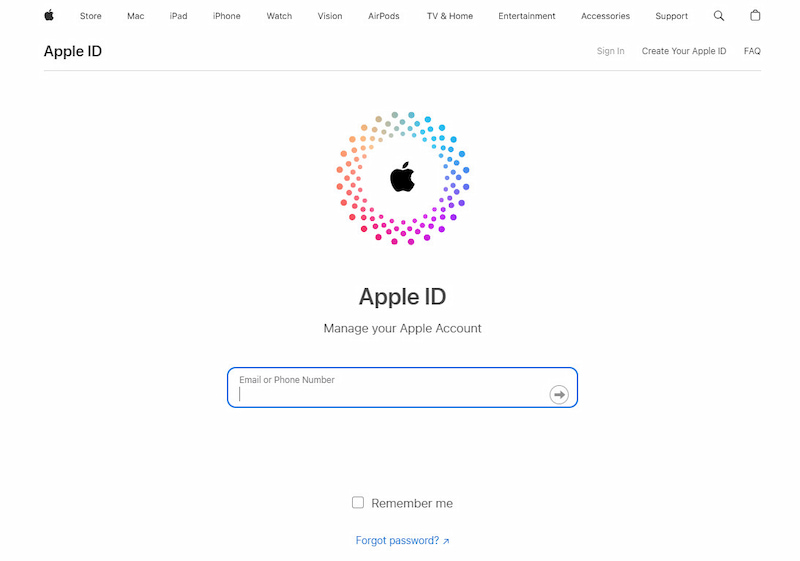
Schritt 2. Suchen und klicken Sie auf Persönliche Informationen. Tippen Sie anschließend auf Land/Region.
Schritt 3. Bitte folgen Sie den Anweisungen auf dem Bildschirm. Wie oben erwähnt, müssen Sie eine geeignete Zahlungsmethode für das neue Land oder die neue Region eingeben.
Die drei oben genannten Methoden können Ihnen dabei helfen, das Problem der Änderung des App Store-Standorts zu beheben.
Teil 3. Die Einschränkungen beim Ändern der App Store-Region mit der offiziellen Methode
• Das verbleibende Guthaben Ihrer Apple-ID muss vor der Änderung Ihres Landes/Ihrer Region ausgegeben werden. Andernfalls geht das verbleibende Guthaben Ihres iCloud-Kontos nach einer erfolgreichen Änderung des Landes/der Region verloren. Es ist mühsam und verschwenderisch, wenn wir diese Beträge nicht ausgeben möchten und es trotzdem müssen.
• Wenn Sie über keine gültige Zahlungsmethode aus dem neuen Land/der neuen Region verfügen, kann es schwierig sein, eine solche zu erhalten.
• Bevor Sie Ihre Region ändern, sollten Sie alle aktiven Abonnements kündigen. Möglicherweise möchten Sie das nicht. Außerdem sind einige Ihrer Lieblings-Apps in der neuen Region möglicherweise nicht mehr verfügbar, und Sie verlieren möglicherweise den Zugriff auf zuvor heruntergeladene Apps.
Teil 4. Bonus: AnyCoord, ein Standortwechsler für Spiele-/Dating-/GPS-Apps
Wenn Sie den Standort des App Store ändern, möchten Sie, dass der GPS-Standort mit Ihrem geänderten Standort übereinstimmt, um einen besseren Service zu gewährleisten? AnyCoord ist das ultimative Tool zum Ändern Ihres GPS-Standorts auf Ihrem iPhone, iPad und Android-Geräten. Mit dieser App können Sie ganz einfach einen virtuellen Standort festlegen und Ihre GPS-Bewegung an Ihre Bedürfnisse anpassen.
100% Sicher & Sauber
100% Sicher & Sauber
Hier sind die grundlegenden Schritte zur Verwendung.
Schritt 1. Klicken Sie zunächst einfach auf die Schaltfläche „Herunterladen“, um diese Software auf Ihrem Computer zu installieren.
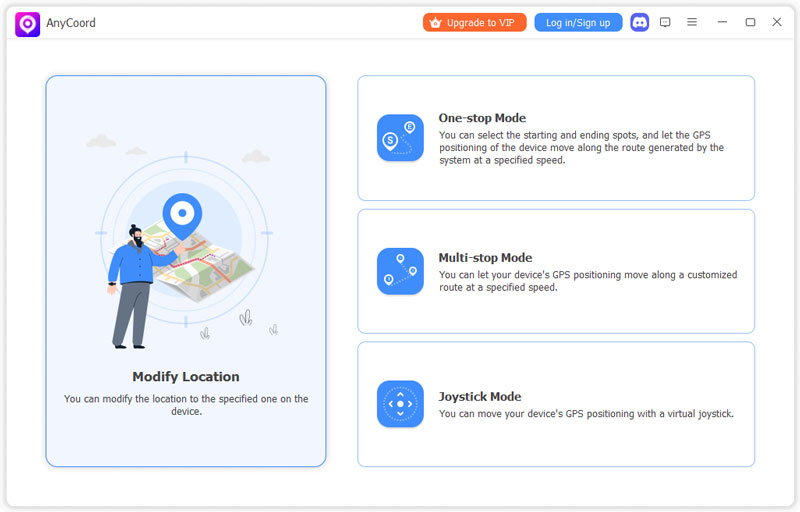
Schritt 2. Verbinden Sie anschließend Ihr iPhone über das USB-Kabel mit dem Computer. Öffnen Sie die Software und Sie sehen die ansprechende Benutzeroberfläche. Wählen Sie den gewünschten Modus aus.
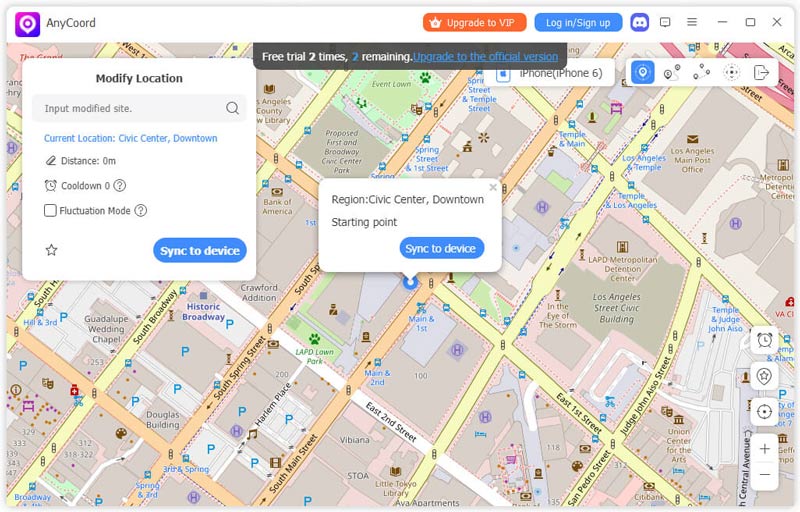
Schritt 3. Jetzt wird in AnyCoord eine Karte mit Ihrem aktuellen Standort angezeigt.
Schritt 4. Wenn Sie ein bestimmtes Ziel im Sinn haben, das Sie als GPS-Standort für Ihr iPhone festlegen möchten, geben Sie es einfach in das Standort ändern Feld in der oberen linken Ecke der Benutzeroberfläche.
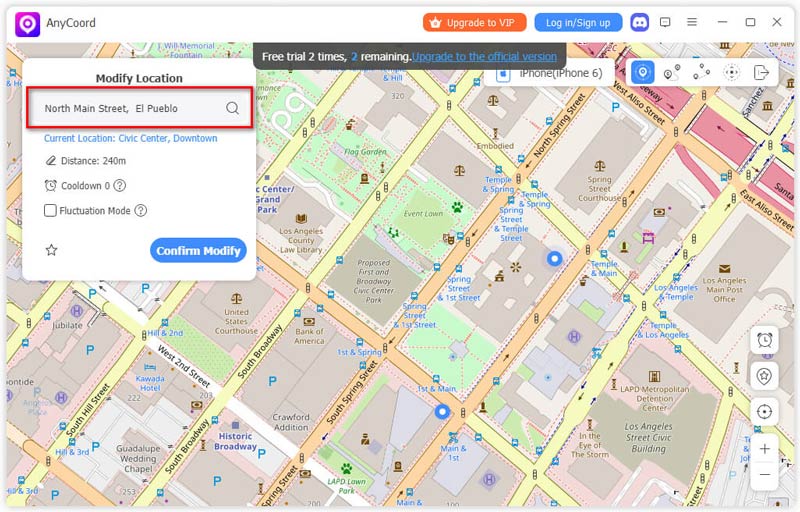
Bitte stellen Sie sicher, dass der eingegebene Standortname korrekt ist, und klicken Sie dann auf Änderung bestätigen Schaltfläche, um den Standort Ihres iPhones zu aktualisieren.
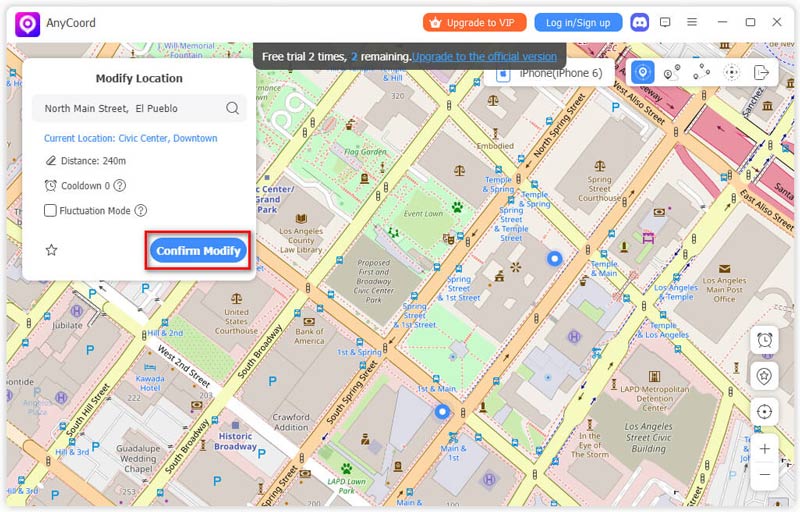
Anschließend sehen Sie, dass der Standort Ihres iPhones erfolgreich geändert wurde.
AnyCoord ist ein so leistungsstarkes und nützliches Tool, das Ihnen helfen kann gefälschte Standorte auf TikTok, Sie können Ihren Standort auf Instagram oder anderen sozialen Medien angeben und in AR-Spielen Standorte vortäuschen. Mit AnyCoord müssen Sie sich keine Gedanken um den Standort machen.
Teil 5. FAQs zum Ändern des Landes im App Store
-
1Wie ändere ich den App Store-Standort ohne Kreditkarte?
Wenn Sie das Land oder die Region im App Store ohne Kreditkarte wechseln möchten, können Sie nur eine neue Apple-ID erstellen. Melden Sie sich einfach von Ihrer aktuellen Apple-ID ab, erstellen Sie eine neue und melden Sie sich mit der neuen Apple-ID an.
-
2Warum kann ich den App Store-Standort nicht ändern?
Überprüfen Sie zunächst, ob Sie alle Abonnements gekündigt haben. Prüfen Sie in der Zwischenzeit, ob Ihre Apple-ID noch über das Guthaben verfügt. Um den App Store-Standort zu ändern, müssen Sie das gesamte Guthaben aufbrauchen. Stellen Sie außerdem sicher, dass die von Ihnen eingegebene Zahlung für Ihr neues Land und Ihre neue Region verfügbar ist.
-
3Kann ich zu meinem ursprünglichen Land zurückkehren?
Ja, Sie können Ihre Apple-ID jederzeit wieder auf Ihr ursprüngliches Land oder Ihre Region umstellen. Zuvor müssen jedoch einige Dinge erledigt werden: Kündigen Sie alle aktiven Abonnements, verbrauchen Sie Ihr restliches Guthaben und stellen Sie sicher, dass Sie eine Zahlungsmethode in diesem Land hinterlegt haben. Sobald dies alles erledigt ist, können Sie zu [Link einfügen] gehen. Einstellungen > Apple-ID > Medien & Käufe > Account anzeigen > Land/Region und es wieder ändern.
-
4Was passiert mit meinen gekauften Apps nach einem Länderwechsel?
Die Apps, die Sie zuvor erworben haben, bleiben in Ihrem Konto erhalten. Es gibt jedoch einige Einschränkungen, die Sie beachten sollten:
• Falls die App im App Store des neuen Landes nicht verfügbar ist, können Sie auch keine Updates dafür erhalten.
• Aufgrund regionaler Beschränkungen werden bestimmte Apps und Inhalte nicht mehr in der Kaufhistorie verfügbar sein.
• Die Abonnements in Ihrer alten Region funktionieren nicht mehr.
Kurz gesagt: Ihre Einkäufe gehen nicht verloren, aber ihre Verfügbarkeit hängt von den Regionen ab.
Abschluss
Durch die Änderung des Landes in Ihrem App Store können Sie Ihr App-Erlebnis erweitern und auf eine größere Vielfalt an Inhalten zugreifen. Dieser Artikel beantwortete die Frage: So ändern Sie das Land im App Store Drei Methoden und ihre Grenzen. Wir empfehlen außerdem ein magisches Tool, mit dem Sie viele Dinge rund um Ihren Standort erledigen können. Mit den folgenden Schritten können Sie es ganz einfach zu Ihrem Vorteil nutzen. Wenn Sie an unseren Inhalten oder Produkten interessiert sind, bleiben Sie dran für Updates.


AnyCoord ist das beste Tool, um Ihren Standort in Spielen, Social-Media-Apps und anderen Apps auf iPhone- oder Android-Geräten zu ändern, zu verbergen oder zu fälschen.
100% Sicher & Sauber
100% Sicher & Sauber

