



Vereinfachte Möglichkeiten zum Hinzufügen von Standorten zu Fotos auf dem iPhone

Bearbeitet von Caroline Ryan | 25. Februar 2025 | Virtueller Standort
Wussten Sie, dass ein einfaches Bild, das von einer professionellen Kamera auf ein iOS-Gerät übertragen wird, Daten enthält, die für die Rückverfolgung von Herkunft und Standort der Fotos nützlich sein können? Diese sogenannten Metadaten sind nichts Neues; sie beziehen sich vielmehr auf die Informationen, die zur Identifizierung der Fotos erstellt werden. Diese Informationen enthalten die technischen Daten eines Bildes, von Belichtungseinstellungen, ISO und Blende bis hin zum Standort. Im Falle der mobilen Fotografie finden iOS-Nutzer, um genau zu sein, möglicherweise Hinzufügen des Standorts zu Fotos Das Aktivieren einer solchen Funktion ist eine ziemlich praktische Aufgabe, aber im Rahmen dieser Anleitung haben wir vereinfachte Möglichkeiten dafür aufgelistet. Worauf warten Sie also noch? Lesen Sie diese Anleitung weiter und erfahren Sie, wie Sie Fotos auf Ihrem iPhone manuell über die Kameraeinstellungen einen Standort hinzufügen, Metadaten auf dem Mac bearbeiten und mit einem Softwaretool die Kamerastandorte Ihres iPhones fälschen.

Inhalt:
Teil 1. So fügen Sie Fotos auf dem iPhone automatisch den Standort hinzu
Bevor wir mit den eigentlichen Schritten fortfahren, sollten Benutzer wissen, dass eine Möglichkeit zum Hinzufügen von Standorten zu Fotos die Kameraeinstellungen des iPhones sind. Daher müssen iOS-Benutzer mit den Kamera- oder Foto-App-Einstellungen ihres iPhones vertraut sein oder zumindest wissen, wie sie sich darin zurechtfinden. Diese Methode zeigt Ihnen, wie Sie auf dem iPhone 12 und höher einen Standort zu Fotos hinzufügen. Dabei werden nur die Kameraeinstellungen und die Fotos-App des Benutzers berücksichtigt, die bereits vorinstalliert sind.
Verwenden der Standorteinstellungen der Kamera-App
Schritt 1. Öffnen Sie auf Ihrem iPhone Einstellungen App.
Schritt 2. Dann gehen Sie zu Datenschutz und Sicherheit > Ortungsdienste.
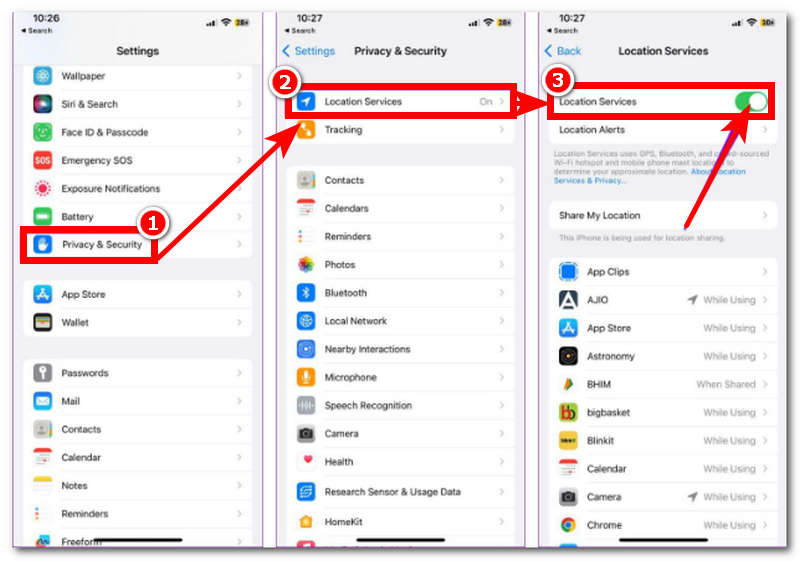
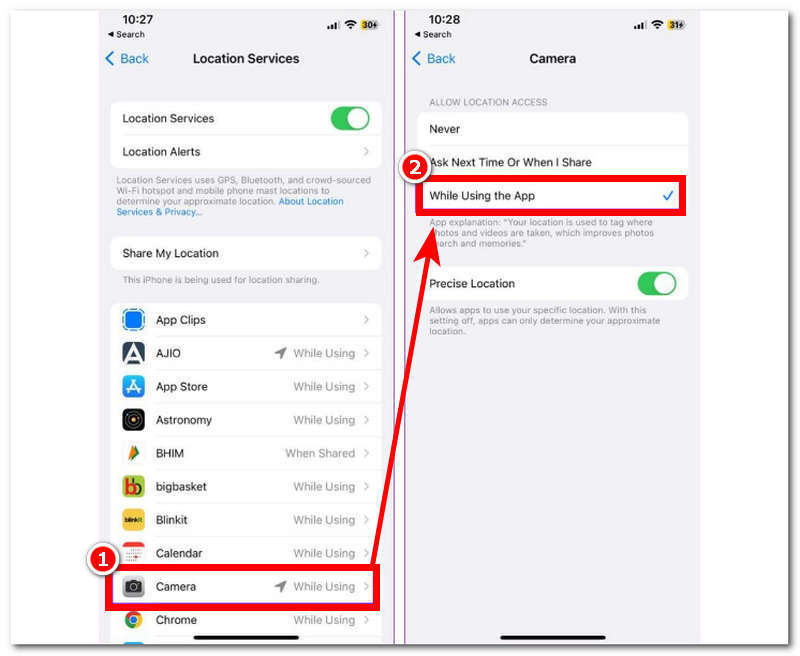
Schritt 3. Scrollen Sie nach unten, suchen und tippen Sie auf Kamera.
Schritt 4. Tippen Sie in den Kameraeinstellungen auf ‘Während der Verwendung der App’', damit die Kamera Ihres iPhones beim Aufnehmen von Bildern genaue Standortdaten verwenden kann.
Verwenden der Fotos-App
Schritt 1. Suchen und öffnen Sie auf der Startseite Ihres iPhones Fotos App.
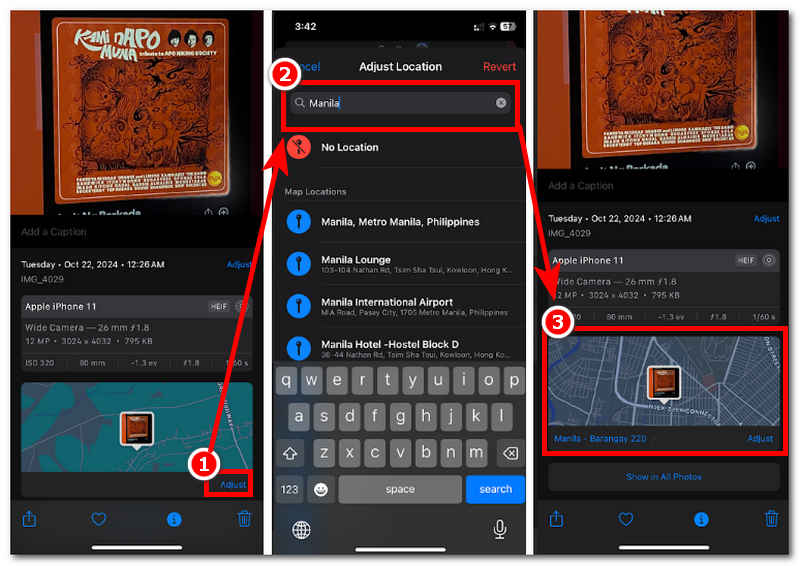
Schritt 2. Wählen Sie ein Foto aus, dem Sie einen Standort hinzufügen möchten, indem Sie auf das Information Symbol im unteren Teil Ihres Bildschirms.

Schritt 3. Sobald Sie die Informationseinstellungen des Fotos aufgerufen haben, tippen Sie auf das Anpassen Klicken Sie in den Informationseinstellungen auf die Schaltfläche „+“ und geben Sie dann manuell den Ort ein, an dem Ihr Bild verwendet werden soll, und suchen Sie danach.
Schritt 4. In Ihrer Suchleiste wird eine Liste mit Kartenstandorten angezeigt. Wählen Sie einen aus und tippen Sie darauf, um die Standorteinstellung des Fotos zu aktivieren.
Teil 2. So fügen Sie Standorte manuell zu iPhone-Fotos hinzu
Metadaten auf dem Mac bearbeiten
Sie wissen immer noch nicht, wie Sie iPhone-Fotos manuell mit Standortdaten versehen können? Die nächste Methode demonstriert das manuelle Hinzufügen von Standortdaten zu iPhone-Fotos über Mac-Geräte. Benutzer sollten daher ihren Mac hierfür bereithalten.
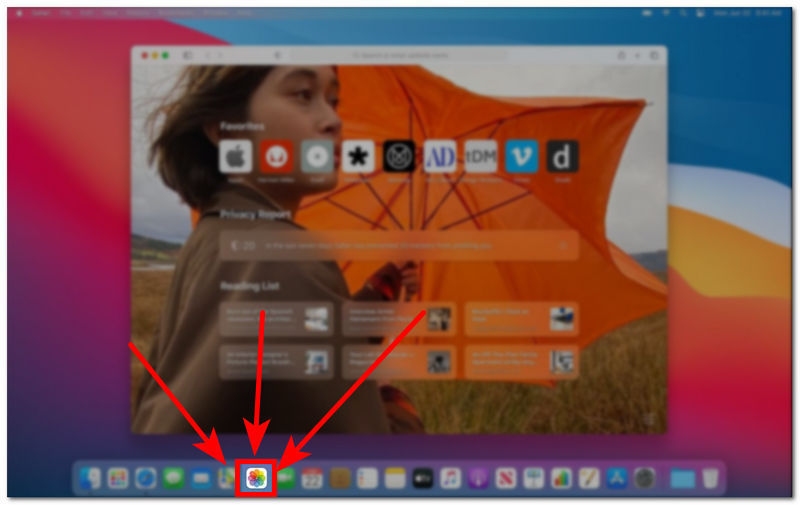
Schritt 1. Öffnen Sie auf Ihrem Mac das Fotos App.
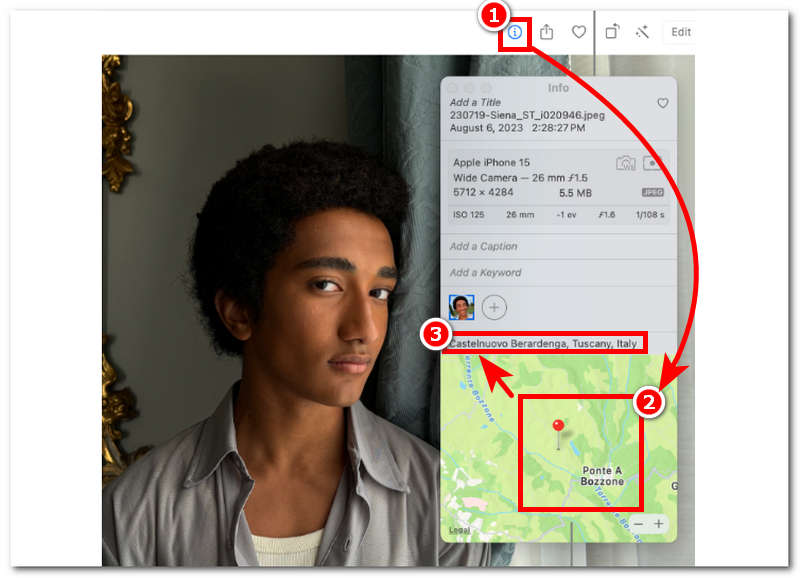
Schritt 2. Wählen Sie das Foto aus, dem Sie einen Ort hinzufügen möchten, und klicken Sie darauf. Nachdem Sie ein Bild ausgewählt haben, klicken Sie auf Information Symbol im oberen Teil Ihres Bildschirms.
Schritt 3. Klicken Sie auf der Informationsseite auf das dafür vorgesehene Feld mit den Standortinformationen.
Schritt 4. Suchen Sie einfach nach einem Ort, an dem Sie Ihr ausgewähltes Foto verwenden möchten. Anschließend sollte der ausgewählte Ort im Feld mit den Standortinformationen angezeigt werden.
Verwenden Sie ein Softwaretool, um den Standort zu fälschen
Als nächstes besteht die Methode, die Kamera-App am Fotostandort effektiv auszutricksen, darin, eine voll funktionsfähige Software zu verwenden, die für Windows und Mac verfügbar ist und die den Namen trägt AnyCoord. Diese Software beantwortet die häufig gestellten Fragen des Benutzers zum Hinzufügen von Datum und Ort zu Fotos auf dem iPhone. AnyCoord ist für Android- und iOS-Geräte geeignet. Es ist ein vielseitiges Tool, wie Standortänderung bei Dating-Apps oder ortsbasierte Spiele. Die Möglichkeit, Fotos einen Standort hinzuzufügen, funktioniert so, dass die Benutzer einen virtuellen Standort verwenden, an dem ihre Mobilgeräte beim Aufnehmen eines Bildes den Standort der Kamera verwenden. Dazu können Sie unseren unten stehenden vereinfachten Anleitungen folgen.
Schritt 1. Laden Sie ein zuverlässiges Drittanbieter-Tool für Ihre Desktop-Geräte herunter. Verwenden Sie in diesem Fall die AnyCoord Werkzeug.
100% Sicher & Sauber
100% Sicher & Sauber
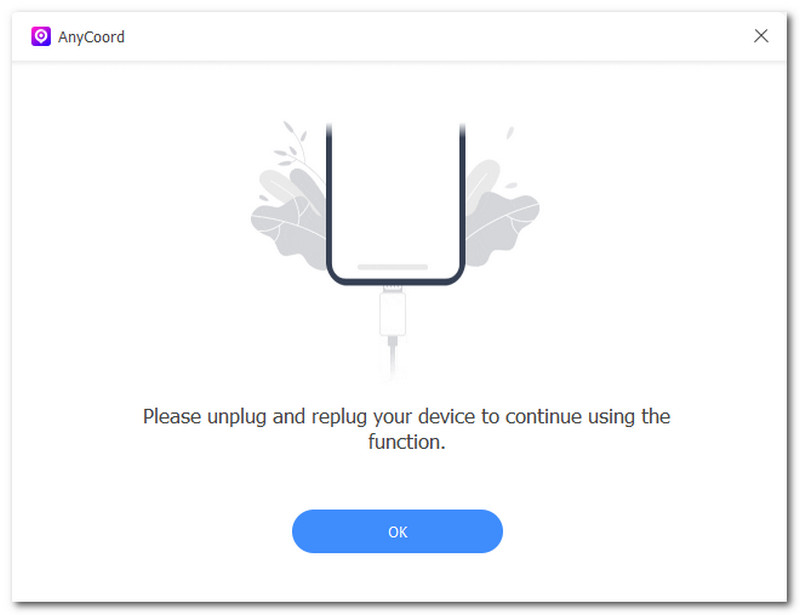
Schritt 2. Offen AnyCoord Software auf Ihrem Desktop-Gerät und verbinden Sie Ihr iPhone über ein Kabel mit Ihrem Desktop, um fortzufahren.
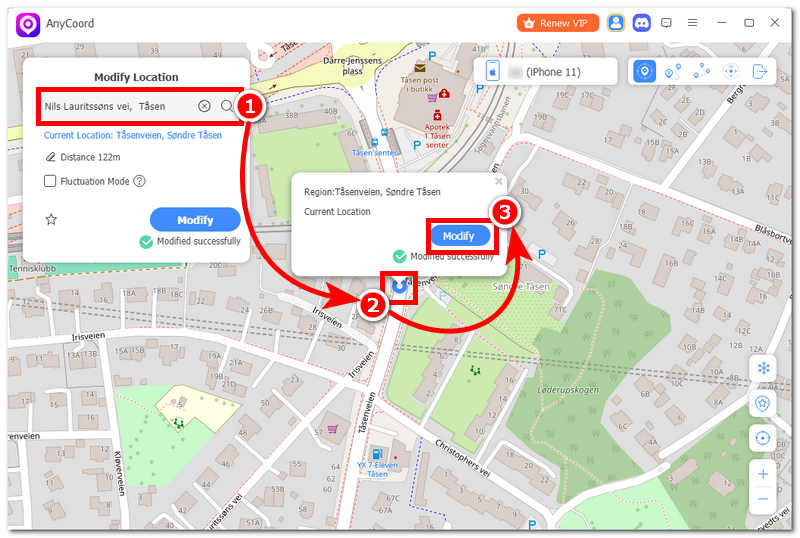
Schritt 3. Um die Kameraeinstellungen Ihres iPhones zu fälschen, klicken Sie auf das Standort ändern Modus in der Benutzeroberfläche der Software verfügbar.

Schritt 4. Sobald Sie fertig sind, verwenden Sie das Suchfeld, um nach einem virtuellen Standort zu suchen, den Ihr iPhone nun als aktuellen Standort verwendet. Sobald Sie einen Bereich ausgewählt haben, klicken Sie einfach auf das Ändern Klicken Sie auf die Schaltfläche, um die Standortänderungen auf Ihrem iPhone anzuwenden. So haben Sie erfolgreich einen Standort für Ihr iPhone hinzugefügt. Dieses Tool ist leistungsfähig, wenn Sie Verbergen Sie Ihren Standort des iPhone, können Sie es auch verwenden.
Teil 3. FAQs zum Hinzufügen des Standorts zu Fotos auf dem iPhone
-
1Wie kann ich den Ortungsdienst für mein iPhone aktivieren?
Die Aktivierung der Ortungsdienste auf einem iPhone ist ganz einfach. Suchen Sie in den Einstellungen Ihres iPhones nach „Datenschutz & Sicherheit“ > „Ortungsdienste“. Scrollen Sie im Bereich „Ortungsdienste“ nach unten, um die Kamera anzuzeigen, und erlauben Sie ihr dann einfach den Zugriff auf die Ortungsdienste.
-
2Wie überprüfe ich, ob ein Foto Standortdaten enthält?
Um manuell zu prüfen, ob Ihr Foto Standortdaten enthält, öffnen Sie die Galerie Ihres Mobilgeräts oder die Foto-App und wählen Sie das gewünschte Bild aus. Klicken Sie auf das Informationssymbol im Foto, um zu sehen, ob im Standortfeld ein Standort angegeben ist. Ist im Feld ein Standort angegeben, enthält das Bild Standortdaten. Andernfalls sind keine Standortdaten verfügbar.
-
3Werden bei jedem Foto automatisch Standortdaten gespeichert?
Ja, auf Android- und iOS-Mobilgeräten sind die Ortungsdienste für die Kamera-App aktiviert. Normalerweise wird die Kamera-App vor der Nutzung um Erlaubnis gebeten. Es liegt in der Entscheidung des Nutzers, ob er den Zugriff gewährt.
-
4Wie füge ich Fotos auf dem iPhone 14 einen Standort hinzu?
Sie können die Kamerastandorteinstellungen Ihres iPhones oder die Fotos-App verwenden, um Fotos auf dem iPhone 13 und 14 einen Standort hinzuzufügen. Für eine genauere Schritt-für-Schritt-Anleitung folgen Sie einfach unseren obigen Schritten, um effektiv zu navigieren, indem Sie Ihren Fotos einen Standort hinzufügen.
Abschluss
Nach dem Lesen dieser Anleitung wissen Sie, wie einfach es ist, Standortdaten zu Fotos auf Ihrem iPhone hinzuzufügen. Die oben beschriebene Methode ist die Antwort auf die Frage, wie Sie Fotos auf dem iPhone 11/12/13/14/15/16 einen Standort hinzufügen, die Metadaten des Fotos manuell über Mac Photo bearbeiten und eine Drittanbietersoftware verwenden können, die sowohl für Windows als auch für Mac für den multifunktionalen Einsatz verfügbar ist.




AnyCoord ist das beste Tool, um Ihren Standort in Spielen, Social-Media-Apps und anderen Apps auf iPhone- oder Android-Geräten zu ändern, zu verbergen oder zu fälschen.
100% Sicher & Sauber
100% Sicher & Sauber
