



3 Möglichkeiten, die Entfernung zwischen zwei Punkten zu messen

Bearbeitet von Caroline Ryan | 08. Februar 2025 | Virtueller Standort
Die Verfügbarkeit von Navigations-Apps hat das Reisen im Vergleich zum letzten Jahrzehnt deutlich komfortabler gemacht. Heute ist die Nutzung von Anwendungen wie Google Maps und Apple Maps für Vielreisende und Roadtrip-Enthusiasten selbstverständlich. Navigation und Entfernung sind jedoch zwei verschiedene Themen, insbesondere wenn Faktoren wie Staus berücksichtigt werden. In diesem Artikel geben wir eine Anleitung zur Messung der Abstand zwischen zwei Punkten oder Orte, um unseren Lesern objektive Informationen zu liefern, da eine genaue Entfernung immer eine gute Information ist. Wir stellen drei verschiedene Möglichkeiten vor, die Entfernung zwischen zwei Orten zu messen. Um wichtige Details zu diesem Thema zu erfahren, lesen Sie bitte den folgenden Artikel weiter.
Navigation des Inhalts:
Teil 1. So messen Sie die Entfernung zwischen zwei Punkten mit genauen Adressen
Die Entfernung zwischen zwei genauen Adressen zu messen ist einfacher als die Entfernung zwischen unbekannten Orten auf einer Karte. Aus diesem Grund stellen wir Ihnen heute als Erstes die Entfernung zwischen zwei bestimmten Adressen vor.
In dieser Anleitung verwenden wir hauptsächlich Google Maps als Entfernungsmessprogramm. Diese Software wurde ausgewählt, da sie die beliebteste Navigations- und Digitalanwendung ist, die heute von den meisten Autofahrern genutzt wird. Die beiden vorgestellten Messoptionen umfassen eine Option zur genauen Entfernungsmessung und eine praktischere Option zur Ermittlung der geschätzten Reisezeit.
Kommen wir nun ohne weitere Umschweife zu den Anleitungen zur Entfernungsmessung:
Verwenden der Entfernungsmessfunktion von Google Maps
Die Entfernungsmessung ist die einfachste Funktion in Google Maps. Sie macht genau das, was sie verspricht, und lässt sich in nur drei einfachen Schritten nutzen.
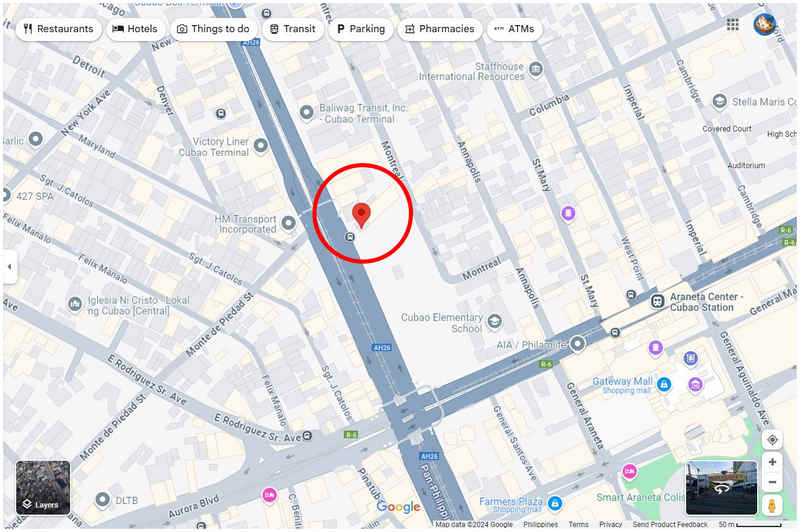
Schritt 1. Öffnen Sie den Google Maps-Webclient und klicken Sie auf einen Ort in der Karte, um ihn als ersten Punkt festzulegen.
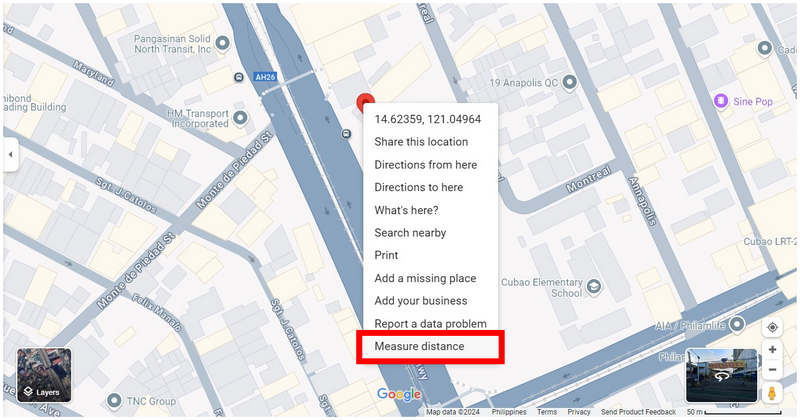
Schritt 2. Klicken Sie mit der rechten Maustaste auf den ausgewählten Ort und klicken Sie auf Entfernung messen.
Schritt 3. Navigieren Sie auf der digitalen Karte zu dem Ort, den Sie als zweiten Punkt verwenden möchten, und klicken Sie darauf. Anschließend erscheint ein kleines Fenster in Google Maps, in dem die Gesamtentfernung zwischen den beiden ausgewählten Punkten angezeigt wird.
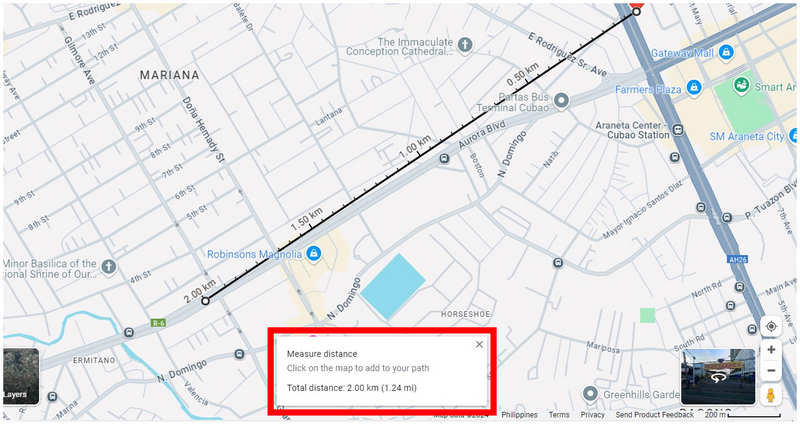
Die Entfernungsmessungsfunktion von Google Maps ist für seine Nutzer äußerst praktisch. Leider ist diese Option nicht für alle Mobilgeräte verfügbar, weshalb wir diese Anleitung mit dem Google Maps Webclient erstellt haben. Ein weiterer Faktor, der bei der Standortentfernung berücksichtigt werden muss, ist, ob Sie Dating-Apps verwenden und Standort in Tinder ändern, Bumble, Grind oder andere ähnliche Apps.
Geschätzte Reisezeit verwenden
Obwohl die Entfernung die objektivste Messung ist, um den Abstand zwischen zwei Punkten zu ermitteln, ist die geschätzte Reisezeit eine realistischere Messgröße. Da diese als Hauptfaktor verwendet wird, werden externe Faktoren wie Verkehr und Straßenbedingungen als wichtige Variablen berücksichtigt.
Um die geschätzte Reisezeit zwischen zwei Punkten in Google Maps zu ermitteln, folgen Sie bitte der folgenden fünfstufigen Anleitung. Dieses Mal wurde die Anleitung mit der Google Maps-App erstellt, da diese Messung in der Smartphone-App verfügbar ist.
Schritt 1. Tippen Sie auf die genaue Adresse, die Sie als ersten Punkt verwenden möchten. Wählen Sie dann Wegbeschreibung.
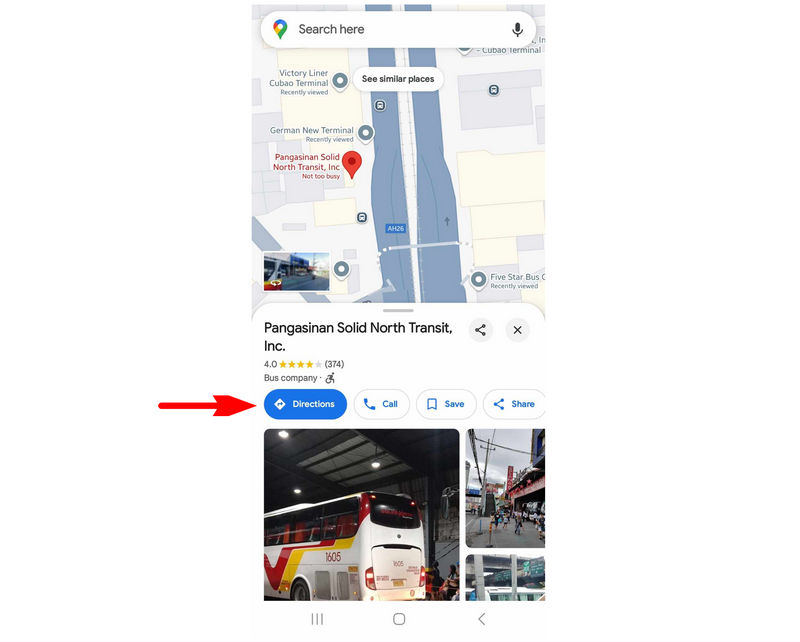
Schritt 2. Tippen Sie im nächsten Fenster auf Startort auswählen.
Schritt 3. Für eine genauere Einstellung des zweiten Punktes wählen Sie die Auf der Karte auswählen Option.
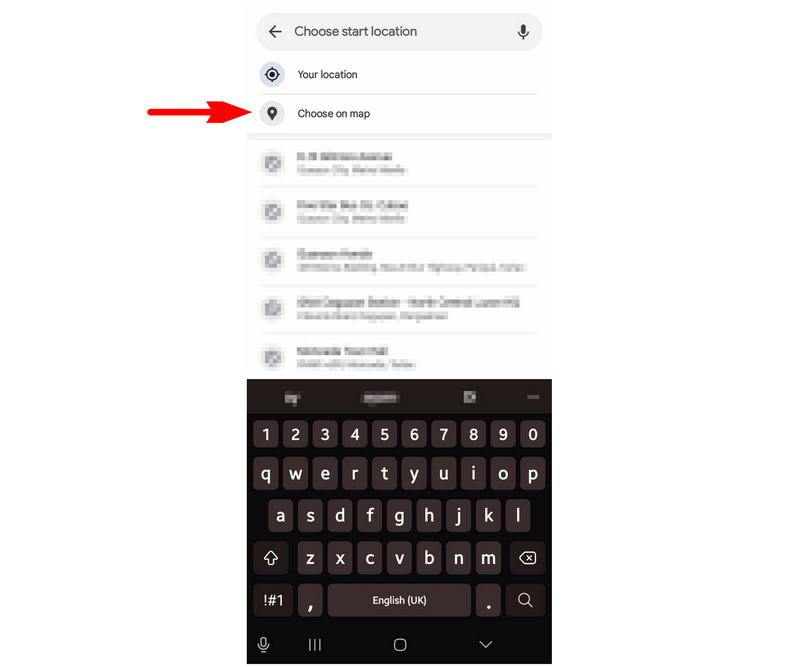
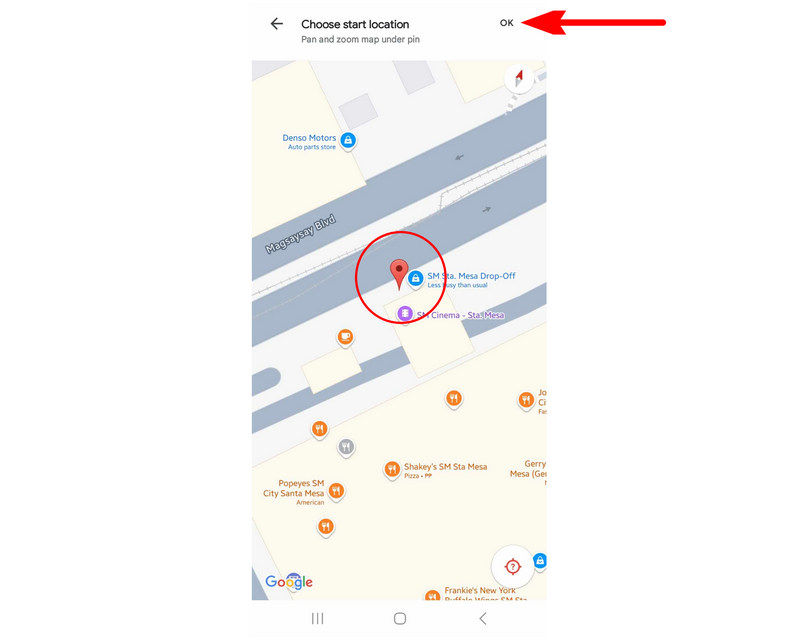
Schritt 4. Navigieren Sie durch Ziehen der digitalen Karte, bis der Bereich, den Sie als zweiten Punkt verwenden möchten, unter dem Roter Pin. Tippen Sie auf OK , um Ihre Auswahl zu bestätigen.
Schritt 5. Google Maps zeigt Ihnen nun die geschätzte Reisezeit zwischen den beiden von Ihnen ausgewählten Punkten anhand von vier Transportoptionen an. Diese Transportoptionen sind privates Allradfahrzeug, Motorrad, öffentliche Verkehrsmittel und zu Fuß.
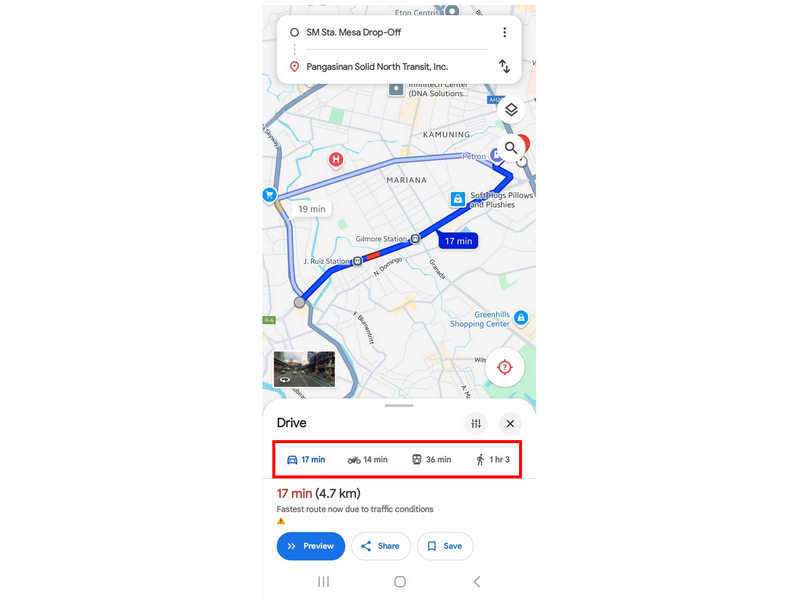
Wenn Ihnen Praktikabilität und Realismus wichtig sind, empfehlen wir Ihnen dringend, die geschätzte Reisezeit als primäre Maßeinheit zu verwenden, wenn Sie die Entfernung zwischen zwei Punkten ermitteln.
Teil 2. So messen Sie die Entfernung zwischen zwei Punkten ohne genaue Adressen
Nachdem wir nun die Entfernung zwischen Orten mit bestimmten Adressen ermittelt haben, können wir nun die Entfernung zwischen Zielen ohne offizielle Adresse ermitteln, da diese Hürde schwieriger zu überwinden ist. Daher ist die Verwendung eines virtuellen Standorttools sehr empfehlenswert, da dies die einfachste Möglichkeit ist, die Entfernung zwischen bestimmten Punkten auf einer Karte zu ermitteln. In diesem Fall:, AnyCoord-Standortwechsler sollte Ihre erste Wahl sein, wenn Sie nach einer effektiven virtuellen Standortsoftware suchen.
AnyCoord Location Changer wurde entwickelt, um Standort- und GPS-Daten zu ändern. Es verfügt über erweiterte GPS-Messfunktionen zur Bestimmung spezifischer Reisevariablen wie Entfernung, voraussichtliche Reisezeit und Geschwindigkeit. Dadurch kann es sowohl die genaue Entfernung als auch die voraussichtliche Reisezeit zwischen zwei verschiedenen Punkten und Orten auf seiner digitalen Karte bestimmen.
Hauptfunktionen des AnyCoord Location Changer:
• Der One-Stop-Modus ist ein Punkt-zu-Punkt-Standortwechsler und ein Tool zum Messen der genauen Entfernung zwischen zwei Adressen.
• Einstellbare Reisesimulationsgeschwindigkeit, um ein realistisches Tempo beizubehalten.
• Joystick-Modus, der für die manuelle Steuerung Ihres virtuellen Standorts konzipiert ist.
• Multi-Stop-Modus zum Festlegen mehrerer Orte als unterschiedliche Stopps.
• Entwickelt, um Ihren tatsächlichen Standort zu verbergen und so die Sicherheit und Privatsphäre bei der Verwendung standortbasierter Anwendungen zu erhöhen.
Wenn Sie diese Software aufgrund ihrer praktischen Funktionen ausprobieren möchten, laden Sie sie jetzt herunter, um unserer unten stehenden Anleitung zur einfachen Verwendung zu folgen:
100% Sicher & Sauber
100% Sicher & Sauber
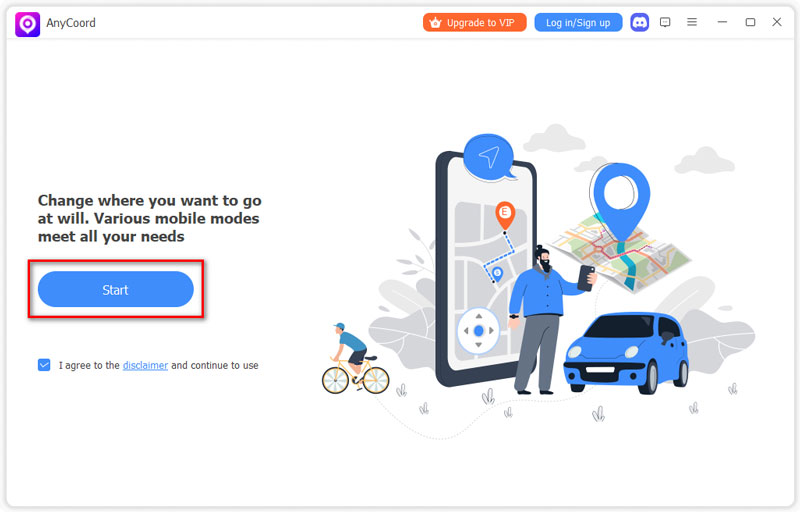
Schritt 1. Verbinden Sie Ihr Smartphone über ein USB-Kabel mit Ihrem Computer. Sobald die Verbindung hergestellt ist, klicken Sie auf Start im AnyCoord Location Changer.
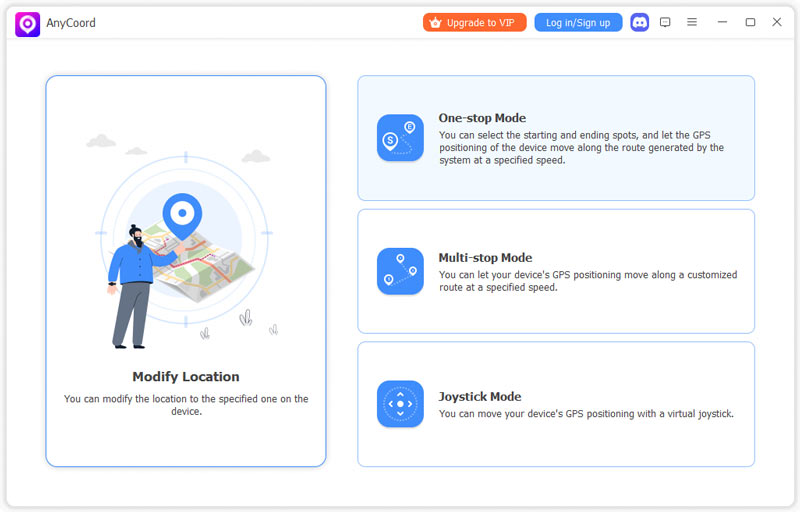
Schritt 2. Klicken Sie auf das One-Stop-Modus im Modusauswahlmenü der Software. Dieser Modus ist die beste Option, wenn Sie die Entfernung zwischen zwei Orten mit unbekannten Adressen bestimmen möchten.
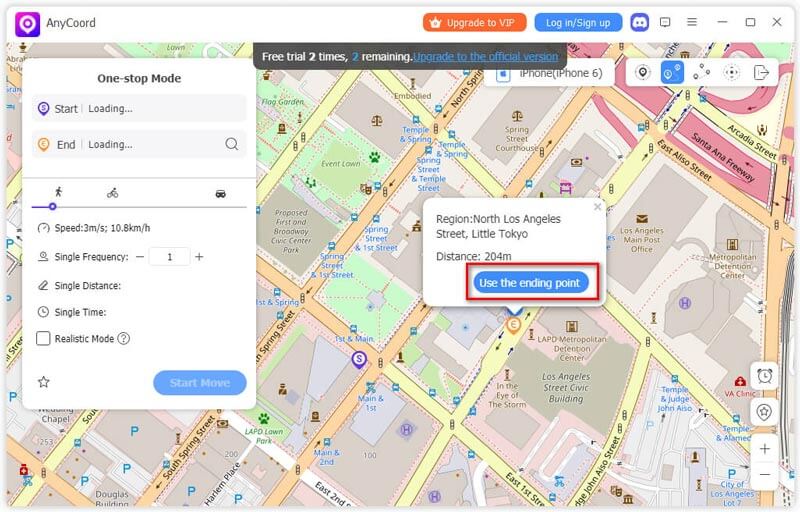
Schritt 3. Sobald Sie Zugriff auf die digitale Karte von AnyCoord Location Changer haben, klicken Sie auf die beiden unbekannten Adressen, deren Entfernung Sie erfahren möchten. Der erste Punkt, den Sie auswählen, wird als Ausgangspunkt, während der zweite der Endpunkt.
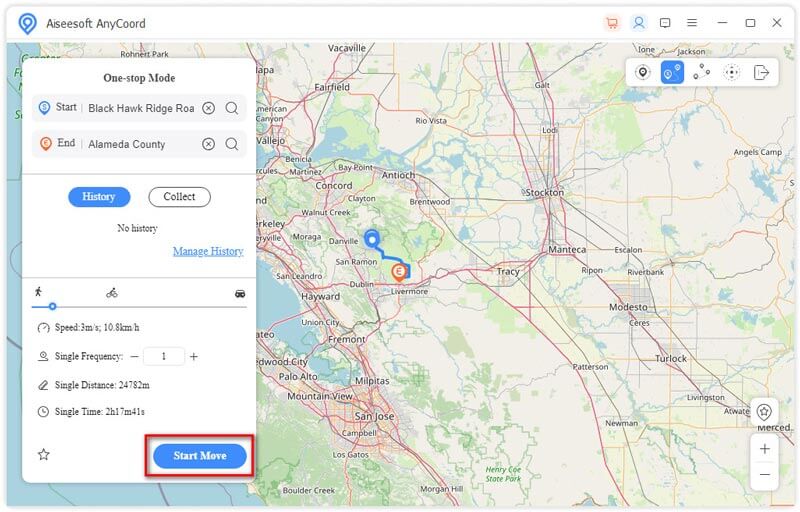
Schritt 4. Nachdem die beiden ausgewählten Punkte festgelegt wurden, zeigt AnyCoord Location Changer die genaue Entfernung zwischen den beiden Punkten im Navigationsmenü der Software an. Die genaue Entfernung kann im Einzeldistanz Indikator, während die geschätzte Zeit in zu finden ist Einzelzeit. Wenn Sie die Software zur Anpassung Ihres virtuellen Standorts verwenden möchten, klicken Sie einfach auf Bewegung starten um die Reisesimulation zu starten.
Mit diesen vier einfachen Schritten können Sie nun die objektive Entfernung und die geschätzte Reisezeit zwischen zwei Punkten mithilfe einer speziellen Software für Ortungsdienste ermitteln. Diese äußerst praktischen Informationen können mit dem AnyCoord Location Changer erfasst werden.
Teil 3. Häufig gestellte Fragen zur Entfernung zwischen zwei Punkten
-
1Kann Google Maps die Entfernung zwischen zwei Punkten anzeigen?
Ja, das ist möglich. Google Maps verfügt über eine Funktion zum Messen von Entfernungen, die Sie nutzen können. Diese Funktion ist jedoch nicht für alle mobilen Versionen von Maps verfügbar.
-
2Wie groß ist die Entfernung zwischen zwei Punkten auf einer Karte?
Die Entfernung zwischen zwei Punkten auf einer Karte bestimmt den Abstand zwischen ihnen. Glücklicherweise sind Navigations-Apps heutzutage leicht zugänglich, sodass die Entfernungsmessung einfach ist. Lesen Sie unsere Anleitung in diesem Artikel, um zu erfahren, wie Sie die Entfernung zwischen zwei Punkten bestimmen.
-
3Wie finde ich die Entfernung zwischen zwei Punkten in Google Earth?
Öffnen Sie die Google Earth App. Wählen Sie anschließend einen Ort aus. Tippen Sie auf die Option „Messen“ und legen Sie die Stecknadel als zweiten Punkt fest. Die Entfernung zwischen den einzelnen Punkten wird nun angezeigt.
-
4Ist die geschätzte Reisezeit ein gutes Maß für die Entfernung?
Ja, das ist es. Obwohl die Reisezeit selbst keine Entfernungseinheit ist, ist sie die praktischste und realistischste Möglichkeit, Entfernungen abzuschätzen. Die Reisezeit berücksichtigt alle Variablen, wie Verkehr und Straßenbedingungen, und ist daher sehr realistisch. Diese Faktoren sind wichtig, wenn Sie ortsbasiertes Spielen.
-
5Ist Google Maps eine gute Navigationssoftware?
Ja, das stimmt. Tatsächlich ist Google Maps heute die vertrauenswürdigste und am häufigsten genutzte Navigations-App. Dicht dahinter folgt Apple Maps, dessen Popularität weiter zunimmt.
Abschluss
Nachdem wir Ihnen nun eine ausführliche Anleitung zu verschiedenen Möglichkeiten zum Messen von Entfernungen zwischen Punkten und Standorten bereitgestellt haben, hoffen wir, dass sich dieser Artikel für Ihre regelmäßigen Navigationsanforderungen als nützlich erwiesen hat.
Bitte teilen Sie diesen Artikel online, um anderen Benutzern zu helfen, die ähnliche Fragen oder Probleme haben.



AnyCoord ist das beste Tool, um Ihren Standort in Spielen, Social-Media-Apps und anderen Apps auf iPhone- oder Android-Geräten zu ändern, zu verbergen oder zu fälschen.
100% Sicher & Sauber
100% Sicher & Sauber
