



Eine umfassende Anleitung zum vollständigen Deaktivieren von Snap Map 2024

Bearbeitet von Caroline Ryan | 18. November 2024 | Virtueller Standort
Snap Maps ist ein spannendes Programm für Snapchat, mit dem Nutzer mithilfe von Symbolen auf der Karte sehen können, wo sich ihre Freunde aufhalten. Viele Leute lieben diese App, aber verständlicherweise ermöglicht sie auch vielen anderen, auf Ihren Aufenthaltsort zuzugreifen. Lernen Sie also So deaktivieren Sie Snap Map Ausschalten ist sehr wichtig geworden. Lesen Sie diesen Leitfaden, um zu erfahren, wie Sie Ihre Privatsphäre schützen!
Inhalt:
Teil 1. So deaktivieren Sie Snap Map
Heutzutage nutzen immer mehr Menschen soziale Medien. Viele Nutzer befürchten, dass ihre privaten Standortinformationen von anderen abgerufen werden könnten, insbesondere wenn sie persönliche Informationen in sozialen Medien teilen. Um nicht von anderen ausspioniert zu werden, ihre Privatsphäre zu schützen und Belästigungen zu vermeiden, möchten immer mehr Menschen wissen, wie sie Snap Map deaktivieren können. In diesem Abschnitt zeigen wir Ihnen zwei Möglichkeiten, dieses Problem zu lösen.
Ghost-Modus
Snapchat bietet den Ghost-Modus, eine Funktion, mit der Benutzer ihren Standort auf Snap Map verbergen können. Wenn ein Benutzer den Ghost-Modus aktiviert, werden seine Standortinformationen nicht an Dritte weitergegeben, obwohl er weiterhin die Standorte seiner Freunde sehen kann.
Schritt 1. Öffnen Sie Snapchat und wählen Sie das Standortsymbol in der unteren linken Ecke, um zu Snap Map zu gelangen.
Schritt 2. Wählen Sie oben rechts das Symbol „Einstellungen“ aus.
Schritt 3. Einschalten Ghost-Modus. Diese Funktion verhindert, dass andere Ihren Standort für 2 Stunden, 10 Stunden oder 24 Stunden sehen, bis Sie den Ghost-Modus deaktivieren. Außerdem können Sie auch festlegen, dass nur Sie
Unsere Freunde können Ihren Standort besuchen. Es hängt davon ab, welche Art von Service Sie wünschen. Sie können wählen, wer Ihren Standort sehen kann: alle Ihre Freunde oder nur einige von ihnen.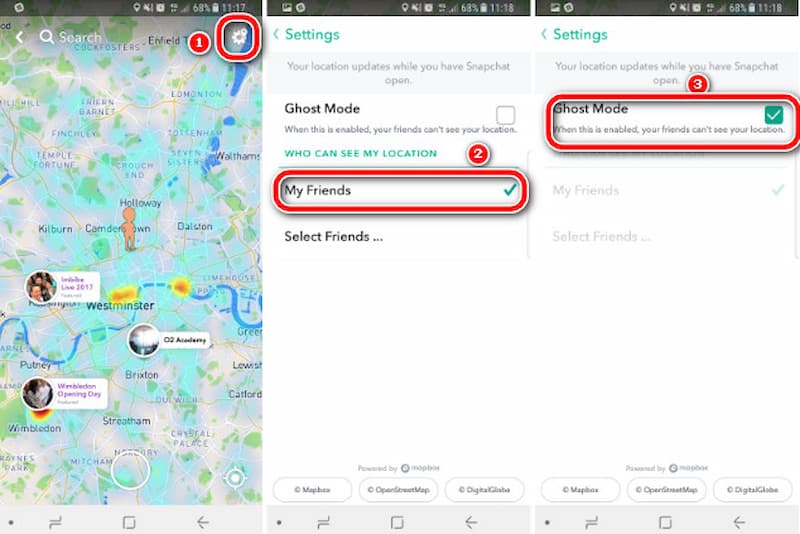
Standortberechtigungen entfernen
Eine andere Möglichkeit besteht darin, die Standortberechtigung von Snapchat aus den Einstellungen Ihres Telefons zu entfernen. Hier sind die Schritte für Android und iPhone.
Android
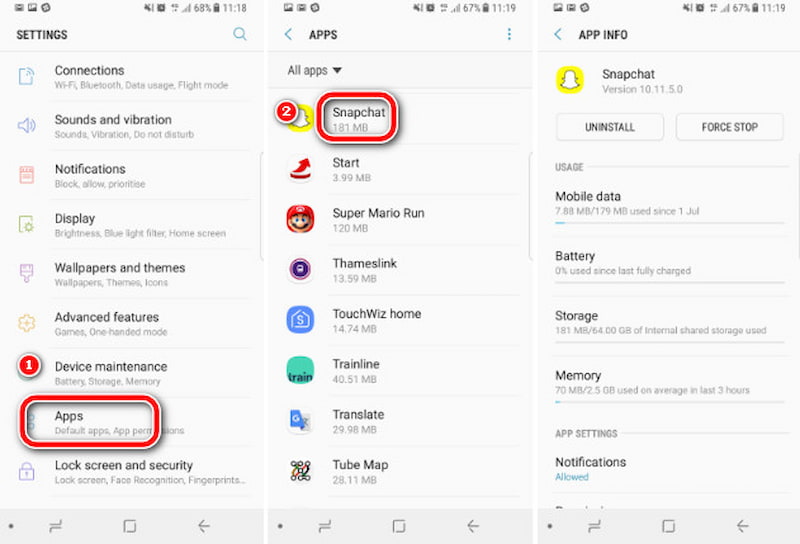
Schritt 1. Greifen Sie auf die EINSTELLUNGEN Ihres Telefons zu, suchen Sie nach Apps und suchen Sie nach Snapchat. Tippen Sie darauf, um die detaillierten Informationen dieser App einzugeben.
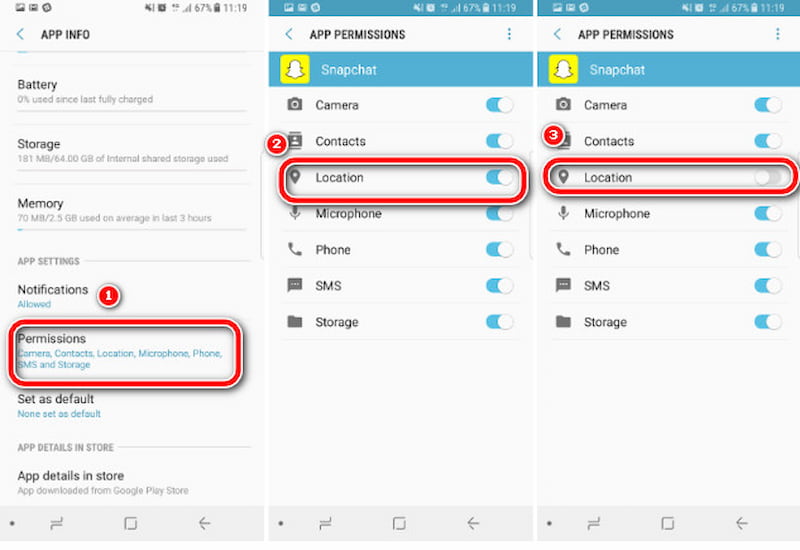
Schritt 2. Wählen Sie „Berechtigungen“ und deaktivieren Sie dann den Schieberegler neben „Standort“.
iOS
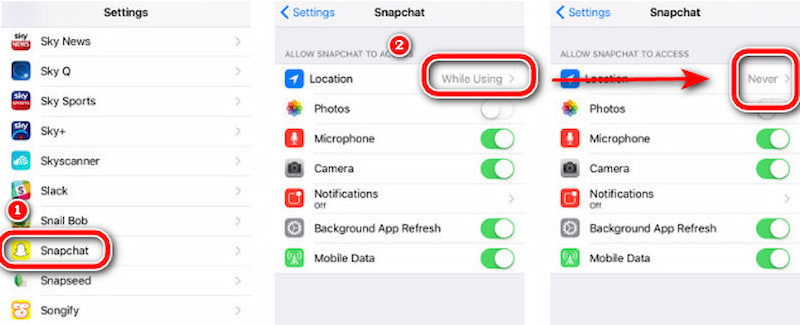
Schritt 1. Rufen Sie das Einstellungsmenü auf Ihrem iPhone auf und scrollen Sie dann nach unten zur App-Liste. Wählen Sie Snapchat aus.
Schritt 2. Suchen Sie Snapchat und passen Sie die Standorteinstellung an Niemals um zu verhindern, dass Snap Map auf Ihren Standort zugreift.
Teil 2. So fälschen Sie aus Sicherheitsgründen einen Standort mit AnyCoord
Was aber, wenn Sie Ihren tatsächlichen Standort nicht preisgeben, Ihren Freunden aber dennoch auf der Karte anzeigen möchten, falls diese merken, dass Sie ihnen nicht vertrauen? Oder vielleicht möchten Sie einfach nur eine falsche Position angeben, aber gleichzeitig Ihre Privatsphäre schützen und Ihre Freunde ärgern. AnyCoord kann Ihnen dabei helfen! Es ist ein Standortwechsler, der sowohl auf Android als auch auf iOS reibungslos funktioniert.
100% Sicher & Sauber
100% Sicher & Sauber
Mit diesem Tool können Sie mühelos einen virtuellen Standort festlegen und Ihre GPS-Bewegungen an Ihre Präferenzen anpassen. Es eignet sich perfekt zum Ändern Ihres Standorts in jeder standortbasierten App, wie zum Beispiel Instagram oder einen beliebigen standortbasierten Dienst. Sehen wir uns an, wie man ihn im Detail verwendet.
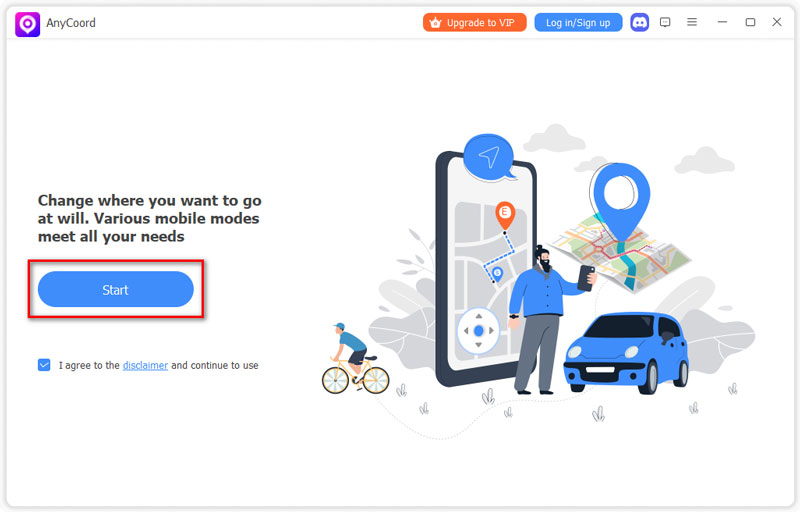
Schritt 1. Verbinden Sie Ihr Telefon mit dem Computer. Öffnen Sie dann die Software, um auf die intuitive Benutzeroberfläche zuzugreifen, und klicken Sie auf Start.
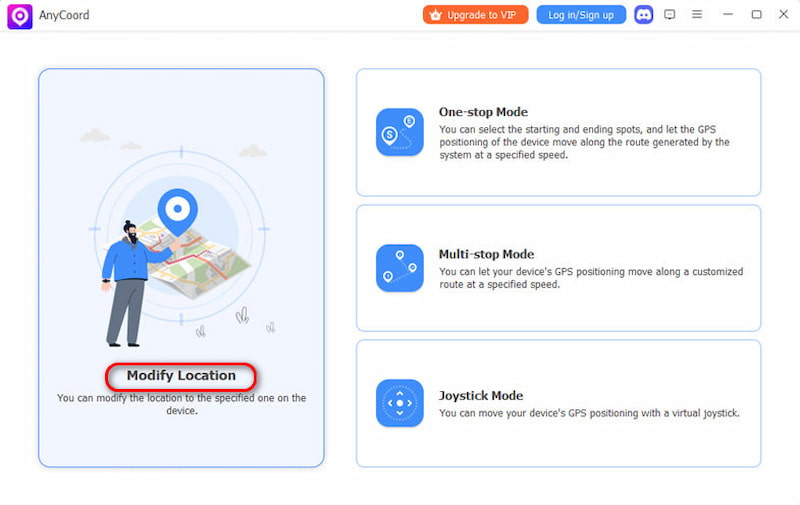
Schritt 2. Um zu beginnen, klicken Sie einfach auf das Standort ändern Schaltfläche auf der Optionsseite.
Schritt 3. Es wird eine Karte mit dem Standort Ihres iPhones angezeigt. Wenn Sie ein bestimmtes Ziel im Auge haben, geben Sie es einfach in die Suchleiste ein. Wenn Sie sich über den genauen Standort nicht sicher sind, können Sie ihn durch Klicken auf die Karte überprüfen. Sobald Sie es gefunden haben, klicken Sie einfach auf Änderung bestätigen.
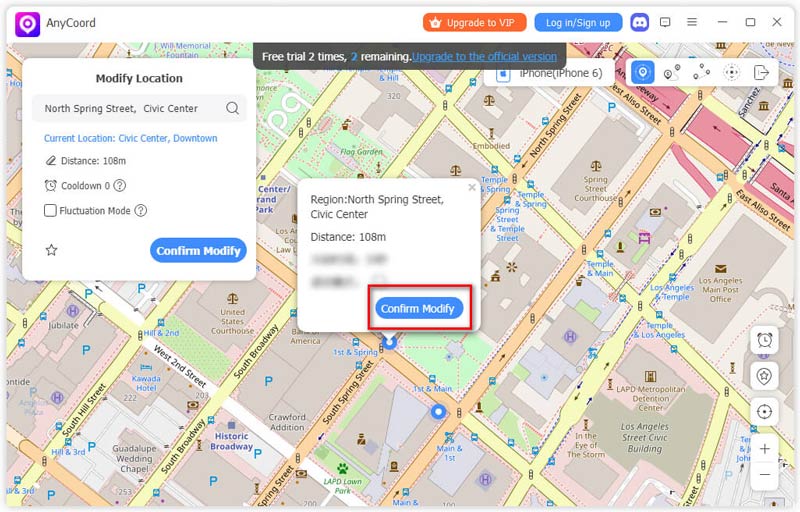
Wie Sie sehen, wurde Ihr Standort schnell geändert, es kann einen virtuellen Standort festlegen für Sie, sodass Sie sich nie um die Sicherheit Ihres Standorts sorgen müssen.
Teil 3. FAQs
-
1Wird Ihre Snap Map automatisch ausgeschaltet?
Nein, Ihre Position auf Snap Map wurde entsprechend den auf Ihrem Gerät festgelegten Standortberechtigungen aktualisiert. Wenn Sie nicht möchten, dass Ihr Standort abgerufen wird, können Sie die Funktion deaktivieren.
-
2Gibt Snapchat im Jahr 2024 jemandem Bescheid, wenn man sich seinen Standort ansieht?
Die Antwort ist ebenfalls Nein. Snapchat zeigt nicht an, wer Ihren Standort angesehen hat, und es gibt keine anderen Möglichkeiten, um festzustellen, ob jemand Ihren Standort angesehen hat.
-
3Wie verschwindet man von der Snap-Karte?
Sie können den Ghost-Modus aktivieren oder deaktivieren oder in den Telefoneinstellungen die Standortberechtigung der Snap-Karte aufheben. So wird Ihr Standort nicht auf der Snap-Karte angezeigt.
Abschluss
Dieser Artikel erklärt So deaktivieren Sie den SnapMap-Standort Teilen auf Android bzw. iPhone. Hoffentlich hilft Ihnen dies, Ihre Privatsphäre zu schützen. Gleichzeitig bieten wir Ihnen mit AnyCoord ein Tool, mit dem Sie Ihren virtuellen Standort einfach ändern und so Ihre Privatsphäre schützen können. Probieren Sie es aus!


AnyCoord ist das beste Tool, um Ihren Standort in Spielen, Social-Media-Apps und anderen Apps auf iPhone- oder Android-Geräten zu ändern, zu verbergen oder zu fälschen.
100% Sicher & Sauber
100% Sicher & Sauber
