


[Forklaring] Hvad er Snap Map: En omfattende introduktion for alle

Redigeret af Caroline Ryan | 11. september 2026 | Virtuel placering
Snap Map er en funktion i Snapchat-appen. Den giver brugerne mulighed for at se og dele deres geografiske placering. Med Snap Map kan du se dine Snapchat-venners placeringer, dele dit område og udforske Snaps fra brugere i nærheden eller dem, der deltager i en bestemt begivenhed eller et bestemt sted. Derudover er denne funktion til placeringsdeling tilgængelig for brugere globalt. Denne artikel vil kort introducere den, herunder Hvad er Snap Map, hvordan Snap Map fungerer, og hvordan man bruger det trin for trin. Fortsæt med at læse for at få denne nyttige funktion.
Indhold:
Del 1. Hvad er Snap Map, og hvordan fungerer Snap Map?
Hvad er Snap Map?
Snap Map er en funktion i Snapchat, der giver brugerne mulighed for at udforske steder, finde deres venner, når lokationstjenester er aktiveret, og finde Snaps, der er lagt ud af Snapchat-fællesskabet. Din placering på kortet opdateres, når du bruger Snapchat, afhængigt af placeringsindstillingerne.
Funktionen Udforsk Lag i Snap-kortet kan hjælpe brugerne med at udforske offentlige Snaps. Disse Snaps indfanger forskellige lokationer, steder og begivenheder fra forskellige vinkler. Indholdet kan organiseres i Byhistorier, Stedhistorier og andre kortsamlinger af Snapchat, hvilket giver brugerne mulighed for at se offentligt indhold i forhold til lokationer.
Hvordan fungerer Snap Map
Den bruger en enheds GPS til at positionere brugerne på et virtuelt kort, som Snapchat-brugere kan se. Den kan bestemme en brugers placering og vise den på et kort i realtid.
Snapchat-kortfunktion
1. Tjek din vens placering. Hvis du har adgang til dine venners placeringer, kan du se deres placeringer direkte på Snap-kortet. Hvis du vil chatte, kan du klikke på deres avatar.
2. Vil du vide, hvor en bestemt ven er? Du kan indtaste en vens navn direkte i søgefeltet for at finde en specifik ven.
3. Find ud af mere om offentlige Snaps og Hotspots. Med Snap Map kan du gennemse Snaps, der er blevet tilføjet af Snapchattere fra hele verden. Ved at bruge Udforsk lag funktionen kan du finde information om offentlige Snaps fra forskellige steder eller begivenheder. Der er også en Hot Spots-lag, som hjælper dig med at finde populære områder ved hjælp af varmekortfunktionen.
4. Lær om historier relateret til steder og begivenheder. I stedet for at kalde denne funktion vores historier, kategoriserer Snapchat nu sit offentlige indhold under forskellige kategorier, herunder byhistorier, stedhistorier og begivenhedshistorier. Baseret på den placering, du befinder dig på, vil du kunne se de historier og offentlige Snaps, der vedrører stedet eller begivenheden.
5. Del din placering i realtid med venner og familie. På Snapchat kan du vælge at dele din placering med dine venner eller familiemedlemmer. Hvis du har Altid/placering i baggrunden slået til, vil de valgte personer stadig kunne se din placering i realtid, selvom Snapchat ikke er åben. Placeringsdeling er som standard deaktiveret.
Del 2. Sådan bruger du Snapchat-kortet
Snap Map kan vise snapshots fra venner og offentlige snapshots fra hele verden for at danne et interaktivt socialt kort. Da Snap Map er en så spændende funktion, lad os diskutere, hvordan man bruger den i dette afsnit.
Note: Vennernes placeringer er kun synlige, når den anden part har delt sin position; de vises ikke for brugere i Ghost Mode.
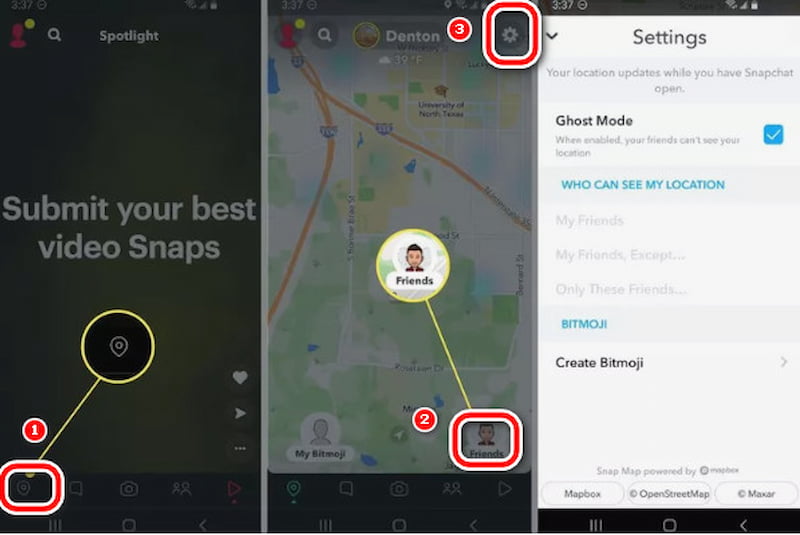
Trin 1. Vi burde vide, hvordan man finder Snap Map på Snap Chat. Bare start Snapchat og tryk på kortikonet nederst på skærmen. Dit Snap Map vises med det samme.
Trin 2. Du kan også vælge Venner for at se de placeringer, som dine venner har delt. For at justere dine Snap Map-indstillinger skal du klikke på knappen Indstillinger, et tandhjulsikon.
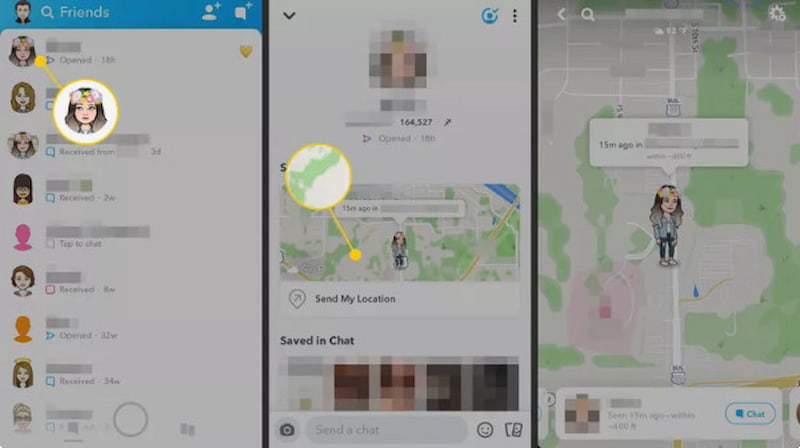
Trin 3. Vælg en vens billede i Venner fanen. Hvis de har delt deres placering, vises et forhåndsvisningsbillede under deres navn på deres profil. Tryk på det for at få adgang til Snap-kortet.
Bemærk: Hvis du åbner Snap Map for første gang, skal du muligvis konfigurere dine Snap Map-præferencer. Du kan bestemme, om din placering kun skal være synlig for dig selv, dine venner eller udvalgte venner.
Del 3. Er Snap Map sikkert? Forklaring af privatlivsrisici
Snap Map er normalt sikkert. Deling af din placering kan dog føre til problemer med privatlivets fred. Brug Ghost Mode, del kun din placering med venner, du stoler på, og lad være med at poste Snaps, der viser din nøjagtige placering.
Men Ghost Mode skjuler kun din placering fra andre brugere. Snapchat kan stadig få fat i din rigtige placering. Hvis du vil forfalske din placering fuldstændigt til dine apps og din telefon, kan du prøve AnyCoord.
Del 4. Brug AnyCoord til at beskytte dit privatliv
Da Snap Map kan være præcist og effektivt til at hjælpe dig med at finde dine venners placeringer, kan du bedre interagere. Samtidig er mange forældre bekymrede for at lække deres børns sikkerhedsoplysninger, hvilket kan føre til, at de bliver fulgt af fremmede osv. Hvad kan man gøre for at få det til at se ud som om, din placering vises på kortet uden at afsløre dine nøjagtige oplysninger? AnyCoord kan hjælpe dig med dette.
100% Sikker og ren
100% Sikker og ren
Funktioner:
• Det kan ændre din GPS-placering på iPhone- eller Android-enheder.
• Den kan ændre din placering på sociale medier og i placeringsbaserede spil, skjule din placering på din iPhone eller Android-enhed, og juster din placering på datingapps.
• Fuldt sikkert og designet til at beskytte dit privatliv.
• 7-dages gratis prøveperiode og 30-dages pengene-tilbage-garanti.
• Det irriterende Pokémon Go kunne ikke registrere placering 12 Rettet.
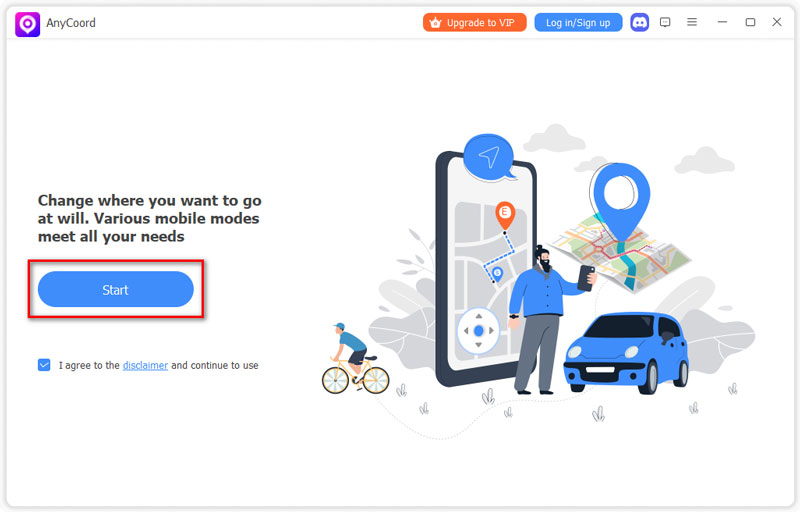
Trin 1. Tilslut din telefon til computeren. Åbn softwaren for at få adgang til dens intuitive brugerflade, og klik derefter på Starte.
Trin 2. AnyCoord tilbyder tre unikke tilstande til at ændre GPS-positioner på iPhones og andre enheder: One-stop, Multi-stop og Joystick. For at starte skal du klikke på Rediger placering knappen på siden med indstillinger.
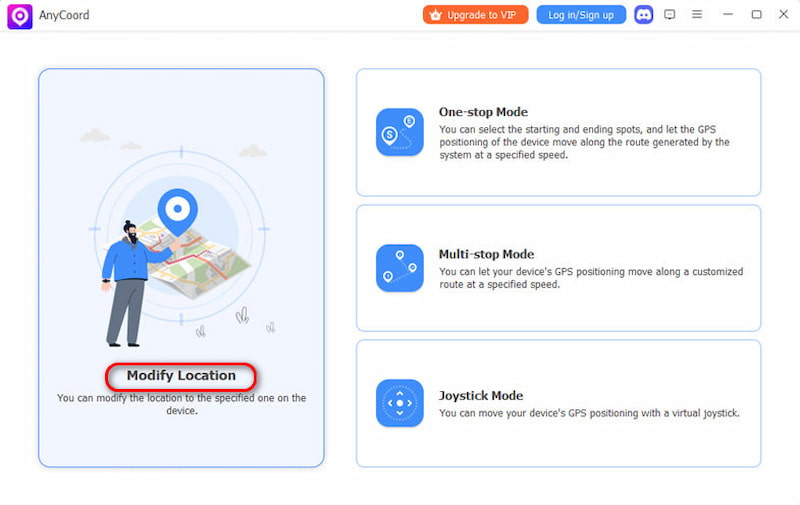
Trin 3. Et detaljeret kort, der viser din iPhones placering, vises. Hvis du har en specifik destination, skal du indtaste den i søgefeltet. Hvis du er usikker på den nøjagtige placering, kan du bekræfte den ved at klikke på kortet. Når du har fundet den, skal du klikke på Bekræft ændring. Din telefons GPS-placering opdateres hurtigt og nemt.
Del 5. Ofte stillede spørgsmål om Snap Map
-
1Kan mine Snapchat-venner se min placering?
Ja, men kun hvis du vælger at dele den. Deling af Snap Map-placering er som standard slået fra. Du kan vælge, hvilke venner der kan se din placering, eller skjule den helt med Ghost Mode.
-
2Hvordan aktiverer man Ghost-tilstand?
Åbn Snap Map, tryk på Indstillinger, og tænd Spøgelsestilstand. Du kan også vælge, hvor længe du vil have Ghost Mode til at forblive aktiv. Når den er aktiveret, vil din placering ikke være synlig for venner på Snap Map.
-
3Vil Snap Map blive ved med at opdatere min placering?
Normalt opdateres din Snap Map-placering, når du åbner Snapchat. Live Location-deling kan dog give udvalgte venner mulighed for at se din placering kontinuerligt i den periode, du vælger.
Konklusion
Denne artikel forklarer det i detaljer hvad Snap Map er, hvordan det fungerer, og hvordan man bruger det. Denne sjove og omfattende kortfunktion er bekvem for brugerne, men den har også nogle risici. For at give brugerne mulighed for at nyde godt af denne kortfunktion, samtidig med at de beskytter privatlivets fred, anbefaler vi AnyCoord. Det kan hurtigt hjælpe dig med at oprette en virtuel placering. Hvis du vil beskytte dit privatliv og din sikkerhed, så prøv dette værktøj; det vil ikke skuffe dig!



AnyCoord er det bedste værktøj til at ændre, skjule eller forfalske din placering i spil, sociale medieapps og andre apps på iPhone- eller Android-enheder.
100% Sikker og ren
100% Sikker og ren

