



Sådan deaktiverer du placering på Android: En trin-for-trin guide

Redigeret af Caroline Ryan | 21. oktober 2024 | Virtuel placering
Placeringstjenester er afgørende for de fleste af de vigtigste funktioner i moderne smartphones. Denne funktion er begyndt at blive en fast bestanddel af de fleste applikationer, der er afhængige af denne tjeneste for at fungere, såsom navigationsapplikationer, placeringsbaserede spil og beskedtjenester med en kernefunktion at dele placeringsdata. Desværre kan det forårsage databrud eller uønskede lækager fra din enhed, hvis du lader denne funktion være aktiveret, hvilket kan være afgørende for dit privatliv og din sikkerhed. I denne artikel vil vi give en detaljeret vejledning om hvordan man deaktiverer placering på Android enheder ved hjælp af flere muligheder for at deaktivere denne funktion.
Indhold:
Del 1. Sådan deaktiverer du placeringstjenester på Android
Der er flere måder at deaktivere placeringstjenester på Android-enheder. Den eneste forskel mellem dem er tilgængeligheden af, hvordan man gør det. Med det i tankerne vil den første del af denne artikel præsentere den nemmeste måde at deaktivere din enheds placeringstjeneste ved hjælp af den tilgængelige genvejsmulighed, der er tilgængelig fra enhedens notifikationslinje. Hvis du er interesseret i at lære, hvordan du bruger denne mulighed, kan du fortsætte med at læse vores tretrinsguide nedenfor:
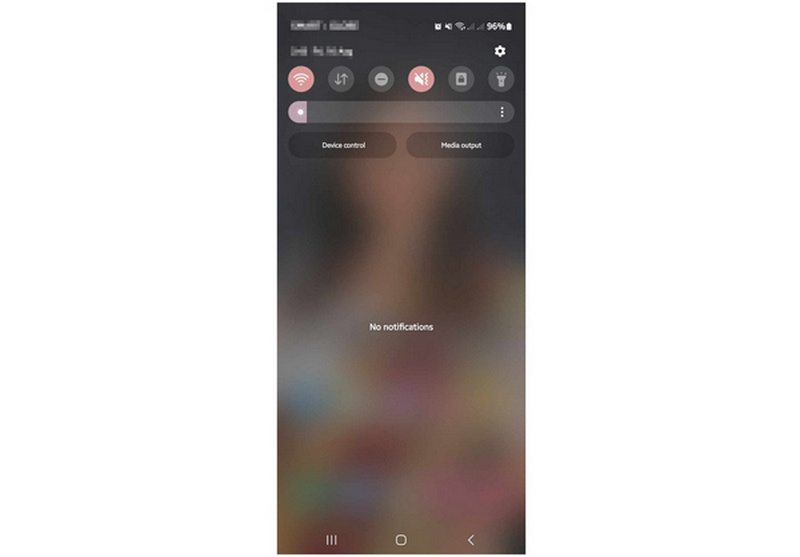
Trin 1. Rul ned i notifikationslinjen på din Android-telefons hovedskærm for at få vist hele Meddelelsesmenu. Når menuen er åbnet, skal du rulle ned igen for at åbne Hurtige indstillinger.
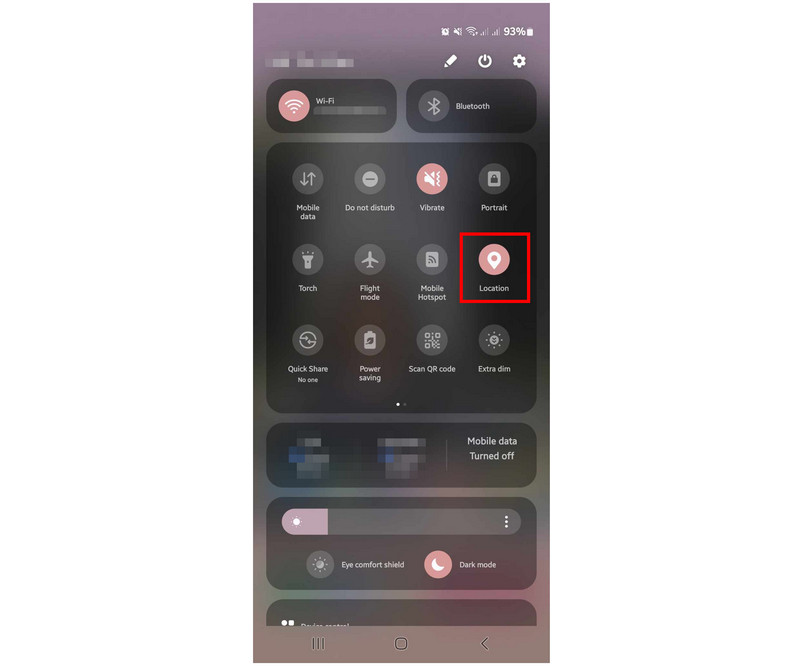
Trin 2. Blandt de tilgængelige muligheder i Hurtige indstillinger skal du finde Beliggenhed valgmuligheden, og tryk derefter på den. Vent på, at knappen Placering slukkes.
Trin 3. Når knappen Placering ikke længere har nogen farve, er placeringstjenesten på din enhed blevet deaktiveret.
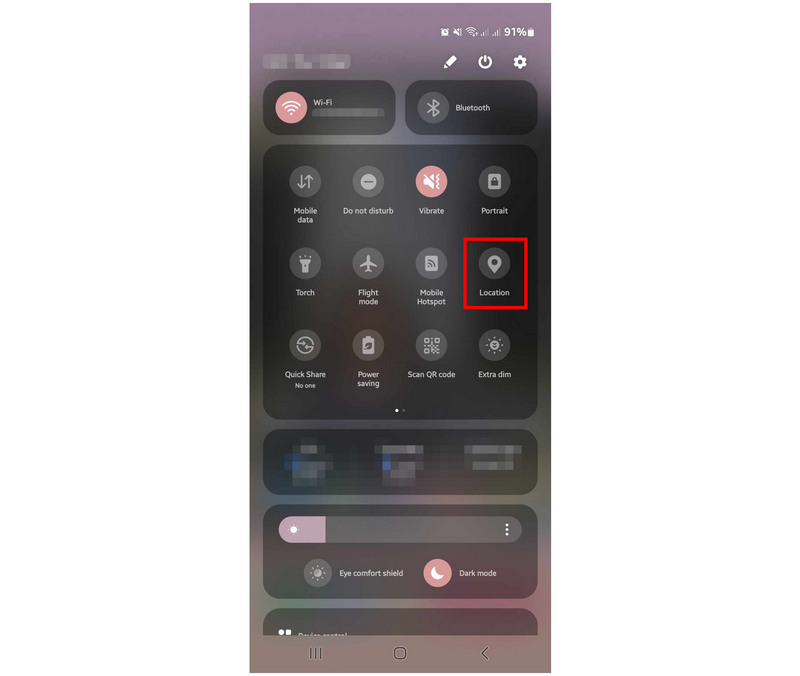
Ved at følge denne enkle vejledning kan du nu slå placeringstjenesterne fra på din enhed ved at følge tre enkle trin. Du kan også bruge de samme trin til at aktivere placeringstjenesterne igen. Hvis du bruger en anden smartphoneplatform, har vi også lavet en lignende vejledning vedrørende placering skjult for iPhone.
Del 2. Sådan deaktiverer du placering på Android for bestemte apps
Selvom Android-platformen er meget brugerdefineret, forbliver de fleste af dens nøgleindstillinger og funktioner de samme på trods af dens potentiale med hensyn til tilpasningsmuligheder for firmware. En af de vigtigste indstillinger, der forbliver den samme på platformen, er applikationstilladelser. Med det i tankerne vil den medfølgende vejledning nedenfor indeholde en trinvis vejledning i, hvordan man deaktiverer placeringsadgang for specifikke apps på Android ved at justere applikationstilladelsesindstillingerne for Samsung- og Google Pixel-enheder.
Samsung og Google Pixel smartphones blev valgt som enheder til denne vejledning, da disse er to af de mest populære mærker, der producerer Android-enheder af høj kvalitet.
Deaktiver placering på Samsung-enheder
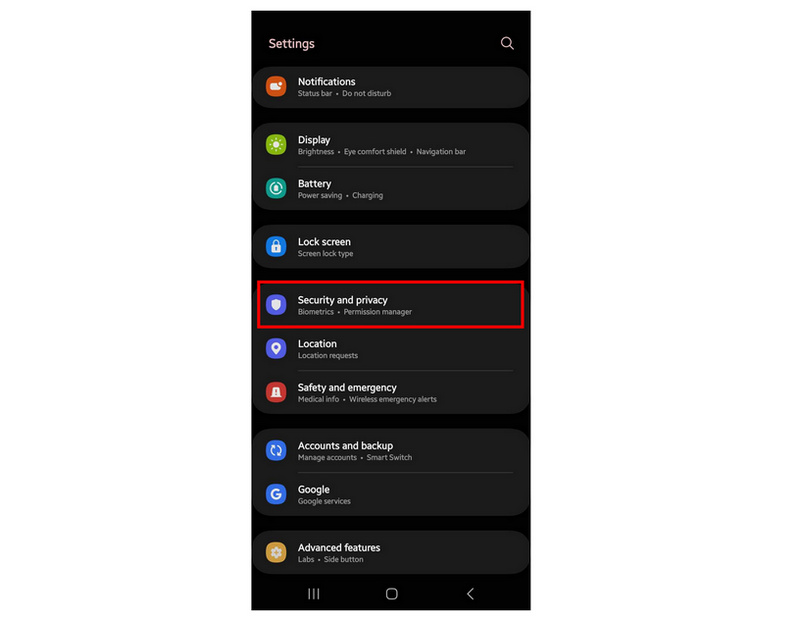
Trin 1. Åbn din Indstillinger-app, og gå til Sikkerhed og privatliv valgmulighed.
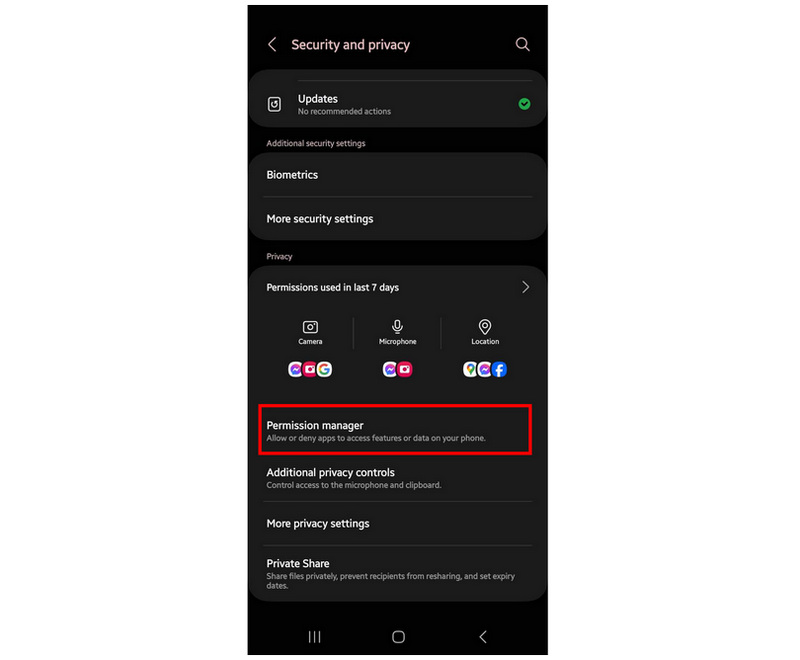
Trin 2. I menuen Sikkerhed og privatliv skal du rulle ned og trykke på Tilladelsesadministrator.
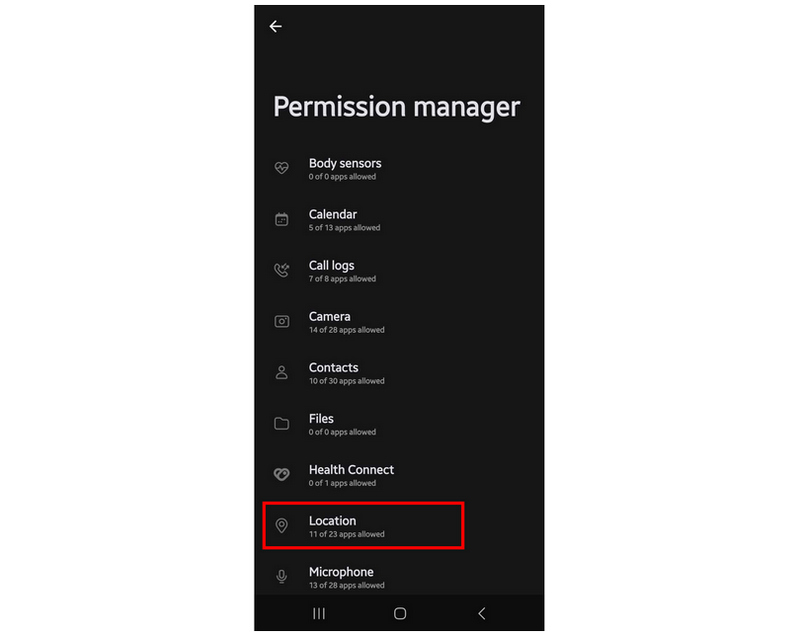
Trin 3. Vælge Beliggenhed blandt de tilgængelige muligheder i Tilladelseshåndtering.
Trin 4. Find den applikation, du vil fjerne placeringstilladelsen fra, og vælg den.
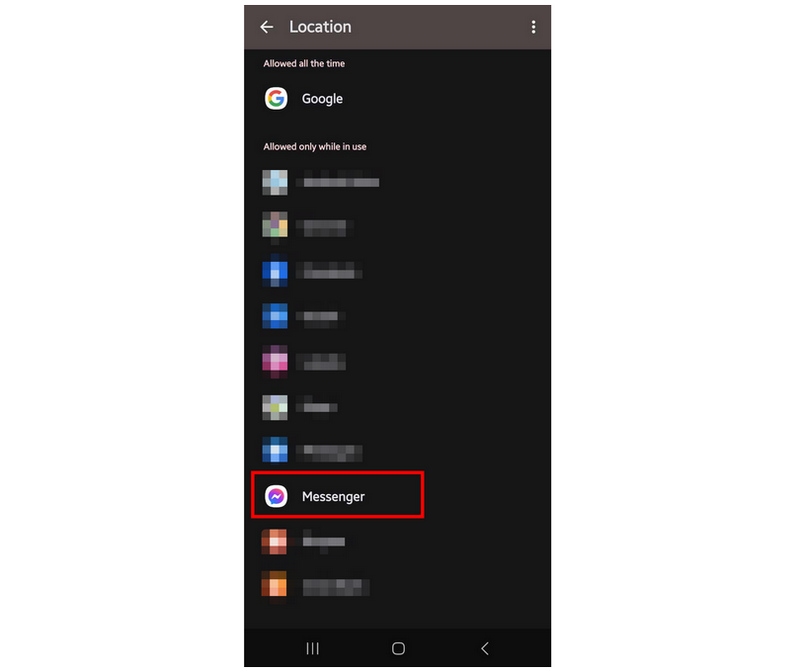
Trin 5. Tryk på Tillad ikke under lokationsadgangen for den applikation, du har valgt.
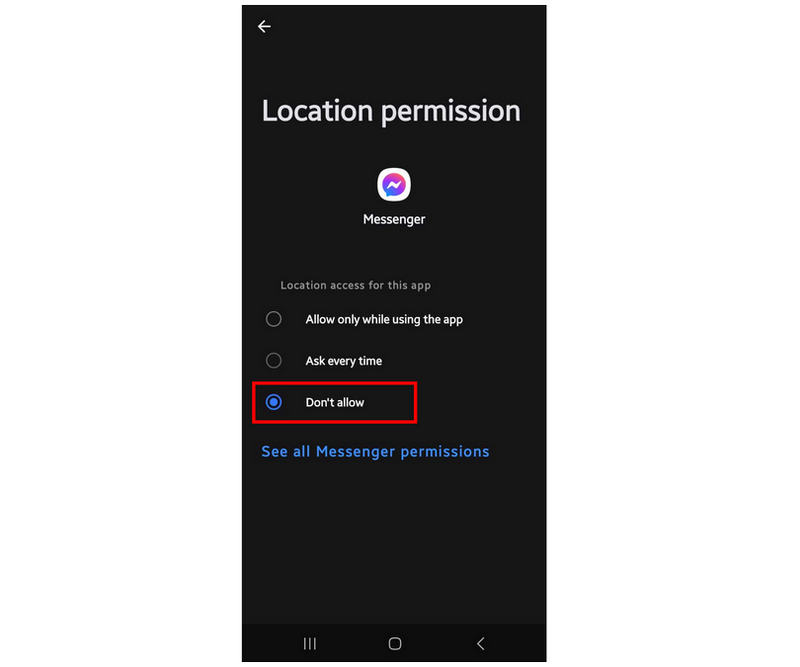
Når du har fulgt denne vejledning, vil den valgte enhed ikke kunne få adgang til de funktioner, der kræver lokationstjenester. Appen vil bede om tilladelse igen, når du bruger en funktion, der bruger lokationsadgang.
Deaktiver placering på Google Pixel-telefoner
Trin 1. Åbn appen Indstillinger, og vælg Privatliv valgmulighed.
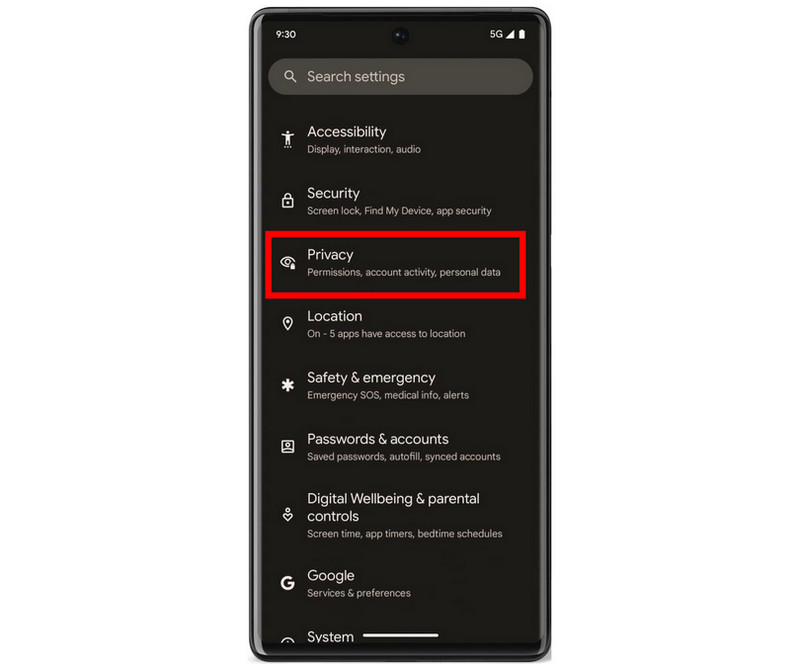
Trin 2. I menuen Privatliv skal du trykke på Tilladelsesadministrator.
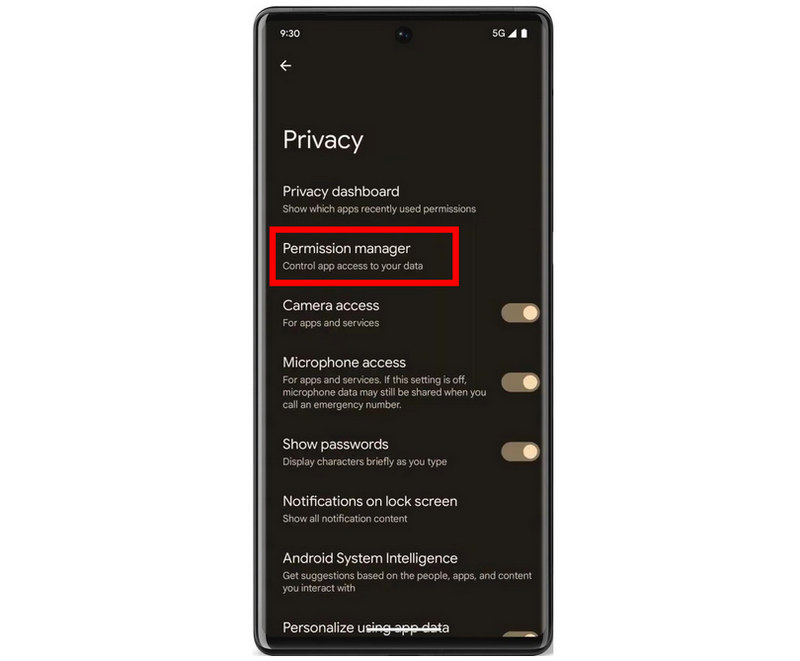
Trin 3. Vælg Placering i menuen Tilladelseshåndtering.
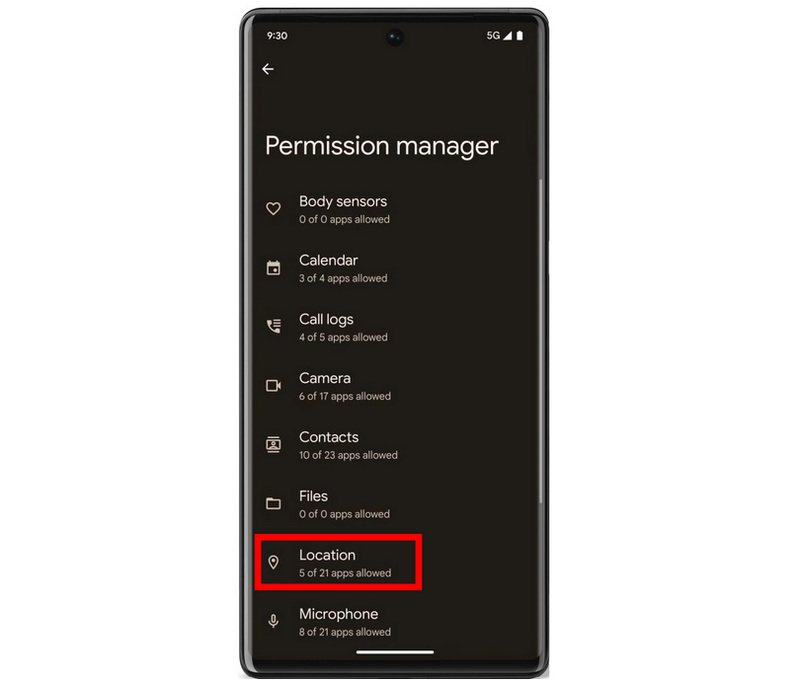
Trin 4. Find den applikation, du vil fjerne placeringstilladelsen for, og tryk på den.
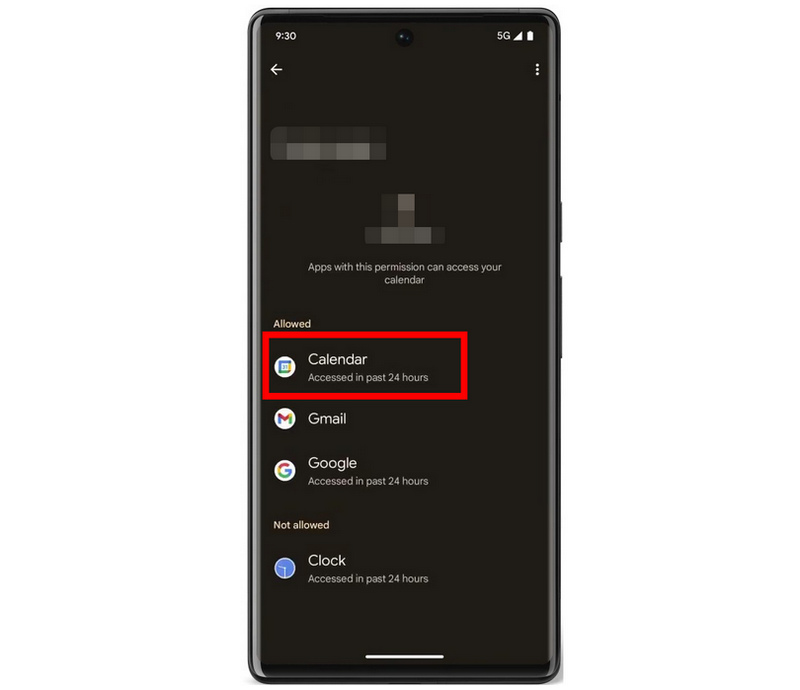
Trin 5. Under programadgang skal du vælge Tillad ikke for at fjerne den specifikke applikations adgangstilladelse.
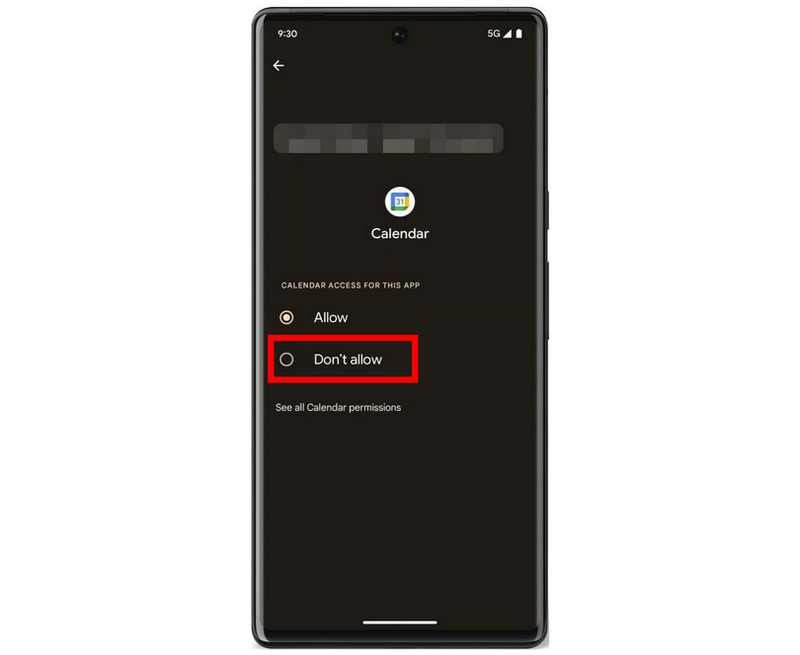
Lighederne mellem de trin, du skal følge på Samsung og Google Pixel, er meget små. Derfor burde det fungere selv for Android-enheder fra forskellige mærker.
Del 3. Sådan deaktiverer du Google Placering på Android
Da Google er den centrale applikation, der er tilgængelig på de fleste Android-enheder, gør dette appen til den mest krævende med hensyn til placeringsadgang. Heldigvis kan Google-appens placeringstjeneste deaktiveres ved at fjerne dens adgang til den nævnte funktion, ligesom andre applikationer.
Trin 1. Åbn din Indstillinger-app, og gå til Sikkerhed og privatliv valgmulighed.
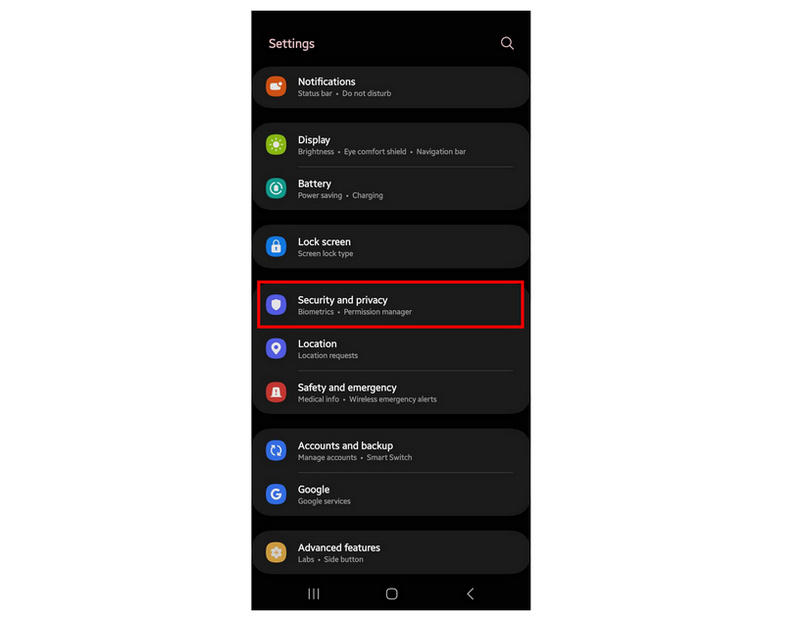
Trin 2. I menuen Sikkerhed og privatliv skal du rulle ned og trykke på Tilladelsesadministrator.
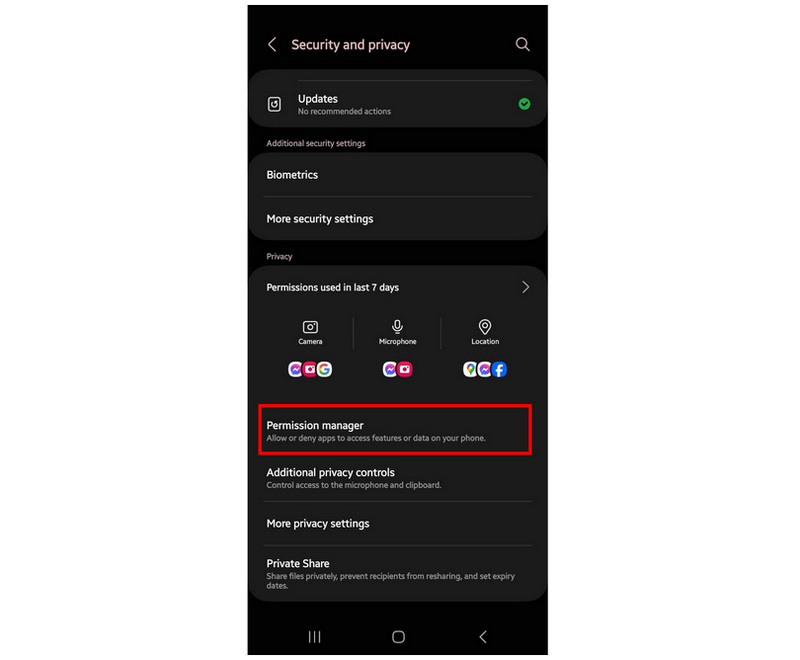
Trin 3. Vælge Beliggenhed blandt de tilgængelige muligheder i Tilladelseshåndtering.
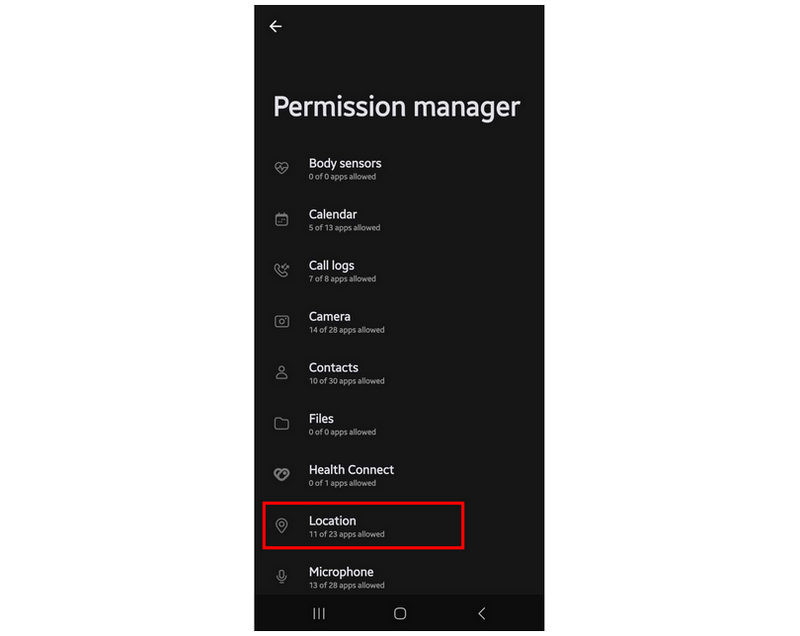
Trin 4. Find Google-applikationen, og vælg den.
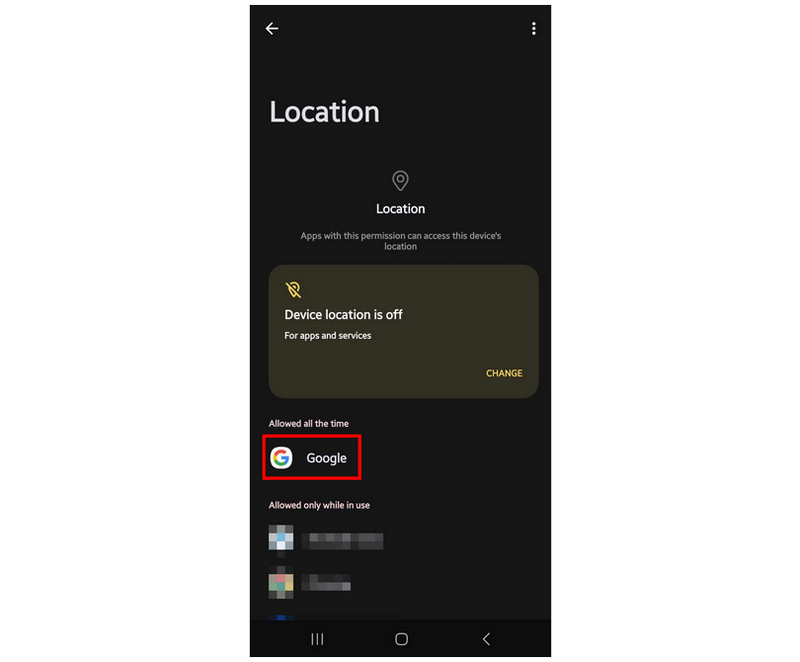
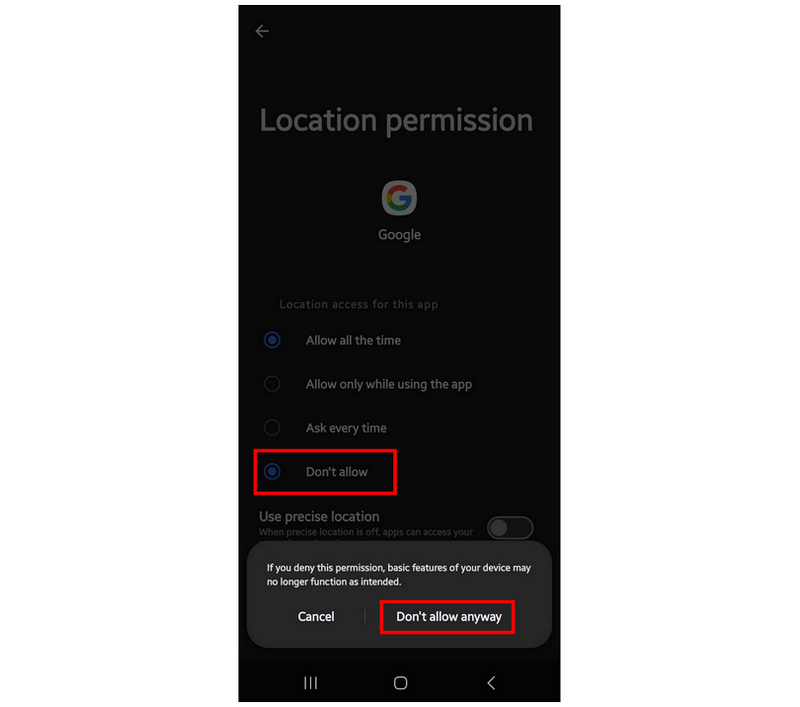
Trin 5. Tryk på Tillad ikke under placeringsadgang i Google-appen, og vælg derefter Tillad det alligevel ikke i bekræftelsesvinduet, der åbnes.
Hvis du er interesseret i at skjule din Android-telefons placering uden rent faktisk at deaktivere din enheds placeringstjeneste, har vi lavet en guide nedenfor, der kan gøre dette for dig.
Del 4. Sådan skjuler du Android-placering uden at deaktivere placering på Android
Virtuel placeringssoftware bør være en af dine bedste muligheder, hvis du leder efter et værktøj til effektivt at skjule din Android-enheds placering. Software til placeringsændring, som f.eks. er designet til at holde brugernes placering privat. AnyCoord-lokationsskifter er den bedste løsning, når du leder efter en effektiv løsning til at beskytte dine lokationsdata.
Når det kommer til datasikkerhed, er den bedste måde at skjule dine positionsdata på at bruge en falsk virtuel placering. Dette er den løsning, som virtuel placeringssoftware tilbyder. I modsætning til andre virtuelle placeringsværktøjer designet til placeringsbaserede spil, blev AnyCoord Location Changer bygget til at skjule brugernes data, når de bruger sociale mediesider, beskedapps, datingapps og anden software, der kræver placeringstjenester.
Softwaren tilbyder de fleste af sine privatlivsbeskyttelsesforanstaltninger ved hjælp af følgende funktioner.
Hovedfunktioner i AnyCoord-lokationsskifter:
• One-stop-løsning som punkt-til-punkt-lokationsskifter.
• Multistoptilstand til at indstille flere steder som forskellige destinationer.
• Joystick-tilstand, som kan bruges til manuelt at styre live-lokation.
• Redigerbar rejsehastighed for at indstille et realistisk tempo.
• Den kan bruges til at skjule din faktiske placering, når du bruger lokationsbaserede applikationer.
For at lære at bruge værktøjet, følg venligst vores enkle tretrinsguide. Sørg desuden for at downloade softwaren først, så det bliver nemmere at følge hvert trin.
100% Sikker og ren
100% Sikker og ren
Trin 1. Tilslut din enhed og computer via et USB-kabel. Når forbindelsen er oprettet, skal du klikke på Starte i AnyCoord-lokationsskifter.

Trin 2. Vælge Rediger placering tilstand i AnyCoord Location Changers tilstandsvalgmenu. Denne mulighed er det bedste værktøj til at skjule din placering virtuelt, fordi den er den nemmeste at bruge og ikke kræver yderligere opsætning.

Trin 3. Når du har adgang til kortet i softwaren, skal du klikke og trække for at navigere gennem det digitale kort. Tryk derefter på den virtuelle placering, du vil bruge. Vælg Bekræft ændring for at indstille den som din virtuelle placering. Nu hvor den virtuelle placeringsforbindelse er aktiv, er den faktiske placering af din Android-enhed blevet skjult, selvom dens placeringstjeneste stadig er aktiv.

Denne software bør være din førstevalg, hvis du prioriterer datasikkerheden på din Android-enhed. AnyCoord Location Changer er optimalt designet med alsidighed og privatliv i tankerne.
Konklusion
Vi håber, at vejledningerne i denne artikel vil hjælpe dig i dine daglige behov som Android-smartphonebruger. Som et bonustip kan du også bruge AnyCoord og andre virtuelle placeringsværktøjer som software til Skift din placering i Pokémon Go. Del desuden venligst denne artikel online for at hjælpe andre brugere, der leder efter en guide til at deaktivere deres placering på Android-enheder.



AnyCoord er det bedste værktøj til at ændre, skjule eller forfalske din placering i spil, sociale medieapps og andre apps på iPhone- eller Android-enheder.
100% Sikker og ren
100% Sikker og ren
