


Sådan deler du din placering på Messenger: Live og statisk placering

Redigeret af Caroline Ryan | 15. oktober 2026 | Virtuel placering
Messenger, en populær gratis beskedplatform fra Meta, giver brugerne mulighed for at komme i kontakt med venner og familie over hele verden via chat, opkald og deling af mediefiler, hvilket fremmer relationer og forbindelser mellem brugerne. Som en platform til øjeblikkelig kommunikation har den nu alle mulige funktioner, der tager samtalen mellem brugere til et nyt niveau. Som eksempel kan nævnes Messengers funktion, der giver brugerne mulighed for at dele deres placering, og det kan gøres via deling af live-placering eller en statisk placering, hvilket gør det mere problemfrit og nemmere at opdatere den anden bruger om den aktuelle opholdssted. deling af en placering på Messenger kan bruges til navigation, rutevejledning eller opdateringer til den anden bruger. At vide, hvordan man gør det, og lære forskellen mellem liveplacering og statisk placering gennem denne guide, vil hjælpe dig med at maksimere dine Messenger-funktioner til deling af placering.
Indhold:
Del 1. Sådan deler du live-placering på Messenger
Live Location på Messenger er en funktion, der giver brugerne mulighed for at dele deres aktuelle placering med den anden part. Denne funktion har en timervarighed på 1 time, da den deler og opdaterer placeringen, hver gang den bruger, der deler sin liveplacering, bevæger sig fra et sted til et andet. Lignende funktioner til deling af placering i realtid er også tilgængelige på andre beskedplatforme, f.eks. deling af live-lokation på Telegram, som giver brugerne mulighed for at sende deres opdaterede opholdssted til kontakter. Således kan det stoppes når som helst, hvis brugeren beslutter at stoppe med at dele sin placering som en form for sikkerhedsforanstaltning for sine placeringsdata.
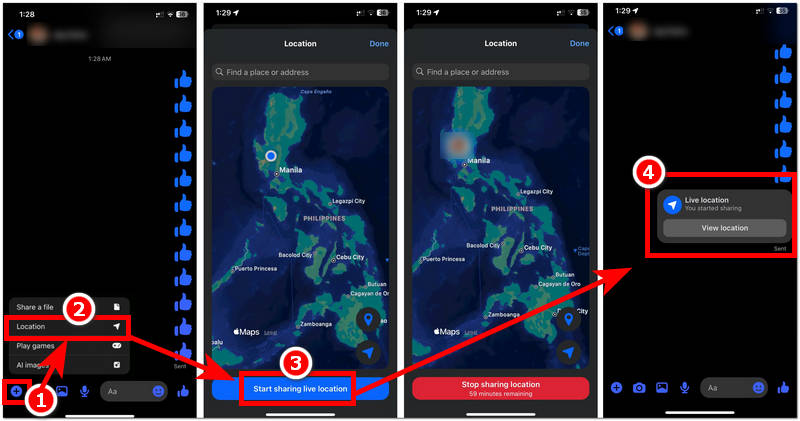
Trin 1. Brug af Messenger Åbn appen på din Android- eller iOS-enhed, og gå derefter til den samtale, som du vil dele din liveplacering med.
Trin 2. På samtalefanen skal du trykke på + knappen, der er placeret i nederste venstre hjørne af din chatboks, og derfra fortsætter du til Beliggenhed for at få adgang til indstillingen Del liveplacering.
Trin 3. Derfra skal du trykke på Begynd at dele live-lokation knappen, og tidsvarigheden på 1 time starter, hvilket indikerer, at du nu deler din liveplacering med den anden person i samtalen.
Trin 4. Når du har delt din live-placering i Messenger, kan du se status for deling af din live-placering i din samtaleboks. Derfra kan du også afslutte delingen af din live-placering uden at vente på, at timeren slutter.
Del 2. Sådan deler du en statisk placering på Messenger
Statisk placering på Messenger er det udtryk, der bruges til at skelne mellem live placeringsdeling og blot at sende en fastgjort placering til den anden bruger. Ligesom brugere kan del placering på iPhone via sms, sender denne metode kun en valgt placering i stedet for løbende at opdatere brugerens bevægelser i realtid. Den opdaterer eller viser ikke din placering i realtid til den anden bruger, men kun et fastgjort område af den placering, som afsenderen har fastgjort. Dette er perfekt som et alternativ til ikke at ville afsløre din rigtige placering i en time, da brugeren bare kan fastgøre en placering og flytte til en anden placering uden at den anden bruger bemærker det.
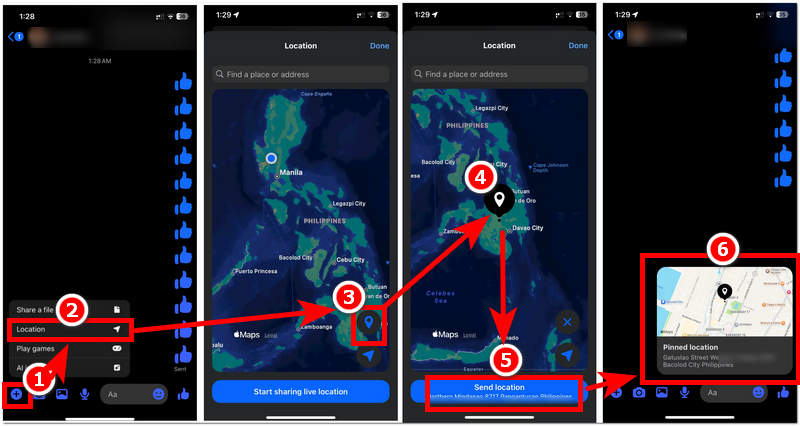
Trin 1. På din mobilenhed (Android eller iOS) skal du åbne din Messenger-app, og fra appens brugerflade skal du blot gå til den samtaleboks, du vil dele en statisk placering med.
Trin 2. Når du er i chatboksen for den person, du vil sende en statisk placering til, skal du blot trykke på + ikonet fra din chatboksrude, og tryk derfra på Beliggenhed sektionen for at få adgang til funktionen Fastgjort placering.
Trin 3. Når du trykker på Fastgjort placering ikonet, der er placeret nederst til højre på kortet, skal du blot rulle eller søge efter den placering på dit kort, som du vil fastgøre. Når du er tilfreds og sikker på den placering, du lige har fastgjort, skal du blot trykke på for at sende den til den anden bruger i samtalen. Send placering knap.
Trin 4. Efter du har sendt den fastgjorte placering eller statiske placering, vil der være en boblemeddelelse om den fastgjorte placering i din samtale, og når du klikker på den, viser den placeringen af det, du tidligere har fastgjort.
Del 3. Bonus: Sådan deler du en virtuel placering i Messenger
Hvis du på den anden side ønsker fuldstændig anonymitet omkring dine enheds placeringstjenester generelt, så kan en metode, der kan hjælpe dig med at opnå det, være at indstille din mobilenhed (Android eller iOS) til en virtuel placering, f.eks. AnyCoord softwareværktøj til lokationsforfalskning.
Det, et lokationsforfalskningsværktøj som AnyCoord kan gøre for din mobilenhed, er, at det kan hjælpe brugeren med at skjule lokationsdata, da det erstatter dem med en falsk lokation, som brugeren foretrækker. Dette er ikke kun nyttigt til at dele en virtuel lokation i Messenger-appen, men giver også brugernes lokationsbaserede apps og spil mulighed for at fungere og være tilgængelige for brugeren, selvom de bruger en falsk lokation.
Nøglefunktioner:
- • Den har en meget brugervenlig grænseflade og er gratis at bruge.
- • Værktøj til hurtig placeringsændring og spoofing.
- • Let at installere og bruge på brugerens enhed.
- • Det er et værktøj til lokationsforfalskning med præcis GPS-kortlægning.
- • Den kan simulere rutebevægelser fra et punkt til et andet.
- • Rutebevægelsen kan justeres til brugerens foretrukne bevægelseshastighed.
- • Den har adgang til ethvert sted i verden.
- • Det er et uopdageligt lokationsforfalskningsværktøj.
- • Sikkert værktøj til Android og iOS.
- • Understøtter en bred vifte af lokationsbaserede beskedapps, spil og mere.
Sådan bruger du AnyCoord til at forfalske din placering
Trin 1. Download AnyCoord softwareværktøjet på din stationære enhed (Mac eller Windows). Når det er gjort, skal du installere softwaren normalt og tilslutte din mobilenhed, hvor din Messenger-app er installeret, via en USB-forbindelse.
100% Sikker og ren
100% Sikker og ren
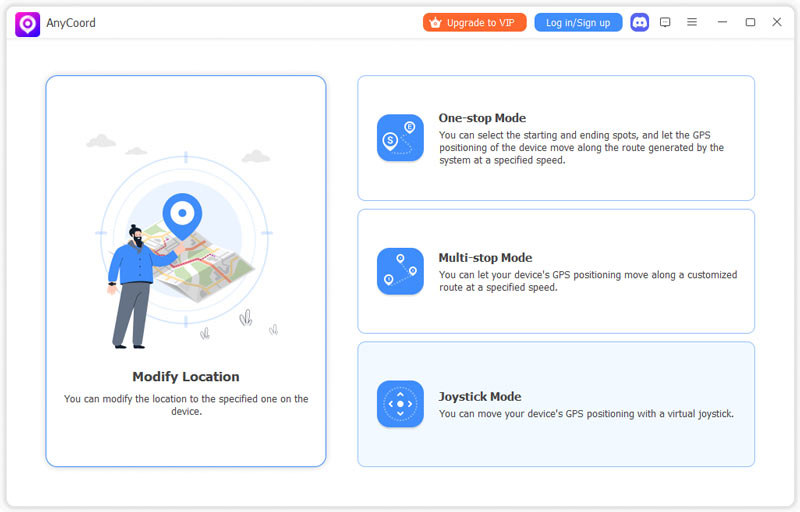
Trin 2. Når du har forbundt din mobilenhed med din Messenger-app og din stationære enhed, skal du åbne AnyCoord-softwaren. Når du har åbnet værktøjet, skal du blot klikke på Rediger placering funktionen på dens hovedgrænseflade for at fortsætte.
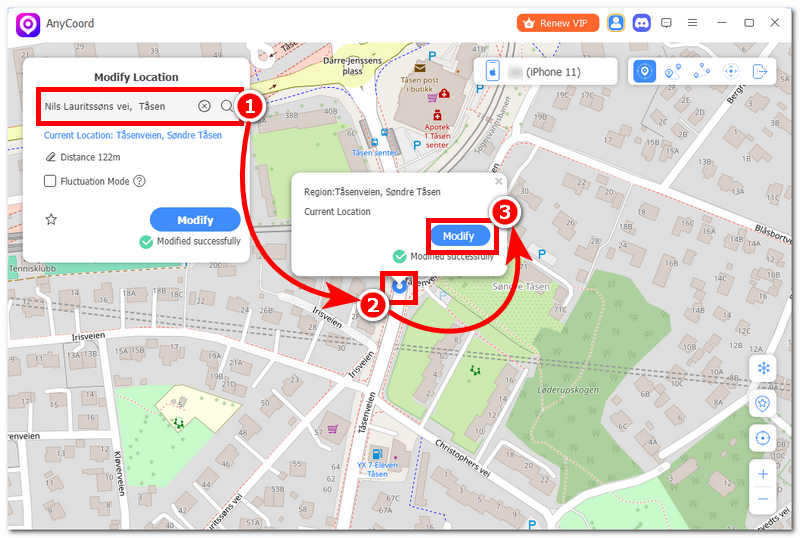
Trin 3. Når du har klikket på funktionen Rediger placering, skal du søge efter den placering, du vil bruge som en virtuel placering til din Messenger, ved hjælp af søgefeltet i øverste venstre hjørne af værktøjet.
Trin 4. Når du er tilfreds med den virtuelle placering, du har oprettet, skal du klikke på Modificere knappen, og værktøjet vil automatisk ændre din mobilenheds placering og bruge den virtuelle placering. Derfra kan du frit bruge din Messenger-app, som du vil, og du kan også bruge funktionen til deling af placering, men sagen er, at den bruger den virtuelle placering i stedet for din rigtige placering.
Del 4. Ofte stillede spørgsmål om deling af placering i Messenger på Android
-
1Hvorfor kan jeg ikke finde placeringsfunktionen i Messenger?
En underliggende årsag til, at der ikke er en lokationsfunktion i Messenger-appen, er muligvis, at brugeren bruger en forældet version af Messenger, eller at lokationstilladelsen er slået fra i enhedens indstillinger.
-
2Kræver Messenger GPS for at dele min placering?
Ja, den skal bruge brugerens enheds GPS, Wi-Fi, Bluetooth og mobilnetværk for præcist at bestemme og kortlægge enhedens placering.
-
3Hvorfor er min delte placering unøjagtig?
En unøjagtig placering kan skyldes et svagere GPS-signal på enheden, en dårlig netværksforbindelse, eller at enhedens placeringstilstand med høj nøjagtighed er deaktiveret.
Konklusion
I denne guide lærer brugerne forskellen mellem live-lokationsfunktionerne og statiske lokationsfunktioner i Messenger, og derudover er denne guide en trinvis guide til hvordan man deler en placering i Messenger på en Android-enhed eller iOS-enhed. Da deling af placering er et nyttigt værktøj i beskedplatformen til problemfri placeringsopdatering eller navigation, tilføjer denne guide også en metode til, når brugeren ønsker at opnå fuldstændig anonymitet af sin placering ved hjælp af det gratis placeringsspoofingværktøj AnyCoord, som er nemmere og hurtigere til opsætning af en virtuel placering i f.eks. placeringsbaserede spil og apps som Messenger.

AnyCoord er det bedste værktøj til at ændre, skjule eller forfalske din placering i spil, sociale medieapps og andre apps på iPhone- eller Android-enheder.
100% Sikker og ren
100% Sikker og ren

