



En opdateret guide til, hvordan man ændrer App Store-land 2024

Redigeret af Caroline Ryan | 26. juli 2024 | Virtuel placering
Hvis du i disse dage har brug for at få adgang til forskellige apps, spil eller indhold, der ikke er tilgængeligt på din nuværende placering, er det afgørende at ændre dit App Store-land eller din region. Uanset om du ønsker en ny søgeoplevelse eller er flyttet til et nyt land, vil denne guide hjælpe dig med at løse problemet med... hvordan man ændrer landet i App Store med succes.
Indhold:
Del 1. Sådan ændrer du App Store-land ved hjælp af de officielle metoder
I denne del vil vi introducere dig til forudsætningerne for at ændre App Store-regionen og 3 metoder til at hjælpe dig med at ændre App Store-regionen ved hjælp af de officielle metoder. Det inkluderer at ændre din App Store-placering på iPhone eller iPad, på MacBook eller online.
I denne del vil vi introducere dig til forudsætningerne for at ændre App Store-regionen og 3 metoder til at hjælpe dig med at ændre App Store-regionen ved hjælp af de officielle metoder. Det inkluderer at ændre din App Store-placering på iPhone eller iPad, på MacBook eller online.
• Brug venligst den resterende saldo på dit Apple ID, før du skifter land, da enhver resterende saldo på din iCloud-konto vil gå tabt, hvis du skifter land til App Store.
• Hvis du er en del af en familiedelingsplan og bor i et andet land end de andre medlemmer, kan du ikke ændre din App Store-placering på din iPhone. For at ændre din placering i Apple Store skal du forlade familiedelingsplanen.
• Før du fortsætter, skal du sørge for at have opsagt alle nuværende betalte abonnementer og vente, indtil abonnementsperioden er udløbet. Derudover skal du fuldføre eventuelle udestående medlemskaber, forudbestillinger, filmleje eller sæsonkort. Sørg for, at alle udestående refusioner af butikskredit er behandlet, før du skifter App Store-region.
• For at skifte til et nyt land skal du angive en gyldig faktureringsadresse og betalingsmetode fra det nye land eller den nye region. Udenlandske betalingsmetoder accepteres sandsynligvis ikke.
Sådan ændrer du dit Apple App Store-land
1. Ændring af App Store-placering på iPhone eller iPad
Sådan ændrer du App Store-placeringen på iPhone eller iPad er et irriterende problem, der er nemt at løse med den rigtige metode; følg blot nedenstående trin:
Trin 1. Find og tryk på Indstillinger på din enheds appskærm.
Trin 2. Vælg dit Apple ID og gå til Medier og køb.
Trin 3. Vælge Se konto fra menuen og log ind på din konto.
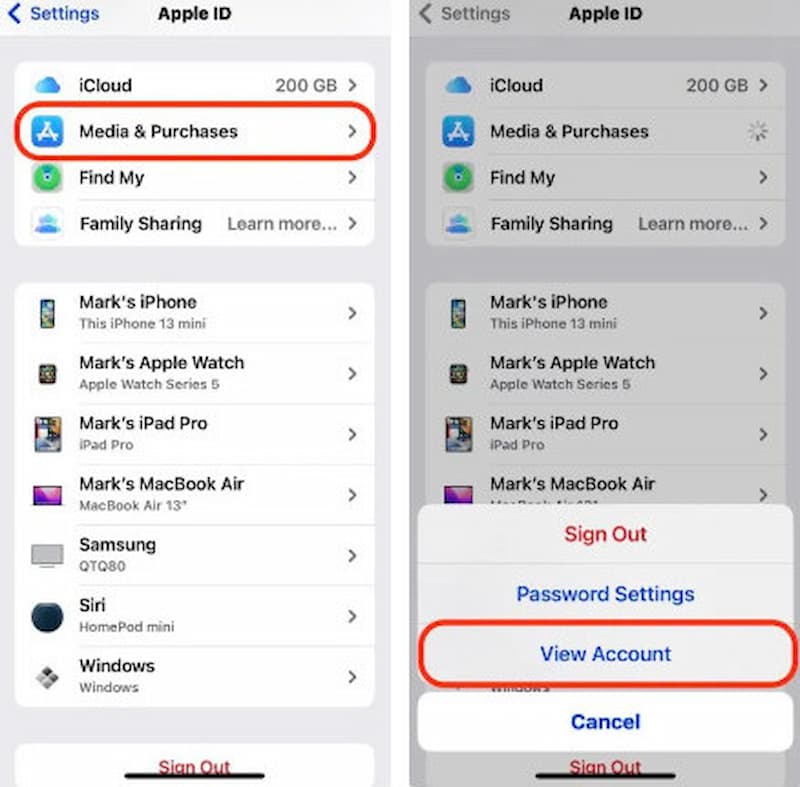
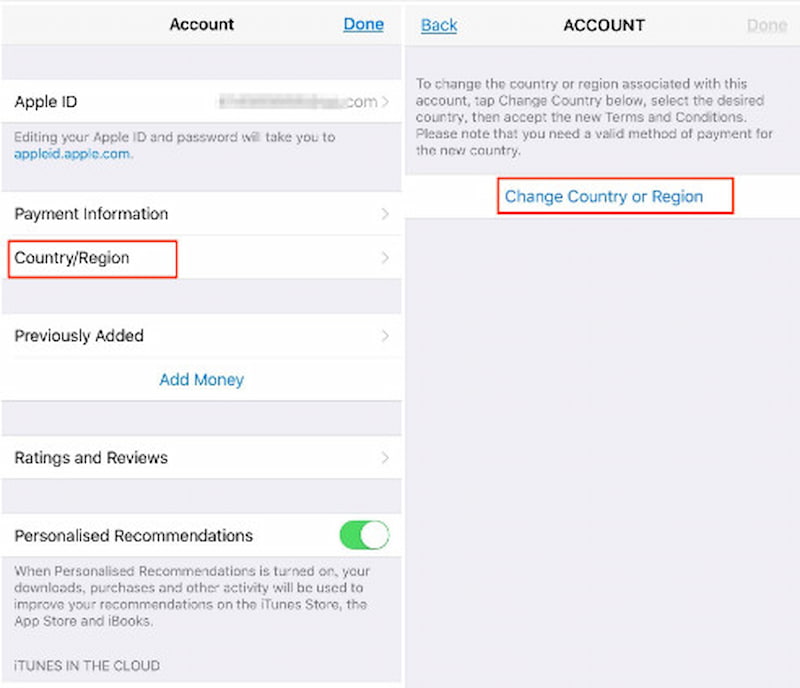
Trin 4. Vælg Land/Region mulighed. Før du fortsætter, skal du sørge for at annullere eventuelle aktive abonnementer, du måtte have. Vælg derefter det land, du vil skifte til.
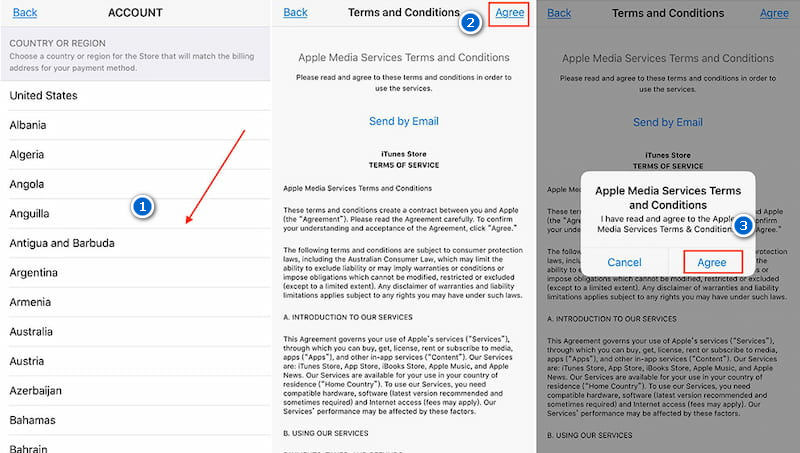
Trin 5. Gennemgå venligst vilkårene og betingelserne. Tryk på Accepter i øverste højre hjørne, og tryk derefter på Enig igen for at bekræfte.
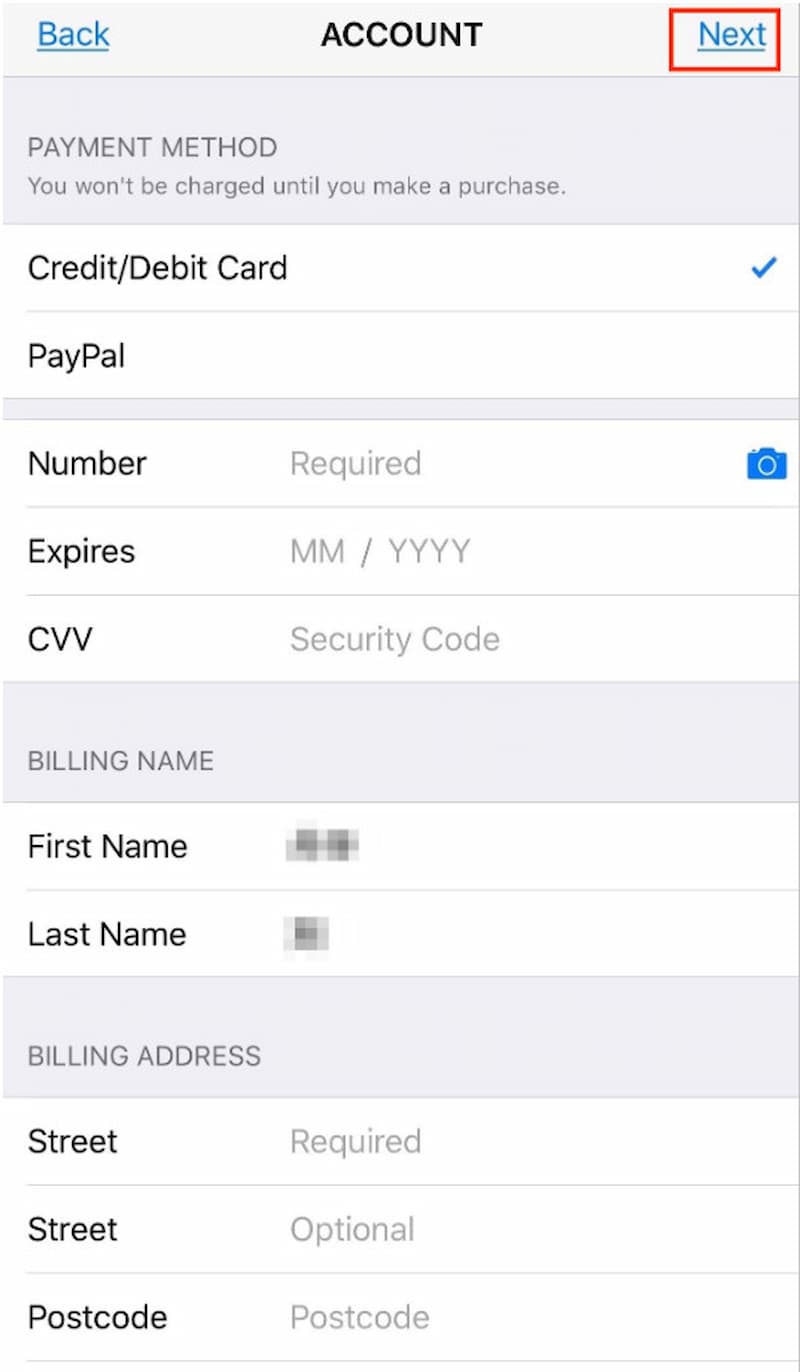
Trin 6. Vælg den foretrukne betalingsmetode, og angiv betalingsoplysningerne og faktureringsadressen for din nye placering. Næste for at gemme dine indstillinger og afslutte.
2. Ændring af App Store-placering på MacBook
Hvordan skifter jeg land i App Store på vores MacBook? Følg disse trin:
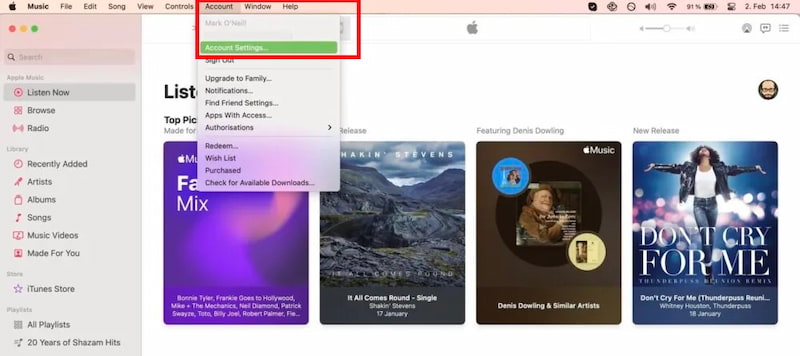
Trin 1. Start Musik-appen og naviger til Kontoindstillinger under Konto Du vil blive bedt om at logge ind med dit Apple-id.
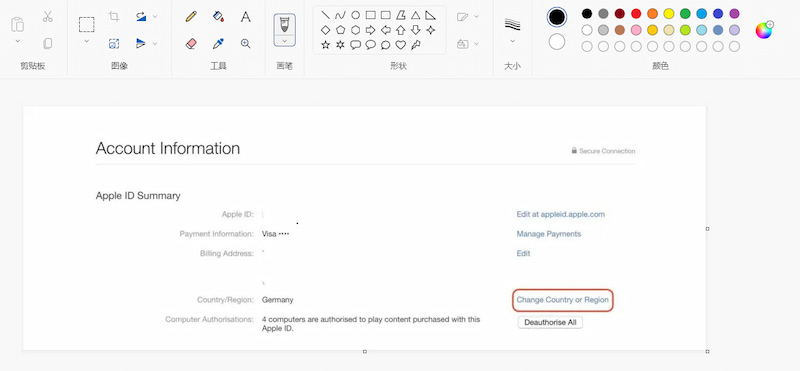
Trin 2. Klik på Skift land eller region under Kontooplysninger.
Trin 3. Vælg et nyt land eller en ny region.
Trin 4. Gennemgå venligst vilkårene og betingelserne for det nye land, og klik på Accepter. Du vil derefter blive bedt om at klikke på Accepter igen.
Trin 5. Vælg din ønskede betalingsmetode, og angiv betalingsoplysningerne og faktureringsadressen for din nye adresse. Klik. Fortsætte for at afslutte dine indstillinger.
3. Ændring af App Store-placering online
Hvis du vil ændre dit App Store-land eller din region direkte online, skal du følge disse trin for at ændre det i App Store på nettet:
Trin 1. Åbn venligst den rigtige hjemmeside, appleid.apple.com, i din webbrowser.
Log ind med dit Apple-id.
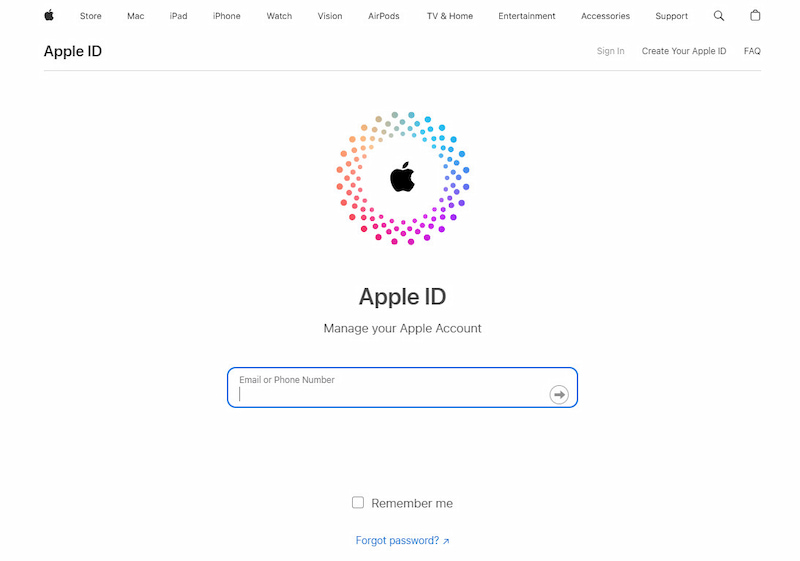
Trin 2. Find og klik på Personlige oplysninger. Tryk derefter på Land/region.
Trin 3. Følg venligst instruktionerne på skærmen. Som nævnt ovenfor skal du indtaste en passende betalingsmetode for det nye land eller den nye region.
De tre metoder, vi nævnte ovenfor, kan hjælpe dig med at løse problemet med at ændre App Store-placeringen.
Del 2. Begrænsningerne ved at ændre App Store-region med den officielle metode
• Enhver resterende saldo på dit Apple ID skal være brugt, før du ændrer dit land/område, ellers vil en eventuel resterende saldo på din iCloud-konto gå tabt efter en vellykket ændring af land/område. Det er besværligt og spild af penge, når vi ikke ønsker at bruge disse beløb, men er nødt til det.
• Hvis du ikke har en gyldig betalingsmetode fra det nye land/region, kan det være en udfordring at få fat i en.
• Før du ændrer din region, skal du sørge for at opsige alle aktive abonnementer. Du ønsker det måske ikke. Derudover er nogle af dine foretrukne apps muligvis ikke tilgængelige i den nye region, og du kan miste adgang til tidligere downloadede apps.
Del 3. Bonus: AnyCoord, en mulig lokationsændring
Når du ændrer placeringen af App Store, vil du så holde GPS-placeringen i overensstemmelse med din ændrede placering for at sikre bedre service? AnyCoord er det ultimative værktøj til at ændre din GPS-placering på din iPhone, iPad og Android-enhed. Med denne app kan du nemt indstille en virtuel placering og tilpasse din GPS-bevægelse, så den passer til dine behov.
100% Sikker og ren
100% Sikker og ren
Her er de grundlæggende trin i, hvordan du bruger det.
Trin 1. For at starte skal du blot klikke på downloadknappen for at installere softwaren på din computer.
Trin 2. Brug derefter USB-kablet til at forbinde din iPhone til computeren. Åbn softwaren, og du kan se den smukke brugerflade. Vælg en af de tilstande, du har brug for.
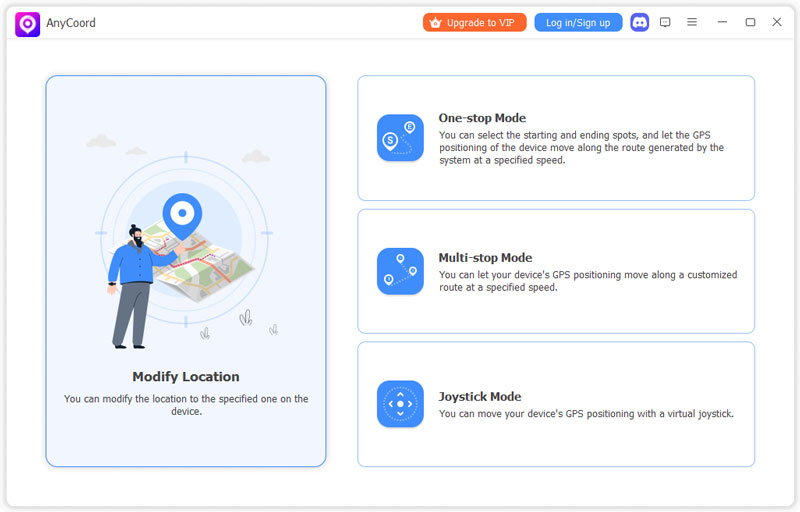
Trin 3. Nu vises et kort, der viser din nuværende placering, i AnyCoord.
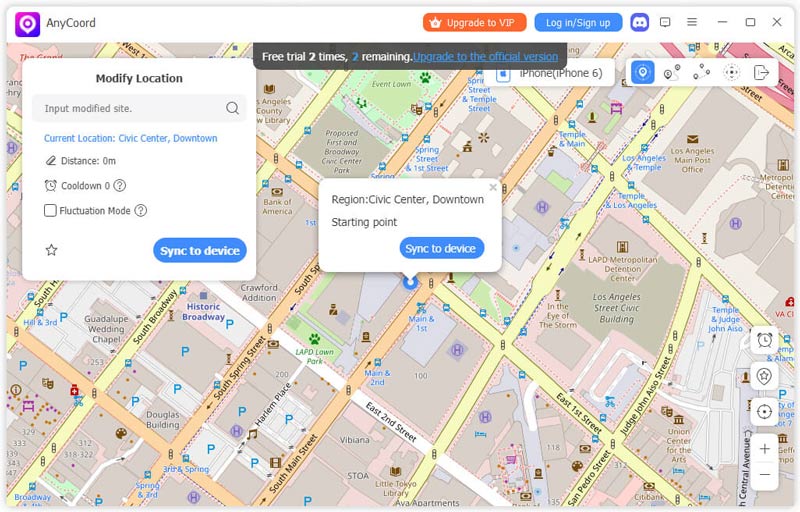
Trin 4. Hvis du har en bestemt destination i tankerne, som du vil indstille som din iPhone GPS-placering, skal du blot indtaste den i feltet Rediger placering boksen, der er placeret i øverste venstre hjørne af brugerfladen.
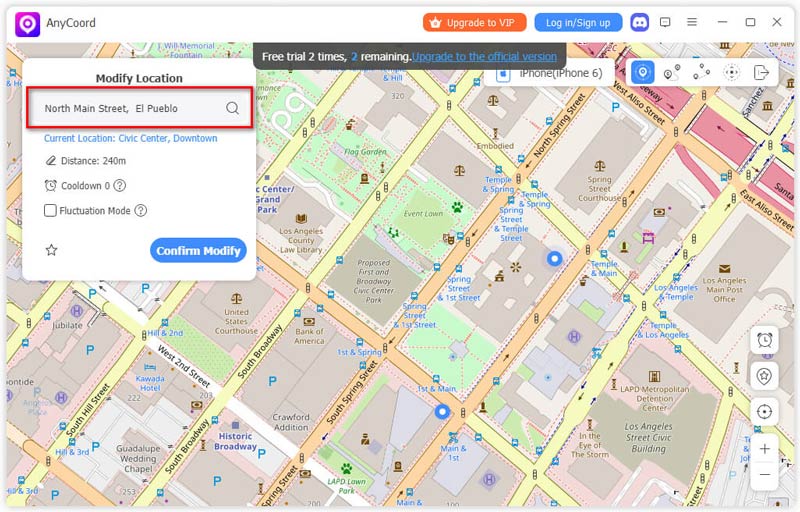
Sørg for, at det indtastede placeringsnavn er korrekt, og klik derefter på Bekræft ændring knappen for at opdatere din iPhones placering.
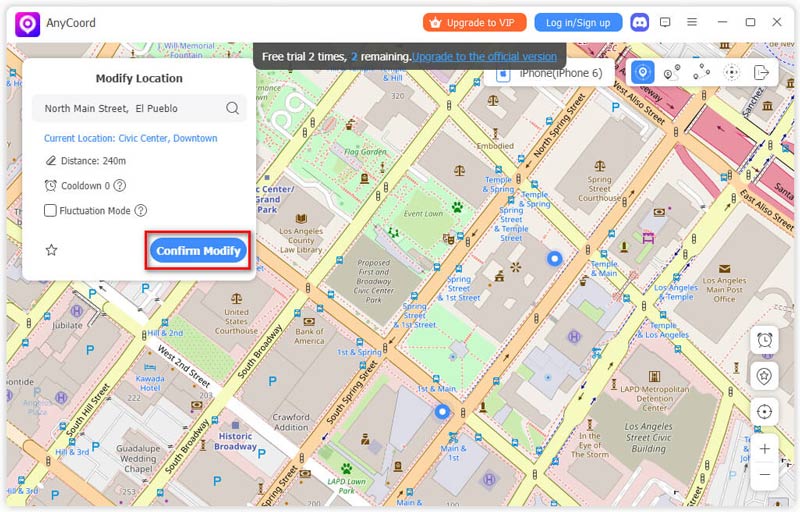
Så vil du se, at din iPhones placering er blevet ændret.
AnyCoord er et kraftfuldt og nyttigt værktøj, der kan hjælpe dig med at forfalske placeringer på sociale medier og forfalske placeringer i AR-spil og så videre. Med AnyCoord behøver du ikke bekymre dig om placering.
Del 4. Ofte stillede spørgsmål om at skifte land i App Store
-
1Hvordan ændrer man placeringen i App Store uden kreditkort?
Hvis du vil skifte land eller region i App Store uden et kreditkort, er din eneste mulighed at oprette et nyt Apple ID. Du skal blot logge ud af dit nuværende Apple ID, oprette et nyt og logge ind med det nye Apple ID.
-
2Hvordan ændrer man App Store-placering på iPad?
Trin 1: Klik Indstillinger ikonet på din enheds appskærm.
Trin 2: Tryk på dit Apple ID og vælg Medier og køb.
Trin 3: Vælg Vis konto i menuen, og log ind på din konto.
Trin 4: Vælg Land/Region valgmulighed.
Trin 5: Gennemgå vilkår og betingelser. Tryk på Enig i øverste højre hjørne, og tryk derefter på Enig igen for at bekræfte.
Trin 6: Vælg betalingsmetode, og indtast betalingsoplysningerne for din nye placering. Tryk på Næste for at gemme dine indstillinger og afslutte. -
3Hvorfor kan jeg ikke ændre App Store-placering?
Først skal du kontrollere, om du har opsagt alle abonnementer. I mellemtiden skal du kontrollere, at der stadig er Store-kredit tilbage på dit Apple ID. Du skal bruge al Store-kreditten for at ændre App Store-placeringen. Og du skal sikre dig, at den betaling, du indtaster, er tilgængelig for dit nye land og din nye region.
Konklusion
Ved at ændre landet i din App Store kan du forbedre din app-oplevelse og få adgang til et bredere udvalg af indhold. Denne artikel besvarede spørgsmålet om hvordan man ændrer landet i App Store ved hjælp af tre metoder og deres begrænsninger. Vi anbefaler også et magisk værktøj, der kan hjælpe dig med at gøre mange ting vedrørende din placering. Ved at følge de angivne trin kan du nemt bruge det til din fordel. Hvis du er interesseret i vores indhold eller vores produkter, så hold dig opdateret.


AnyCoord er det bedste værktøj til at ændre, skjule eller forfalske din placering i spil, sociale medieapps og andre apps på iPhone- eller Android-enheder.
100% Sikker og ren
100% Sikker og ren
