



Frys placering på Find min iPhone ved hjælp af 6 nemme måder

Redigeret af Caroline Ryan | 24. juli 2026 | Virtuel placering
Er du den person, der tager dit databeskyttelse meget alvorligt? Og som mobilbruger kan du ikke lade være med at tillade, at dine data bruges, især placeringsdata, til at hjælpe dig med effektivt at udnytte onlinetjenester, hvad enten det er til navigation eller en algoritme, der forbedrer din browseroplevelse. Men hvad nu hvis der er en måde, hvorpå du stadig kan bruge placeringstjenester uden at din faktiske placering bruges af disse platforme hele tiden? Hvis du undrer dig, lærer du i denne artikel, hvordan du kan fryse din placering specifikt ved hjælp af din iOS-enheds indbyggede applikation, Find min iPhone. Med disse lærer du fem standardmetoder til... frysende placering ved hjælp af Find min iPhone app, samt brugen af et softwareværktøj til lokationsfrysning til mere effektive og kontrollerede lokationsforfalskningsbehov.
Indhold:
Del 1. Kan man fryse sin placering på 'Find min iPhone'?
Kan man fryse sin placering på Find min iPhone? Ja, det er muligt at fryse sin placering, men det er ikke noget, de fleste tænker på, når de overvejer placeringsfrysning på en iOS-enhed. Normalt holder placeringsfrysning iOS-brugerens enheds placering på en fast placering, mens brugeren kontinuerligt kan bruge enheden normalt, selv når man flytter sig fra sted til sted, uden at enhedens virtuelle placering opdateres.
Da Apple er kendt for at have stram sikkerhed og sikret funktionalitet, tillader de ikke bogstavelig frysning af enhedens placering og har heller ingen funktion til det, da iOS-enheder automatisk opdaterer brugernes faktiske placering i realtid, så længe der er en stabil forbindelse. Der kan dog være en klog måde at omgå iOS-placering ved kun at bruge enhedens indbyggede indstillinger og funktionalitet, hvilket senere vil blive mere uddybet i det følgende afsnit af denne artikel.
Del 2. Hvordan fryser man sin placering på 'Find min iPhone'?
Hvad angår flere standardmetoder til at fryse din placering på Find min iPhone, er der 5 brugbare metoder, som vi har nævnt i dette afsnit. Så hvis du vil, kan du bruge det som din vejledning til effektivt at udføre placeringsfrysning på egen hånd.
Afbryd netværket
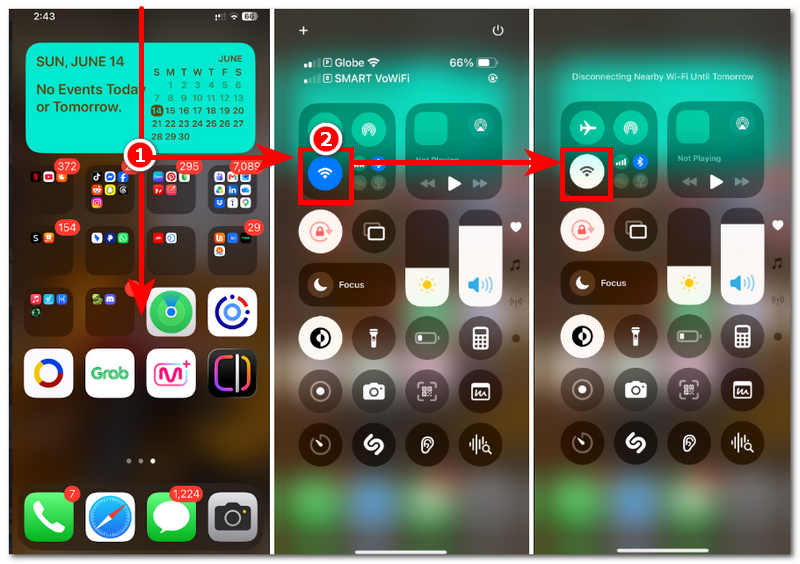
Trin 1. På din iOS-enheds hjemmeside kan du få adgang til dine indstillinger for hurtig navigation ved at stryge fingrene nedad fra toppen af skærmen.
Trin 2. Når indstillingen for hurtig navigation vises på din skærm, skal du blot slukke for dit Wi-Fi. Hvis du slår det fra, kan din enhed fryse din placering, og den kan ikke opdatere til din faktiske placering, så længe den ikke har internetforbindelse.
Slå flytilstand til
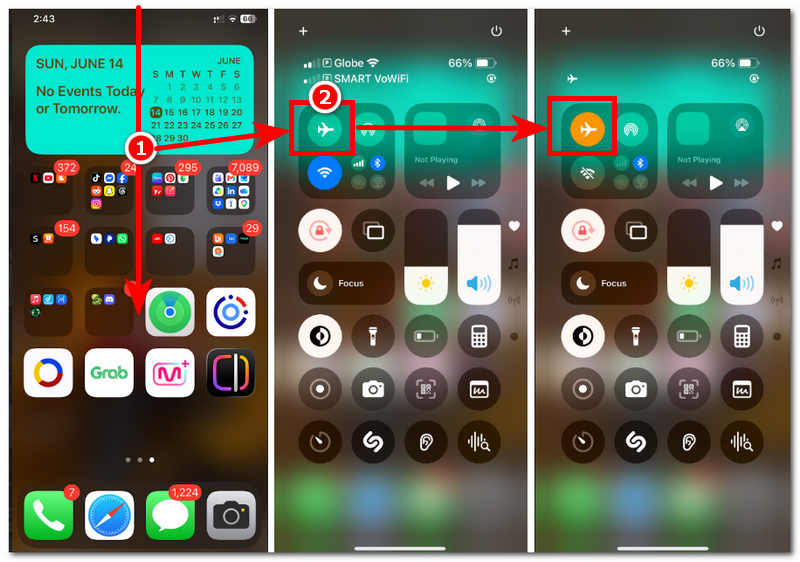
Trin 1. Følg de samme trin som for at afbryde dit netværk, og få blot adgang til dine hurtignavigationsindstillinger fra din iOS-enhed.
Trin 2. Når du har åbnet dine hurtignavigationsindstillinger, skal du blot trykke på Flytilstand ikonet, og når det bliver orange, betyder det, at du har aktiveret flytilstand. Hvis du gør dette, afbrydes dine placeringstjenester i realtid.
Slå "Del min placering" fra i Find min
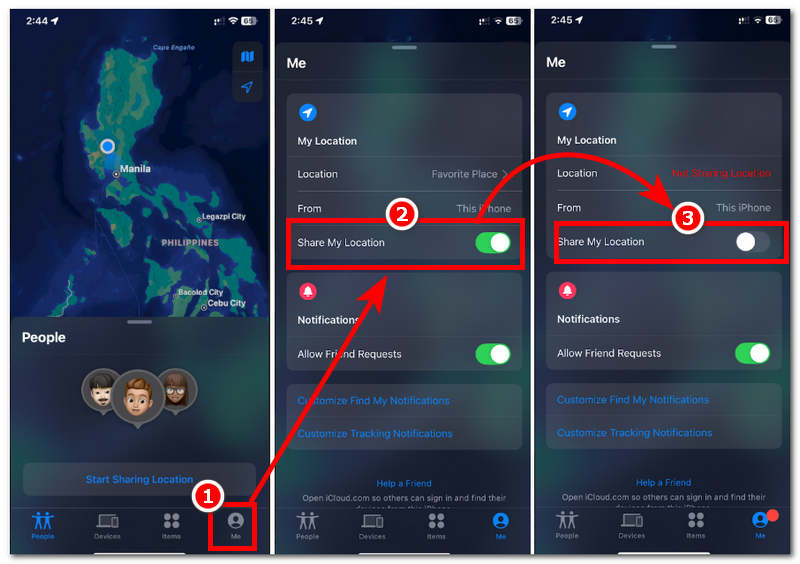
Trin 1. Brug din iOS-enheds 'Find min'-app til at åbne appen på din enhed, og når du er i appens brugerflade, skal du blot trykke på Mig-profilen, der er placeret nederst til højre på skærmen.
Trin 2. Når du har åbnet din Mig-fane, skal du blot finde og trykke på skyderen for indstillingen Del min placering fra din Mig-fane for at deaktivere din placering. Ved at gøre dette stopper du øjeblikkeligt med at dele din placering fra din Find-app; dermed fryser den din placering i appen til den sidste placering, den genkender som din placering.
Deaktiver placeringstjenester
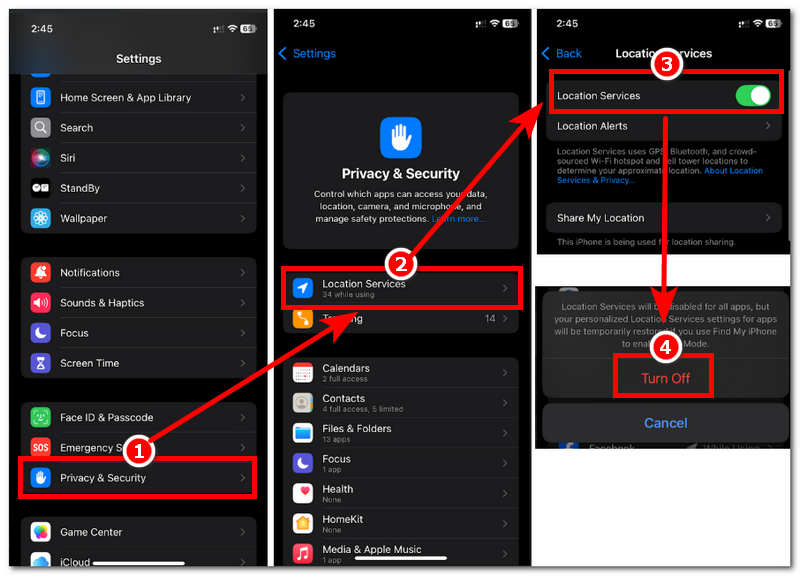
Trin 1. For at slå din iOS-enheds placeringstjenester fra skal du blot gå til din enhed indstillinger.
Trin 2. Fra dine indstillinger skal du rulle ned og trykke på Privatliv og sikkerhed indstillingen af din enhed.
Trin 3. Fra dine indstillinger for beskyttelse af personlige oplysninger og sikkerhed skal du trykke på din Lokationstjenester fanen. Når du har trykket på den, bliver du omdirigeret til indstillingerne for din enheds placeringstjenester, der indeholder alle de platforme og applikationer, der har din tilladelse til at bruge din placeringstjeneste.
Trin 4. Du kan åbne hver specifik app og deaktivere adgangen til dens placeringstjenester, eller i dette tilfælde generelt deaktivere skyderen for placeringstjenester for at stoppe al adgang til dine placeringstjenester.
Log ud af Apple ID
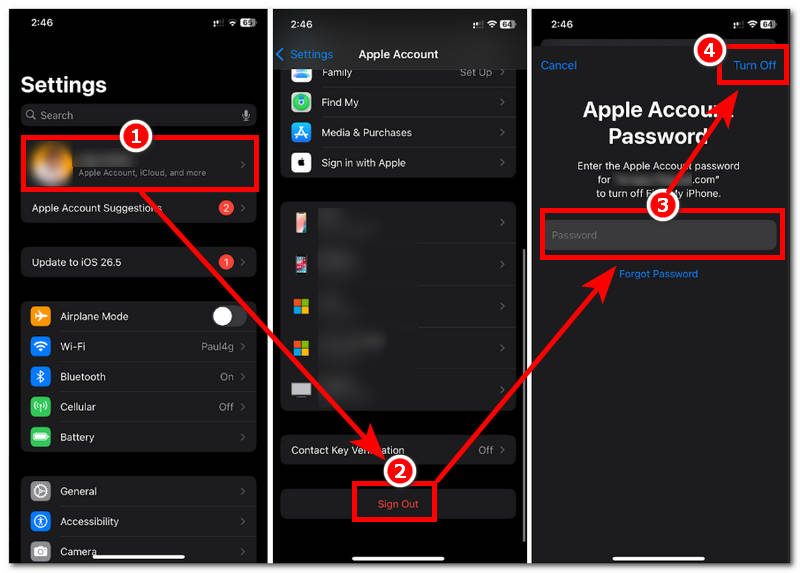
Trin 1. For at logge ud af din Apple ID-konto fra din iOS-enhed skal du først gå til din enheds indstillinger.
Trin 2. Når du er i din enheds indstillinger, skal du blot trykke på dine Apple-kontoindstillinger.
Trin 3. Når du er i dine Apple-kontoindstillinger, skal du blot rulle ned for at finde Log ud-knappen, og tryk derfra på den for at fortsætte.
Trin 4. Til sidst skal du indtaste din adgangskode og trykke på for at logge ud af din Apple ID-konto fra din iOS-enhed. Sluk knap for at slukke din enhedens placering tjeneste. Log derfor ud af din konto fra din enhed.
Del 3. Bonustip: Sådan styrer du fuldstændigt din placering på 'Find min iPhone'.'
Hvis standardmetoderne til at fryse din iOS-placering ikke er praktiske for dig, da hver af dem enten forhindrer dig i at bruge din enhed produktivt, forhindrer dig i at bruge internettet eller simpelthen deaktiverer dig i at bruge din enhed, så er en effektiv metode til stadig at fryse din placering, mens du forbliver funktionel og brugbar til at få adgang til forskellige platforme fra din enhed, at bruge et tredjepartsværktøj, der forfalsker placering, som f.eks. AnyCoord Location Changer.
Det, der gør dette værktøj til en fantastisk lokationsændring, eller rettere sagt, lokationsfrysning, er, at det er let på stationære enheder (Windows og Mac), hvilket sikrer, at det nemt kan køre og ikke optager meget plads bare for at fryse iOS-enhedens lokation. Derudover har det mange lokationsforfalskningsfunktioner, der ikke kun adresserer lokationsfrysning, men også lokationsforfalskning, routing af en virtuel sti, lokationsbaserede spil, og mere.
Nøglefunktioner:
- • Den er i stand til at ændre en enheds placering til enhver placering i verden.
- • Uopdagelig lokationsforfalskning eller et changer-værktøj.
- • Garanteret at virke og er et sikkert værktøj at bruge til iOS- og Android-enheder.
- • Det kan bruges med en række lokationsbaserede spil, applikationer og platforme
- • Fleksibel tilslutningstilstand via Wi-Fi, Bluetooth eller USB.
- • Rengør og organiser brugergrænsefladen.
Sådan bruger du AnyCoord til at fryse en placering
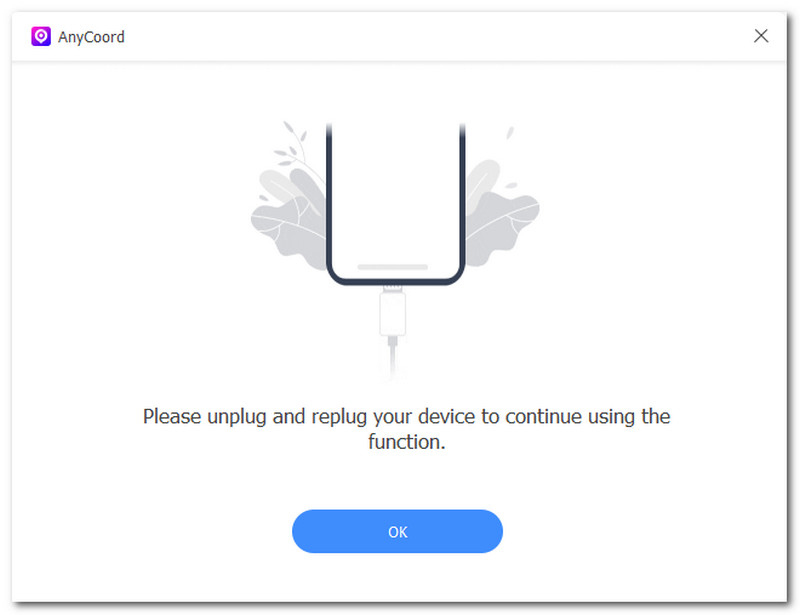
Trin 1. Download AnyCoord softwareværktøjet på din Windows- eller Mac-enhed. Når det er gjort, skal du køre værktøjet og installere det fra din enhed. Efter installationen skal du åbne softwaren og tilslutte din iOS-enhed til dit skrivebord via en USB-forbindelse for at fortsætte.
100% Sikker og ren
100% Sikker og ren
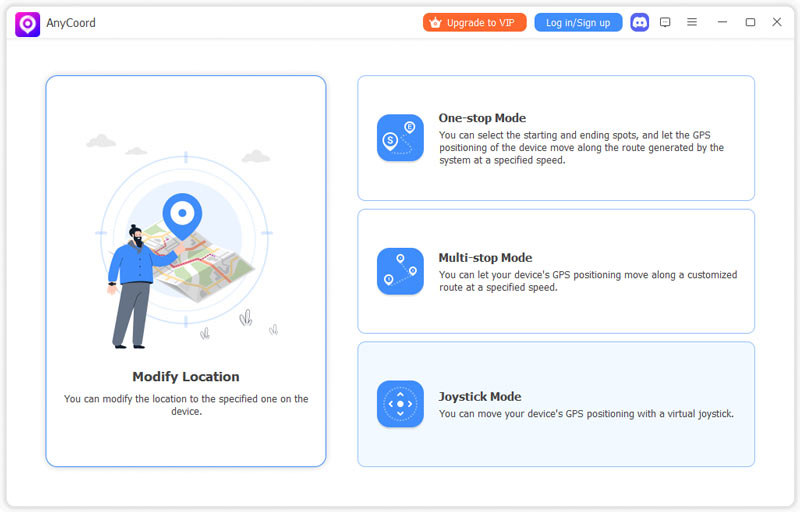
Trin 2. Når du har oprettet forbindelse mellem din stationære enhed og din iOS-enhed, åbner AnyCoord-softwaren et nyt vindue, hvor alle dens hovedfunktioner er placeret. For at fastfryse din iOS-placering skal du blot klikke på Rediger placering fungere.
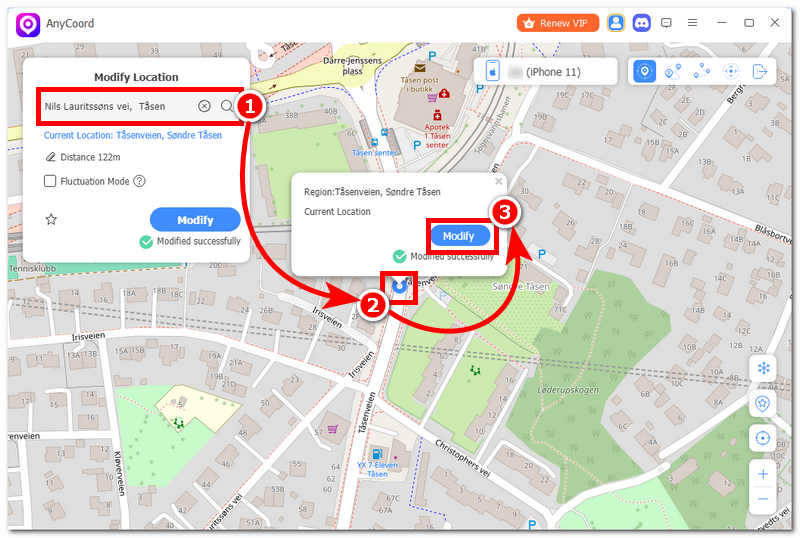
Trin 3. Når du har klikket på Rediger placering, omdirigerer softwaren dig til et nyt vindue, hvor den viser et virtuelt kort. Der kan du zoome ind eller ud eller endda trække kortet til de steder, du foretrækker. For at fastfryse din iOS-enheds placering skal du blot bruge søgefeltet til at søge efter den placering, du vil fastfryse på din iOS-enhed.
Trin 4. Når du har konfigureret din placering, skal du klikke på Modificere knappen, og værktøjet ændrer derefter din iOS-enheds placering til den, du lige har indtastet i værktøjet. Dette hjælper dig med at fastfryse placeringen på din iOS-enhed uden at bekymre dig om, at din realtidsplacering bruges af alle de apps og platforme, du bruger.
Del 4. Ofte stillede spørgsmål om Frys placering på 'Find min iPhone'.'
Hvorfor vil folk gerne fastfryse deres placering?
Folk tyr ofte til at fryse deres placering, primært for at beskytte deres placering. Da enheder, især placeringsbaserede, bruger enhedens placering i realtid til at give den bedste og mest præcise service, giver dette anledning til bekymring hos nogle brugere, der ikke kan lide, at deres placering bliver aktivt brugt.
Vil min placering forblive fastlåst, når jeg slukker min telefon?
Ja, når du tænder din enhed, beholdes den sidst modtagne placering, og når du tænder den, opdateres dens placering til den nye placering.
Kan Find My-showet have en forkert placering?
Ja, lejlighedsvis, især under omstændigheder med dårlig internetforbindelse på enheder. Da placeringen skal være nøjagtig og i realtid, gør brugen af internettet det kun muligt at vise den nøjagtige placering. En svagere forbindelse vil resultere i en opdatering af placeringens latenstid eller en forkert opdatering.
Konklusion
De frysende placering på Find min iPhone Det går muligvis ikke, som nogle brugere forventer, da Apple forbyder ændring eller forfalskning af realtidslokation, da dette kan påvirke enhedens lokationstjenester. Der kan dog stadig være andre metoder, man kan vælge i et forsøg på midlertidigt at have en "frys"-effekt på sin iOS-enhed på standardmåder ved at maksimere enhedens funktioner, hvilket er nævnt i denne artikel ovenfor. Hvis brugere har brug for at fryse deres iOS-enheds placering, mens de stadig kan bruge internettet og få adgang til lokationsbaserede applikationer, skal de bruge et tredjeparts lokationsforfalskningsværktøj som AnyCoord for den sags skyld.



AnyCoord er det bedste værktøj til at ændre, skjule eller forfalske din placering i spil, sociale medieapps og andre apps på iPhone- eller Android-enheder.
100% Sikker og ren
100% Sikker og ren

