



3 måder at måle afstanden mellem to punkter

Redigeret af Caroline Ryan | 8. februar 2025 | Virtuel placering
Tilgængeligheden af navigationsapps har gjort det meget mere bekvemt at rejse sammenlignet med det foregående årti. I dag er det blevet en fast bestanddel af applikationer som Google Maps og Apple Maps for regelmæssige rejsende og roadtrip-entusiaster. Navigation og afstand er dog to separate emner, især når elementer som trafikpropper tages i betragtning. I denne artikel vil vi give en vejledning i, hvordan man måler afstanden mellem to punkter eller steder for at give vores læsere objektiv information, da en præcis afstand altid vil være en god information at have i tankerne. Vi vil give tre forskellige muligheder, der kan bruges til at måle afstanden mellem to steder. For at lære vigtige detaljer om dette emne, fortsæt venligst med at læse artiklen nedenfor.
Navigation af indhold:
Del 1. Sådan måler du afstanden mellem to punkter med nøjagtige adresser
Det er nemmere at måle afstanden mellem to nøjagtige adresser sammenlignet med at måle afstanden mellem uidentificerede steder på et kort. Derfor vil måling af afstanden mellem to specifikke adresser være den første løsning, vi vil præsentere i dag.
I denne guide vil vi bruge Google Maps som det primære afstandsmålingsprogram. Denne software er valgt, da det er den mest populære navigations- og digitale applikation, som de fleste bilister bruger i dag. Desuden vil de to målemuligheder, vi præsenterer, dække en mulighed for at give en præcis afstandsmåling. I modsætning hertil vil den anden mulighed håndtere den mere praktiske afstandsmåling af den estimerede rejsetid.
Lad os nu uden yderligere omsvøb gå videre til vejledningerne til afstandsmåling:
Brug af Google Maps' måleafstandsfunktion
Mål afstand er den mest ligetil funktion i Google Maps. Den gør præcis, hvad den hedder, og den kan bruges ved blot at følge tre enkle trin.
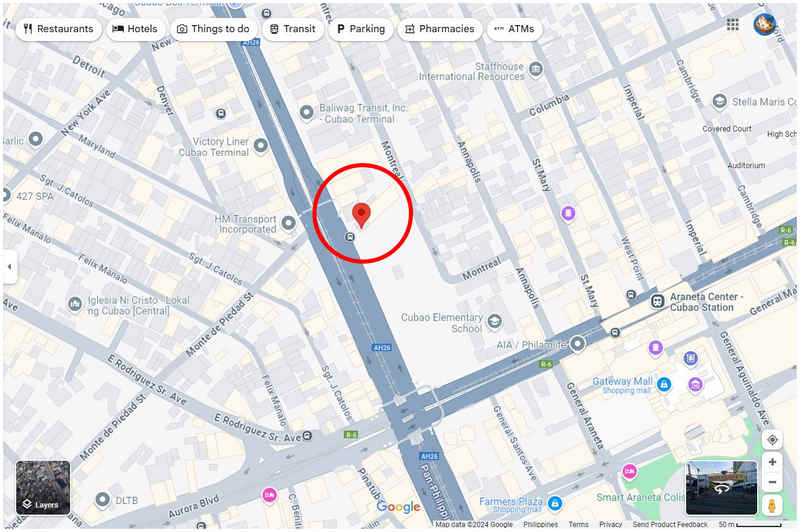
Trin 1. Åbn Google Maps-webklienten, og klik på en placering på kortet for at indstille den som det første punkt.
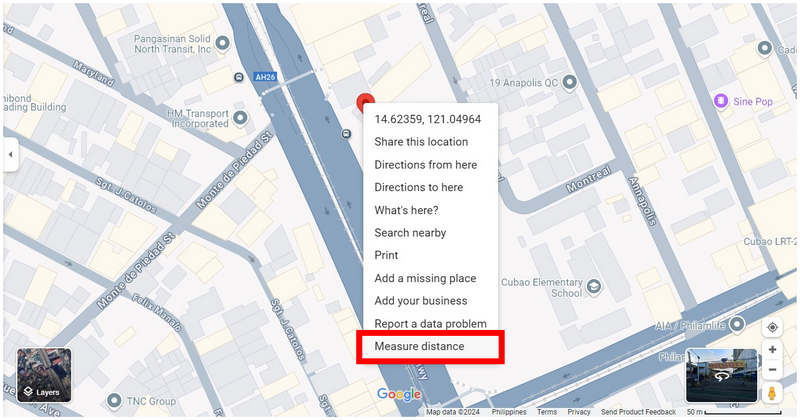
Trin 2. Højreklik på den valgte placering, og klik på Mål afstand.
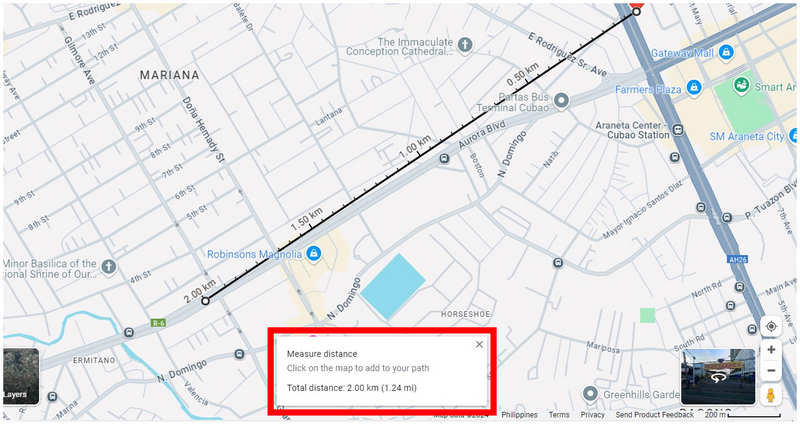
Trin 3. Naviger på det digitale kort for at finde det sted, du vil bruge som et andet punkt, og klik på det. Derefter vises et lille vindue på Google Maps, hvor den samlede afstand mellem de to punkter, du har valgt, er angivet.
Google Maps' funktion til at måle afstand er yderst praktisk for brugerne. Desværre er denne mulighed ikke tilgængelig for alle mobilenheder, hvilket har fået os til at oprette denne guide ved hjælp af Google Maps webklient. En anden faktor at overveje i forbindelse med placeringsafstand er, om du bruger datingapps, og du ønsker at skift placering på Tinder, Bumble, Grind eller andre lignende apps.
Brug af estimeret rejsetid
Selvom afstand er den mest objektive måling til at bestemme afstanden mellem to punkter, er en mere realistisk måling intet andet end estimeret rejsetid. Ved at bruge dette som hovedfaktor vil eksterne elementer som trafik og vejforhold blive betragtet som vigtige variabler.
For at lære at finde den anslåede rejseafstand mellem to punkter i Google Maps, skal du følge nedenstående fem-trins guide. Denne gang blev guiden lavet ved hjælp af Google Maps-appen, da denne måling er let tilgængelig i deres app til smartphone-platformen.
Trin 1. Tryk på den præcise adresse, du vil bruge som det første punkt. Vælg derefter Vejvisning.
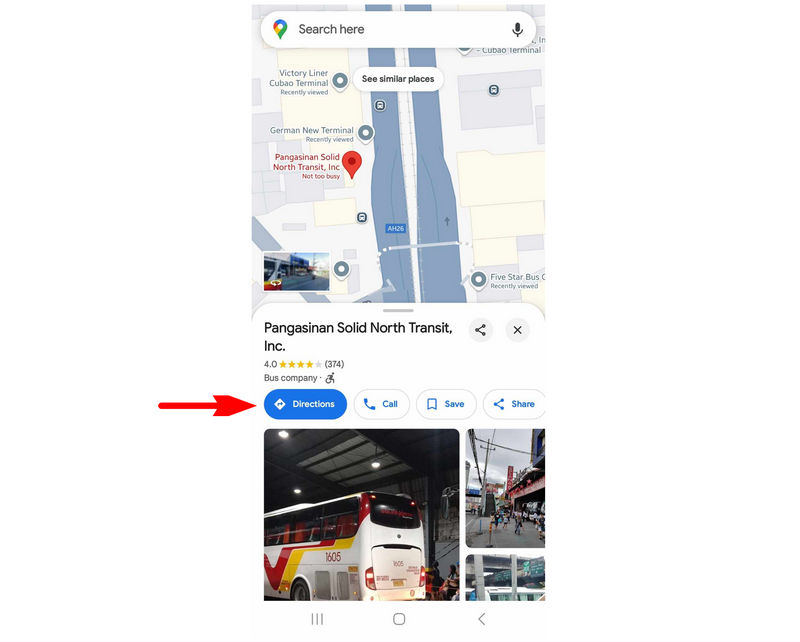
Trin 2. I det næste vindue skal du trykke på Vælg startsted.
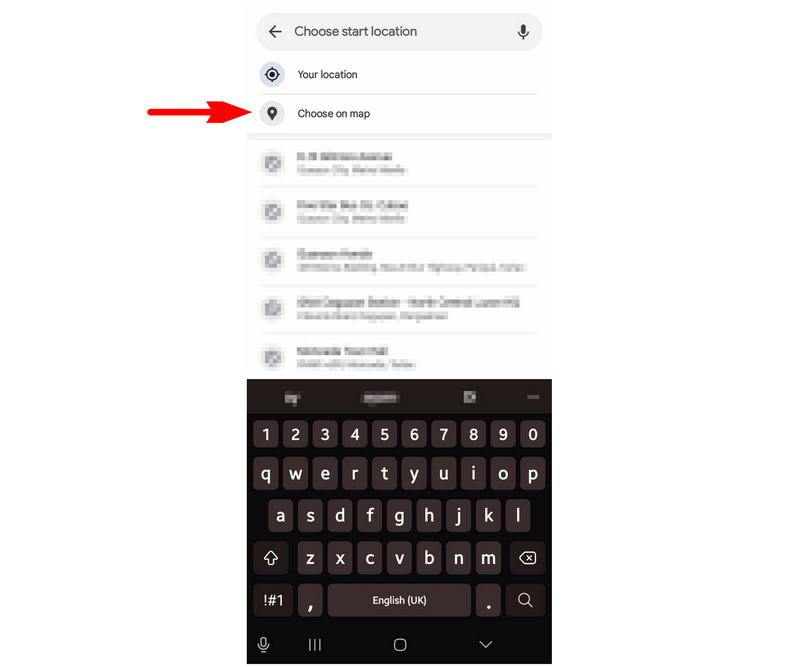
Trin 3. For en mere præcis indstilling af det andet punkt skal du vælge Vælg på kortet valgmulighed.
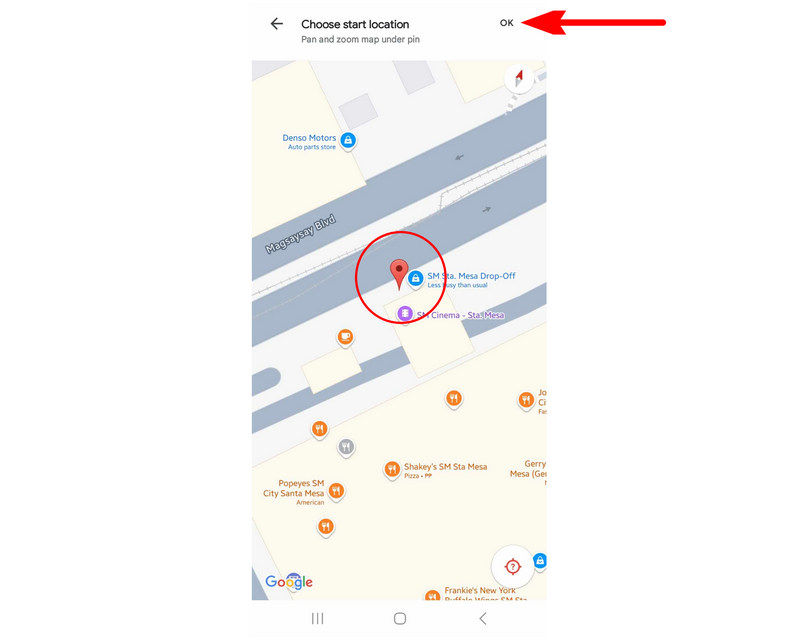
Trin 4. Naviger på det digitale kort ved at trække det, indtil det område, du vil bruge som andet punkt, er under Rød nål. Tryk på Okay for at bekræfte dit valg.
Trin 5. Google Maps vil nu give dig en estimeret rejsetid mellem de to punkter, du har valgt, ved hjælp af fire transportmuligheder. Disse transportmuligheder er privat firehjulet køretøj, motorcykel, offentlig transport og gang.
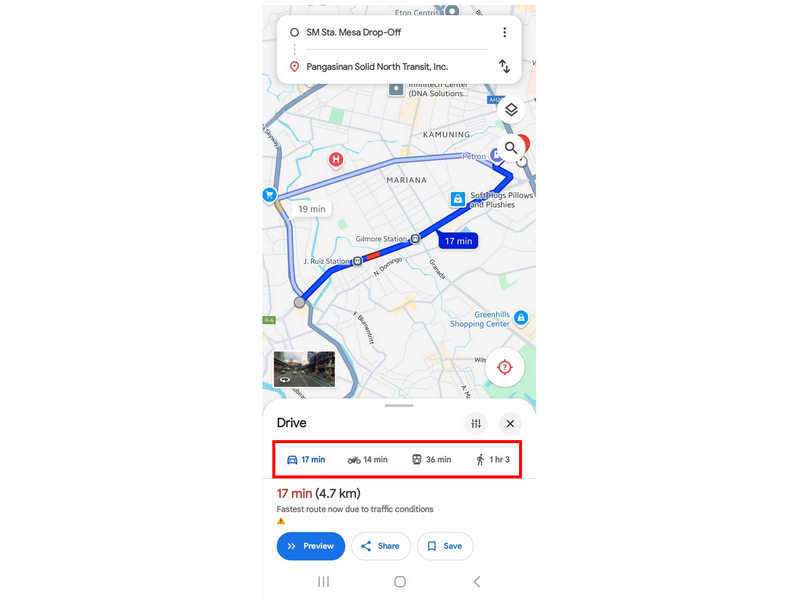
Hvis praktisk og realisme er nogle af de overvejelser, du værdsætter, anbefaler vi kraftigt at bruge estimeret rejsetid som din primære måling, når du bestemmer afstanden mellem to punkter.
Del 2. Sådan måler du afstanden mellem to punkter uden nøjagtige adresser
Nu hvor vi har præsenteret guiden til at lære afstanden mellem steder med specifikke adresser, lad os nu gå videre til muligheden for at kende afstanden mellem destinationer uden officiel adresse, da denne barriere er mere vanskelig at løse. Med det i tankerne anbefales det kraftigt at bruge et virtuelt placeringsværktøj, da det vil være den nemmeste mulighed for at bruge afstanden mellem specifikke punkter på et kort. I dette tilfælde, AnyCoord-lokationsskifter bør være din første mulighed, når du leder efter effektiv virtuel placeringssoftware.
AnyCoord Location Changer er designet til at ændre positions- og GPS-data og er udstyret med avancerede GPS-målingsfunktioner til at bestemme specifikke rejsevariabler såsom afstand, estimeret tid og hastighed. På grund af dette kan den bestemme både den nøjagtige afstand og den estimerede rejsetid mellem to separate punkter og placeringer på sit digitale kort.
Hovedfunktioner i AnyCoord-lokationsskifter:
• One-stop-tilstand er en punkt-til-punkt-lokationsændring og et værktøj til at måle præcis afstand mellem to adresser.
• Justerbar rejsesimuleringshastighed for at opretholde et realistisk tempo.
• Joystick-tilstand, som er designet til manuel styring af din virtuelle placering.
• Multistop-tilstand for at indstille flere steder som forskellige stop.
• Designet til at skjule din faktiske placering for øget sikkerhed og privatliv, når du bruger lokationsbaserede applikationer.
Hvis du er interesseret i at prøve denne software på grund af dens praktiske funktioner, så sørg for at downloade den nu for nemt at følge vores vejledning til brug af den nedenfor:
100% Sikker og ren
100% Sikker og ren
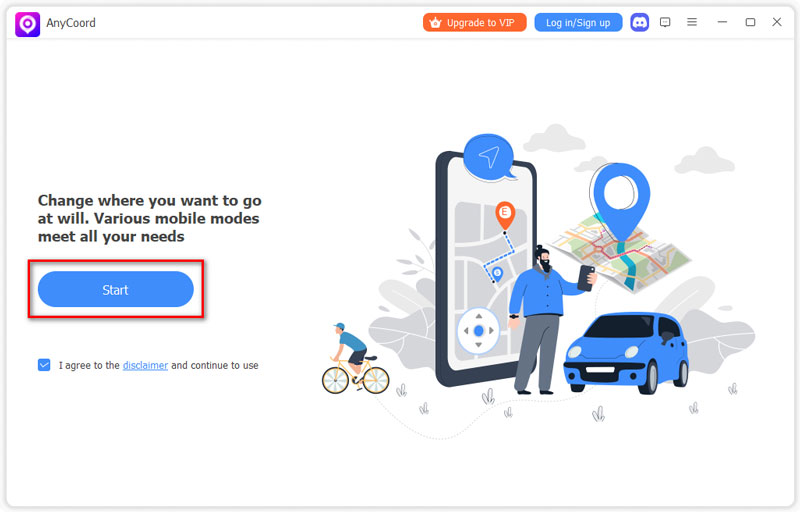
Trin 1. Tilslut din smartphone til din computer med et USB-kabel. Når forbindelsen er etableret, skal du klikke på Starte i AnyCoord-lokationsskifter.
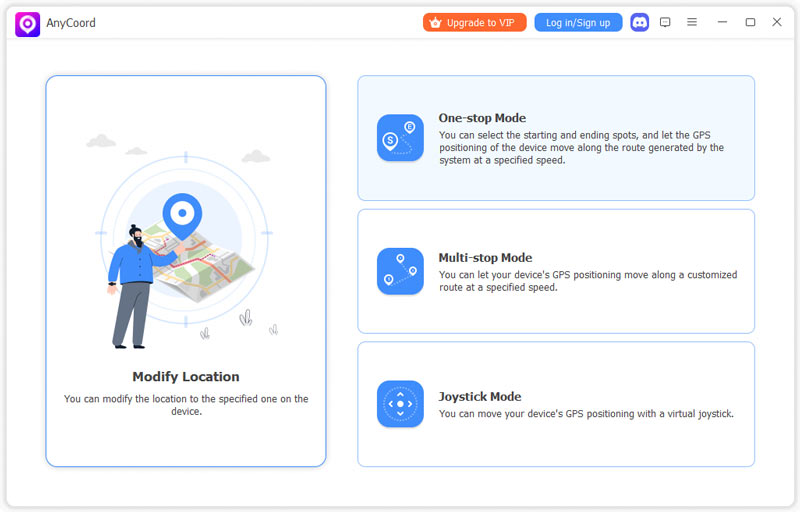
Trin 2. Klik på One-Stop-tilstand i softwarens tilstandsvalgmenu. Denne tilstand burde være din bedste mulighed, hvis du vil bestemme afstanden mellem to steder med ukendte adresser.
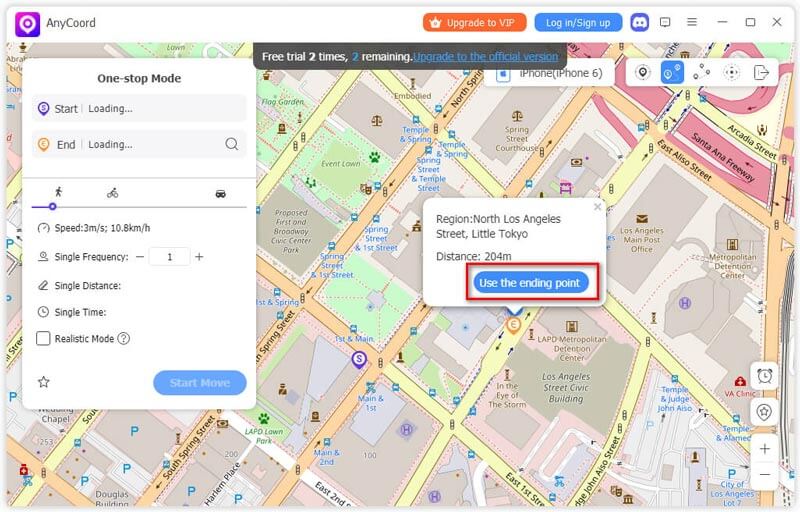
Trin 3. Når du har fået adgang til det digitale kort fra AnyCoord Location Changer, skal du klikke på de to ukendte adresser, som du vil se afstanden imellem. Det første punkt, du vælger, vil blive indstillet som Udgangspunkt, mens den anden vil være Slutpunkt.
Trin 4. Nu hvor de to valgte punkter er indstillet, vil AnyCoord Location Changer vise den nøjagtige afstand mellem de to punkter i softwarens navigationsmenu. Den nøjagtige afstand kan ses i Enkelt afstand indikator, mens den estimerede tid kan findes i Enkelt gang. Hvis du vil bruge softwaren til at justere din virtuelle placering, skal du blot klikke på Start flytning for at starte rejsesimuleringen.
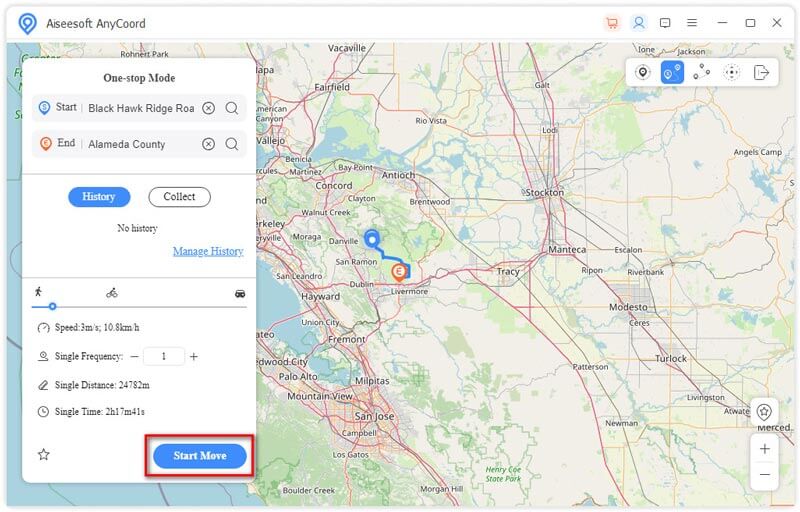
Ved at følge disse fire enkle trin kan den objektive afstand og den estimerede rejsetid mellem to punkter nu bestemmes ved hjælp af én dedikeret software designet til lokationstjenester. Disse yderst praktiske oplysninger kan alle indsamles ved hjælp af AnyCoord Location Changer.
Del 3. Ofte stillede spørgsmål om afstanden mellem to punkter
-
1Kan Google Maps vise afstanden mellem to punkter?
Ja, det kan det. Google Maps har en funktion til at måle afstand, som du kan bruge. Denne funktion er dog ikke tilgængelig for alle mobilversioner af Maps.
-
2Hvad er afstanden mellem to punkter på et kort?
Afstanden mellem to punkter på et kort bestemmer afstanden mellem dem. Heldigvis er navigationsapps meget tilgængelige i dag, hvilket gør afstandsmåling nemt. Læs vores vejledning i denne artikel for at lære, hvordan du finder afstanden mellem to punkter.
-
3Hvordan finder jeg afstanden mellem to punkter i Google Earth?
Åbn Google Earth-appen. Vælg derefter en placering på den. Tryk på Mål, og juster nålen for at indstille den som det andet punkt. Afstanden mellem hvert punkt vises nu.
-
4Er anslået rejsetid en god målestok for afstand?
Ja, det er det. Selvom rejsetid ikke i sig selv er en enhed for afstand, er det den mest praktiske og realistiske mulighed for at estimere afstand. Rejsetiden tæller med i alle variabler, såsom trafik og vejforhold, hvilket gør den yderst realistisk. Disse faktorer er vigtige, hvis du er interesseret i lokationsbaseret spil.
-
5Er Google Maps et godt navigationsværktøj?
Ja, det er det. Faktisk er Google Maps den mest betroede og brugte navigationsapp i dag. En tæt andenplads er Apple Maps, som stadig stiger i popularitet.
Konklusion
Nu hvor vi har givet dig en detaljeret guide til forskellige måder at måle afstand mellem punkter og steder på, håber vi, at denne artikel har vist sig nyttig til dine almindelige navigationsbehov.
Del venligst denne artikel online for at hjælpe andre brugere, der har lignende spørgsmål eller problemer.



AnyCoord er det bedste værktøj til at ændre, skjule eller forfalske din placering i spil, sociale medieapps og andre apps på iPhone- eller Android-enheder.
100% Sikker og ren
100% Sikker og ren
