



Placeringsændring på Mac via systemindstillinger og softwareværktøj

Redigeret af Caroline Ryan | 14. august 2026 | Virtuel placering
Har du nogensinde spekuleret på, hvordan man kan administrere og holde sin enheds placering sikker, mens man stadig kan bruge dens placeringstjenester uden problemer? Du er ikke alene, da placeringssikkerhed er en af brugernes bekymringer i forbindelse med brugen af deres enhed. Det er umuligt at få adgang til platforme og applikationer uden at bruge brugerens placeringsdata, især de platforme, der i høj grad kræver placeringsadgang. Derfor foreslås en løsning: man kan forsøge at skjule eller ændre enhedens placering effektivt, mens man stadig kan få adgang til og bruge placeringsbaserede apps og platforme.
Derudover er det ingen hemmelighed, at det er muligt at ændre eller forfalske en enheds placering, og i denne artikel viser vi dig to måder, hvordan du kan skift placering på en Mac enhed ved hjælp af en standard systemindstillingsmetode og brugen af et sikkert tredjeparts placeringsspooferværktøj.
Indhold:
Del 1. Kan jeg ændre min placering på min Mac?
Overfladisk set kan brugerne ændre eller få adgang til deres Mac-enheds placeringsindstillinger for at udføre grundlæggende placeringsjusteringer. Tværtimod er der kun visse begrænsninger, som Mac eller Apple tillader sine brugere at justere vedrørende brugerenhedens placering, og det er ikke muligt helt at skjule eller ændre enhedens placering.
Da Apple-enheder, såsom macOS-enheder, ikke understøtter GPS-spoofing, er der måder, hvorpå man kan forsøge at have en lignende effekt på sine enheder. En af dem involverer at give brugerne mulighed for at bestemme eller vælge, hvilke bestemte applikationer der kan få adgang til brugerens placering via indstillingerne for placeringstjenester.
Hvis du undrer dig over, hvorfor der er et behov, eller om der er brugere, der foretrækker at skjule deres placering, når de tilgår forskellige platforme, kan det opdeles i tre kategorier. For det første skal brugerne skjule eller forfalske deres enheds placering for at bruge en falsk placering til at få adgang til geobegrænset indhold eller tjenester. For det andet udsættes brugerne for test af applikationen på forskellige steder for at se appens brugervenlighed på forskellige steder uden at skulle gå til forskellige steder. Og endelig, af sikkerhedsmæssige årsager, beskytte enhedens placering mod apps og websteder, der tilgår enhedens placering i realtid.
Del 2. Sådan ændrer du placering på Mac ved hjælp af systemindstillinger
Apple understøtter ikke selve ændringen af Mac-enhedens placering. Hvad macOS-brugere kan gøre er blot at justere eller ændre deres indstillinger for Placeringstjenester. I denne indstilling kan brugeren finde alle de apps og platforme, der bruger enhedens placering. Således kan brugerne også slå det fra, når det ikke er nødvendigt, for at sikre, at systemet ikke bruger eller har adgang til deres enheds placering i realtid hele tiden.
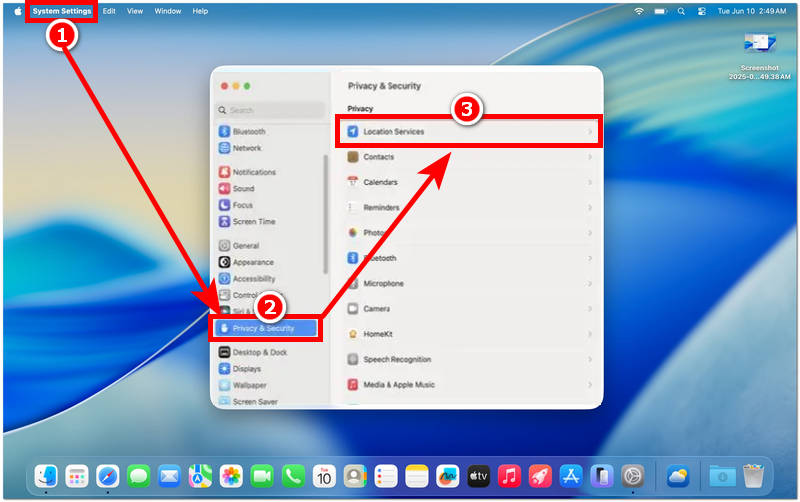
Trin 1. Gå til din enheds Systemindstillinger.
Trin 2. Fra dine Mac-systemindstillinger skal du fortsætte til din Privatliv og sikkerhed indstillinger.
Trin 3. Fra dine indstillinger for beskyttelse af personlige oplysninger og sikkerhed skal du klikke på Lokationstjenester.
Trin 4. Fra dine Lokationstjenester skal du gennemse dine enhedsapplikationer og markere, hvilke af dem du vil deaktivere adgangen til lokationstjenesterne.
Del 3. En ideel måde at ændre placering på Mac
Hvis du virkelig ønsker at ændre din enheds placering fuldstændigt ved hjælp af din Mac-enhed for fuldt ud at bruge en falsk eller virtuel placering og stadig kunne bruge forskellige apps, så er brugen af et tredjeparts placeringsspooferværktøj som f.eks. AnyCoord er det værktøj, du skal bruge for at opnå fuldstændig anonymitet af enhedens placering. AnyCoord er et let softwareværktøj, der giver brugerne fuld kontrol over deres enheds placeringsindstillinger, hvilket giver dem kontrol over at opsætte en falsk eller virtuel placering, simulere en gangbevægelse og brugerdefineret rutebevægelse for at skjule brugerens faktiske placering under en falsk placering, mens brugeren kan få adgang til og bruge alle typer placeringsbaserede apps, tjenester, platforme og mere uden problemer. Dette værktøj bruges mest almindeligt til datingapplikationer, placeringsbaserede spil og adgang til placeringsbegrænset indhold på streamingplatforme. Det giver også brugerne mulighed for at ændre deres iPhone-placering virtuelt.
Nøglefunktioner:
• Den bruger præcis GPS-teknologi til præcis positionskortlægning.
• Den understøtter lokationsadgang over hele verden.
• Det er designet til at give en pålidelig oplevelse med at skifte lokation.
• Sikkert værktøj til Mac- og Windows-enheder.
• Den understøtter alle lokationsbaserede apps, spil og platforme.
• Den har en meget brugervenlig grænseflade.
• Værktøj til hurtig placeringsændring og spoofing ændring af Facebook-placering og mere.
• Let at installere og bruge på alle enheder.
• Den kan simulere rutebevægelser fra et punkt til et andet.
• Rutebevægelsen kan tilpasses for at give en mere menneskelignende simulering.
Sådan bruger du AnyCoord til at forfalske din placering
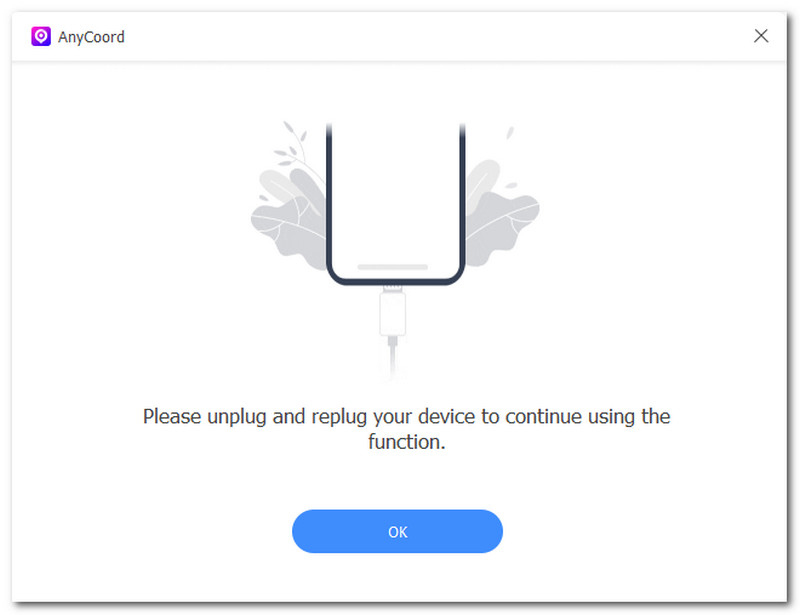
Trin 1. Download AnyCoord softwareværktøjet på din Mac-enhed. Når det er gjort, skal du fortsætte med at installere og åbne softwaren fra din Mac og tilslutte den mobile enhed, som du midlertidigt vil ændre dens placering til, via en USB-forbindelse.
100% Sikker og ren
100% Sikker og ren
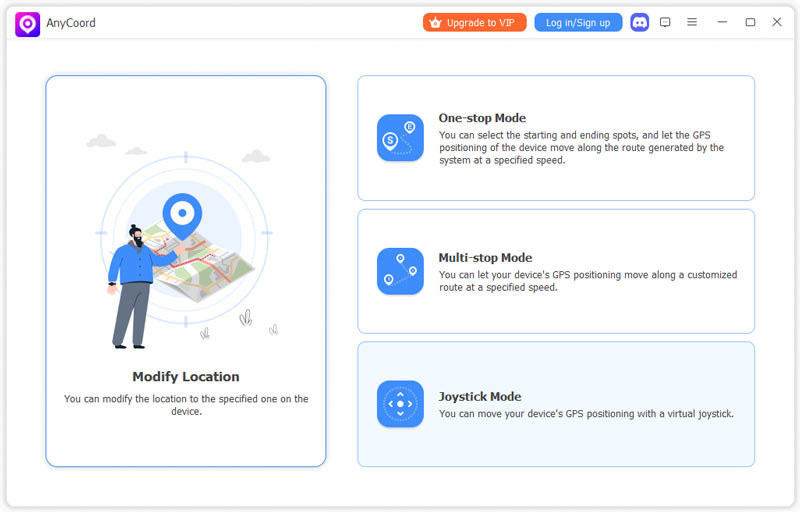
Trin 2. Når du har forbundet din mobilenhed og Mac-enhed, skal du klikke på knappen i softwareværktøjets hovedgrænseflade. Rediger placering funktionen for at få adgang til dens funktioner til ændring af placering.
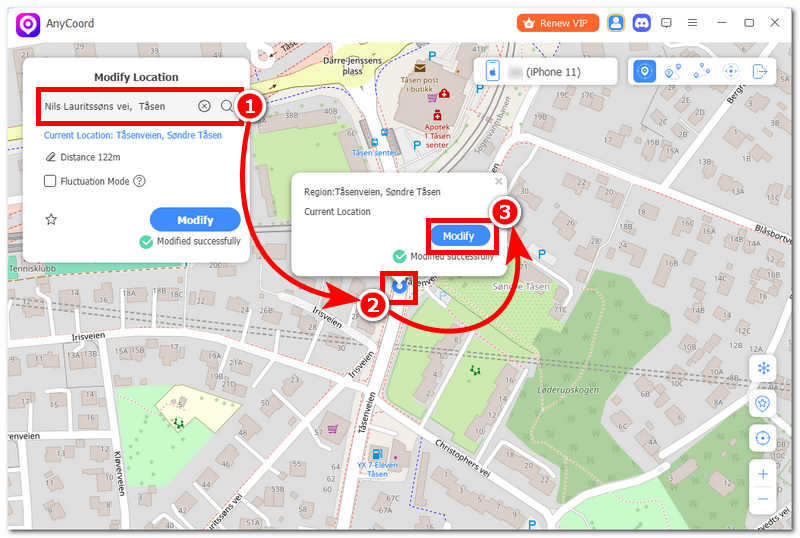
Trin 3. Når du har klikket på Rediger placering, skal du bruge søgefeltet i øverste venstre hjørne af værktøjet til at søge efter den placering, du vil bruge på din mobilenhed som visuel placering, for at skjule din faktiske placering og få adgang til og bruge din enheds placeringsbaserede apps og platforme.
Trin 4. Når du har konfigureret din placering, skal du klikke på Modificere knappen, og værktøjet vil ændre din enheds placering til den, du lige har indtastet.
Del 4. Ofte stillede spørgsmål om ændring af placering på Mac
-
1Hvordan ændrer jeg mine områdeindstillinger på en Mac?
For at ændre din Mac-enheds region kan du gøre det ved at gå til afsnittet Sprog og regioner i dine systemindstillinger. Derfra skal du finde det område, hvor din nuværende region er placeret, og klikke på det for at få adgang til en rullemenu, og derfra skal du vælge din foretrukne region. Genstart derefter blot din enhed for at foretage ændringerne, der træder i kraft på din Mac.
-
2Hvorfor viser min Mac den forkerte placering?
En Mac kan vise unøjagtig eller forkert placering af mange årsager, men disse er primært: når din Mac bruger en forkert Wi-Fi-baseret placering, du bruger en proxytjeneste til at ændre din enheds placering, din Mac-enhed har muligvis forældede netværksoplysninger, og endelig kan dine Mac-placeringstjenester være blevet deaktiveret eller slukket.
-
3Hvordan forhindrer jeg websteder i at spore min placering på en Mac?
For det første bør brugerne være forsigtige og give websteder og apps tilladelse til at få adgang til deres enheds placering. Dette kan gøres, når brugeren åbner appen eller besøger webstedet for første gang. Brugeren kan også direkte deaktivere adgang til andre placeringstjenester for deres browser via enhedens indstilling for placeringstjenester.
-
4Hvordan fikser man Mac-lokationstjenester, der ikke virker?
Hvis din Mac-enhed har oplevet et problem med, at din placering ikke fungerer, eller et lignende problem, kan du udføre følgende almindelige løsninger: Tjek dine Mac-placeringstjenester, hvis de er aktiveret, tjek din internetforbindelse, prøv at opdatere din macOS (hvis tilgængelig), og genstart din Mac-enhed.
-
5Er det sikkert at ændre min placering på en Mac?
Ændring af din Mac-placering i systemindstillingerne kan være den sikreste metode af de to metoder i denne artikel, men det garanterer ikke en fuldstændig ændring af enhedens placering; det giver kun brugerne kontrol over, hvilke apps der får adgang til deres placeringstjenester.
Konklusion
Enhedsplacering er en vigtig funktion på en enhed, der giver brugerne den bedste internetoplevelse. Dette bruges af mange platforme og placeringsbaserede apps til at filtrere og organisere relevante data, som brugerne kan interagere med. Men selvom det er en god ting, at en placeringsenhed kan gøre det for at forbedre brugeroplevelsen, ønsker ikke alle, at deres placering bruges hele tiden. Derfor vælger de en alternativ måde at effektivt skjule eller skift placering på Mac mens man stadig kan bruge forskellige lokationsbaserede tjenester ved hjælp af enten en standard- eller tredjepartsmetode.
Derfor benyttede denne artikel lejligheden til ikke blot at afsløre metoden til, hvordan man kan opnå en lignende placeringsændringseffekt ved kun at bruge standardmetoden i sine Mac-indstillinger, men også brugen af et gratis og sikkert placeringsspoofingværktøj, AnyCoord, der giver brugerne mulighed for at få fat i et fungerende placeringsspoofingværktøj til at beskytte deres enheds placeringsanonymitet.


AnyCoord er det bedste værktøj til at ændre, skjule eller forfalske din placering i spil, sociale medieapps og andre apps på iPhone- eller Android-enheder.
100% Sikker og ren
100% Sikker og ren

