



Ændring af din placering på Google: 4 effektive måder

Redigeret af Caroline Ryan | 10. februar 2025 | Virtuel placering
Har du nogensinde drømt om at få adgang til lokationsbaserede spil, applikationer og platforme, der ikke er tilgængelige på din Google-konto? Bliv bare hos os, for dette er din heldige dag, og du kan snart få adgang til disse utilgængelige ting. Kort sagt er der mange måder at gøre det på; en kendt metode er at ændre din placering. Ja, du hørte os rigtigt, men at ændre placering behøver ikke altid at være, hvad du tænker på, når du fysisk skal til forskellige steder. Heldigvis kan du nu ændre placering virtuelt, så hvad venter du på? Fortsæt med at læse nedenfor for at finde ud af vores liste over måder at ændre din placering via dine Google-kontoindstillinger, Play Butik og Google-søgning. Endelig er vi ikke længere gatekeeper-metoden med et enkelt klik til skift Google-placering øjeblikkeligt.
Navigation af indhold:
- Del 1: Sådan ændrer du placering i Google-konto >>
- Del 2: Sådan ændrer du placeringen af Google Play Butik >>
- Del 3: Sådan ændrer du placering i Google-søgning >>
- Del 4: Skift Google-placering med et enkelt klik >>
- Del 5: Ofte stillede spørgsmål om, hvordan man ændrer placering på en Google-konto >>
Del 1. Sådan ændrer du placering i Google-konto
For at ændre din Google-kontos placering skal brugerne vide, hvordan de navigerer i deres Google-konto, især dens indstillinger. De fleste af de anførte trin involverer justering af indstillingerne for deres Google-konto. Men du skal ikke bekymre dig, hvis du ikke ved, hvordan du navigerer i dine Google-kontoindstillinger, da vi vil guide dig og gøre tingene lettere for dig.
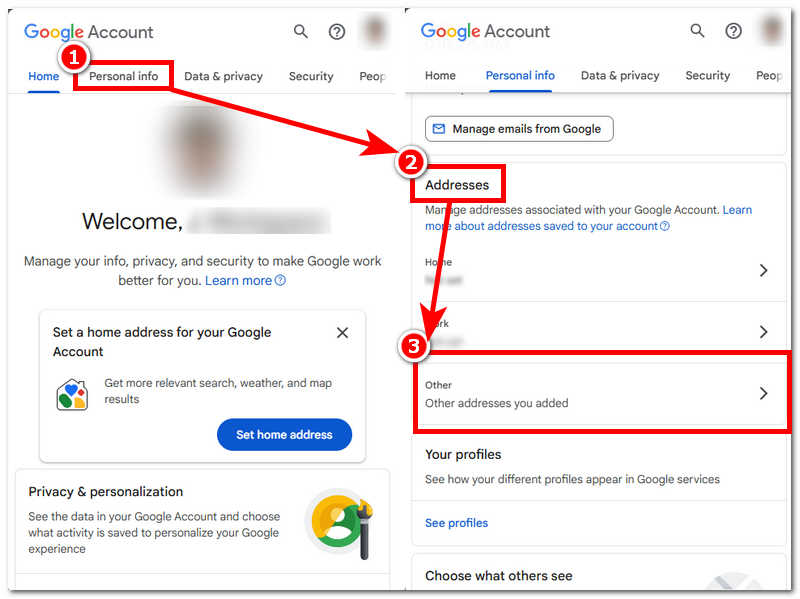
Trin 1. For at få adgang til dine Google-kontoindstillinger skal du gå til din ønskede browser (mobil eller computer), derefter gå til https://myaccount.google.com/ og blot logge ind på din Google-konto derfra.
Trin 2. På din Google-kontoside skal du klikke på Personlige oplysninger sektionen og rul ned for at finde indstillingen Adresse/Placering. Klik derefter på Andre for at tilføje en ny adresse eller placering, som din Google-konto skal bruge.
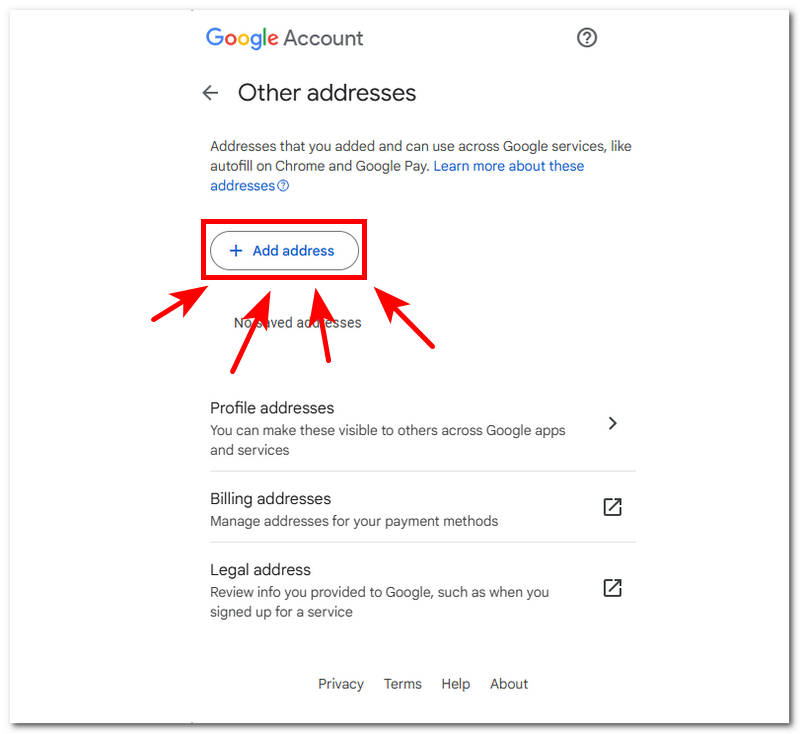
Trin 3. I afsnittet Andre adresser finder du det dedikerede felt til + Tilføj adresse; klik på den for at fortsætte.
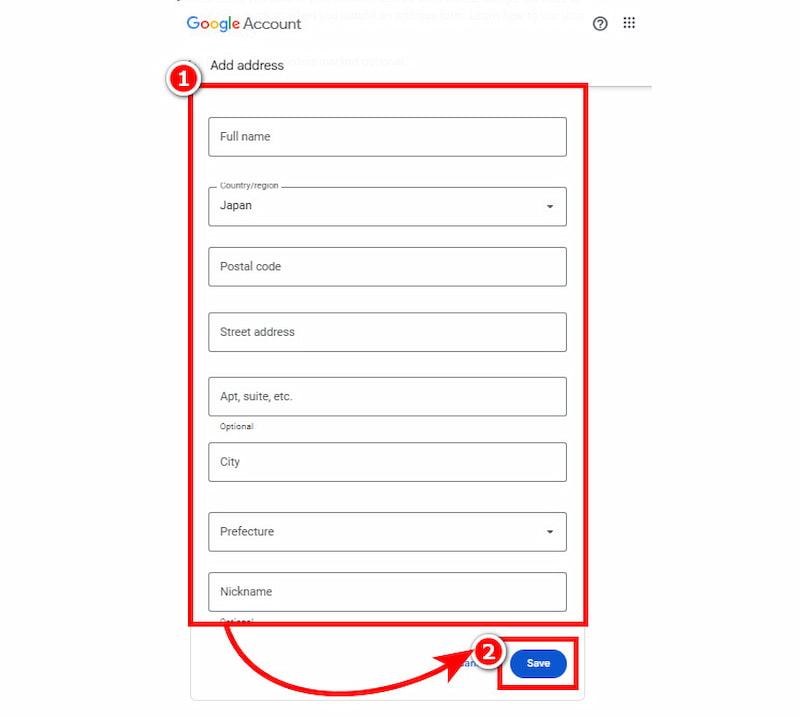
Trin 4. Udfyld alle de nødvendige oplysninger om den nye placering, du ønsker på din Google-konto. Når du har gennemført alt, skal du klikke på Spare knappen for endelig at ændre eller indstille din nye placering i din Google-konto.
Del 2. Sådan ændrer du placeringen af Google Play Butik
En anden standardmetode til at ændre din placering er ved at ændre den i din Google Play Butik. Det er vigtigt, at blandt de metoder, der er nævnt her, er dette langt den mest besværlige proces. Hvorfor spørger du? Dette skyldes, at Google Play Butik kan være streng og ikke tillader brugere blot at ændre land, især når brugerkontoen har et abonnement. Når de har oprettet en ny placering, forventes det derfor, at brugerne venter mindst 48 timer, før Google opdaterer den nye placering på kontoen.
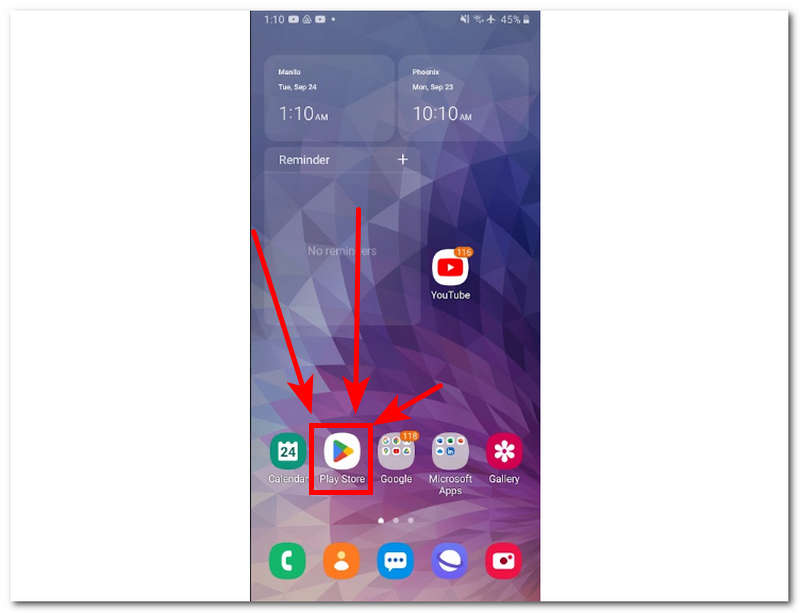
Trin 1. Brug din Android-telefon til at trykke på din Google Play Butik anvendelse.
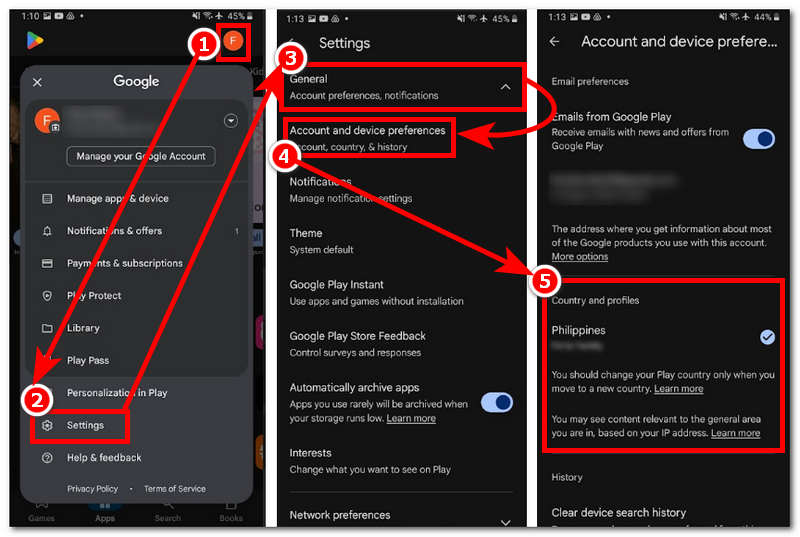
Trin 2. Når du er i Google Play Butik, skal du trykke på dit profilikon i øverste højre hjørne af skærmen og derefter følge denne navigation: Indstillinger > Generelt > Konto- og enhedspræferencer > Land og profiler
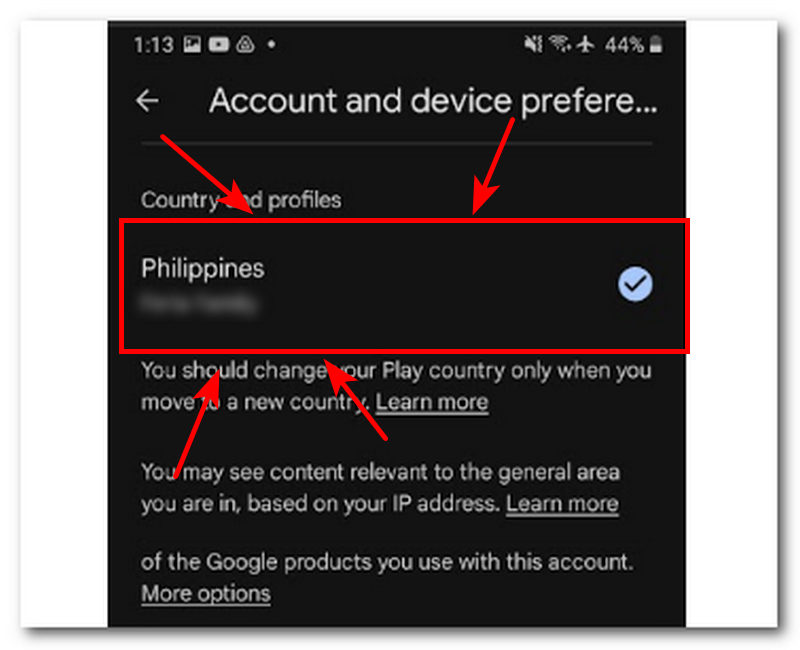
Trin 3. Når du først er i Land og profiler, se og tryk på det land, som du vil have din Google Play Butik baseret på.
Trin 4. Følg instruktionerne på skærmen, og når du er færdig, er du færdig med at indstille din nye placering. Du kan forvente, at de ændringer, du lige har foretaget, træder i kraft inden for 48 timer efter, at du har foretaget dem.
Del 3. Sådan ændrer du placering i Google-søgning
For at ændre placering i Google-søgning forventes det, at brugerne bruger en browser. Det er meget bedre, hvis brugerne bruger Google Chrome. Hvordan ændrer man placering i Google Chrome? Det er simpelt. Følg blot de detaljerede trin nedenfor for at navigere effektivt i ændringen af placering.
Trin 1. Brug din Android-telefon til at trykke på din Google Play Butik anvendelse.
Trin 2. Åben Flere indstillinger ved at klikke på dit profilikon i øverste højre hjørne af browseren.
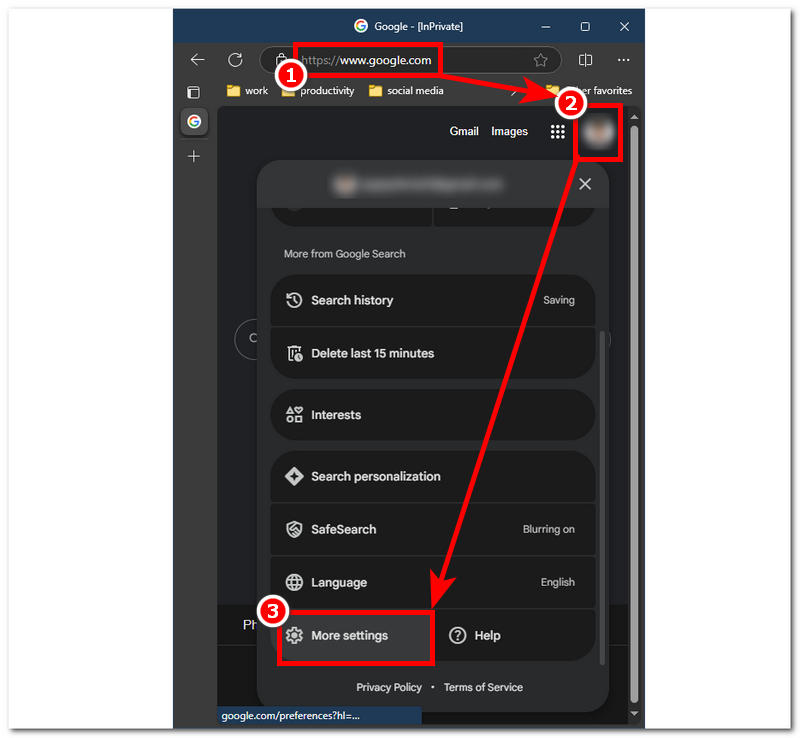
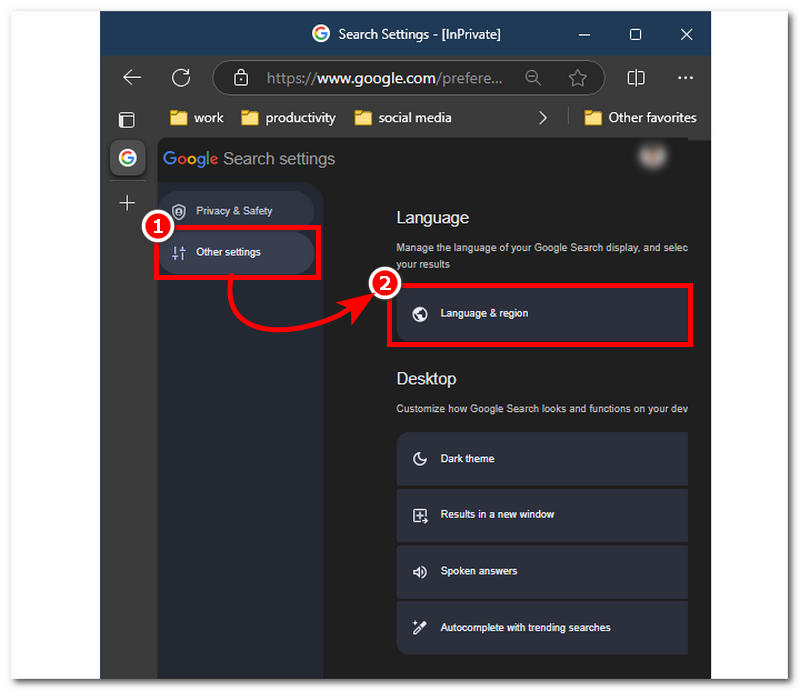
Trin 3. I afsnittet Flere indstillinger skal du klikke på Anden indstilling, så er det næste skridt at klikke på Sprog og region placeret inden for den.
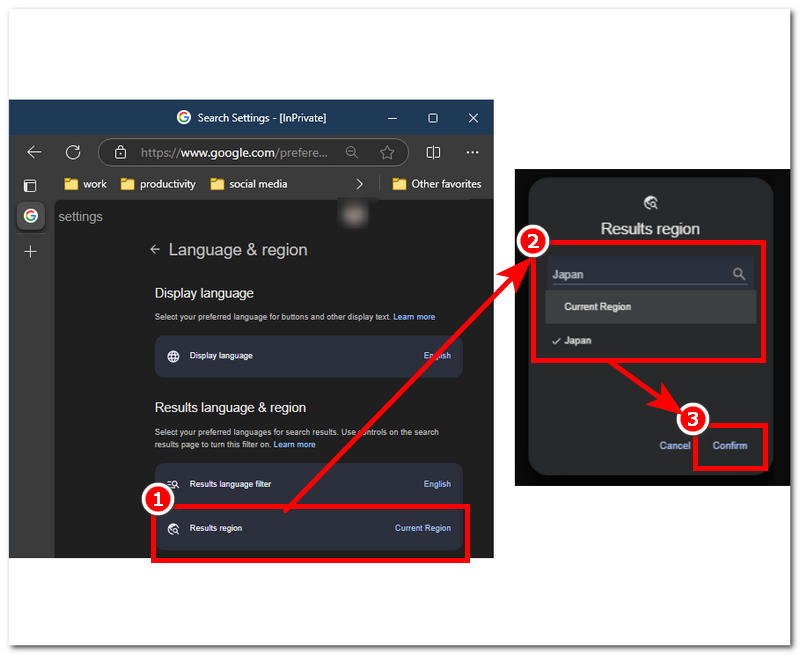
Trin 4. Klik endelig på Resultatregion, fortsæt med at søge, vælg en ny region, som dit Google-søgeresultat skal baseres på, og klik på Bekræfte for at gemme ændringerne.
Del 4. Skift Google-placering med et enkelt klik
Her er en yderligere metode, som ikke alle kender til, når man ændrer en placering i Google. Denne metode kan gøre det øjeblikkeligt og problemfrit at ændre en placering med blot et enkelt klik. Ja, du læste rigtigt. Denne metode kan skifte placering med et enkelt klik ved hjælp af tredjepartssoftware. AnyCoord er et tidsbesparende værktøj til ændring af placering, der giver brugerne mulighed for at omgå Googles begrænsninger for at hjælpe brugerne med at undgå at begå overtrædelser og muligvis blive udelukket af Google.
Det er en kendt kendsgerning, at denne type metode overtræder brugsbetingelserne, samtidig med at den risikerer brugernes privatliv og dataoplysninger, men AnyCoord er det modsatte af det. Softwaren hjælper brugerne med øjeblikkeligt at indstille en virtuel placering midlertidigt, samtidig med at den sikrer, at brugerens data og placering er skjult for ondsindede apps, platforme og spil. Derudover bruger den GPS-teknologi til at give detaljerede oplysninger på verdenskortet præcist, hvilket er afgørende for at søge efter en ny placering, som en bruger ønsker at bruge til deres Google. Således hjælper AnyCoord også brugerne med at simulere en bevægelse inden for det valgte område for at få det til at se ud som om, brugerne er fysisk til stede på placeringen.
Nøglefunktioner
• Værktøj til ændring af placering med et enkelt klik.
• Kompatibilitet til download og brug med Windows, Mac, Android og iPhone.
• Simpelt og brugervenligt værktøj.
• Tilbyder fire tilstande, der imødekommer forskellige opgaver med at skifte lokation.
• Find nemt og præcist en ny placering via søgefeltet.
• Lettilgængelige geobegrænsede spil, platforme og applikationer, f.eks. hjælp til at ændre din placering på Pokémon Go.
Trin 1. Download softwaren fra din stationære enhed. Når du har installeret og åbnet softwaren, skal du tilslutte din mobilenhed til din stationære enhed via dens opladningskabel.
100% Sikker og ren
100% Sikker og ren
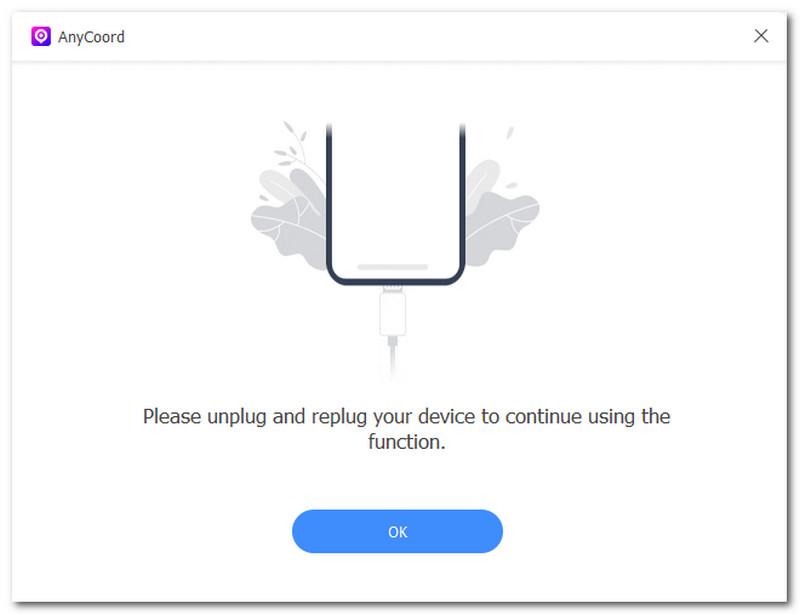
Trin 2. Når din mobilenhed er oprettet forbindelse til dit skrivebord, kan du nu ændre placering ved at klikke på Rediger placering knappen i softwarens brugerflade.

Trin 3. Brug softwarens søgefeltfunktion til at finde og præcist angive en placering, du vil bruge i din Google.
Trin 4. Når du har valgt din nye virtuelle placering, skal du klikke på Modificere knappen for at konfigurere din enhed til at bruge den.

Del 5. Ofte stillede spørgsmål om, hvordan man ændrer placering på en Google-konto
-
1Hvordan deaktiverer man Google Placeringer?
For at deaktivere din enheds Google-placeringstjeneste skal du gå til enhedens indstillinger, finde placeringen og blot slå den fra. Du kan gøre dette ved hjælp af en browser (mobil og computer) eller en Google-applikation (mobil).
-
2Hvordan ændrer jeg min nuværende placering?
For at ændre din nuværende placering på Google skal du navigere gennem dine Google-kontoindstillinger, Google Play Butik og Google Søgning. Derudover kan du ændre din nuværende placering ved hjælp af AnyCoord, en tredjepartssoftware til din stationære enhed, der nemt kan ændre en Google-kontos placering med et enkelt klik i softwaren. Den kan også ændre mange placeringer i anden placeringsbaseret software, f.eks. Tinder.
-
3Hvordan ændrer jeg mit land på Google?
For at ændre et land i Google kan du blot ændre dine placeringsindstillinger i din Google-konto. Naviger dig gennem sektionen Data og tilpasning, og opdater eller angiv derefter din nye placering.
Konklusion
Ændring af Google-placering Er det en simpel proces, ikke? Som vi har vist brugerne, er en effektiv og gennemførlig måde at gøre det på via en standardmetode, hvor brugerne direkte kan justere deres Google-indstillinger uden behov for andre applikationer. Vi afsluttede metoden med at vise dig mulighederne og fordelene ved at bruge tredjepartssoftware som AnyCoord, mens det er ulovligt at bruge tredjepartssoftware i henhold til Googles vilkår og betingelser. Men når det bruges korrekt og ikke misbruges, kan det give brugerne en masse hjælp, f.eks. øjeblikkelig opsætning af virtuel placering, skjulning af brugerens aktuelle placering, sikring af brugeroplysninger og adgang til alle geobegrænsede apps, spil og platforme. Selvom funktionerne i AnyCoord er fristende for at undgå yderligere konflikt med Google, foreslår vi, at du følger standardmetoden først, før du bruger AnyCoord, så du kender dine kontoindstillinger.




AnyCoord er det bedste værktøj til at ændre, skjule eller forfalske din placering i spil, sociale medieapps og andre apps på iPhone- eller Android-enheder.
100% Sikker og ren
100% Sikker og ren
