



Skift placering fra iPhone til Mac: Standardmetode

Redigeret af Caroline Ryan | 28. maj 2025 | Virtuel placering
Det er en kendt og indlysende kendsgerning, at en bruger kun kan ændre sin enhed, især iOS-enhedens placering, ved fysisk at gå til forskellige steder. Men vidste du, at der også er en standardmetode til at gøre det uden rent faktisk at forlade dit hjem og i stedet kun bruge både din iPhone og Mac-enhed? Ja, du læste rigtigt; du kan gøre det ved blot at dele den placering, du vil bruge på din iPhone, via din Mac-enheds kortapp. For effektivt at Skift din iPhone-placering til Mac, Fortsæt blot med at læse denne guide for at få en forståelse af, hvilke placeringstjenester der findes på Mac. Den viser en trinvis vejledning i, hvordan du kan ændre din iPhones placering med Mac, samt det bedste tredjepartsværktøj, du kan bruge til at ændre din placering.
Indhold:
Del 1. Hvad er Lokationstjeneste på Mac?
Placeringstjeneste på Mac har den samme applikation og funktioner som iOS-enheder. Dette refererer blot til den tilladelse, en bruger giver apps, websteder eller tjenester tilladelse til at bruge brugerens placeringsdata til at indsamle relevante oplysninger via GPS- og Wi-Fi-netværk. De apps, der bruger brugerens adgang til placeringstjenester, er placeringsbaserede apps som Kort, Vejr, Kameraer og mere.
At give en app adgang til dine lokationstjenester kan forbedre din iPhones brug, da de vil være i stand til at indsamle oplysninger om din placering for at organisere relevante oplysninger og vise dem til dig. Et eksempel på brugen af en lokationstjeneste i en af dine Mac-apps er med din Kort-app. Ved at aktivere den vil Kort-appen være i stand til at bestemme din placering, og dermed vise dig alle de steder i nærheden.
Del 2. Sådan ændrer du placering fra iPhone til Mac
Når det kommer til, hvordan man ændrer placering fra iPhone til MacBook, kan det lyde kompliceret. Men i virkeligheden burde det være en nem opgave for Apple-brugere som dig, så længe du følger den rigtige vejledning, såsom vores metode, at gøre det effektivt korrekt første gang, du gør det på egen hånd. Uanset din grund til at bruge din Mac til at ændre din iPhones placering, om det er af sikkerhedsmæssige årsager eller bare nysgerrig efter metoden, kan du være sikker på, at du gør det nemt og hurtigt.
Før vi fortsætter med de faktiske trin, minder vi dig om, at denne metode kræver, at både din iPhone og Mac er logget ind eller bruger den samme iCloud-konto. Ellers vil det give dig hovedpine at fortsætte uden at sikre dig dette, mens du navigerer dig frem til det faktiske arbejde.
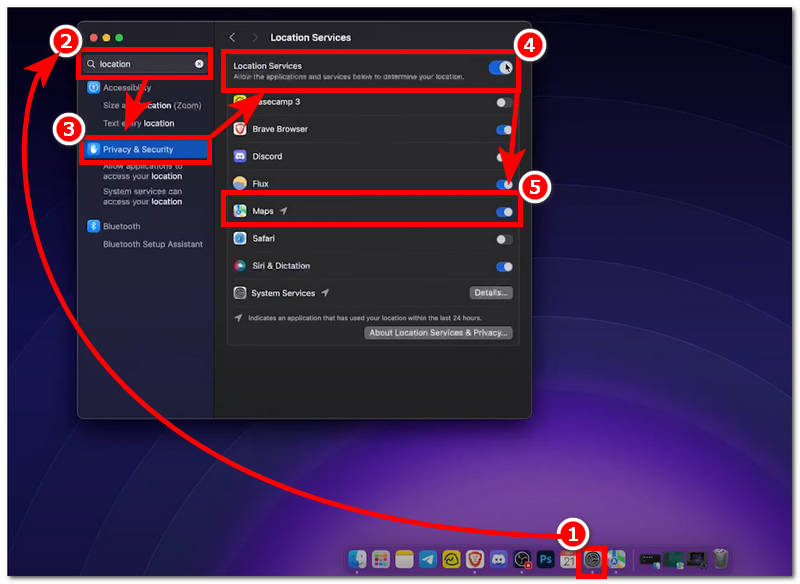
Trin 1. Åbn appen Indstillinger via din Mac-enhed, brug søgefeltet og skriv Lokationstjenester, og tryk på Enter-tasten på dit tastatur.
Trin 2. Du vil derefter blive omdirigeret med det samme til din Macs indstilling for Lokationstjenester. Derfra skal du blot slå knappen til for både Lokationstjenester og Kort.
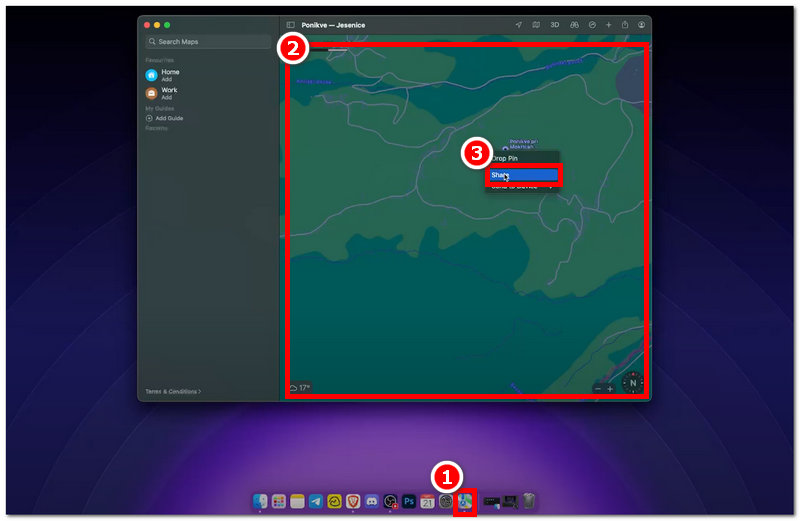
Trin 3. Når du har gjort dette, skal du lukke fanen og åbne din Kort-app. Fra din Kort-apps brugerflade skal du bruge Kortvisningen til at søge efter den placering, du vil bruge, og indstille den til din iPhone som placering. Når du er på din foretrukne placering, skal du blot højreklikke på det område og fortsætte med at dele placeringen med din iPhone ved at klikke på Dele knap.
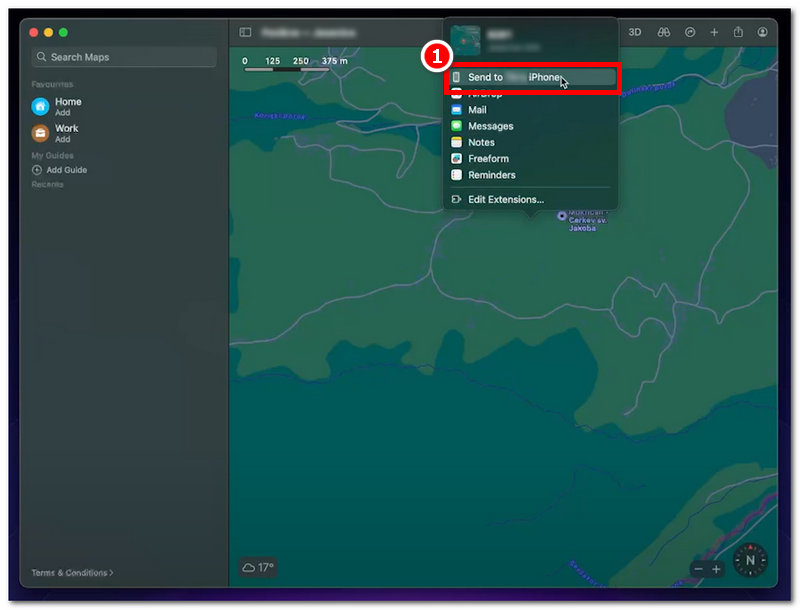
Trin 4. Når du har klikket på knappen Del, vil du se alle de navigationsmuligheder, du kan bruge for placeringen. Derfra skal du klikke på Send til bruger iPhone knappen for endelig at indstille den placering, som din iPhone skal bruge.
Del 3. Det bedste værktøj til at ændre placering fra iPhone til Mac
Når du skal vælge det bedste og garanteret sikre tredjepartssoftwareværktøj til at ændre placeringen af din iPhone ved hjælp af din Mac, er det bedre at bruge f.eks. AnyCoord; Denne software er fyldt med funktioner til lokationsforfalskning, der giver brugerne mulighed for at ændre deres placering på deres iPhone uden komplicerede metoder. Selvom brugerne nemt kan følge ovennævnte metoder til at oprette en placering ved kun at bruge deres Mac-enheder, mangler denne metode funktioner til lokationsforfalskning, hvilket AnyCoord kan dække i enhver situation med behov for lokationsskift.
Det, AnyCoord tilbyder brugerne, er, at det er udviklet med en simpel, men organiseret tilgang for at gøre den samlede brugeroplevelse problemfri for nybegyndere. Desuden kan softwaren ikke kun bruges til at ændre en iPhone-placering, men den er også i stand til sikkert at skjule brugerens rigtige placering, mens en falsk placering bruges for at undgå at blive opdaget, når enheden bruges i placeringsbaserede apps og spil. Hvis det alene ikke overbeviser dig om at prøve AnyCoord som din iOS-placeringsskifter fra Mac, så bør du tjekke dens anden nøglefunktion, der er anført nedenfor.
Nøglefunktioner
• Den er hurtig at behandle og skift placering på iPhone.
• Den har en præcis kortvisning af verdenskortet.
• Den kan bruges til at besøge flere steder på én gang.
• Den er i stand til at simulere en menneskelignende bevægelse, når den bevæger sig langs en rute.
• Brugere kan tilpasse rutens bevægelseshastighed.
• Værktøj til at ændre iPhones placering uden at blive opdaget.
• Den kan imødekomme forskellige behov for lokationsskift.
Trin 1. Download AnyCoord software til din Mac-enhed. Når du har gjort dette, skal du sørge for at forbinde din iPhone til din Mac via en kabelforbindelse, før du åbner softwaren. Derefter kan du fortsætte med at åbne softwaren og klikke på Okay knappen på dens velkomstskærmgrænseflade.
100% Sikker og ren
100% Sikker og ren
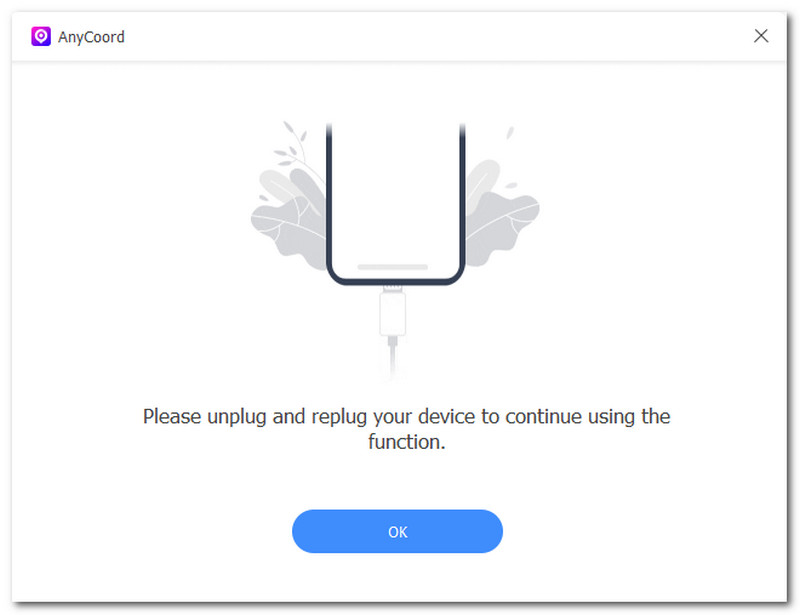
Trin 2. Fra softwarens brugerflade skal du klikke på Rediger placering mulighed for at skifte din iPhone-placering til en midlertidig og virtuel placering efter eget valg.

Trin 3. Brug softwarens søgefelt i den øverste del af softwaren til at finde den placering, du vil bruge på din iPhone. Når du har fundet det ønskede område, skal du klikke på Modificere knappen for at indstille den, så du effektivt kan bruge den på din iPhone-enhed.

Del 4. Ofte stillede spørgsmål om, hvordan man ændrer min placering fra iPhone til Mac
-
1Hvordan tjekker jeg, hvilken enhed der deler min placering?
Du kan tjekke, om din enhed aktivt har delt sin placering via Find min-appen. Du skal blot navigere til fanen Mig, og derfra vil den vise dig alle de aktive enheder. Desuden, hvis du vil Stop med at dele placering på iPhone, du kan også bruge AnyCoord til at gøre det.
-
2Kan jeg forfalske eller spoofe min placering fra iPhone til Mac?
Generelt tillader Apple ikke sådanne handlinger og har heller ikke en indbygget funktion til at skifte brugerens placering tilfældigt. Med et tredjepartsværktøj som AnyCoord er det dog muligt at skifte din placering fra iPhone til Mac uden at blive opdaget problemfrit.
-
3Hvorfor skulle jeg ønske at ændre min placering fra iPhone til Mac?
Du vil måske ændre din placering fra iPhone til Mac, fordi du muligvis har brugt apps på begge enheder, der er meget afhængige af dine placeringsoplysninger. Alternativt vil du bare ændre din iPhone-placering med din Mac af hensyn til privatlivets fred.
Konklusion
Med denne vejledning er brugerne garanteret at få løst deres spørgsmål om, hvordan de ændrer deres placering fra iPhone til Mac. En standardmetode, der kun bruger brugerens Mac-enhed, kan bruges ved blot at sende placeringen eller dele den med brugerens iPhone. Det kan nemt gøres, så længe begge brugerens enheder er logget ind på den samme Apple ID-konto. Hvis brugerne ønsker at have flere funktioner, når de skifter deres iPhone-placering, kan de desuden tilmelde sig ved hjælp af et tredjepartssoftwareværktøj til deres Mac, f.eks. AnyCoord.

AnyCoord er det bedste værktøj til at ændre, skjule eller forfalske din placering i spil, sociale medieapps og andre apps på iPhone- eller Android-enheder.
100% Sikker og ren
100% Sikker og ren
