



Hvis din iOS- eller Android-enhed ikke registreres af AnyCoord-softwaren, når den er tilsluttet en computer, skal du følge disse trin for at løse problemet.
Del 1: Fejlfinding af problemer med iOS-enhedsdetektion
1. Sørg for, at iTunes er installeret og opdateret
AnyCoord-software kræver den nyeste version af iTunes for at genkende iOS-enheder. Sørg for, at iTunes er installeret, men ikke kører samtidig med AnyCoord-softwaren.
• Download iTunes til Windows 32-bit
• Download iTunes til Windows 64-bit
2. Bekræft tillidsindstillinger på din enhed
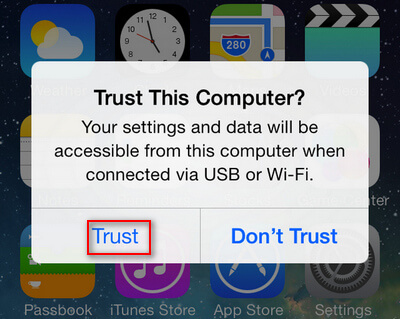
Når du tilslutter din iOS-enhed til computeren for første gang, skal du trykke på Tillid på din enhed, og indtast PIN-adgangskoden, hvis du bliver bedt om det (iOS 12 og nyere).
3. Kontroller USB-porte og kabler
En defekt USB-port eller et defekt kabel kan forhindre detektion. Prøv at bruge andre USB-kabler og porte for at udelukke hardwareproblemer.
4. Bekræft normal forbindelse med iTunes
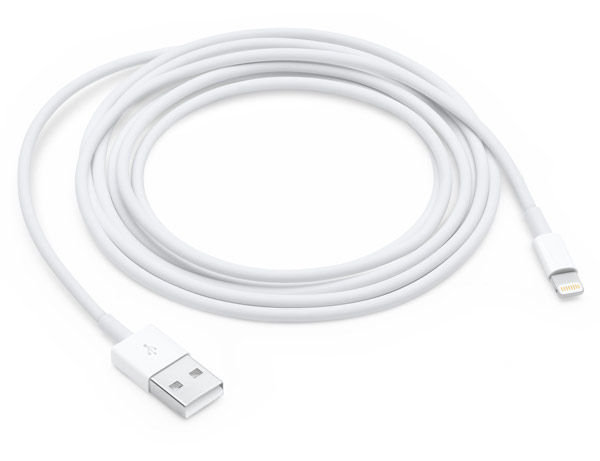
Åbn iTunes for at se, om din iOS-enhed genkendes. Hvis den vises i iTunes, burde den også blive registreret af AnyCoord-softwaren.
5. Sørg for, at din iPhone er i normal tilstand
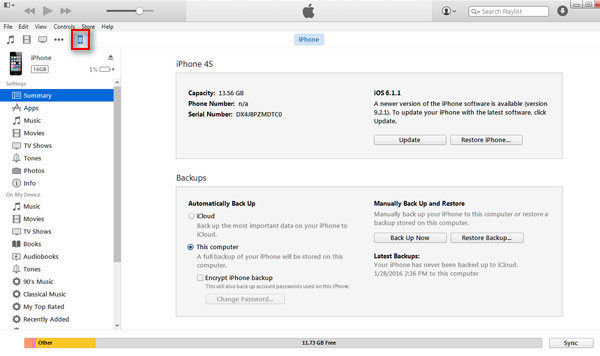
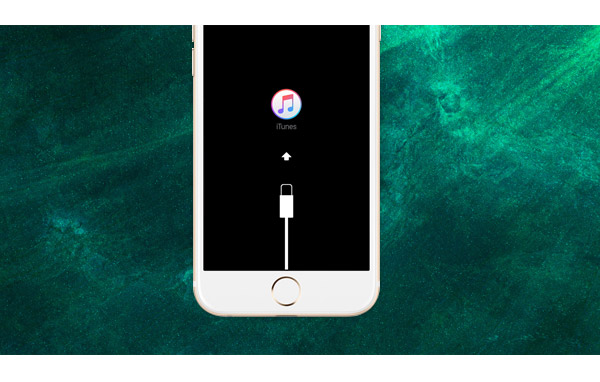
Sørg for, at din iPhone er i normal driftstilstand og ikke i DFU (Device Firmware Update) eller gendannelsestilstand. Hvis visse indstillinger utilsigtet ændres, mens du forbinder din iOS-enhed til computeren, kan den gå i DFU-tilstand (karakteriseret ved en sort skærm) eller gendannelsestilstand (angivet af et iTunes-forbindelsesikon på skærmen). Hvis din iPhone er i en af disse unormale tilstande, skal du straks afslutte den for at genoprette normal funktionalitet.
Del 2: Løsning af problemer med Android-enhedsdetektion
1. Aktivér USB-fejlfinding
For at forbinde din Android-enhed til en pc skal du først aktivere USB-fejlfinding. Denne indstilling giver Android-brugere adgang til yderligere funktioner og egenskaber på deres enhed.
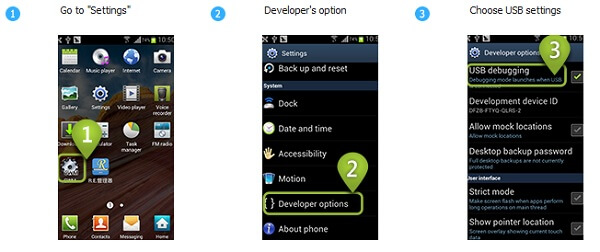
Android 4.2 eller nyere:
Trin 1. Gå til Indstillinger > Om telefonen.
Trin 2. Tryk på Byggenummer syv gange for at aktivere udviklertilstand.
Trin 3. Gå tilbage til Indstillinger > Udviklerindstillinger > USB-fejlfinding.
Android 3.0 - 4.1:
Trin 1. Gå til Indstillinger > Udviklerindstillinger.
Trin 2. Tjek USB-fejlfinding.
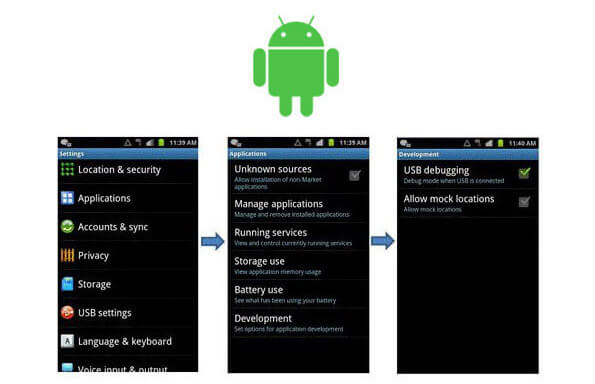
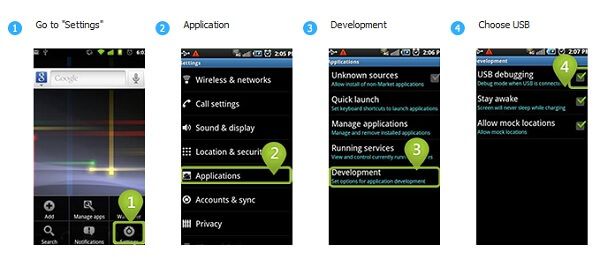
Android 2.3 eller tidligere:
Trin 1. Gå til Indstillinger > Applikationer > Udvikling.
Trin 2. Tjek USB-fejlfinding.
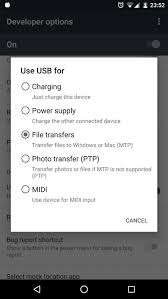
2. Skift til tilstanden Filoverførsel
Sørg for, at din enhed er indstillet til Overfør filer tilstand i stedet for Kun opladning mode.
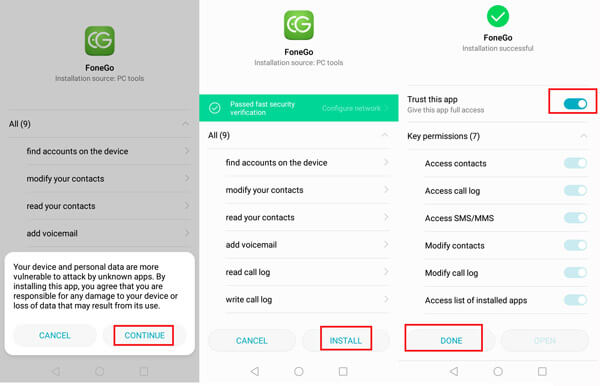
3. Installer og stol på FoneGo
FoneGo er en sikker datahåndteringsapplikation, der giver dig mulighed for at administrere dine Android-data på en computer ved hjælp af kompatibel Android-software. Den læser kun data fra din Android-telefon og udfører ingen andre handlinger. FoneGo er pålidelig, har mange brugere tillid til og har bestået sikkerhedsverifikation.
For at installere FoneGo på din Android-telefon skal du følge disse trin:
4. Deaktiver automatisk afspilning i Windows
Når du tilslutter din telefon til en Windows-computer, kan AutoPlay-funktionen aktiveres automatisk, når du forsøger at bruge din telefon. Dette kan forhindre din enhed i at oprette forbindelse til vores software. For at løse dette problem anbefales det at deaktivere AutoPlay på Windows-computeren.
Windows 11/10:
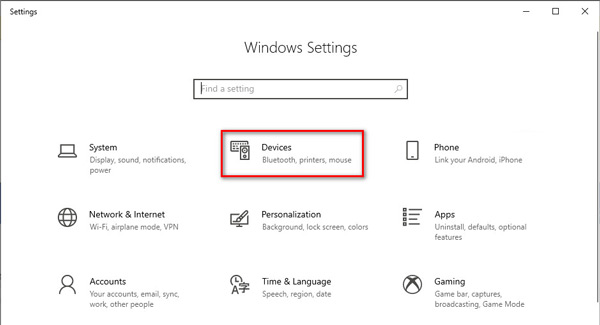
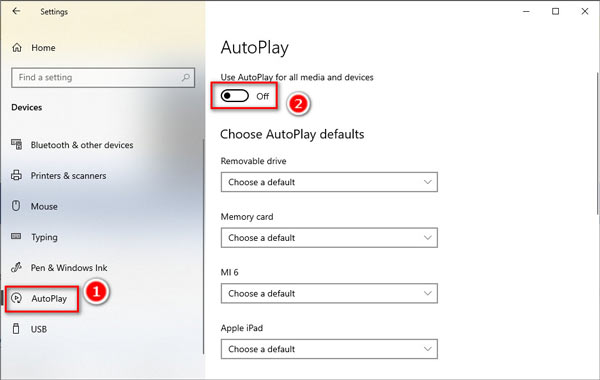
Trin 1. Gå til Indstillinger > Enheder > Automatisk afspilning.
Trin 2. Slå AutoPlay fra.
Windows 7:
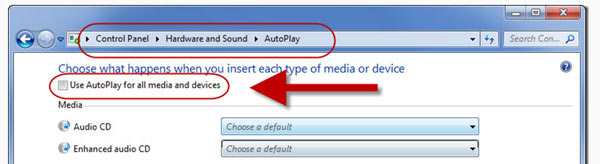
Trin 1. Gå til Kontrolpanel > Hardware og lyd > Automatisk afspilning.
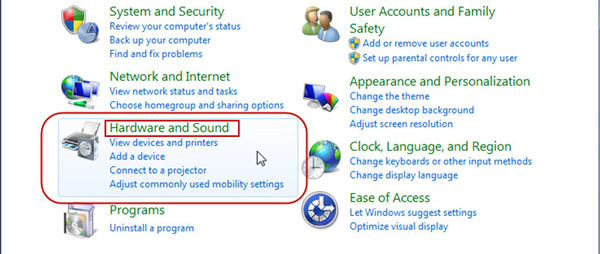
Trin 2. Fjern markeringen i Brug automatisk afspilning til alle medier og enheder, og klik på Spare.
5. Giv adgangstilladelser
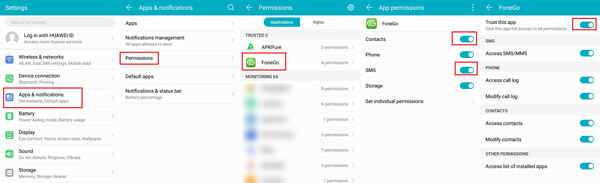
På nogle enheder skal du manuelt give FoneGo-tilladelser til kontakter og SMS under Indstillinger > Apps og notifikationer > Tilladelser.
6. Tillad MTP-forbindelse
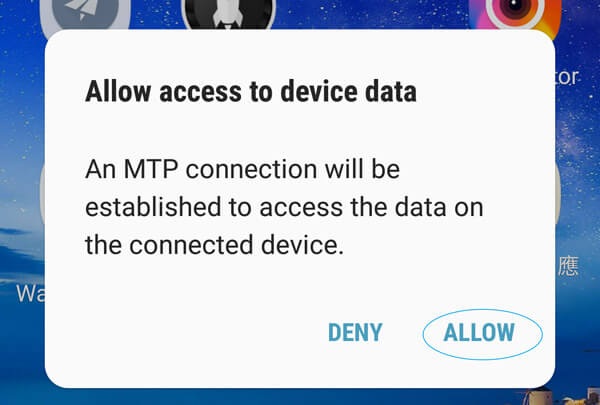
Accepter alle MTP-forbindelsesanmodninger, der vises, når du tilslutter din enhed.
7. Opdater software og drivere
Sørg for, at både AnyCoord-softwaren og dine enhedsdrivere er opdaterede.
8. Kontroller USB-kabler og porte
Prøv forskellige USB-kabler og porte for at fejlfinde potentielle hardwareproblemer.
Del 3: Løsning af problemer med Android-enhedsforbindelse via WiFi
1. Juster Windows Defender Firewall-indstillinger
Sådan tillader du en app:
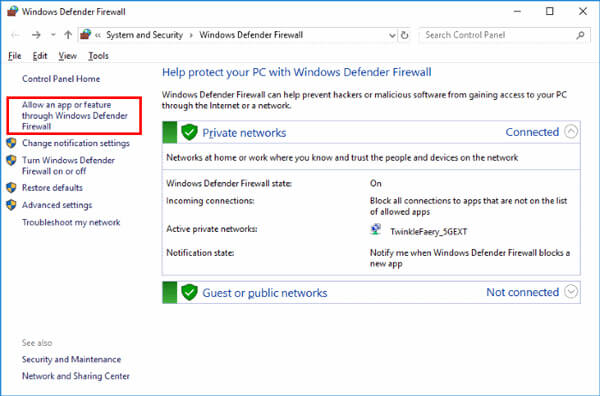
Trin 1. Gå til Kontrolpanel > System og sikkerhed > Windows Defender Firewall.
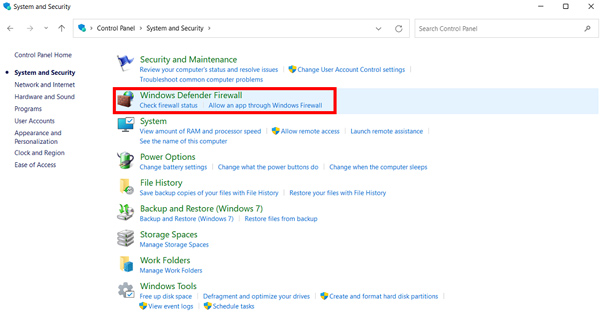
Trin 2. Klik Tillad en app eller funktion at gå igennem Windows Defender Firewall.
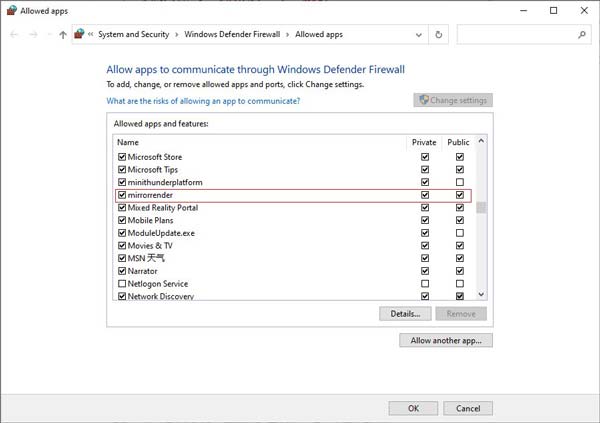
Trin 3. Find og aktiver spejlrendering for både private og offentlige netværk.
Sådan deaktiverer du:
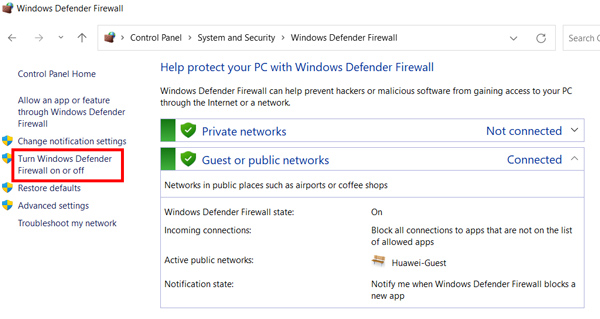
Trin 1. Gå til Kontrolpanel > System og sikkerhed > Windows Defender Firewall.
Trin 2. Klik Slå Windows Defender Firewall til eller fra.
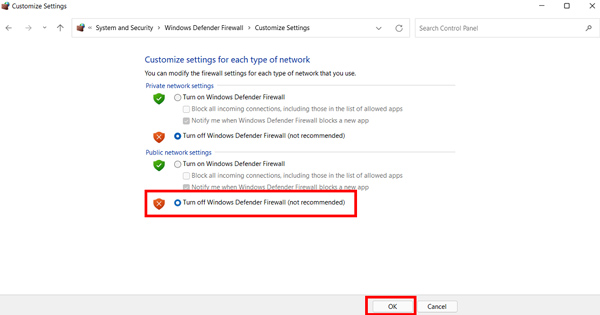
Trin 3. Vælg Slå Windows Defender Firewall fra for både private og offentlige netværk (anbefales ikke).
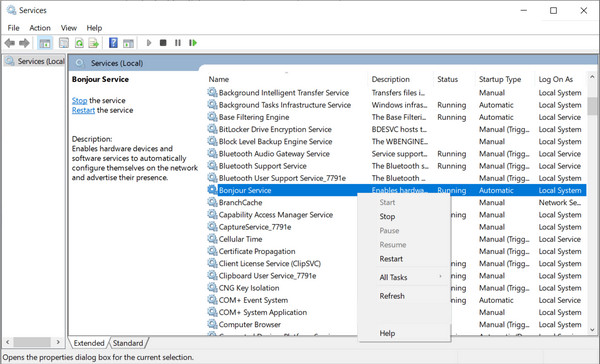
2. Kør Bonjour-tjenesten
Sørg for, at Bonjour-tjenesten kører ved at installere iTunes og aktivere tjenesten via Jobliste.
3. Deaktiver eller afinstaller McAfee
McAfee kan forstyrre enhedsregistrering. Overvej at deaktivere eller afinstallere det for at løse forbindelsesproblemer.
Hvis disse løsninger ikke løser dit problem, bedes du kontakte vores supportteam for yderligere assistance.
