



Sådan ændrer du land på iPhone: 4 enkle måder

Redigeret af Caroline Ryan | 20. maj 2025 | Virtuel placering
Hvis du rejser meget, kan det være svært at oprette din Apple-kontos placering. Hvis du skal til et andet land for at ændre landet på din iPhone, skal du muligvis gøre noget, før du kan ændre det. Dette problem handler mere om saldoen, abonnementerne og den betalingsmetode, din Apple-konto er tilknyttet. Selvom det ikke er helt umuligt at skifte land, er det at forsøge at skift App Store-placering Hvis du ikke lærer én ting eller to, vil det kun gøre dit forsøg længere. Derfor lærer du ved at læse denne artikel fire praktiske måder at ændre dit Apple-kontoland meget hurtigere på og til sidst finde den bedste og sikreste måde, du skal gå frem på.
Indhold:
Del 1. Er det muligt at ændre App Store-placeringen?
Generelt er det muligt at ændre din iPhone App Store-placering som standard, da Apple har sine egne metoder til, hvordan deres brugere kan ændre den. I stedet for at rejse bare for at ændre deres personlige kontoplacering, kan iOS-brugere bruge deres iPhones og andre Apple-enheder til at ændre den. Men hvis du er nysgerrig efter, hvorfor folk ønsker at ændre deres App Store-land, har vi listet nogle svar nedenfor:
● Adgang til lokationsbaserede spil, apps, tjenester, platforme.
● Flytning til et andet land permanent.
● Adgang til lokationsbaseret indhold.
● Prisen på abonnementsgebyrer kan være billigere.
Derudover har Apple listet nogle påmindelser til deres brugere om, hvad de skal gøre, før de kan ændre land eller region på deres enhed, som vi har listet nedenfor til din information.
● Sørg for at bruge din saldo på din Apple-konto, før du skifter placering, da det kan føre til, at din saldo mistes, eller at du simpelthen ikke kan skifte land.
● Hvis du abonnerer på en platform eller tjeneste, er det bedst at opsige den, før du kan ændre regionen. Dette skyldes, at visse apps eller platforme ikke fungerer i andre lande.
● Sørg for at bruge en anden betalingsmetode, der fungerer i det nye land, da din nuværende betalingsmetode muligvis ikke er tilgængelig.
● Hvis du er i en familiedeling, bør du forlade den, da dette kan forårsage et problem med valutaforskellen mellem de to steder eller regioner, du rejser til.
● Sikr de apps, den musik, de e-bøger eller tv-serier, du måske vil have brug for i fremtiden, ved at downloade dem igen, da de ellers kan blive utilgængelige på den nye placering.
Del 2. 4 måder at ændre App Store-placering
Selvom du har noteret dig ovennævnte påmindelse fra Apple, før du ændrer din enheds land/region, skal du sørge for at tjekke hver af de nedenfor anførte metoder for, hvordan du ændrer App Store-placeringen. Vi har udvalgt forskellige metoder til iPhone, Mac, webbrowser og endda et tredjepartssoftwareværktøj, der garanteret fungerer på alle enheder.
Brug af iPhone
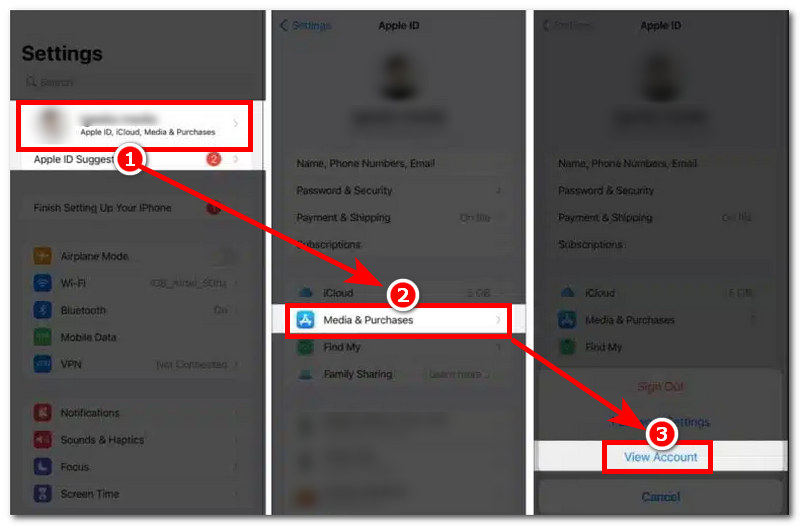
Trin 1. Brug din iPhone til at gå til appen Indstillinger og trykke på din Apple ID > Medier og køb > Vis konto.
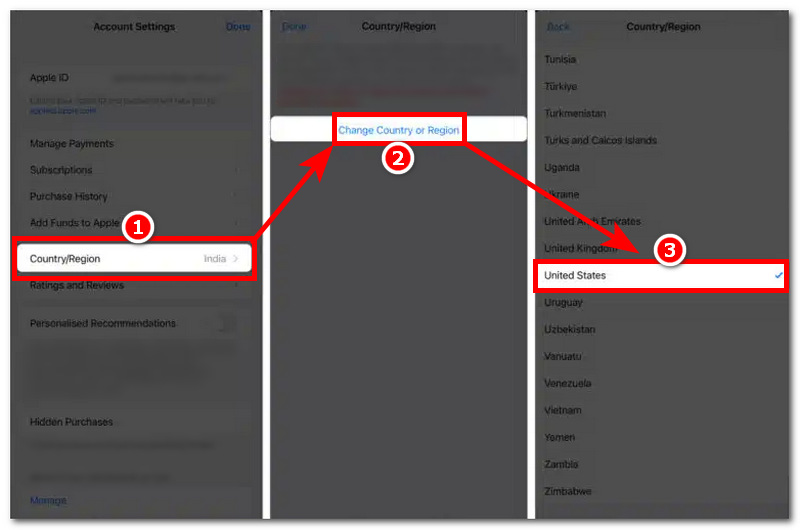
Trin 2. Når du er i dine kontoindstillinger, skal du trykke på Amt/Region > Skift amt eller region > og Vælg land/region du vil bruge din App Store som en ny placering.
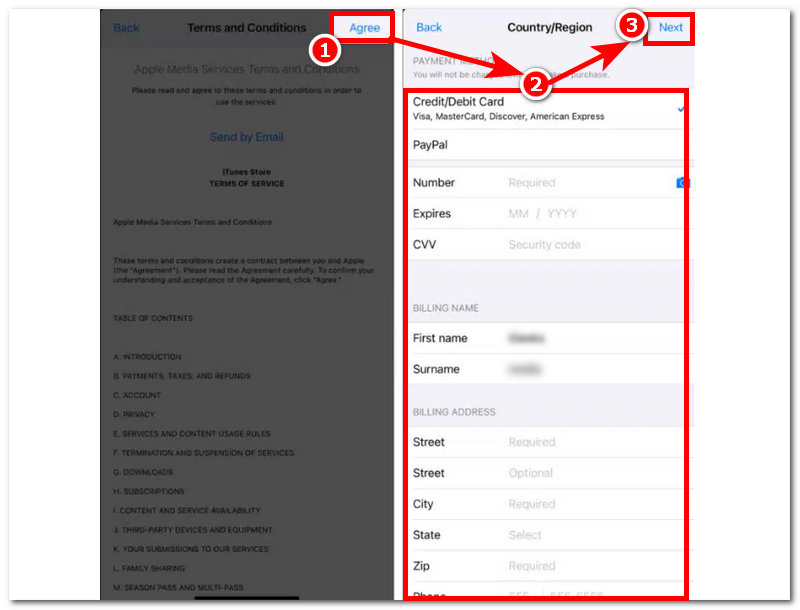
Trin 3. Du vil blive omdirigeret til Vilkår og betingelser side. Læs videre, og når du er færdig, skal du trykke på Enig knappen i øverste højre hjørne af din skærm og tilføj din nye faktureringsadresse og andre nødvendige oplysninger. For at afslutte processen skal du trykke på Næste knappen i øverste højre hjørne af din skærm.
Sådan gør du skift land i App Store. Prøv AnyCoord og få fat i dette kraftfulde, men praktiske værktøj!
Brug af Mac
Trin 1. Brug din Mac-enhed til at åbne din Apple Music-appen.
Trin 2. I Apple Music-appens brugergrænseflade skal du fortsætte med at klikke på Kontoindstillinger placeret fra ovenstående panel i Musik-appen.
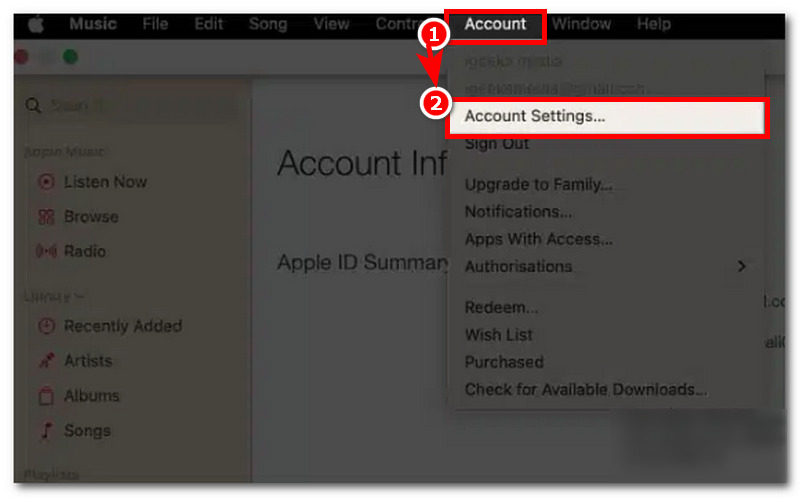
Trin 3. For at få adgang til dine Kontooplysninger-vinduer, kræver appen muligvis, at du logger ind med dit Apple-ID. Når du er færdig, skal du i samme indstilling klikke på Skift land eller region sektion, og vælg derfra et nyt land eller en ny region, hvor du vil ændre din App Store-placering.
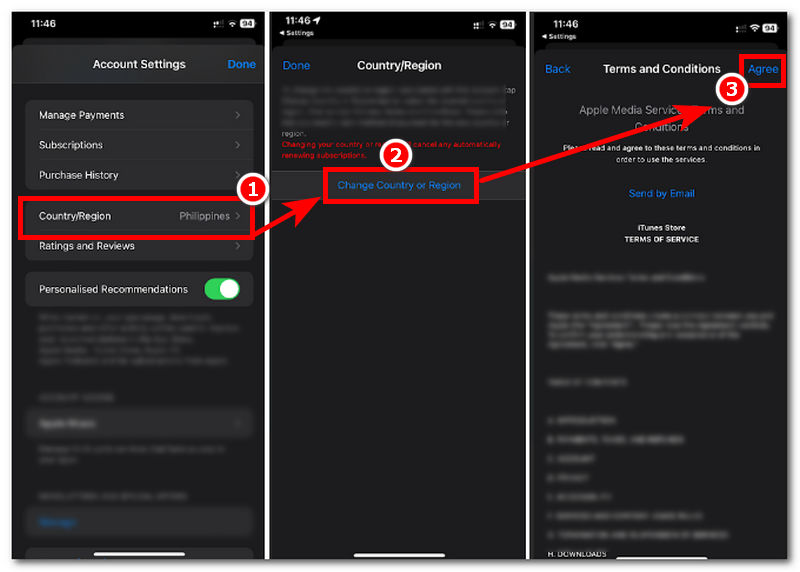
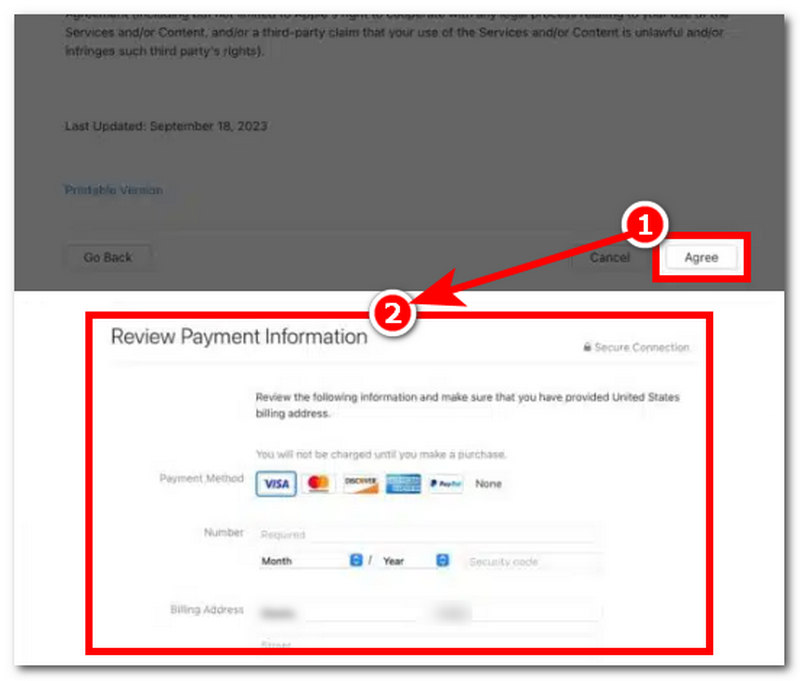
Trin 4. Fortsæt med at læse Vilkår og betingelser, og når du er færdig, skal du klikke på Enig knappen for at fortsætte med at udfylde din nye betalings- og faktureringsadresse. Når det er gjort, burde det seneste land afspejles på din konto.
Brug af webbrowser
Trin 1. Gå til din webbrowser via en hvilken som helst af dine enheder, og log ind på din Apple-konto på https://account.apple.com/
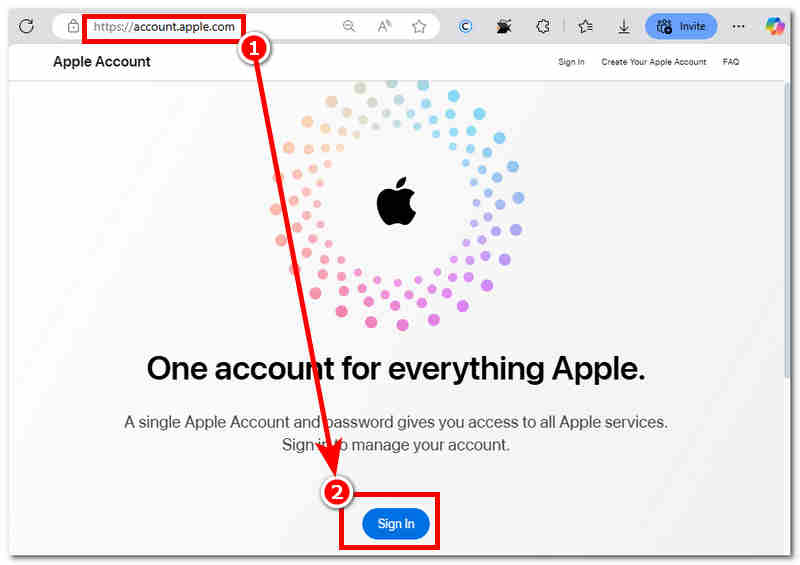
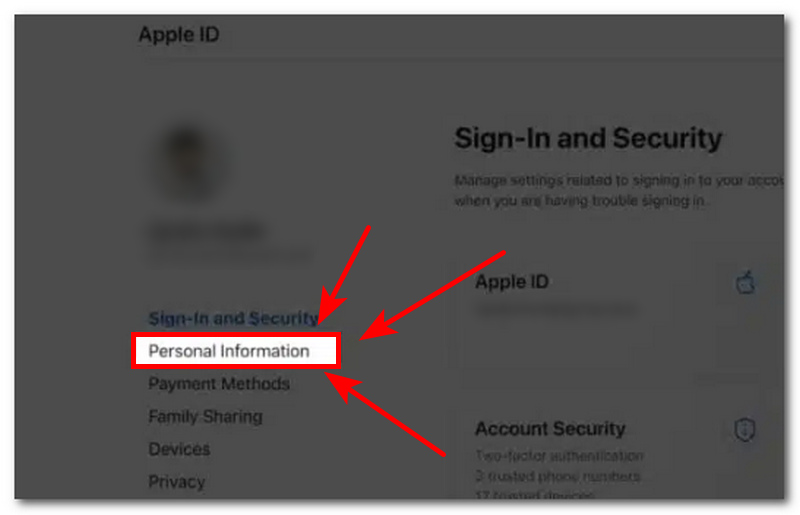
Trin 2. Når du er logget ind, skal du gå til din Personlige oplysninger.
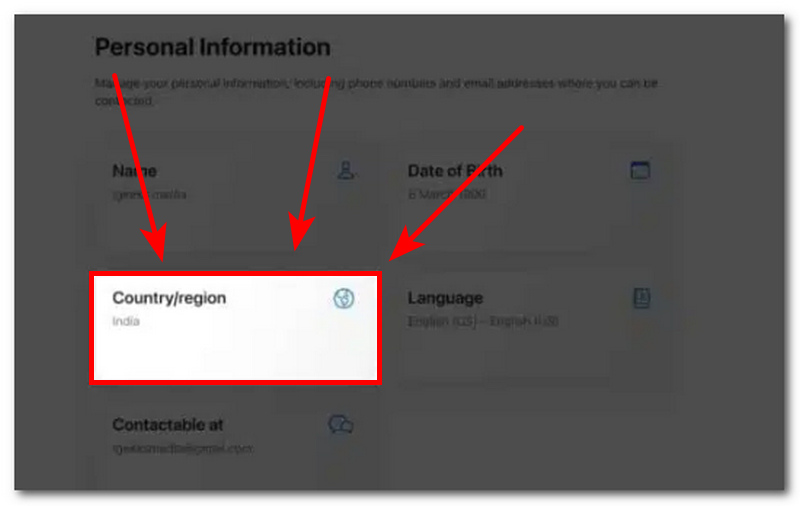
Trin 3. I dine personlige oplysninger kan du se din konto Land/Region. Bare klik på den for at fortsætte.
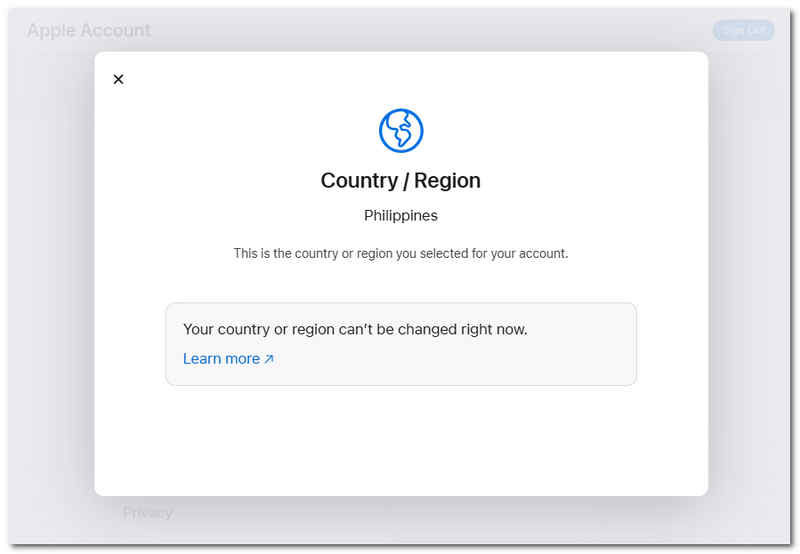
Trin 4. Derfra skal du vælge det nye land/område, som din App Store skal bruge, og oprette en ny faktureringsadresse for at afslutte processen.
Brug af tredjepartssoftware
Trin 1. Download en af dine stationære enheder (Mac eller Windows) AnyCoord software. Når det er gjort, skal du tilslutte din iPhone til din computer via en kabelforbindelse, før du åbner softwaren.
100% Sikker og ren
100% Sikker og ren
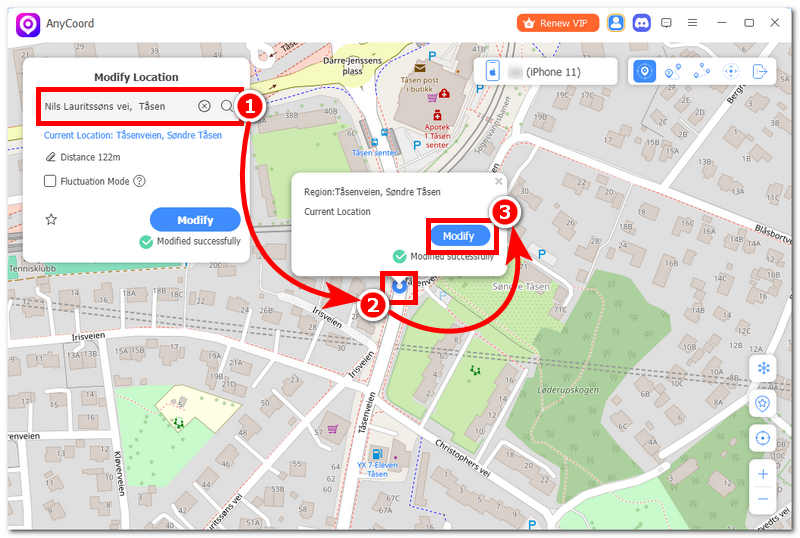
Trin 2. Når du har tilsluttet din iPhone, skal du klikke på Rediger placering mulighed, der kan ses fra softwarens hovedgrænseflade.
Trin 3. Dernæst, for at kunne ændre din App Store-placering på din iPhone uden at skulle justere din Apple-kontos faktureringsadresse, skal du bruge søgefeltet til at vælge det nye område, du vil have din App Store til at bruge.

Trin 4. Når du har valgt din nye placering, skal du klikke på Modificere knappen for at begynde at bruge den som din nyoprettede placering i din iPhone App Store.
Del 3. Er det lovligt at ændre App Store-lokationen?
Alle de ovennævnte metoder til at ændre din App Store-placering er lovlige. Derfor kan du lovligt ændre din App Store-placering uden at bekymre dig om den potentielle risiko. Hvis du ikke har bemærket det, er ovennævnte metoder for det meste mulige, så længe du har dine Apple-enheder, Apple ID og betalingsmetode forberedt.
Men hvis du spørger os, hvad der er den ideelle og bedste metode til at ændre App Store-placering på iPhone, så benyt dig af tredjepartssoftware, AnyCoord, til sådanne behov. Ved at bruge tredjepartssoftware er det ikke nødvendigt at logge ind med dit Apple ID og udfylde en ny faktureringsadresse, da AnyCoord kan forenkle processen ved øjeblikkeligt at give brugerne mulighed for blot at vælge den placering eller det område, de ønsker at bruge som placering i deres App Store.
Del 4. Ofte stillede spørgsmål om at skifte land på iPhone
-
1Vil mine købte apps og abonnementer fungere i det nye land?
Det afhænger af; nogle apps er simpelthen ikke tilgængelige i andre lande. Hvis du derfor ikke undersøger, hvilke apps og abonnementer du har i øjeblikket, før du rejser til et andet land, kan det føre til, at du mister adgangen til dem.
-
2Kan jeg skifte tilbage til mit oprindelige land senere?
Ja, som bruger har du fuld kontrol over det, men problemet er, at for at kunne skifte tilbage til dit oprindelige land, når du rejser tilbage, skal du gennemgå den samme proces, som du gjorde, da du ændrede det. Det kan ske via dine iPhone-indstillinger, Mac-enheder eller Apple-konto.
-
3Mister jeg mine iCloud-data eller Apple-tjenester?
Nej, ændring af en App Store-placering eller et land sletter ikke dine iCloud-data og Apple ID-indstillinger. Nogle Apple-udviklede apps kan dog holde op med at virke, eller du kan miste adgangen, f.eks. Apple News+, da denne app ikke er tilgængelig i andre lande.
-
4Kan jeg ændre mit land uden en betalingsmetode?
Ja, du kan ændre dit land i App Store uden en metode, så længe du ikke har en resterende saldo på dit Apple ID, du ikke har et aktivt abonnement, og du ikke hører til i en Familiedelingsgruppe, men du kan stadig ændre dit land, selvom du har det hele. Brug blot tredjepartssoftware til det, f.eks. AnyCoord, for en mere problemfri proces.
Konklusion
Det er meget nemmere at ændre App Store-placeringen, end du lige har troet. Som du lige har læst i denne guide, får du fire måder at gøre det effektivt og virkningsfuldt på. Den ene metode er for Apple-brugere, som bruger en iPhone eller Mac-enhed, og den anden er for ikke-Apple-brugere, der bruger foretrukne webbrowsere og tredjepartssoftware, der passer til alle enheder.
Hvis du desuden ikke kan beslutte dig for, hvilken metode der er bedst at bruge, kan du angiveligt starte med at bruge tredjepartssoftware som AnyCood. I så fald er denne metode den hurtigste måde at gøre det på, da den ikke kræver en Apple ID-konto og beder brugeren om at udfylde en ny faktureringsadresse og metode, hvilket også kan tage tid, hvis man kun skal konfigurere det.

AnyCoord er det bedste værktøj til at ændre, skjule eller forfalske din placering i spil, sociale medieapps og andre apps på iPhone- eller Android-enheder.
100% Sikker og ren
100% Sikker og ren
