



Skift placeringsnavn på iPhone, hjemmeplacering og Find min

Redigeret af Caroline Ryan | 13. maj 2025 | Virtuel placering
Har du nogensinde lyst til at ændre dit lokationsnavn af en eller anden grund? Eller prøver du, men kan ikke finde den rigtige guide til at gøre det? I dag ser ud til at være din heldige dag, da denne artikel vil vise dig, hvordan du ændrer dine lokationsnavne ved kun at bruge din iPhone. Desuden, som beskrevet i denne guide, vil vi også dykke ned i... hvordan man ændrer hjemmeplacering på iPhone og lære dig, hvordan du gør det udelukkende ved hjælp af Find min-appen på din iPhone. Begynd at tilpasse dine placeringsoplysninger i dag ved at fortsætte med at læse denne artikel, og du behøver aldrig mere at kæmpe med at finde måder at gøre det på, da vi har forenklet processen kun for dig.
Indhold:
Del 1. Sådan ændrer du placeringsnavn på iPhone
Det er umuligt at ændre lokationsnavnet på din iPhone, da Apple ikke har funktioner, der giver brugerne mulighed for at ændre deres lokationsnavn tilfældigt. Du kan dog justere dine iPhones autoudfyldningsindstillinger for at ændre lokationsnavnet uden at bruge en tredjepartsapplikation. For at gøre det hurtigt skal du blot følge vores trin nedenfor.
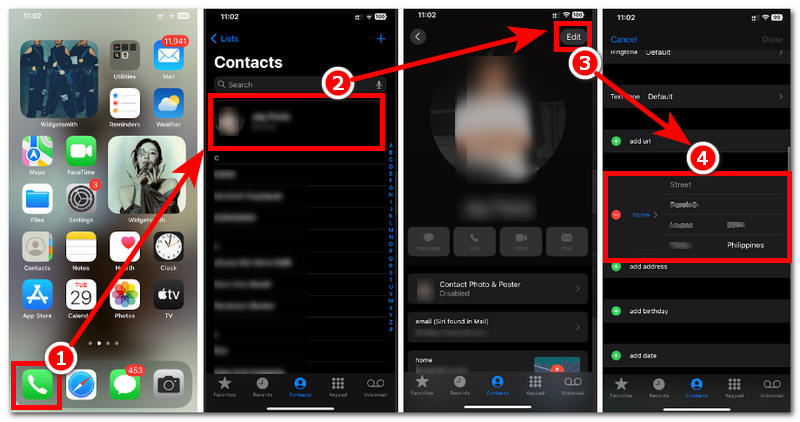
Trin 1. For at ændre placeringsnavnet på din iPhone via autoudfyldning skal du åbne din enheds Kontakter appen, og tryk derefter på din profil i den øverste del.
Trin 2. Når du har åbnet dit profilkort, skal du trykke på knappen Rediger i øverste højre hjørne af skærmen. I sektionen Rediger skal du rulle ned, indtil du ser sektionen Hjem/Adresse. Du skal blot trykke på den for at udfylde de placeringsoplysninger, du vil bruge på din iPhone.
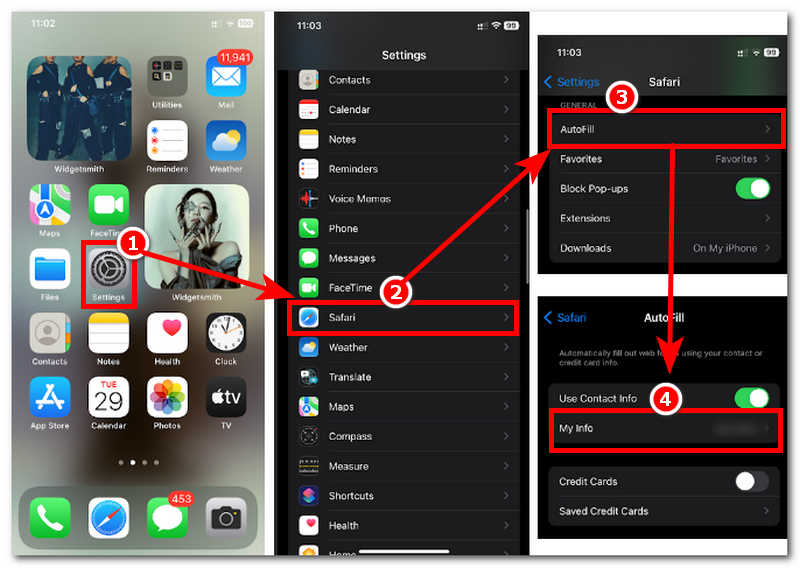
Trin 3. Når du har ændret lokationsnavnet på dit profilkort i din kontakt, skal du fortsætte til Indstillinger > Safari.
Trin 4. I Safari i afsnittet, rul ned for at finde feltet Autoudfyld under Safaris generelle indstillinger, og tryk på det. Tryk derefter til sidst på Mine oplysninger. Dette vil automatisk registrere og indtaste den placering, du lige har indtastet på dit kontaktprofilkort.
Del 2. Sådan ændrer du hjemmeplacering på iPhone
At flytte til en ny region eller et nyt land er en anden standardmetode til at ændre din hjemmeadresse. Da Apple ikke tillader brugere at ændre placering, kan dette ses som en mulighed for misbrug. Så hvis du nogensinde rejser eller flytter til en ny placering, kan du følge de forenklede trin nedenfor for at ændre din hjemmeadresse ved at indstille den på din Apple ID-adresse.
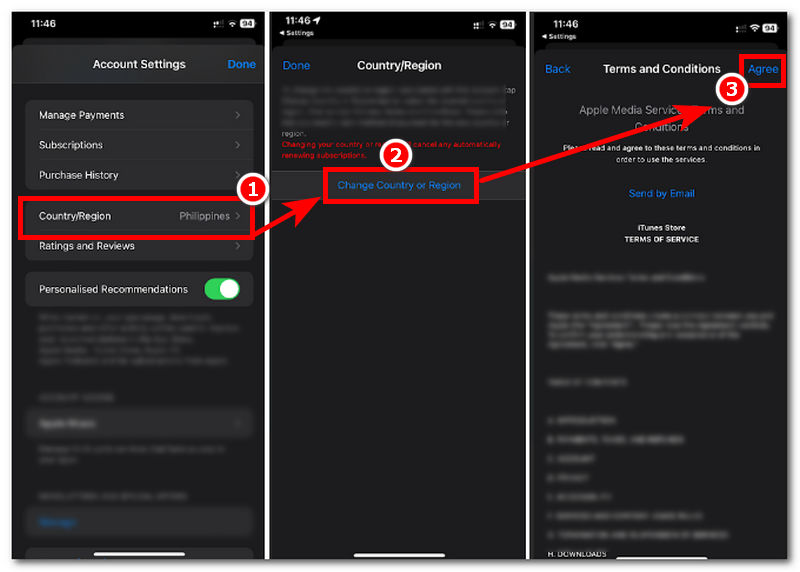
Trin 1. Åbn din iPhone Indstillinger appen og tryk på dit profilkort øverst.
Trin 2. Når du er i dine Apple ID-sektioner, skal du fortsætte med at trykke på Medier og køb > Se konto at fortsætte.
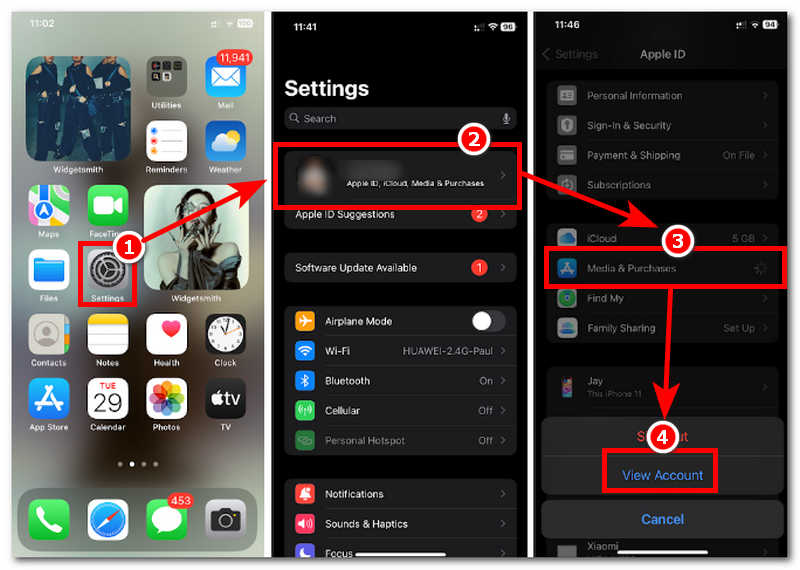
Trin 3. Når du trykker på Vis konto, bliver du omdirigeret til dine kontoindstillinger; derfra skal du blot trykke på Land/Region felt.
Trin 4. Fra feltet Land/Region skal du blot trykke på Skift land eller region knappen og vælg det nye land eller den nye region for din nye hjemadresse. Når du har valgt et nyt land, skal du blot acceptere vilkårene og betingelserne. Når du har gjort dette, bør din iPhone bruge den seneste hjemadresse eller det seneste land, du indtastede i dit Apple-id.
Del 3. Sådan ændrer du placeringsnavnet på Find min iPhone
Hvis de to første metoder ikke gælder for dig, kan det være den løsning, du leder efter, at ændre dit placeringsnavn via Find min-appen på din iPhone. Denne metode ændrer muligvis ikke placeringsnavnet, som du gerne ville have gjort, men den er langt den tætteste på at ændre navnet blandt de tre anførte metoder. For at gøre det skal du blot følge nedenstående trin for at lære, hvordan du gør det korrekt.
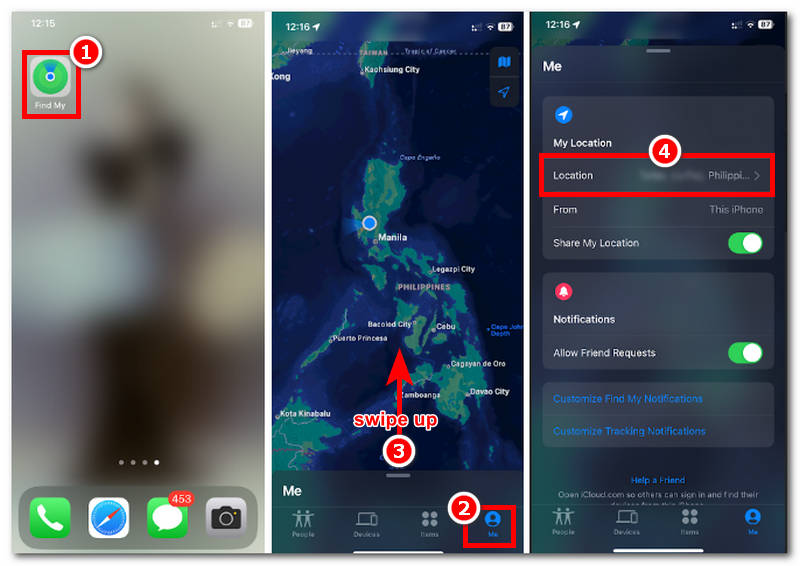
Trin 1. Til at begynde med skal du starte med at åbne din iPhone Find min app.
Trin 2. Tryk på lige i Find-appens brugerflade Mig sektionen nederst til højre i applikationen. Stryg derefter din finger fra den nederste midte på skærmen til midten for at få adgang til Mig-indstillingerne. Tryk derefter på sektionen Placering for at fortsætte.
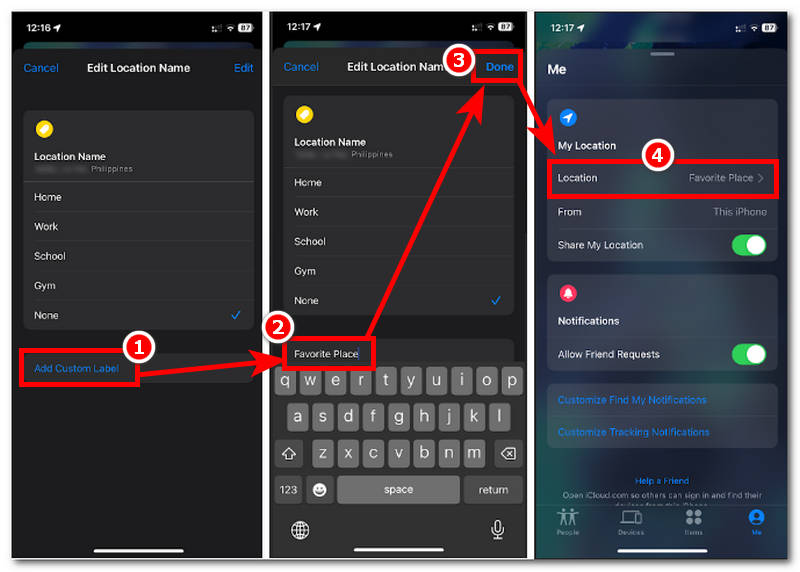
Trin 3. Når du er i indstillingerne for redigering af lokationsnavn, skal du trykke på Tilføj brugerdefineret etiket, og skriv derefter manuelt navnet på den placering, du vil navngive din placering.
Trin 4. Derefter skal du trykke på Færdig knappen for at gemme ændringerne på din iPhone.
Del 4. Sådan ændrer du placeringsoplysninger på iPhone
Apple kan være strenge med hensyn til vilkår som ændring af placering, da dette kan udgøre en sikkerhedsrisiko for deres brugere, hvilket giver mening, da der indtil nu ikke har været nogen ligetil metode til at ændre dit placeringsnavn. I dette tilfælde kan du derfor stadig ændre placeringsoplysningerne på din iPhone via tredjepartssoftware. Her har vi værktøjer som AnyCoord, det bedste værktøj til placeringsændring, der tilbyder fire tilstande til øjeblikkeligt at ændre en brugers placeringsoplysninger uden at skulle igennem en så tung proces. Dette værktøj har en meget brugervenlig grænseflade, der gør det brugbart selv for ikke-teknisk kyndige. Derudover kan du bruge værktøjet på begge måder, uanset om du er Android- eller iOS-bruger, da det understøtter begge mobile enheder.
Hvor sikker er AnyCoord-softwaren som et værktøj til at forfalske en brugers placering? Det er sikker og stærkt sikret software, der giver brugerne mulighed for at forfalske deres placering og få adgang lokationsbaserede spil, apps og mere. Selvom den skjuler brugerens placering og bruger en virtuel placering, blokerer den også ondsindede platforme fra at få adgang til deres placering.
Trin 1. For effektivt at ændre placeringsoplysninger skal du først downloade og installere AnyCoord til din stationære enhed (Windows eller Mac). Når du er færdig med installationsprocessen, skal du tilslutte din iPhone til din stationære computer via opladningskablet, før du åbner softwaren.
100% Sikker og ren
100% Sikker og ren
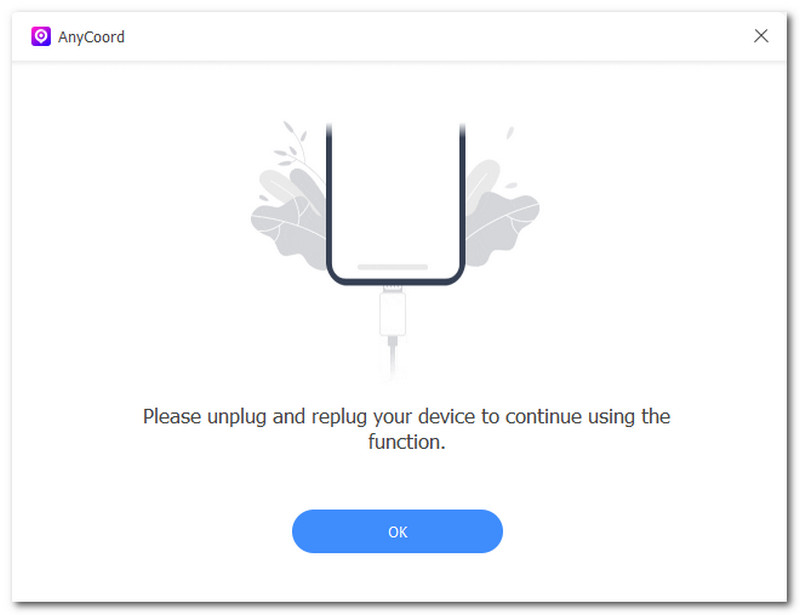
Trin 2. Når din iPhone er forbundet til din stationære enhed, skal du starte softwaren. Du vil straks se alle de tilstande, som AnyCoord tilbyder brugerne til virtuelle lokationsopgaver. I dette tilfælde skal du blot klikke på Rediger placering tilstand for at fortsætte.

Trin 3. Find derefter en placering, du vil bruge til at skjule dine rigtige, ved at søge i søgefeltet øverst i softwarens brugerflade.
Trin 4. Klik til sidst på knappen Rediger for at ændre din iPhones placeringsoplysninger.

Nu kan du se, at din placering hurtigt er blevet ændret. Du kan også bruge dette værktøj, hvis du har andre krav, f.eks. skifter placering på Spotify.
Del 5. Ofte stillede spørgsmål om, hvordan man ændrer placeringsnavn på iPhone
-
1Kan jeg omdøbe gemte steder på min iPhone?
Ja, brugerne kan omdøbe deres gemte placeringer via Apple Maps-appen. Ved blot at trykke på redigeringsknappen på den gemte placering i Maps kan de tilpasse etiketten.
-
2Vil ændring af et lokationsnavn opdatere det i andre apps?
Nej, da omdøbning eller ændring af placeringsoplysninger kun påvirker dig. Det er dog muligt for tredjepartsapps som Google Maps, så længe de understøtter synkroniserede ændringer. Ellers skal du muligvis opdatere dem manuelt.
-
3Hvorfor vises min ændring af placeringsnavn ikke på Apple Maps?
Den grundlæggende årsag til dette problem kan være, at du har en netværksforsinkelse, eller at forsøget på at ændre placeringsoplysninger ikke lykkes helt. Hvis dette er tilfældet, skal du dobbelttjekke dine indstillinger og gentage processen.
Konklusion
Ændring af lokationsnavn på en iPhone kan være en stressende opgave, da der ikke er nogen funktioner, der gør det nemt at gøre det, udover at gå til forskellige steder eller bruge tredjepartsværktøjer. Brugere kan blot opdatere deres indstillinger for automatisk udfyldning af adresser, ændre landet i deres Apple ID og tilføje en etiket til den placering, der er tilgængelig i deres Find min-app, som vist ovenfor. Derudover har vi inkluderet en metode, der giver brugerne mulighed for effektivt at ændre deres placeringsnavne via AnyCoord-softwaren, så de nemt kan ændre deres placeringsoplysninger.



AnyCoord er det bedste værktøj til at ændre, skjule eller forfalske din placering i spil, sociale medieapps og andre apps på iPhone- eller Android-enheder.
100% Sikker og ren
100% Sikker og ren
