



Hvordan fastgør jeg min placering på iPhone Maps og Google Maps

Redigeret af Caroline Ryan | 6. maj 2025 | Virtuel placering
Har du spekuleret på, hvordan du gemmer en bestemt placering på dit kort i håb om, at du ikke skal søge efter stedet igen, når du bruger dit kort? Heldigvis er der en måde at gemme eller dele det sted uden at skulle søge manuelt efter det på dit kort. Det kaldes at sætte en knappenål på et kort. Det fungerer som et bogmærke i en webbrowser, men i dette tilfælde gemmer det placeringen. Men hvordan fastgør man en placering på en iPhoneUanset om du bruger din iPhones kort-app eller Google Maps, kan du hurtigt placere en nål på det sted, du vil gemme eller dele. Denne artikel vil hjælpe dig med at navigere til en effektiv, men problemfri positionsmarkering ved hjælp af din iPhones kort-app i Google Maps. Derudover lærer vi dig at ændre den viste afstand til en markeret position ved hjælp af komplet software.
Indhold:
Del 1. Sådan fastgør du din placering på en iPhone-app
Det er relativt nemt at fastgøre en placering med en nål udelukkende ved hjælp af din iPhone, da de apps, du skal bruge til at udføre en sådan opgave, allerede er forudinstalleret. Denne metode er standardmetoden, fordi den kun involverer brug af din iPhones kortapp. For at hjælpe dig med at besvare spørgsmålet? Hvordan fastgør jeg min placering på iPhone, skal du blot følge nedenstående trin.
Trin 1. Brug din iPhone til at åbne dine forudinstallerede Kort anvendelse.
Trin 2. Når du har åbnet Kort-appen, skal du i Kort-grænsefladen gå til den placering, du vil fastgøre på dit kort.
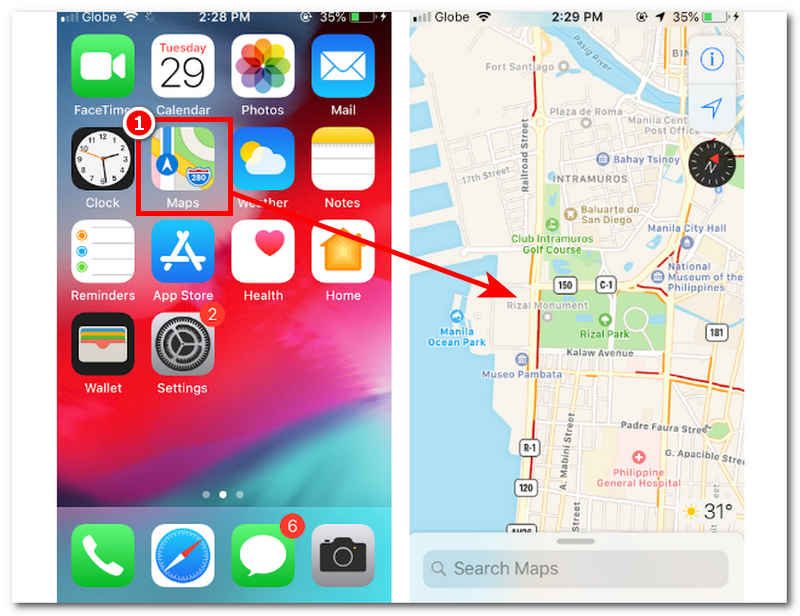
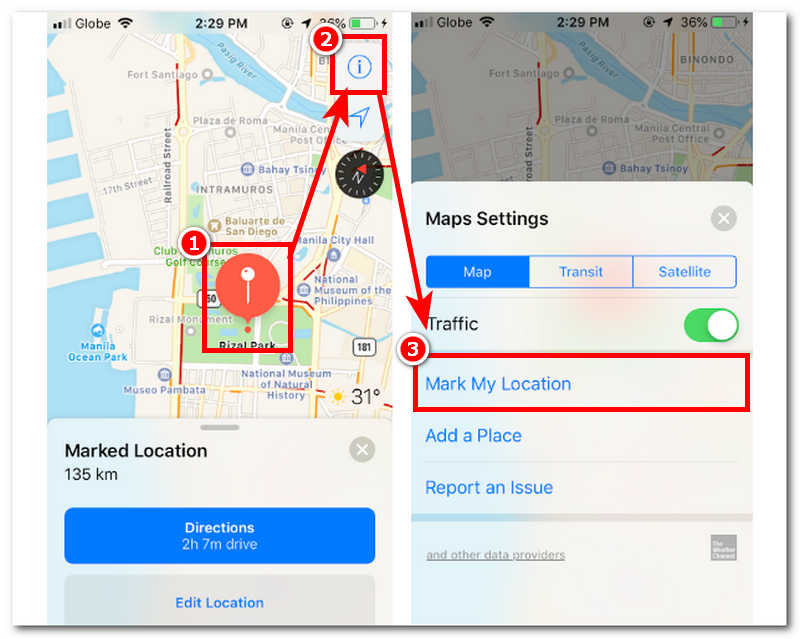
Trin 3. Når du er på stedet, skal du blot trykke længe på det, indtil den røde nål vises på kortet.
Trin 4. Tryk derefter på Information ikonet ovenfor og Markér min placering muligheder for at fastgøre den valgte placering.
Del 2. Sådan fastgør du en placering på iPhone i Google Maps
Sådan fastlåser du din placering på iPhone ved hjælp af Google Maps har samme proces som at gøre det med Kort-applikationen på din iPhone. Den eneste forskel ved at gøre det med Google Maps-appen er, at du bruger en anden Kort-applikation. Brugen af Google Maps er nogle gange baseret på brugerpræferencer, da nogle brugere hævder, at Google Maps er meget mere opdateret og praktisk for dem at bruge. For at fastlåse et punkt i dine Google Maps skal du følge nedenstående trin.
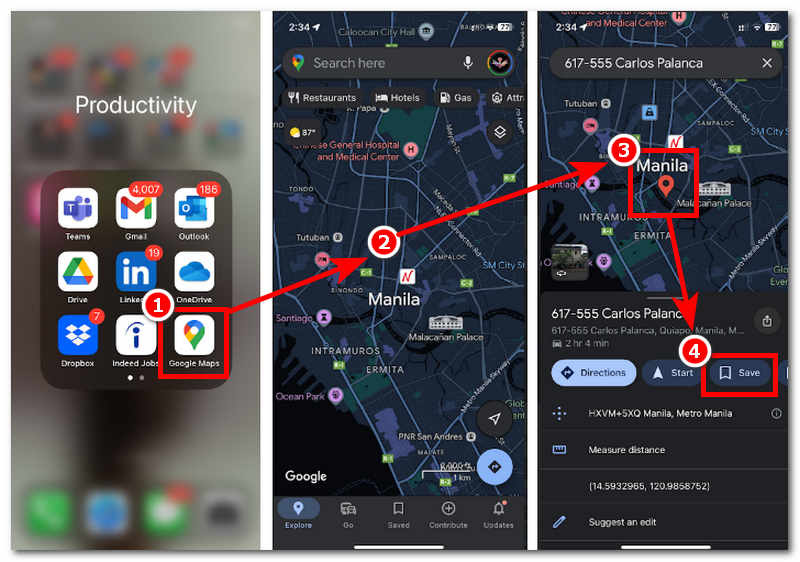
Trin 1. Brug din iPhone til at downloade og åbne Google Maps på din enhed.
Trin 2. I Google Maps-grænsefladen skal du fortsætte til den placering, du vil fastgøre. Du kan gøre det ved at stryge fingeren hen over det virtuelle kort eller bruge søgefeltets funktionalitet over grænsefladen.
Trin 3. Når du har fundet den placering, du vil fastgøre, skal du blot trykke længe på den, indtil den røde nål vises.
Trin 4. Når den røde nål vises fra placeringen, skal du blot trykke på Spare knappen i afsnittet nedenfor. Din placering er blevet fastgjort og gemt i Google Maps ved hjælp af din iPhone.
Del 3. Sådan ændrer du den viste afstand til den fastgjorte position
Når brugerne ønsker at ændre afstanden til den fastgjorte position for en placering, kan de søge hjælp fra komplette softwareværktøjer. AnyCoord er den bedste i spillet med hensyn til den bedste placerings- eller afstandsskifter. Denne software kan nemt omgå placering, ændre en brugers GPS-placering og hjælpe temaer med at oprette en virtuel placering til midlertidig adgang til placeringsbaserede spil, apps og platforme. Således kan AnyCoord ændre afstandsvisningen med et enkelt klik på softwaregrænsefladen.
AnyCoord er sikker og garanteret at skjule brugerens placeringsoplysninger. Det kan downloades og installeres gratis på både Windows og Mac. Det leverer den kvalitet og hurtigste service, et softwareplaceringsværktøj kan give en bruger. Det tilbyder fire tilstande, der henvender sig til forskellige ændringer og opsætning af virtuelle placeringsopgaver, og kan omgå populære platforme, apps og alt andet. lokationsbaserede spil uden problemer.
Trin 1. Først og fremmest, installer AnyCoord software på din Windows eller Mac. Når du er færdig, skal du sørge for at forbinde din mobilenhed med et kabel til din stationære enhed, inden du åbner softwaren.
100% Sikker og ren
100% Sikker og ren
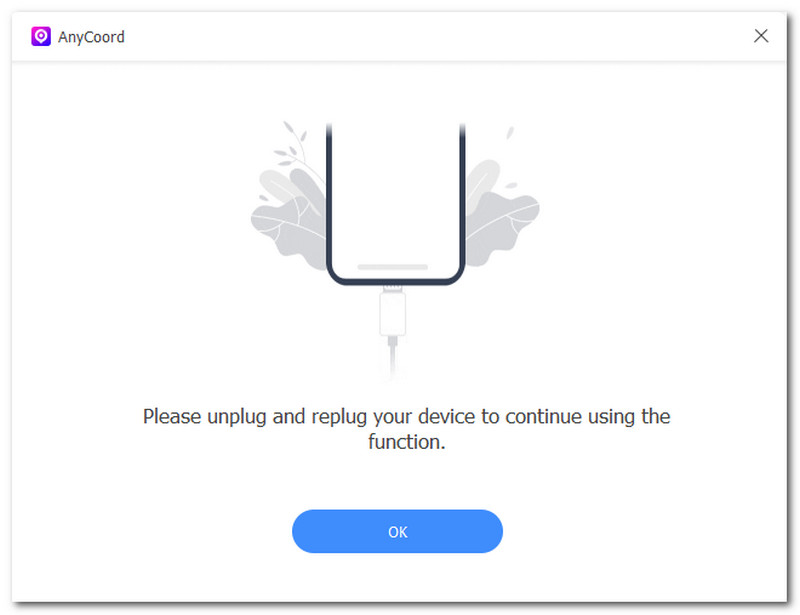
Trin 2. Åbn softwaren og klik på Rediger placering tilstanden i højre side af dens brugerflade. Denne tilstand giver dig mulighed for at ændre den afstand, der vises på den markerede placering på dit kort.

Trin 3. For endelig at ændre den viste afstand skal du bruge søgefeltet øverst til venstre i softwaren til at finde en ny placering, der skal vises i den fastgjorte position på dit kort.
Trin 4. Når du har fundet den placering, du vil vise i din fastgjorte position, skal du klikke på Modificere knappen for at indstille den nye placering i din fastgjorte position. Du har nu ændret din afstand til en fastgjort placering.

Nu hvor du ved, hvordan du bruger AnyCoord problemfrit, så få fat i dette magiske værktøj. Det kan nemt hjælpe dig med at ændre din placering i mange apps, f.eks. datingapps Tinder.
Del 4. Ofte stillede spørgsmål om, hvordan man fastgør en placering på en iPhone
-
1Kan jeg dele min fastgjorte placering med andre?
Ja, du kan nemt dele din fastgjorte placering med andre brugere ved at trykke på Fastgør-ikonet på din skærm og derefter trykke på Del for at give dig en mulighed for, hvilke platforme du vil sende den fastgjorte placering til.
-
2Hvordan kan jeg fjerne en fastgjort placering på mit kort?
For at fjerne den fastgjorte placering fra et af dine kort, skal du trykke på selve fastgørelsespunktet og derefter stryge op for at udvide og vise mulighederne. I sektionen med muligheder skal du blot vælge at fjerne eller slette fastgørelsespunktet.
-
3Kan jeg bare omdøbe min fastgjorte placering?
Apples Maps-app har ikke en sådan funktion, og den giver heller ikke brugerne mulighed for at omdøbe deres fastgjorte kort. Brugere kan dog også gemme en placering til en kontakt og tildele den et brugerdefineret navn.
-
4Kan jeg fastlåse flere placeringer på én gang på min iPhone?
Du kan ikke fastgøre flere placeringer ved hjælp af Apple Maps, da det kun understøtter én fastgjort placering ad gangen. Google Maps giver dog brugerne mulighed for at mærke og gemme flere placeringer på én gang. Dette kan gøres ved at oprette en brugerdefineret liste i Google Maps for at få adgang til alle dine fastgjorte placeringer.
Konklusion
Sådan fastgør du din placering på iPhone er blot en af de virtuelle lokationsopgaver, der virker til at have en meget kompleks metode, men med den rigtige vejledning og materialer ser det ret nemt ud. Det er et smart trick, der giver dig og andre brugere mulighed for nemt at gemme et bestemt sted og dele det med andre uden besværet med manuelt at søge på det virtuelle kort eller skrive det i kortets søgefelt. At vide, hvordan man placerer en nål som standard via din iPhone eller Google Maps, kan have nogle begrænsninger i tilpasning, især når man ændrer den afstand, der vises på dit kort. Heldigvis har vi tænkt på dette på forhånd, da vi også inkluderede måder at gøre det på ved hjælp af AnyCoord for at hjælpe dig med at navigere til den rigtige placering og placere nålen.


AnyCoord er det bedste værktøj til at ændre, skjule eller forfalske din placering i spil, sociale medieapps og andre apps på iPhone- eller Android-enheder.
100% Sikker og ren
100% Sikker og ren
