



Jak si připnu svou polohu v Mapách pro iPhone a Mapách Google

Upraveno uživatelem Caroline Ryan | 6. května 2025 | Virtuální umístění
Přemýšleli jste, jak uložit konkrétní místo do mapy v naději, že ho pak nebudete muset znovu hledat při používání mapy? Naštěstí existuje způsob, jak si toto místo uložit nebo sdílet, aniž byste ho museli ručně vyhledávat nebo hledat na mapě. Říká se tomu „připnutí špendlíku do mapy“. Funguje to jako záložka ve webovém prohlížeči, ale v tomto případě se umístění uloží. Ale… Jak si připnout polohu na iPhonuAť už používáte aplikaci Mapy na iPhonu nebo Mapy Google, můžete rychle označit místo umístěním špendlíku na místo, které chcete uložit nebo sdílet. Tento článek vám proto pomůže s efektivním a bezproblémovým označením polohy pomocí aplikace Mapy Google na vašem iPhonu. Kromě toho vás naučíme, jak změnit zobrazenou vzdálenost k označené pozici pomocí plnohodnotného softwaru.
Obsah:
Část 1. Jak připnout polohu v aplikaci pro iPhone
Označení polohy pomocí iPhonu je relativně snadné, protože aplikace potřebné k provedení takového úkolu jsou již předinstalovány. Tato metoda je výchozí, protože zahrnuje použití pouze aplikace Mapa ve vašem iPhonu. Abychom vám pomohli odpovědět na otázku? Jak označit polohu na iPhonu, jednoduše postupujte podle níže uvedených kroků.
Krok 1. Pomocí iPhonu otevřete předinstalovaný Mapy aplikace.
Krok 2. Jakmile otevřete aplikaci Mapy, v rozhraní Mapy přejděte na místo, které chcete na mapě označit.
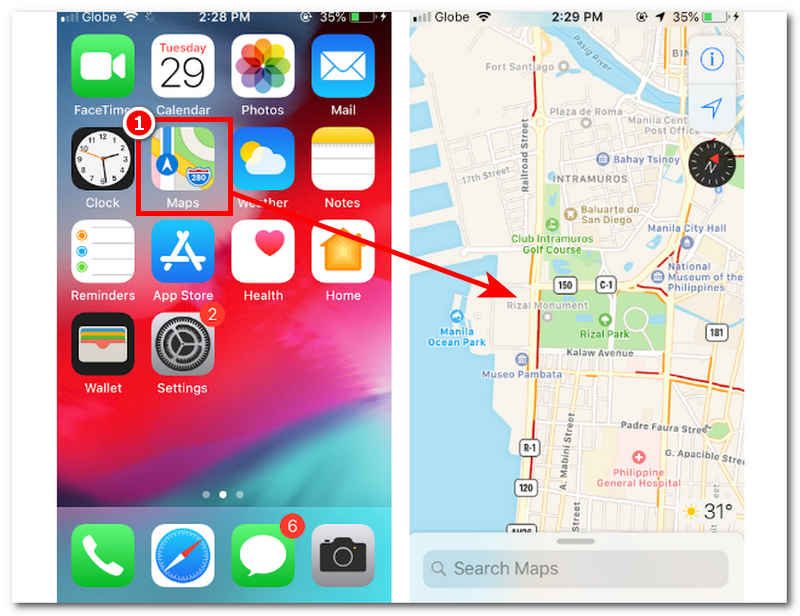
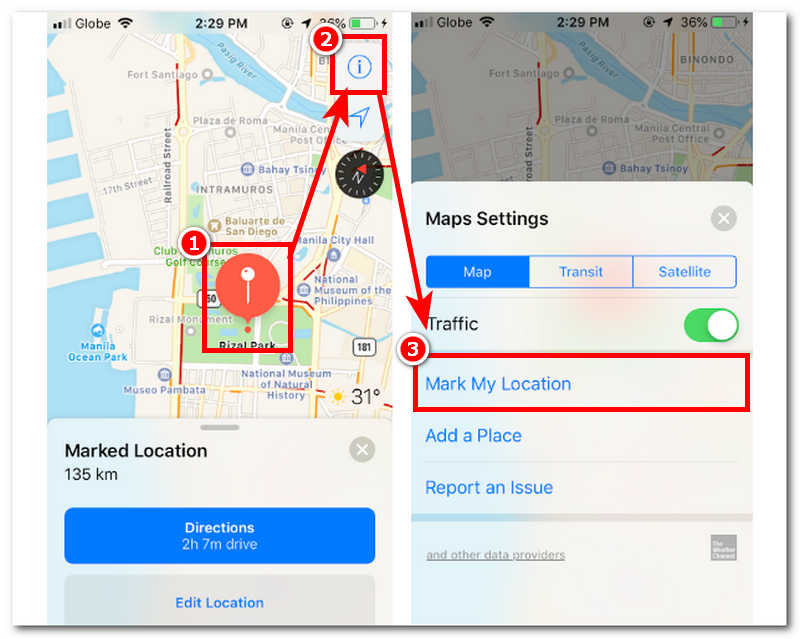
Krok 3. Jakmile se na daném místě nacházíte, jednoduše na něj dlouze stiskněte, dokud se na mapě neobjeví červený špendlík.
Krok 4. Dále klepněte na Informace ikona výše a Označit mou polohu možnosti pro označení vybraného místa.
Část 2. Jak připnout polohu na iPhone v Mapách Google
Označení polohy na iPhonu pomocí Map Google je stejné jako v aplikaci Mapa na iPhonu. Jediný rozdíl mezi tímto postupem a aplikací Mapy Google je v tom, že používáte jinou aplikaci Mapy. Používání Map Google je někdy založeno na preferencích uživatele, protože někteří uživatelé tvrdí, že Mapy Google jsou pro ně mnohem aktuálnější a pohodlnější. Chcete-li si v Mapách Google označit místo, postupujte podle následujících kroků.
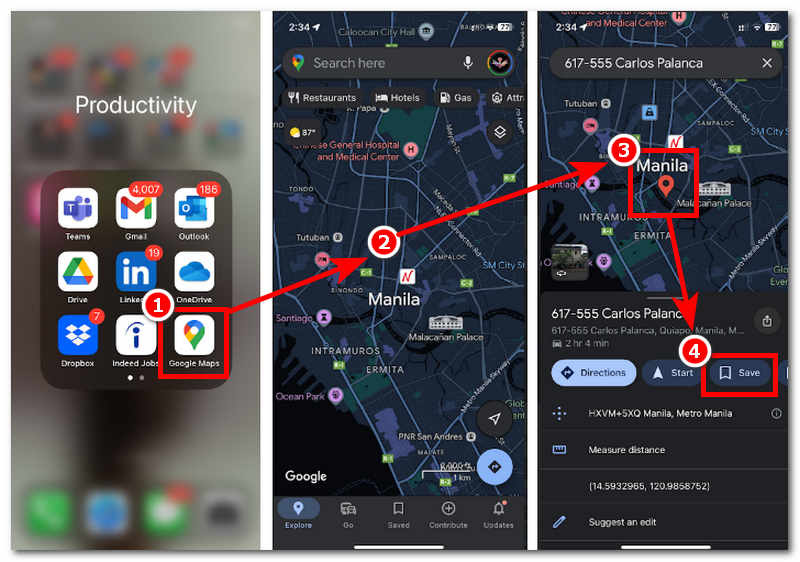
Krok 1. Pomocí iPhonu si stáhněte a otevřete Mapy Google na vašem zařízení.
Krok 2. V rozhraní Map Google přejděte na místo, které chcete označit. Můžete to provést přejetím prstu po virtuální mapě nebo pomocí vyhledávacího panelu nad rozhraním.
Krok 3. Jakmile najdete místo, které chcete připnout, jednoduše na něj dlouze stiskněte, dokud se neobjeví červený špendlík.
Krok 4. Jakmile se na místě objeví červený špendlík, jednoduše klepněte na Uložit tlačítko v sekci níže. Vaše poloha byla označena a uložena v Mapách Google pomocí vašeho iPhonu.
Část 3. Jak změnit zobrazenou vzdálenost od připnuté pozice
Pokud chtějí uživatelé změnit vzdálenost k označené pozici, mohou vyhledat pomoc od plně vybavených softwarových nástrojů. AnyCoordy je nejlepší ve hře, pokud jde o nejlepší polohu nebo měnič vzdálenosti. Tento software dokáže snadno obejít polohu, upravit GPS polohu uživatele a pomoci šablonám nastavit virtuální polohu pro dočasný přístup k hrám, aplikacím a platformám založeným na poloze. AnyCoord tak může změnit zobrazení vzdálenosti jediným kliknutím v softwarovém rozhraní.
AnyCoord je bezpečný a 100% zaručeně skryje informace o poloze uživatele. Lze jej volně stáhnout a nainstalovat na Windows i Mac. Poskytuje nejkvalitnější a nejrychlejší služby, jaké může softwarový nástroj pro určování polohy uživateli poskytnout. Nabízí čtyři režimy, které umožňují různé úpravy a nastavení úloh virtuální lokalizace a dokáže obejít populární platformy, aplikace a jakékoli jiné... hry založené na poloze bez problémů.
Krok 1. V první řadě nainstalujte AnyCoordy software ve Windows nebo Macu. Po dokončení se před otevřením softwaru ujistěte, že jste mobilní zařízení připojili kabelem ke stolnímu zařízení.
100% Bezpečné a čisté
100% Bezpečné a čisté
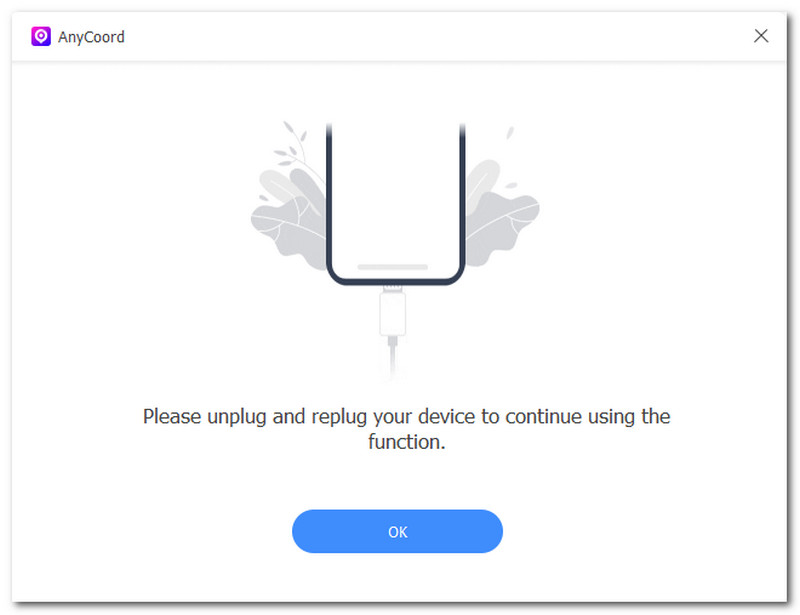
Krok 2. Otevřete software a klikněte na Upravit umístění režim na pravé straně rozhraní. Tento režim umožňuje změnit vzdálenost zobrazenou v označeném místě na mapě.

Krok 3. Chcete-li zobrazenou vzdálenost nakonec změnit, použijte vyhledávací lištu v levém horním rohu softwaru k nalezení nového místa, které se má zobrazit na označené pozici na mapě.
Krok 4. Jakmile najdete místo, které chcete zobrazit na připnuté pozici, klikněte na Upravit tlačítko pro nastavení nové polohy na označené pozici. Úspěšně jste změnili vzdálenost na označené místo.

Nyní, když víte, jak snadno používat AnyCoord, si pořiďte tento kouzelný nástroj. S jeho pomocí můžete snadno změnit polohu v mnoha aplikacích, seznamovacích aplikacích atd. Troud.
Část 4. Nejčastější dotazy k tomu, jak připnout polohu na iPhonu
-
1Mohu sdílet svou připnutou polohu s ostatními?
Ano, svou připnutou polohu můžete snadno sdílet s ostatními uživateli klepnutím na ikonu Pin na obrazovce a klepnutím na Sdílet se vám zobrazí možnost, na které platformy chcete připnutou polohu odeslat.
-
2Jak mohu odstranit označené místo na mapě?
Chcete-li odebrat označené místo v kterékoli z vašich Map, klepněte na samotný špendlík a poté přejetím prstem nahoru rozbalte a zobrazte možnosti. V sekci možností jednoduše vyberte možnost odebrat nebo smazat špendlík.
-
3Můžu si jen přejmenovat připnuté místo?
Aplikace Mapy od Apple takovou funkci nemá ani neumožňuje uživatelům přejmenovat si připnutou mapu. Uživatelé si však mohou uložit místo ke kontaktu a přiřadit mu vlastní název.
-
4Můžu si na iPhonu připnout více míst najednou?
V Mapách Apple nelze označit více míst najednou, protože aplikace podporuje pouze jedno označené místo. Mapy Google však uživatelům umožňují označit a uložit více míst najednou. Toho lze dosáhnout vytvořením vlastního seznamu v Mapách Google, abyste měli přístup ke všem svým označeným místům.
Závěr
Jak připnout polohu na iPhonu je jen jeden z těch úkolů virtuálního určování polohy, které se zdají být velmi složité, ale se správným průvodcem a materiály to vypadá docela snadno. Je to šikovný trik, který vám a ostatním uživatelům umožňuje pohodlně uložit konkrétní místo a sdílet ho s ostatními, aniž byste se museli obtěžovat s ručním vyhledáváním na virtuální mapě nebo jeho zadáváním do vyhledávacího pole mapy. Znalost toho, jak ve výchozím nastavení umístit špendlík prostřednictvím iPhonu nebo Map Google, může mít určitá omezení v přizpůsobení, zejména při změně vzdálenosti zobrazené na mapě. Naštěstí jsme na to mysleli předem, protože jsme zahrnuli i způsoby, jak to udělat pomocí AnyCoord, které vám pomohou navigovat na správné místo a umístit špendlík.


AnyCoord je nejlepší nástroj pro změnu, skrytí nebo falešné zobrazení vaší polohy ve hrách, aplikacích sociálních médií a dalších aplikacích na zařízeních iPhone nebo Android.
100% Bezpečné a čisté
100% Bezpečné a čisté
