Začínáme
AnyCoord je nejlepší měnič polohy, který můžete použít k úpravě GPS polohy na vašem iPhonu, iPadu a zařízeních Android. S ním si můžete nastavit virtuální polohu a simulovat pohyb GPS podle svých představ.
Krok 1. Klikněte na Stažení zdarma pro stažení a instalaci AnyCoordu do počítače. Poté se automaticky spustí.
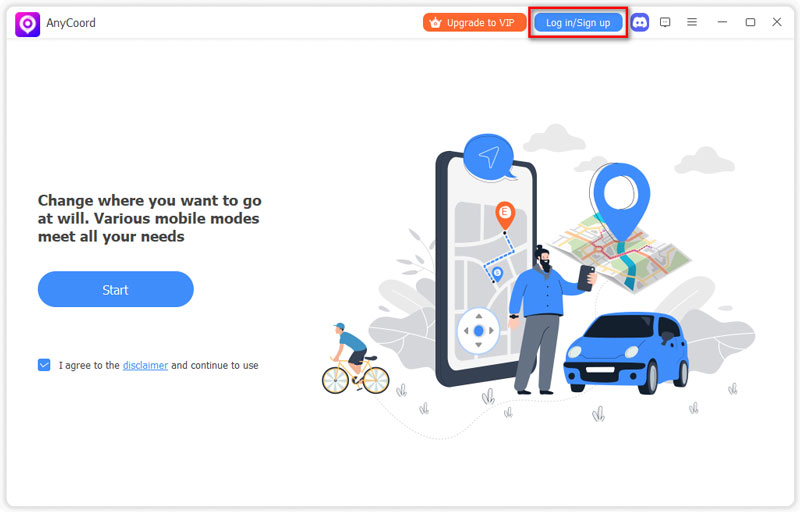
Krok 2. Po vstupu do softwaru je třeba kliknout na Přihlásit se tlačítko pro registraci a přihlášení ke svému účtu.
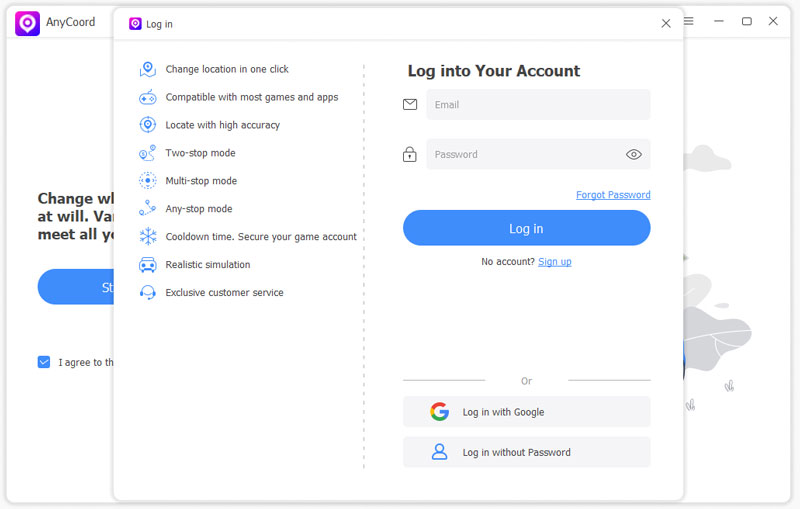
Zde můžete zadat svou běžně používanou e-mailovou adresu a nastavit heslo pro svůj účet.
Krok 3. Jakmile se přihlásíte, můžete použít AnyCoord k napodobení vaší GPS polohy na vašem iPhonu, iPadu nebo zařízení Android. Pokud chcete používat všechny jeho funkce bez omezení, klikněte na Upgradujte na VIP.
Krok 4. Poté se ujistěte, že již máte kabel USB pro mobilní zařízení. Poté klikněte na Start tlačítko pro připojení mobilního zařízení k počítači nebo notebooku. Aplikaci AnyCoord můžete použít k simulaci polohy GPS vašeho mobilního zařízení na základě vašich potřeb.

Tipy
Ujišťuji vás, že klepnete na Důvěra tlačítko na vašem iPhonu při navazování spojení mezi iPhonem a počítačem.
Změna polohy GPS na vašem mobilním zařízení
Chcete-li změnit polohu GPS na svém mobilním zařízení na jinou nebo nastavit virtuální polohu, můžete použít Upravit umístění funkce.
Krok 1. Po připojení mobilního zařízení k měniči polohy vyberte v hlavním rozhraní tlačítko Upravit polohu.

Krok 2. Poté se zobrazí mapa, která ukazuje vaši aktuální polohu v AnyCoordu.
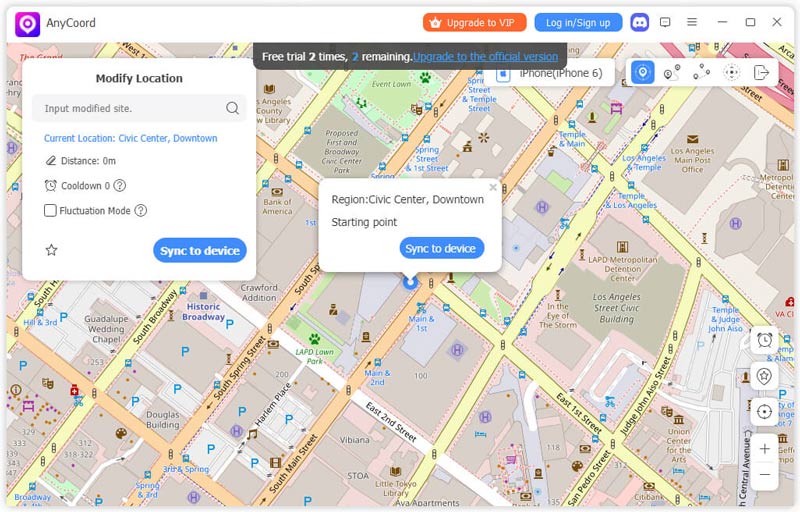
Krok 3. Pokud již máte přesný název místa, na který chcete změnit GPS na svém zařízení, můžete jej zadat do Upravit umístění pole v levém horním rohu rozhraní.
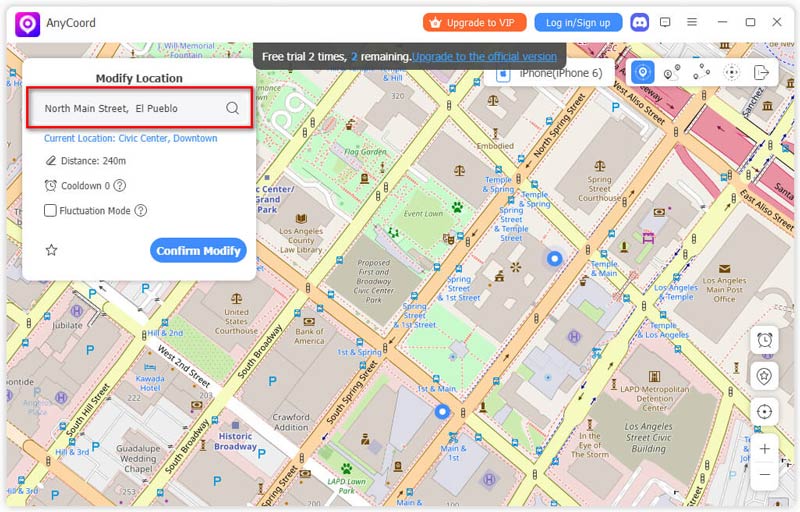
Krok 4. Ujistěte se, že zadaný název lokality je správný, a poté klikněte na Upravit tlačítko pro změnu polohy mobilního zařízení.

Před změnou umístění zařízení můžete zaškrtnout políčko Režim fluktuace aby virtuální umístění bylo jen několik metrů od vybraného místa.
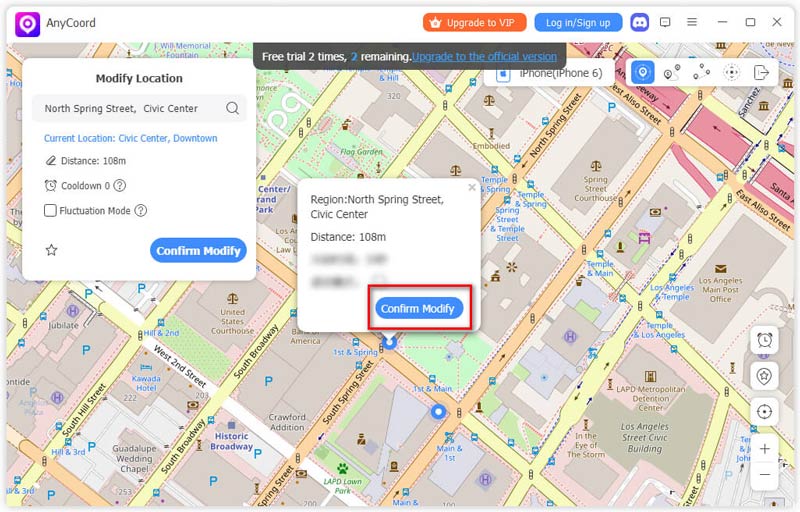
Krok 5. Pokud nemáte v mobilním zařízení nastavenou konkrétní virtuální polohu, můžete ji najít přiblížením/oddálením a přetažením mapy. Poté klikněte na Potvrdit úpravu tlačítko pro simulaci vaší polohy.
Při hraní mobilních her, které vyžadují chůzi nebo běh, jako je Pokémon GO, můžete použít AnyCoord k naplánování trasy pro GPS vašeho telefonu. Pak už nemusíte chodit do reality, abyste si zahráli hry. Následující funkce vám nabídnou 3 různé způsoby, jak navrhnout trasy, po kterých se váš telefon může pohybovat.
Simulace pohybu GPS – režim jednoho zastavení
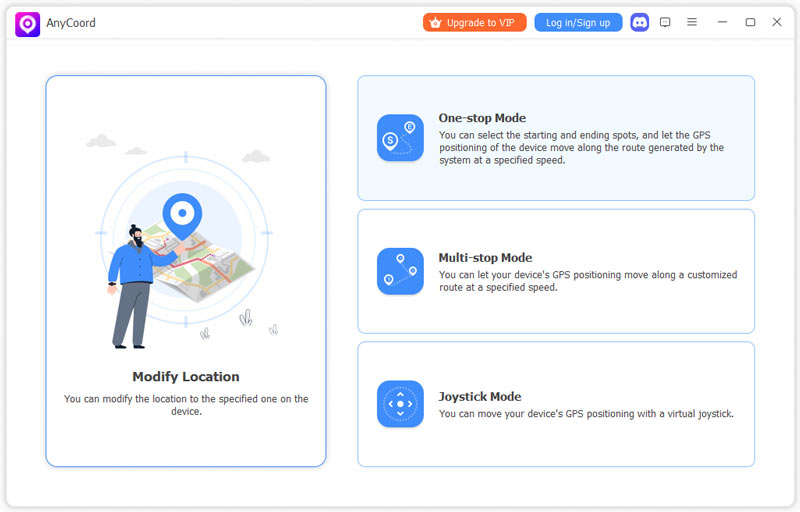
Krok 1. Klikněte na Režim jednoho kontaktu tlačítko na hlavním rozhraní měniče polohy.
Krok 2. Názvy počátečních a koncových bodů trasy můžete zadat přímo do pole v levém horním rohu mapy. Nebo můžete kliknout na mapu a poté kliknout na Použijte tuto stránku pro nastavení cílového místa vaší trasy.
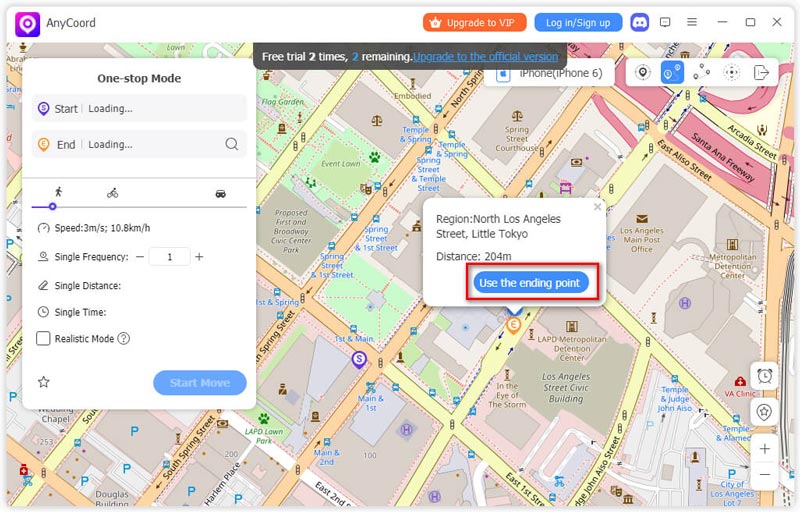
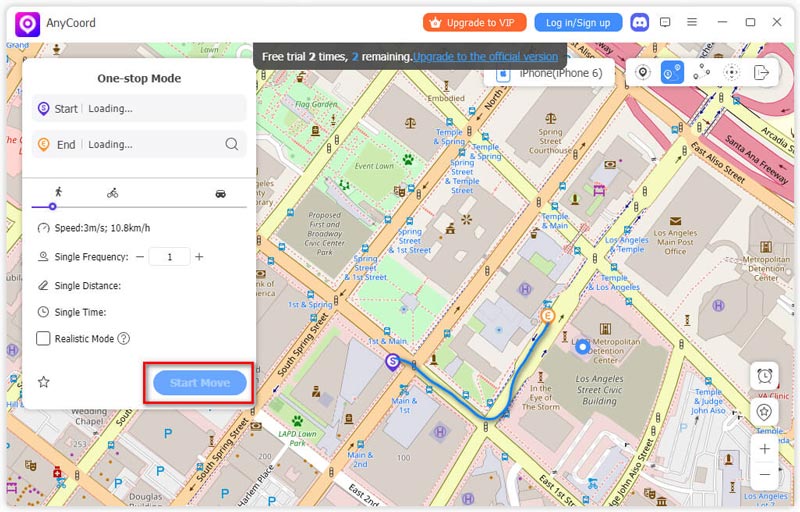
Krok 3. Poté vám AnyCoord navrhne a vygeneruje rozumnou a platnou trasu na základě těchto 2 bodů. Pokud potřebujete změnit rychlost pohybu vaší GPS polohy, můžete bod přetáhnout a přesunout. Rychlost řádek. Poté klikněte na Začněte se hýbat tlačítko, abyste nechali telefon pohybovat se po trase.
Simulace pohybu GPS – režim více zastávek
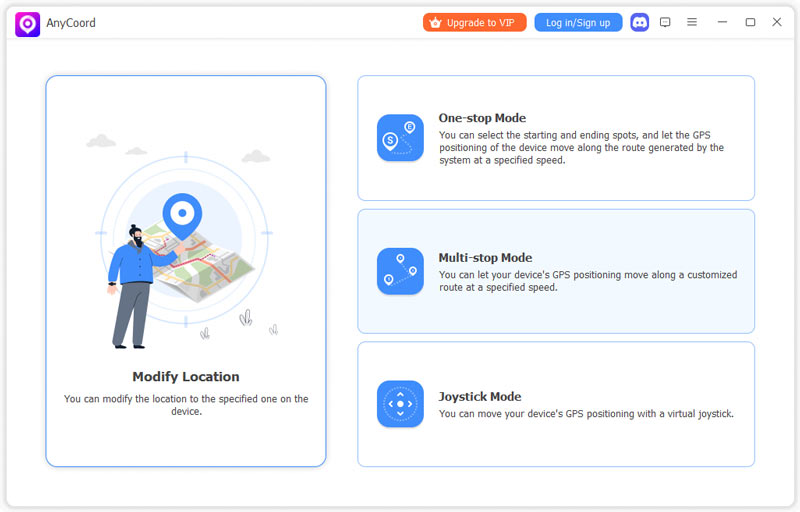
Krok 1. Předpokládejme, že potřebujete nechat telefon při pohybu projít přes více míst. Můžete vybrat Režim více zastávek volba.
Krok 2. Dále se zobrazí nové okno s mapou. Zde můžete najít místa, kliknout na ně v pořadí a kliknout na Použijte tuto stránku tlačítko pro potvrzení.
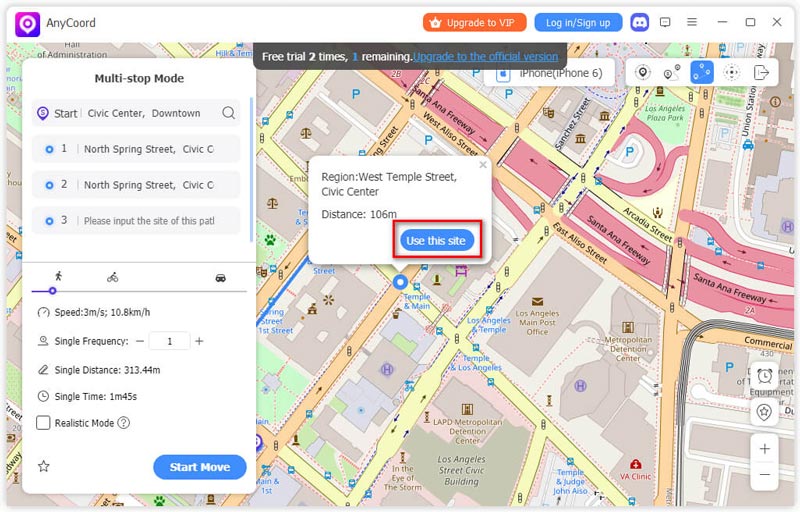
Krok 3. Když vyberete místa, která chcete projet, software automaticky vygeneruje trasu vašeho mobilního zařízení. Poté můžete kliknout na Začněte se hýbat a poloha GPS vašeho zařízení se bude po trase pohybovat.
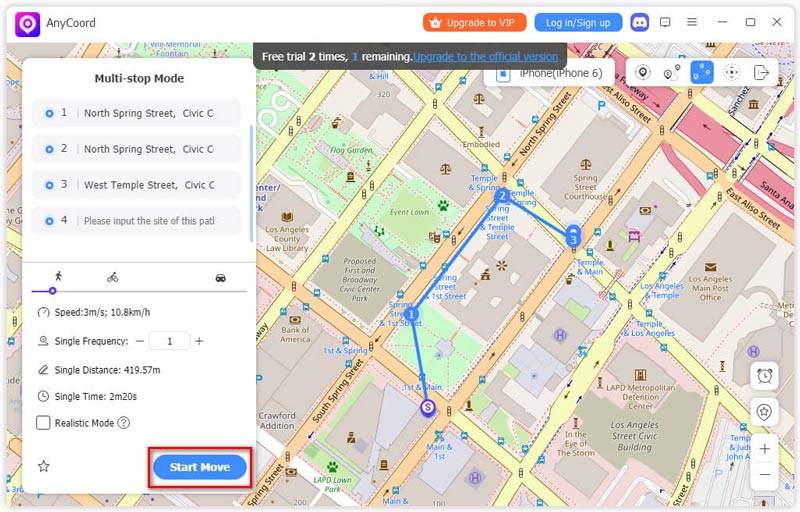
Simulace pohybu GPS – režim joysticku
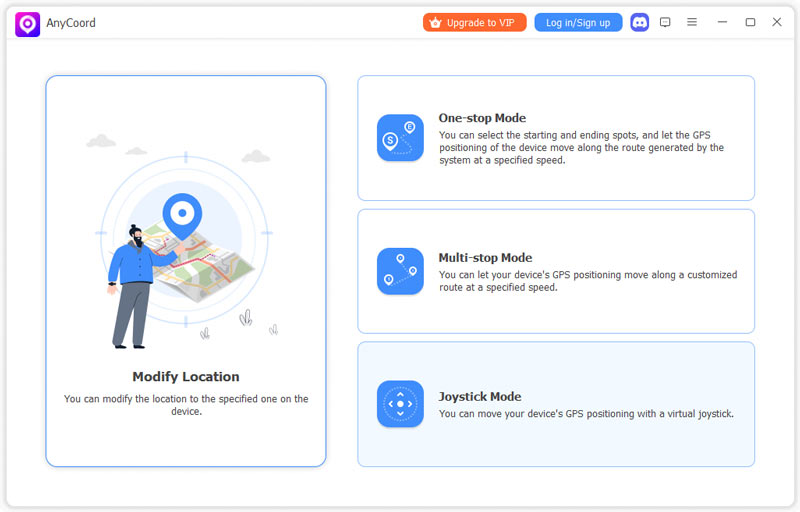
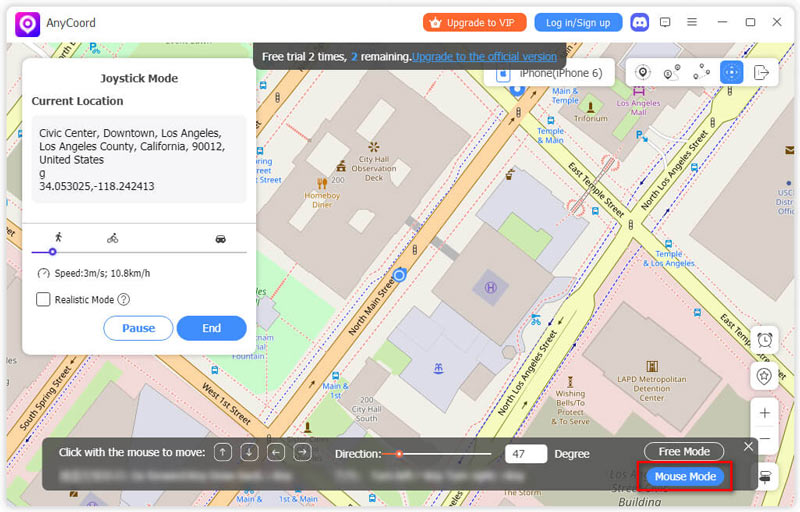
Krok 1. Pokud dáváte přednost volnému pohybu mobilního zařízení, než aby se pohybovalo po trase, stačí kliknout na Režim joysticku.
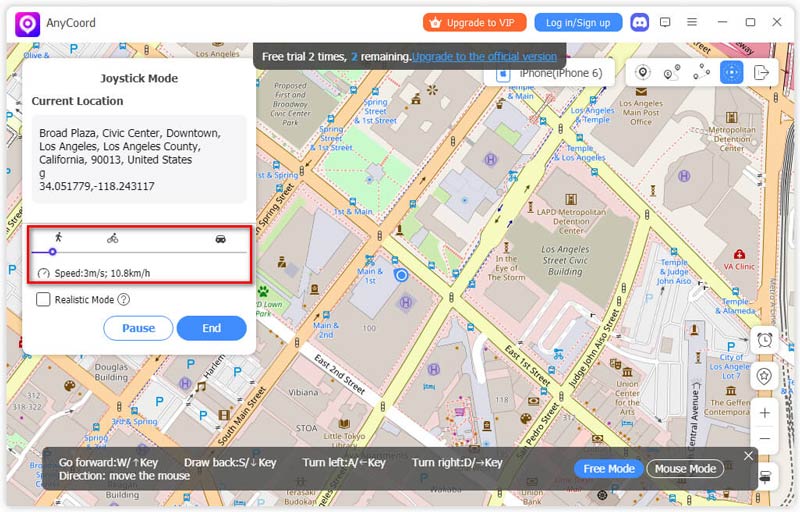
Krok 2. Před simulací pohybu GPS můžete nastavit rychlost pohybu přetažením a přesunutím bodu na Rychlost čára.
Krok 3. Dále můžete kliknout na Volný režim tlačítko pro ovládání joysticku pomocí klávesnice. Zde můžete volně upravit směr pohybem myši. Poté můžete stisknout tlačítko Šipka W/nahoru Chcete-li jít vpřed, stiskněte tlačítko Šipka S/dolů Chcete-li se vrátit zpět, stiskněte D/klávesa se šipkou doprava odbočte doprava a stiskněte A/šípka vlevo odbočit doleva.
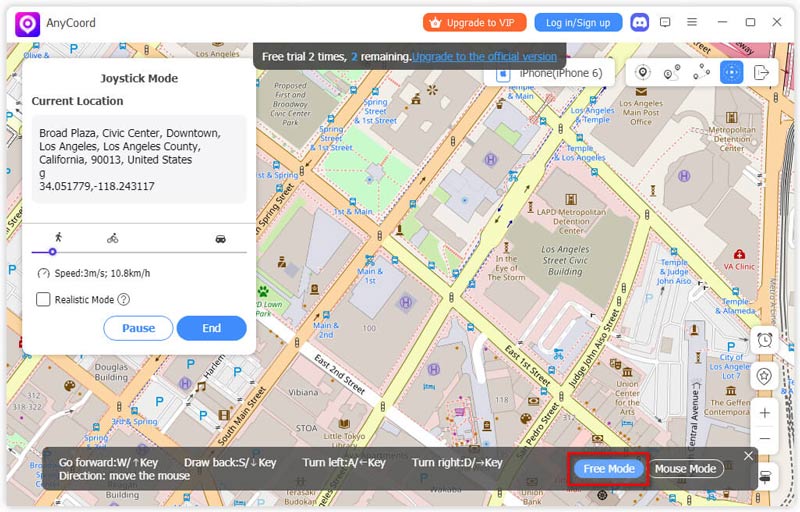
Pokud chcete, aby měl pohyb pevný směr, vyberte Režim myši možnost. Zde můžete nastavit stupeň a poté pomocí klávesnice ovládat pohyb.
Aktivace připojení Bluetooth v herním režimu
Pro plynulejší uživatelský zážitek jsme nedávno upgradovali AnyCoord a přidali jsme Bluetooth připojení na zařízeních iOS pro virtuální lokace a trasy, což vám poskytne lepší herní zážitek, například v Pokémon Go.
Při první aktivaci připojení Bluetooth v herním režimu je třeba:
Krok 1. Propojte počítač a zařízení iOS pomocí kabelu USB. Poté klikněte na Start, vyberte požadovaný režim a přejděte na obrazovku mapy.
Krok 2. Klikněte Upravit v levém horním rohu potvrďte informace o svém zařízení a na iPhonu označte tento počítač jako důvěřivý.
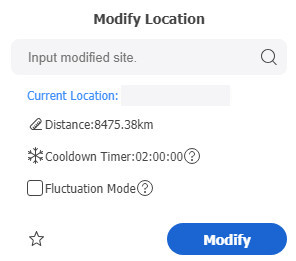
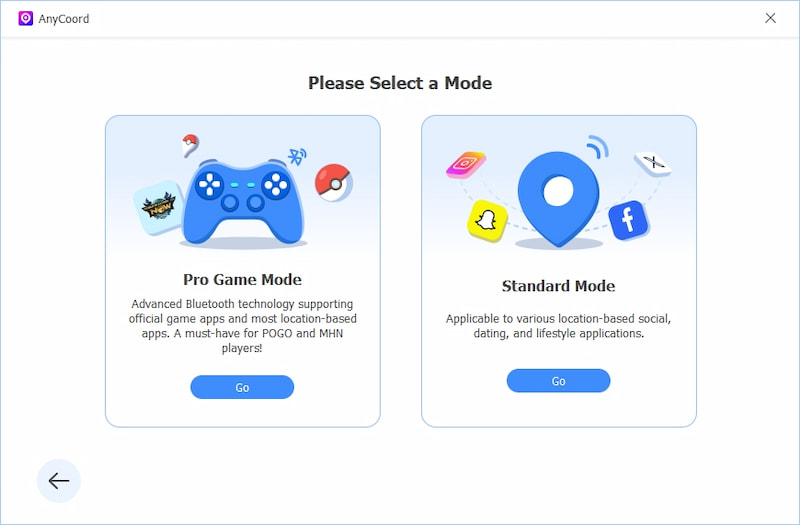
Krok 3. Poté si můžete vybrat Herní režim kliknutím Jít. (Tipy: Bude vám doporučeno restartovat mobilní zařízení, abyste obnovili skutečné umístění. Klikněte prosím Restartujte zařízení.)
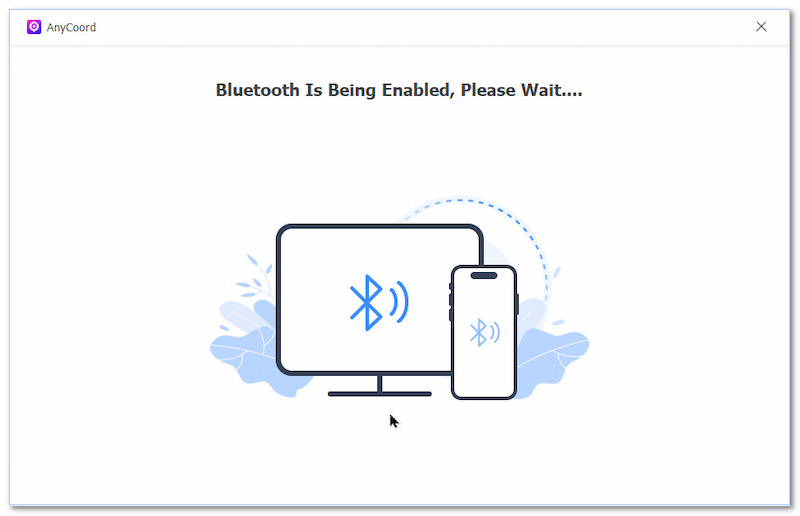
Krok 4. Nyní se vrátíte do hlavního rozhraní. Znovu vstoupíte do mapy a budete na skutečném místě. Klikněte Upravit > Přejít jak je uvedeno výše. Zobrazí se nové okno s návodem a nastavení Bluetooth v počítači. Postupujte podle pokynů a zapněte Bluetooth v počítači i v zařízení iOS.
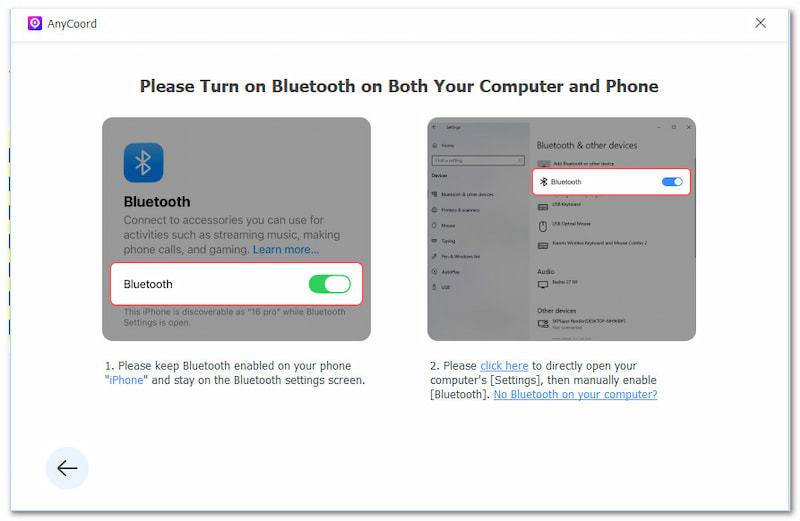
Poznámka: Pokud v počítači není Bluetooth, najeďte myší na Na vašem počítači není Bluetooth? zobrazit řešení a postupovat podle tutoriálu.
Krok 5. Dále spárujte počítač a telefon přes Bluetooth. K dispozici je také podrobný návod na obrazovce. (Hlavní kroky: vyberte název počítače v telefonu > přijímat a klikat na oznámení v počítači > klepněte Pár v telefonu > klikněte na Povolit (na PC.) Spusťte a počkejte na úspěšné spárování. Nakonec si můžete snadno užívat připojení Bluetooth.
Zde jsou 2 tipy, které vám pomohou vyřešit některé problémy.
Tip 1: Pokud se vám nepodařilo změnit umístění, znovu jej povolte Internet a Služby určování polohy.
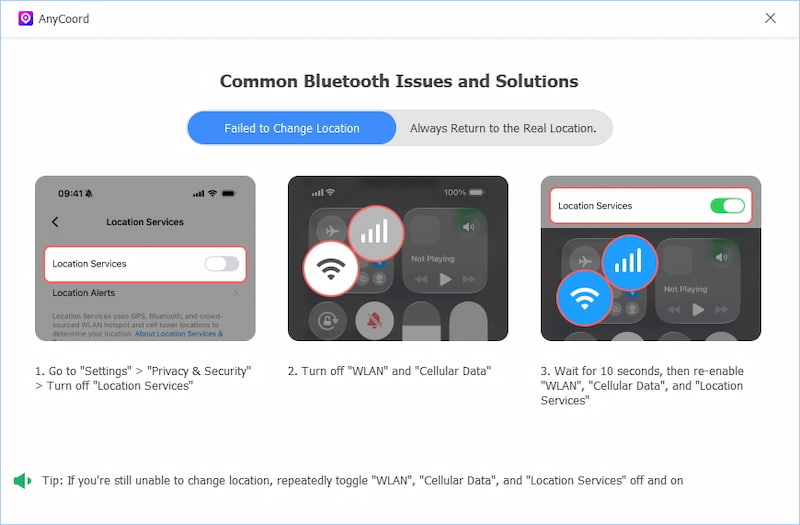
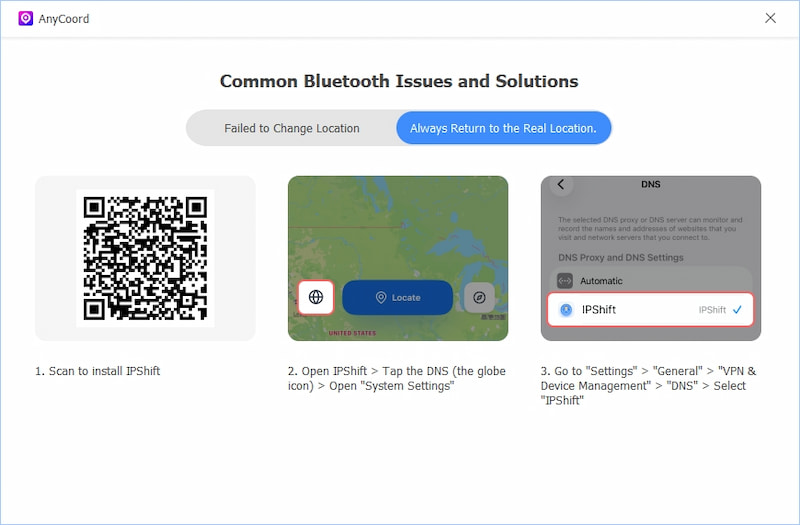
Tip 2: Pokud se vždy vracíte na skutečné místo, můžete si nainstalovat asistenta – IPShift.