


Měnič polohy AnyCoord
Podpora iOS 26/27 a Androidu 16
- Žádný jailbreak pro nastavení virtuální GPS polohy/tras.
- Plynulé ovládání pomocí 360° joysticku nebo klávesnice.
- Herní režim Pro s podporou připojení Bluetooth.
- Požádejte o AR hry/sociální média/seznamky/mapové aplikace.
100% Bezpečné a čisté
100% Bezpečné a čisté

30 milionů+Globální uživatelé
120+Země, ve kterých působíme
100%Čisté a bezpečné

 4.8
4.8 Tři způsoby, jak změnit polohu iPhonu bez jailbreaku

Upraveno uživatelem Caroline Ryan | 12. září 2026 | Virtuální umístění
Chceš? Změňte umístění na iPhonu bez použití jailbreakuNemusíte si upravovat verzi iOS ani instalovat žádný jailbreak. Místo toho je k dispozici desktopový software pro falešné GPS polohy na iPhonech, abyste mohli svůj iPhone používat tak, jak je. V tomto článku otestujeme a porovnáme tři takové metody pro falešné určení polohy na iPhone bez použití jailbreaku. Mezi probírané metody patří AnyCoord, 3uTools a Xcode.
Obsah:
Jak testujeme
- Připojení: Pohodlí připojení iPhonu a zahájení úpravy polohy.
- Snadné použití: Možnost dokončení procesu bez konfigurace pro začínající uživatele.
- Řízení polohy: Zda nástroj nabízí ruční změnu polohy, nastavením trasy nebo jakýmkoli jiným způsobem.
- Kompatibilita: Kompatibilita s OS a iPhonem/iOS.
- Stabilita: Možnost použití virtuální polohy a obnovení té skutečné.
Pomocí těchto kritérií můžeme posoudit AnyCoord, 3uTools a Xcode a identifikovat typ uživatele, který by z každé možnosti nejvíce profitoval.
Rychlé srovnání: AnyCoord vs. 3uTools vs. Xcode
| Funkce | AnyCoordy | 3uTools | Xcode |
| Vyžadován jailbreak | Žádný | Žádný | Žádný |
| Požadovaný počítač | Ano | Ano | Ano |
| Okna | ✅️ | ✅️ | ❌️ |
| Mac | ✅️ | ✅️ | ✅️ |
| Funkce | Změna polohy, vlastní trasy, ovládání joystickem | Změnit umístění | Změna polohy, přizpůsobení tras pomocí GPX |
| Limity | Vyžadovaný software pro stolní počítače | Sada funkcí je omezenější | Složitější nastavení |
Metoda 1. Změna polohy iPhonu bez jailbreaku přes AnyCoord
Prvním doporučením pro falšování polohy na iPhonu bez jailbreaku je AnyCoord. Jako jeden z nejlepších měničů polohy pro mobilní zařízení iOS má AnyCoord čisté uživatelské rozhraní, přímočarou operační logiku a bohaté a pohodlné funkce související s polohou. Změna polohy vašeho iPhonu pomocí AnyCoord vyžaduje počítač, funkční síť a USB kabel.
Podporuje úpravu umístění bez jailbreaku
Podporuje přizpůsobení trasy pohybu
Podporuje ovládání virtuální lokace joystickem
Podporuje realistický pohyblivý režim a automatické opakování
100% Bezpečné a čisté
100% Bezpečné a čisté
Použijte AnyCoord ke změně polohy vašeho iPhonu, což vyžaduje jen pár kliknutí!
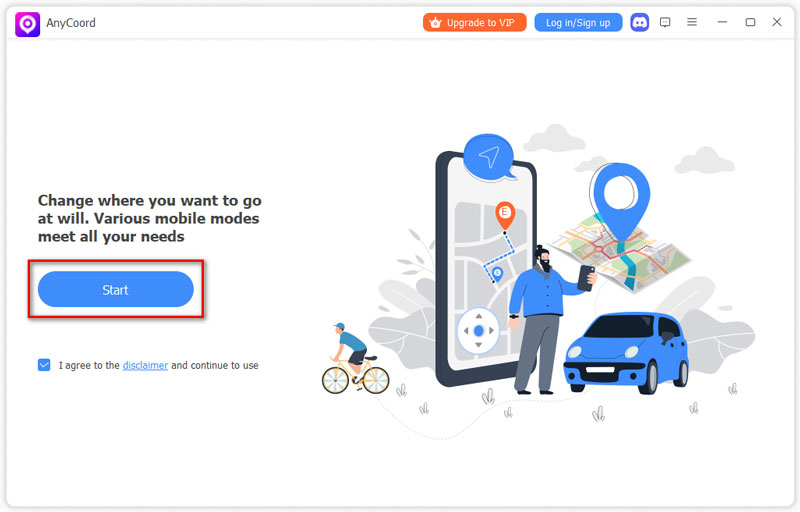
Krok 1. Připojte svůj iPhone/iPad k počítači a otevřete AnyCoord. Klikněte na Start.
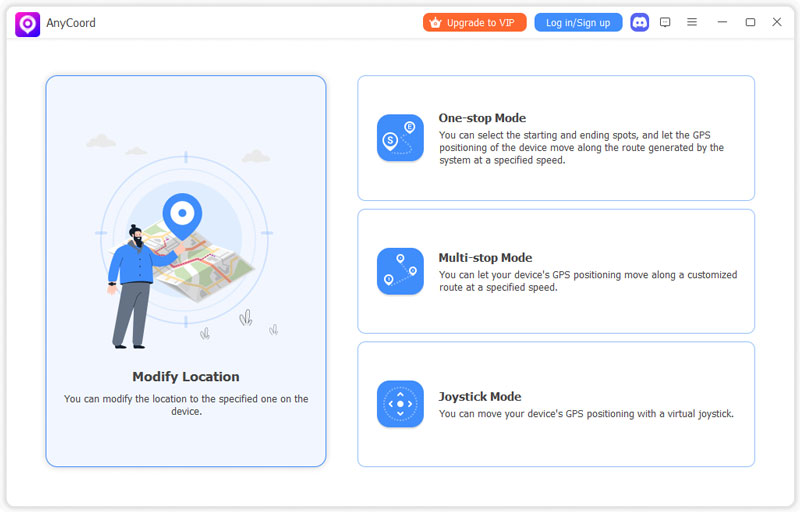
Krok 2. Vyberte možnost Upravit polohu a počkejte, až se mapa načte.
Krok 3. Klikněte na Synchronizovat se zařízením.
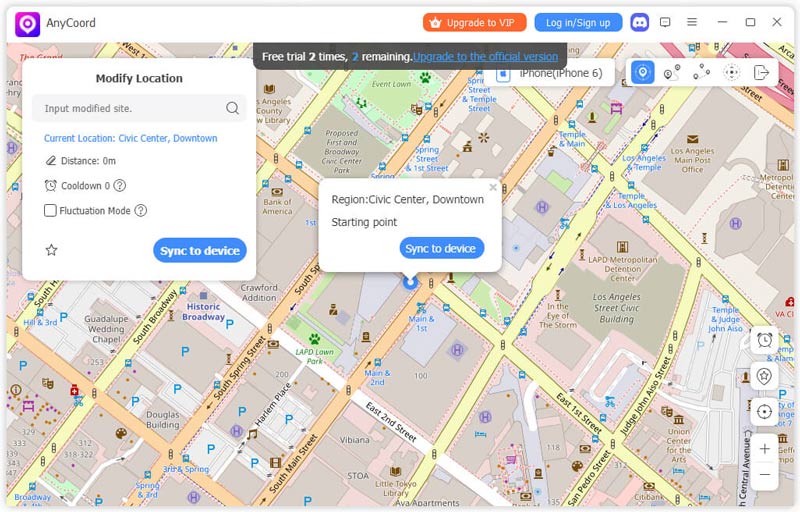
Krok 4. Klikněte na mapu na místo, kde chcete změnit svou polohu.
Krok 5. Klikněte na Upravit a hotovo! Úspěšně jste změnili umístění svého iPhonu.
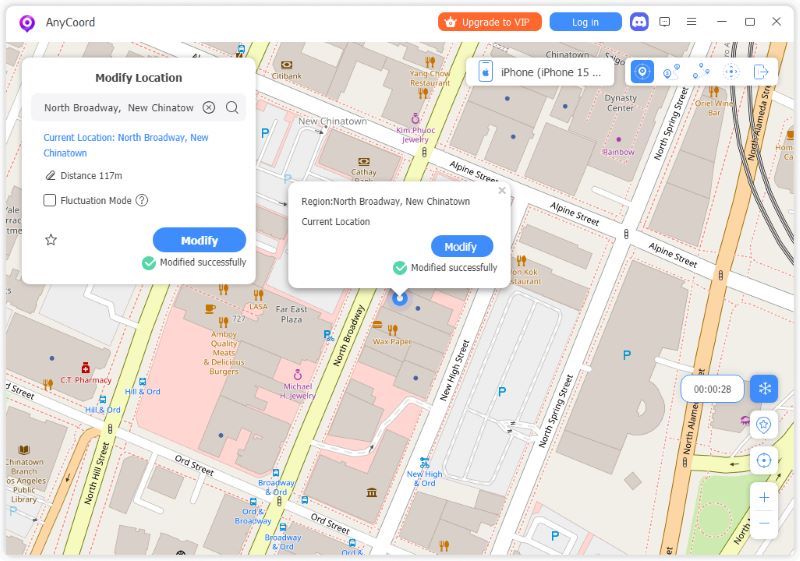
Pokud je váš cíl daleko od vaší skutečné polohy, můžete jej najít přetažením mapy nebo zadáním názvu či souřadnic místa do vyhledávacího pole. Pokud chcete, aby se vaše mobilní zařízení pohybovalo po cestě nebo jej ovládalo, můžete vyzkoušet režim více zastávek nebo režim joysticku. Podrobné informace naleznete průvodce abyste se dozvěděli více informací.
Metoda 2. Změna polohy iPhonu bez jailbreaku pomocí 3uTools
3uTools je univerzální nástroj pro správu iOS, který obsahuje modul virtuální polohy. Nabízí možnost vytvořit virtuální polohu na iPhonu zadáním adresy nebo souřadnic, výběrem polohy z mapy a jejím přiřazením k propojenému telefonu. Jak je uvedeno v oficiálním návodu od 3uTools, iPhone musí být připojen k počítači přes USB a po celou dobu trvání procesu odemčen.
Jak změnit polohu iPhonu pomocí 3uTools
Krok 1. Stáhněte a nainstalujte si 3uTools do počítače a poté připojte iPhone pomocí USB kabelu. Otevřete 3uTools a přejděte na Nástroje > Virtuální umístění.
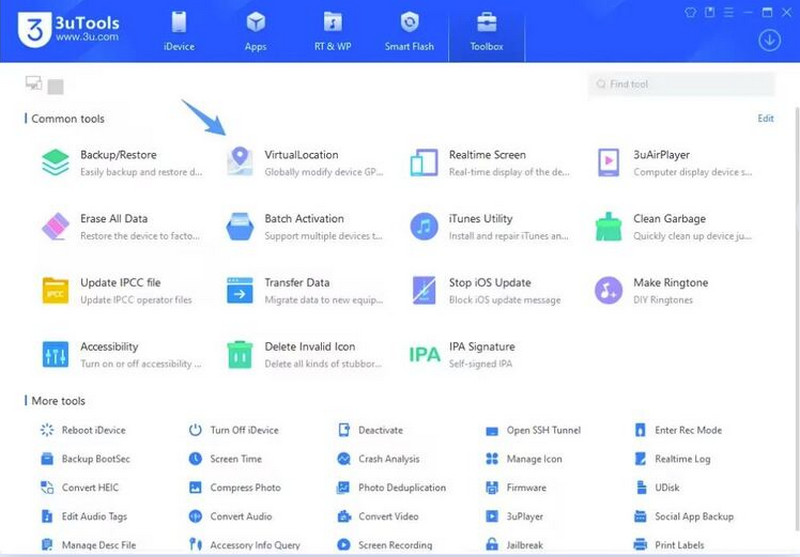
Krok 2. Vyberte cílovou polohu. Můžete zadat adresu, zeměpisnou šířku a délku nebo vybrat bod přímo na mapě. Poté klikněte na Upravit virtuální umístění.
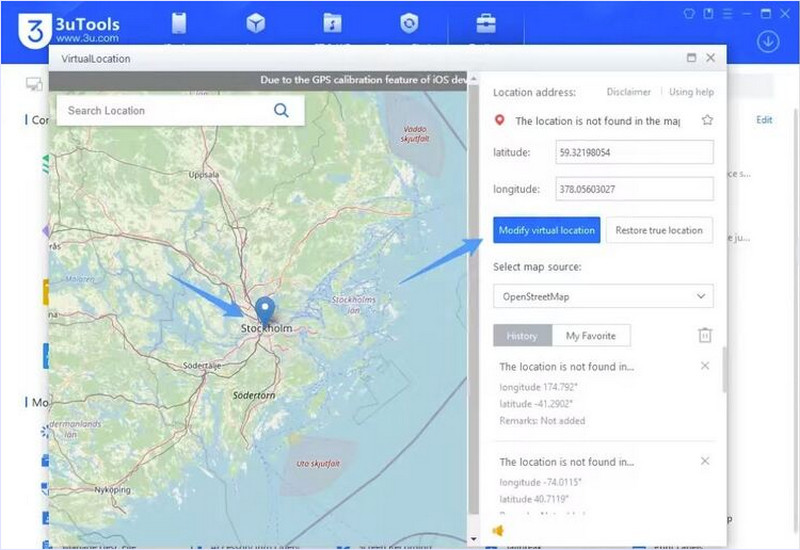
Krok 3. Počkejte na potvrzovací zprávu. Váš iPhone by nyní měl nahlásit vybranou virtuální polohu.
Krok 4. Pro návrat na vaši skutečnou pozici použijte Obnovit skutečnou polohu a v případě potřeby restartujte iPhone.
Poznámka: Během úpravy polohy nechte iPhone odemčený. Oficiální pokyny 3uTools uvádějí, že uzamčená obrazovka může způsobit selhání procesu.
Metoda 3. Změna polohy iPhonu bez jailbreaku pomocí Xcode
Xcode je IDE pro vývoj aplikací pro Apple a umí spoustu věcí, včetně simulace polohy iPhonu bez jailbreaku. Funguje pouze na MacOS a pro správné provedení úkolu je potřeba trochu více trpělivosti.
Krok 1. Stáhněte si zde přednastavený soubor projektu a rozbalte ho.
Krok 2. Nainstalujte Xcode na svůj Mac a přihlaste se pomocí svého Apple ID.
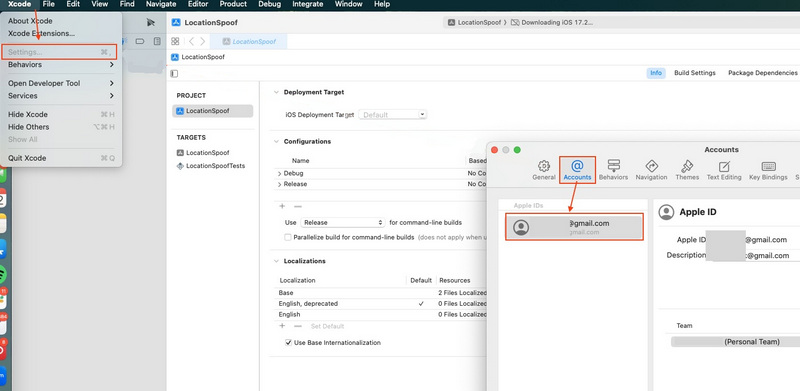
Krok 3. Klikněte na Soubor, poté na Otevřít a vyberte LocationMovement.xcodeproj.
Krok 4. Přetáhněte soubor update_fake_route_here.gpx do projektu a smažte červenou barvu – update_fake_route_here.
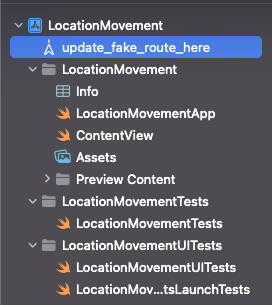
Krok 5. Klikněte na LocationMovement a vyberte General. Změňte identifikátor Bundle na něco jedinečného (v demonstraci byl použit LocationMovement).
Krok 6. Nastavte minimální nasazení pro vaši verzi zařízení s iOS a v části Zpěv vyberte Tým.
Krok 7. Připojte zařízení k Macu a vyberte jej jako cíl sestavení.
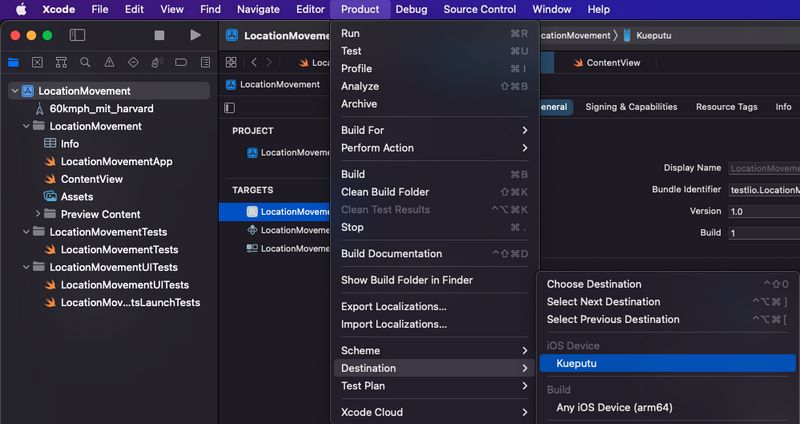
Krok 8. Kliknutím na tlačítko Přehrát spusťte sestavení. Pro úspěšné sestavení bude možná nutné povolit přístup pro návrh kódu a důvěřovat svému profilu vývojáře. Pokud je vše v pořádku, měla by se na vašem iPhonu spustit aplikace s názvem LocationMovement.
Krok 9. Projekt použil testovací soubor GPX, který může změnit vaši polohu na Harvardskou univerzitu. Chcete-li změnit polohu na místo, kde chcete být, připravte si pomocí generátoru GPX soubor GPX obsahující souřadnice vaší určené pozice.

Krok 10. Přetáhněte stažený soubor GPX do Xcode.
Krok 11. Klikněte na Ladit a v části Simulovat umístění vyberte název souboru.
Často kladené otázky o změně umístění iPhonu bez jailbreaku
-
1Mohu změnit umístění svého iPhonu bez jailbreaku nebo počítače?
Pro použití technik popsaných v této příručce je potřeba počítač. Všechny programy AnyCoord, 3uTools a Xcode využívají počítač k vytvoření spojení mezi počítačem a iPhonem a k použití simulované polohy. Pokud však počítač po ruce není, možnosti mohou být skutečně velmi omezené.
-
2Je bezpečné změnit umístění iPhonu bez jailbreaku?
Virtuální přesun polohy bez jailbreaku nezpůsobuje systémové změny jako jailbreaking. Bezpečnost tohoto procesu však také závisí na softwaru použitém k falešnému odhalení vaší polohy a na tom, jakým způsobem ji odhalíte. Pořiďte si spolehlivý software a stáhněte si ho z oficiálních zdrojů.
Závěr
Stručně řečeno, AnyCoord, 3uTools a Xcode to dokážou. změnit virtuální polohu iPhonu bez jailbreaku, ale vyhovují různým potřebám. AnyCoord nabízí nejvíce funkcí a flexibility, 3uTools je jednoduchý a pohodlný pro základní změny umístění, zatímco Xcode je nejlepší pro vývojáře a testování. Vyberte si ten, který nejlépe odpovídá vašim potřebám a technickým zkušenostem.




AnyCoord je nejlepší nástroj pro změnu, skrytí nebo falešné zobrazení vaší polohy ve hrách, aplikacích sociálních médií a dalších aplikacích na zařízeních iPhone nebo Android.
100% Bezpečné a čisté
100% Bezpečné a čisté

