


Jak změnit polohu v aplikaci Najít iPhone: 3 osvědčené způsoby

Upraveno uživatelem Caroline Ryan | 28. září 2026 | Virtuální umístění
"Aplikace "Find My iPhone" byla vyvinuta společností Apple Inc. a poprvé byla představena 17. června 2010 jako součást operačního systému iOS 3.0. Od vydání iOS 4.2.1 se aplikace "Find My iPhone" vyvinula a byla integrována do aplikace "Find My", která od verze iOS 13, vydané 19. září 2019, kombinuje funkce aplikací "Find My iPhone" a "Find My Friends“ do jedné aplikace. Může uživatelům pomoci najít ztracená zařízení, chránit osobní údaje a usnadnit obnovení jejich majetku. Má však i několik slabých stránek – obavy o soukromí. Pokud například někdo získá neoprávněný přístup k vašemu Apple ID, může sledovat vaše zařízení a neustále sledovat váš pohyb, odvést vás domů a v pozdních nočních hodinách se může chovat nelegálně. Zde je několik aplikací, které těmto věcem zabrání: AnyCoord, ExpressVPN, sekundární iPhone a FMFNotifier. Tento článek to ilustruje. Jak změnit polohu v aplikaci Najít iPhone pomocí těchto aplikací.
Obsah:
Část 1. Můžete změnit svou polohu v aplikaci Najít iPhone?
Ano. Některé desktopové aplikace tvrdí, že uživatelům umožňují simulovat na iPhonu různé umístění připojením zařízení k počítači a výběrem simulovaného umístění pomocí softwaru. Zde jsou jejich principy.
Simulace dat o poloze: Nástroje pro simulaci polohy mohou upravovat informace o poloze hlášené zařízením nebo podporovaným softwarem. To se obvykle provádí poskytnutím předdefinovaných souřadnic nebo dat o poloze, což umožňuje aplikacím a službám v zařízení interpretovat zařízení jako nacházející se na jiném místě.
Rozhraní API pro simulaci polohy: Některé aplikace využívají funkce simulace polohy nebo rozhraní API zaměřená na vývojáře poskytovaná operačním systémem (i když iOS je ve srovnání s Androidem omezující). Tyto funkce jsou určeny pro vývojáře k testování funkcí založených na poloze a mohou být použity určitými nástroji k simulaci dat o poloze.
Existují však i určitá rizika spojená s falšováním vaší aktuální polohy, mezi která patří:
• Kompatibilita softwaru: Falešná poloha často vyžaduje jailbreak iPhonu nebo použití softwaru třetí strany, což může ohrozit zabezpečení vašeho zařízení. Jailbreak odstraní vestavěné bezpečnostní prvky společnosti Apple, takže vaše zařízení bude zranitelné vůči virům atd.
• Funkce aplikace: Mnoho aplikací se pro správné fungování spoléhá na přesná data o poloze. Zfalšování polohy může způsobit poruchu těchto aplikací, což vede k problémům s navigací, službami sdílené jízdy, hrami založenými na poloze a dalšími aplikacemi, které se spoléhají na data o poloze v reálném čase.
• Integrita systému: Manipulace s daty GPS vašeho zařízení může vést k nestabilitě systému. Jakékoli úpravy operačního systému, například ty, které jsou nutné pro falšování polohy, mohou vést k pádům, poškození dat a dokonce i k trvalému poškození zařízení.
Část 2. 3 způsoby, jak změnit polohu v aplikaci Najít iPhone
| Nejlepší pro | |
| AnyCoordy | Snadné falešné umístění bez jailbreaku |
| Sekundární iPhone | Požadovaná lokalita je relativně blízko |
| Oznamovatel FMF | Pokročilé falšování polohy na jailbreaknutých iPhonech |
Metoda 1. Změna funkce Najít mou polohu bez jailbreaku - AnyCoord
AnyCoordy, jeden z nejpopulárnějších měničů polohy, dokáže upravit GPS polohu na vašem iPhonu, iPadu a zařízeních Android. S jeho pomocí si můžete nastavit virtuální polohu a simulovat pohyb GPS dle libosti. Umožňuje uživatelům simulovat i v různých zemích, což může být užitečné pro různé účely, jako je testování aplikací založených na poloze, přístup k obsahu s omezeným přístupem k regionu nebo jednoduše experimentování s údaji o poloze. Pokud je například mužův telefon sledován nebo napaden virem, může použít AnyCoord, aby se vyhnul útoku nebo krádeži, což vám může skutečně zachránit život! Jak tedy můžeme používat takový úžasný nástroj? Zde je návod.
100% Bezpečné a čisté
100% Bezpečné a čisté
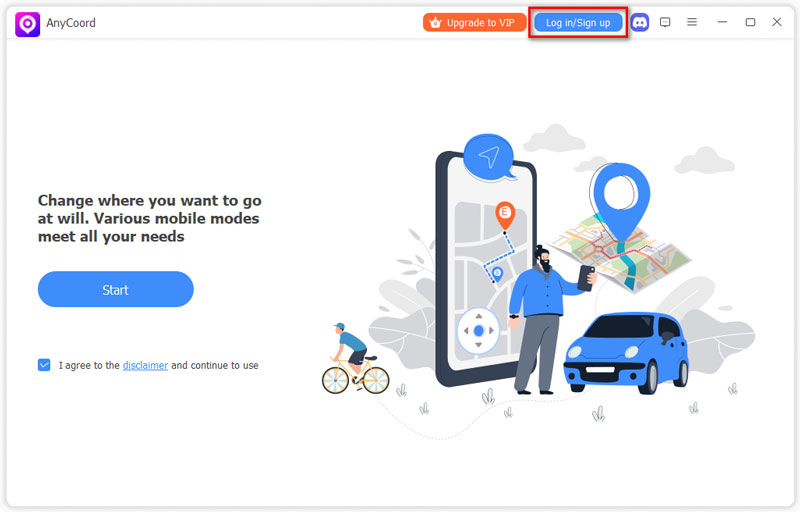
Krok 1. Přejděte na oficiální webové stránky AnyCoord a vyberte "Stáhnout zdarma" pro instalaci aplikace. Po instalaci aplikace klikněte na "Přihlásit se/Registrovat" pro vytvoření nebo přihlášení k účtu.
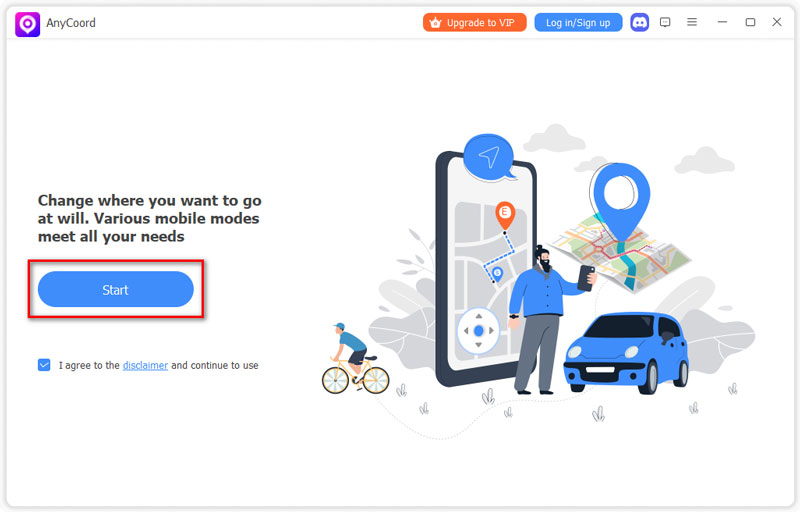
Krok 2. Pro připojení zařízení iOS k počítači je vyžadován kabel USB. Poté klikněte na tlačítko "Start" a začněte jej používat.
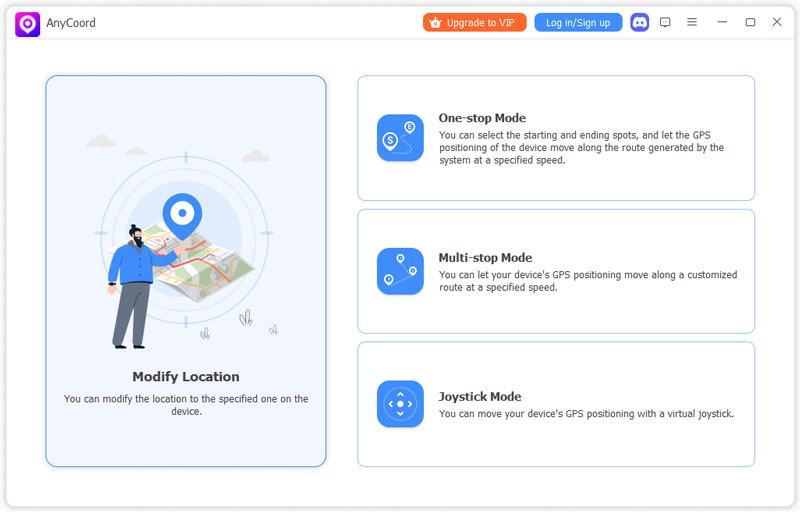
Krok 3. Toto je ovládací rozhraní. Klikněte na tlačítko "Upravit umístění".
Krok 4. Zadejte název místa, které chcete změnit. Pokud jste si jisti, že jste zadali správné místo, klikněte na tlačítko "Potvrdit úpravu".
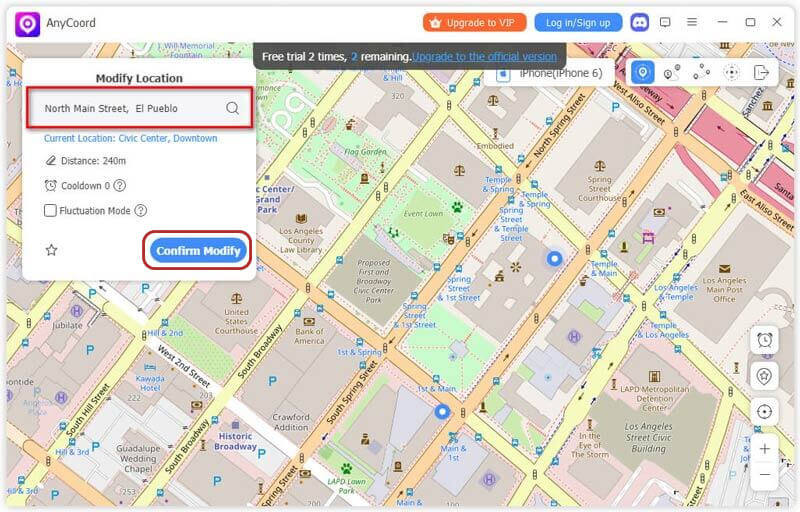
Nabízí obrovské množství funkcí v jediné aplikaci, která uživatelům umožňuje nastavit výkonnější, ale srozumitelnější funkce, včetně několika režimů, One/Multi-Stop a Joysticku. Pokud chcete, aby vám aplikace dobře sloužila, AnyCoord může být tou nejlepší volbou.
Jako aplikace nabízená VPN nevyžaduje žádné složité ani odborné znalosti k používání, což je přátelské pro běžného uživatele. Na rozdíl od některých jiných VPN však ExpressVPN nemá vestavěný blokovač reklam. Uživatelé hledající jednoduché řešení s blokováním reklam a trackerů by mohli shledat tento nedostatek.
Metoda 2. Zfalšujte funkci Najít mou polohu pomocí sekundárního iPhonu
Jednoduše řečeno, pokud chcete ušetřit čas na něčem jiném než hledání aplikace, tato část může být nesmírně užitečná. Můžete sdílet polohu sekundárního zařízení a zároveň si užívat zábavu někde jinde s vaším primárním telefonem podle těchto kroků:
Krok 1. Najděte si jiné zařízení. Může to být váš iPhone nebo iPad.
Krok 2. Odhlaste se ze svého účtu Najít přátele na svém primárním zařízení.
Krok 3. Přihlaste se k sekundárnímu zařízení se stejnými přihlašovacími údaji
Krok 4. Nechte sekundární zařízení na požadovaném místě
Protože používáte stejné Apple ID, vaše data jsou také uchovávána stejná. Takže když někdo jiný kontroluje vaši polohu, uvidí pouze polohu vašeho sekundárního zařízení.
Tato metoda však může být omezená. Jen málo lidí je totiž ochotno jít na vzdálené místo, aby si umístili svá zařízení, a ne každý si může dovolit další telefon. Proto bude nejjednodušší volbou aplikace, jako je AnyCoord.
Metoda 3. Úprava funkce Najít mou polohu pomocí FMFNotifieru
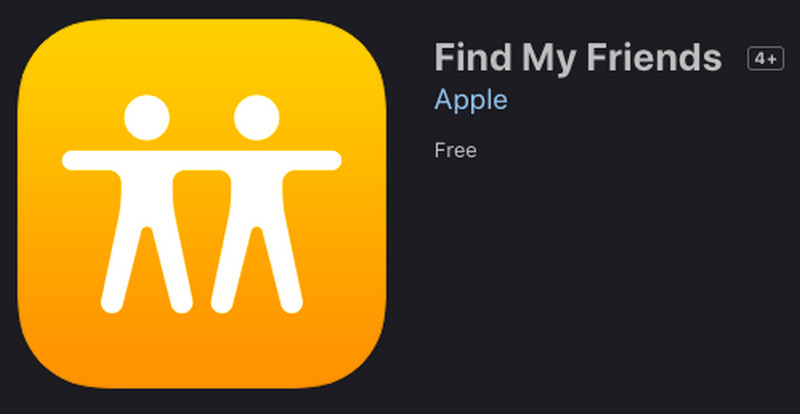
FMFNotifier je aplikace navržená pro vylepšení funkčnosti služby "Najít přátele" od společnosti Apple. Poskytuje další oznámení a funkce, které nejsou k dispozici ve standardní aplikaci, primárně se zaměřuje na sledování a upozornění pro sdílení polohy. Jak bychom ji tedy měli používat?
Poznámka: Použití FMFNotifieru vyžaduje nejprve jailbreak iPhonu. Tento přístup je tedy o něco složitější.
Krok 1. Vyhledejte si na webu program FMFNotifier a stáhněte si ho.
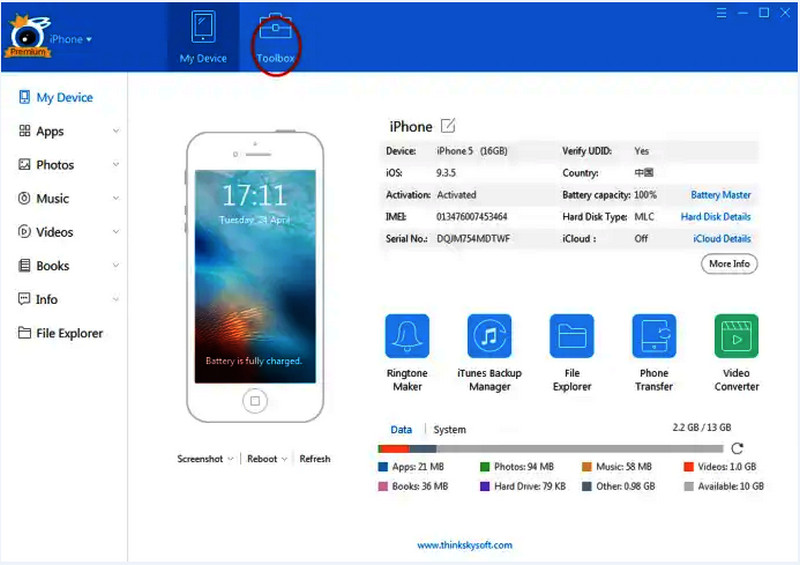
Krok 2. V horní části panelu vyberte "Nástroje".
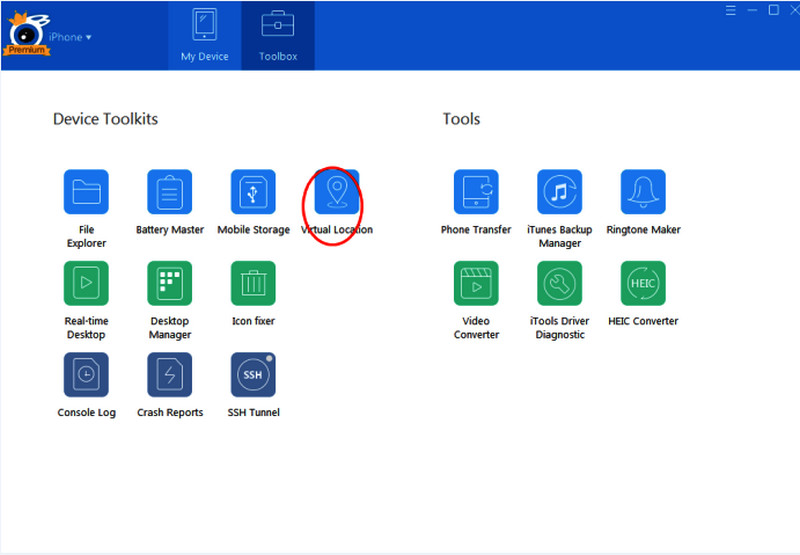
Krok 3. V části "Sady nástrojů zařízení" klikněte na "Virtuální umístění"."
Krok 4. Zadejte místo, které chcete použít. Jakmile si budete jisti oblastí, klikněte na tlačítko “Přesunout sem”.
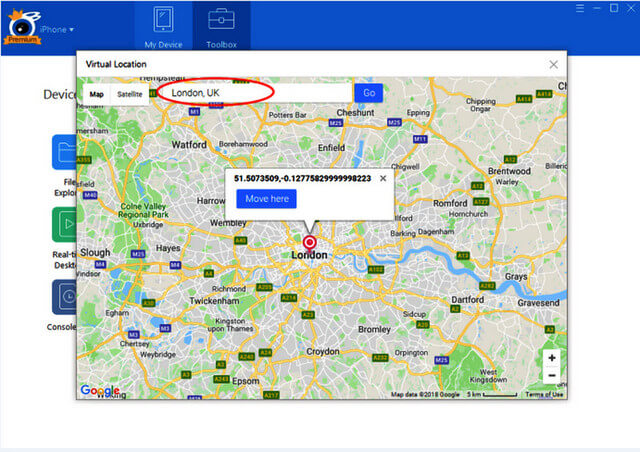
Krok 5. Pokud chcete ukončit falšování GPS, klikněte na “Zastavit simulaci”.
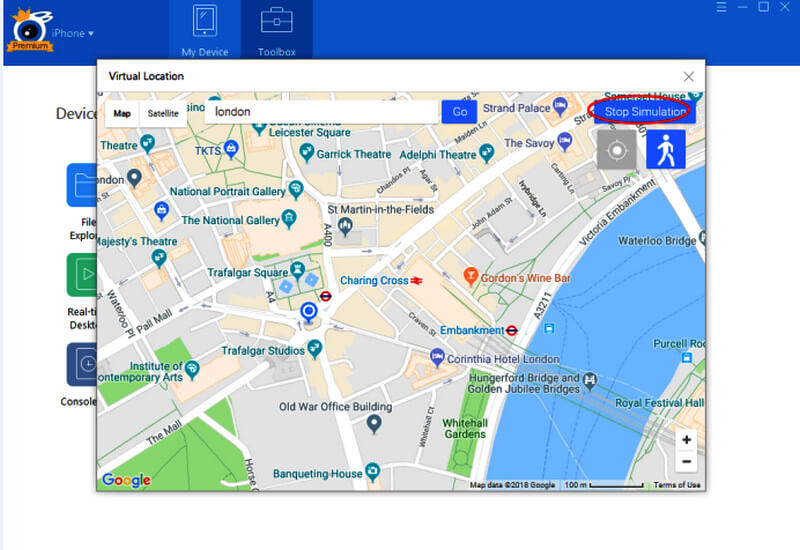
Má méně funkcí pro změnu polohy, což uživateli umožňuje pouze nastavit statický bod na mapě.
Možná budete také potřebovat:
Jak najít polohu mého zařízení podle telefonního čísla [Vyřešeno]
Část 3. Nejčastější dotazy ke změně polohy v aplikaci Najít iPhone
-
1Jak nastavím funkci Najít iPhone, aby zobrazovala jiné umístění?
K dosažení tohoto cíle můžete použít aplikace třetích stran a další zařízení iOS. Používání prvního může být riskantní, zatímco druhé je méně praktické a nedostupné.
-
2 Zobrazuje aplikace Najít můj iPhone falešné polohy?
Ano, funkce Najít iPhone může zobrazovat falešnou polohu, pokud je zařízení vypnuté nebo není připojeno k síti.
-
3Jak poznám, jestli někdo ve službě Najít falšuje svou polohu?
Pozor na nesrovnalost mezi IP adresou a GPS údaji. Pokud se neshodují, pravděpodobně zobrazuje svou falešnou polohu.
Závěr
V této pasáži jsme vám ukázali čtyři metody, jak změnit polohu v aplikaci Najít iPhone: AnyCoord, ExpressVPN, sekundární iPhone a FMFNotifier. Z nich doporučujeme AnyCoord, protože nabízí výkonnější funkce, jako je režim jednoho zastavení, režim více zastavení a režim joysticku. Všechny tyto praktické funkce jsou v jedné aplikaci a stačí kliknout na několik tlačítek, abyste změnili svou polohu. Neváhejte; vyzkoušejte AnyCoord a uložte si svou soukromou polohu během chvilky!


AnyCoord je nejlepší nástroj pro změnu, skrytí nebo falešné zobrazení vaší polohy ve hrách, aplikacích sociálních médií a dalších aplikacích na zařízeních iPhone nebo Android.
100% Bezpečné a čisté
100% Bezpečné a čisté

