



Zjednodušené způsoby přidávání poloh k fotografiím na iPhonu

Upraveno uživatelem Caroline Ryan | 25. února 2025 | Virtuální umístění
Věděli jste, že jednoduchý snímek pořízený z profesionálního fotoaparátu do zařízení iOS obsahuje data, která mohou být užitečná pro sledování původu a umístění fotografií? Říká se tomu metadata a není to nic nového; spíše se jedná o informace vytvořené k identifikaci fotografií. Tyto informace obsahují technická data snímku od nastavení expozice, ISO a clony až po umístění. V případě mobilní fotografie mohou uživatelé iOS zjistit, že... přidávání polohy k fotografiím nebo povolení takové funkce je docela šikovný úkol, ale v rámci této příručky jsme uvedli zjednodušené způsoby, jak to udělat. Tak na co čekáte? Pokračujte ve čtení této příručky a zjistěte, jak ručně přidat polohu k fotografiím na iPhonu prostřednictvím nastavení fotoaparátu, upravit metadata na Macu a použít softwarový nástroj k falešnému zobrazení polohy fotoaparátu vašeho iPhonu.

Obsah:
Část 1. Jak automaticky přidat polohu k fotografiím na iPhone
Než přistoupíme k samotným krokům, uživatelé by měli vědět, že jednou z metod, jak přidat polohu k fotografiím, je nastavení fotoaparátu iPhonu. Uživatelé iOS by proto měli být obeznámeni s nastavením fotoaparátu nebo aplikace pro fotografie na svém iPhonu nebo alespoň vědět, jak se v něm orientovat. Tato metoda vám ukáže, jak přidat polohu k fotografiím na iPhonu 12 a novějším, a zahrnuje pouze nastavení fotoaparátu a aplikaci Fotografie, které jsou již předinstalovány.
Používání nastavení polohy v aplikaci Fotoaparát
Krok 1. Otevřete si iPhone Nastavení aplikace.
Krok 2. Pak jděte na Soukromí a zabezpečení > Služby určování polohy.
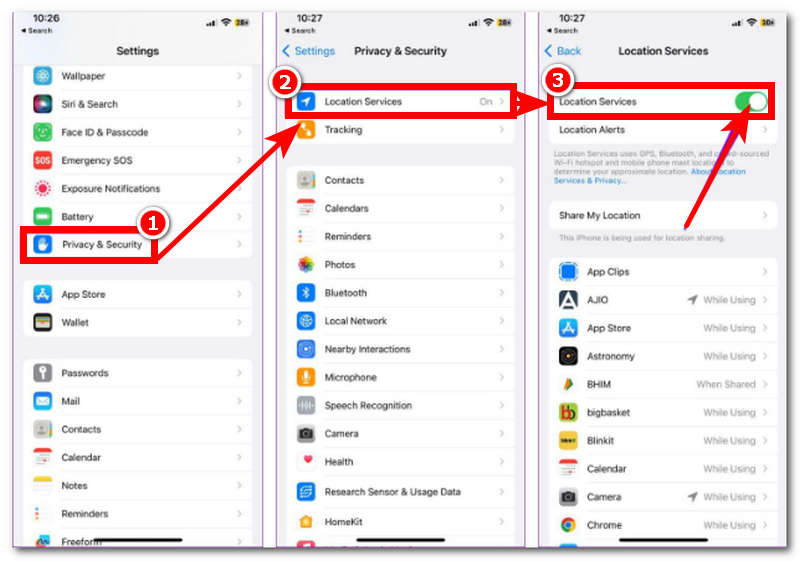
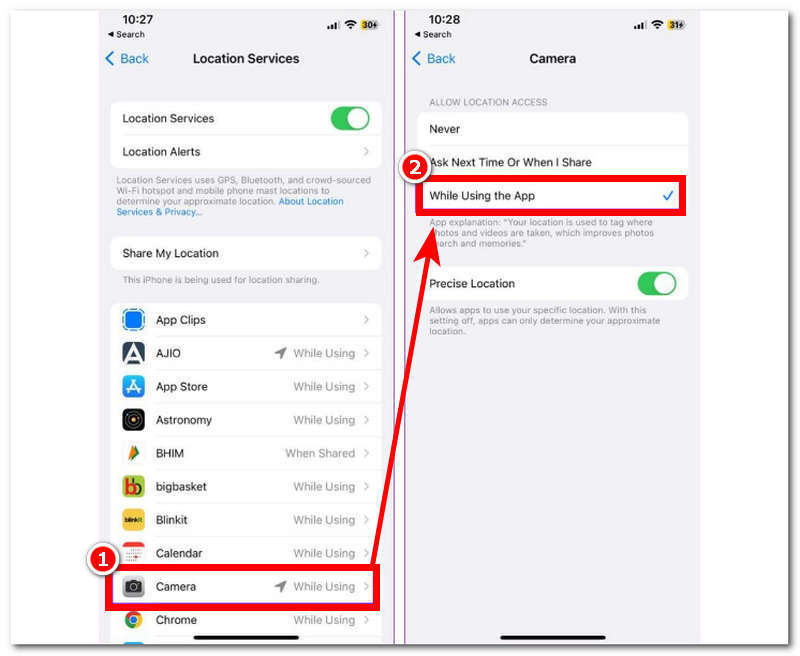
Krok 3. Přejděte dolů a vyhledejte a klepněte na Fotoaparát.
Krok 4. V nastavení fotoaparátu klepněte na ‘Během používání aplikace’' aby fotoaparát vašeho iPhonu mohl při pořizování snímků používat přesná data o poloze.
Používání aplikace Fotografie
Krok 1. Na domovské stránce iPhonu vyhledejte a otevřete Fotografie aplikace.
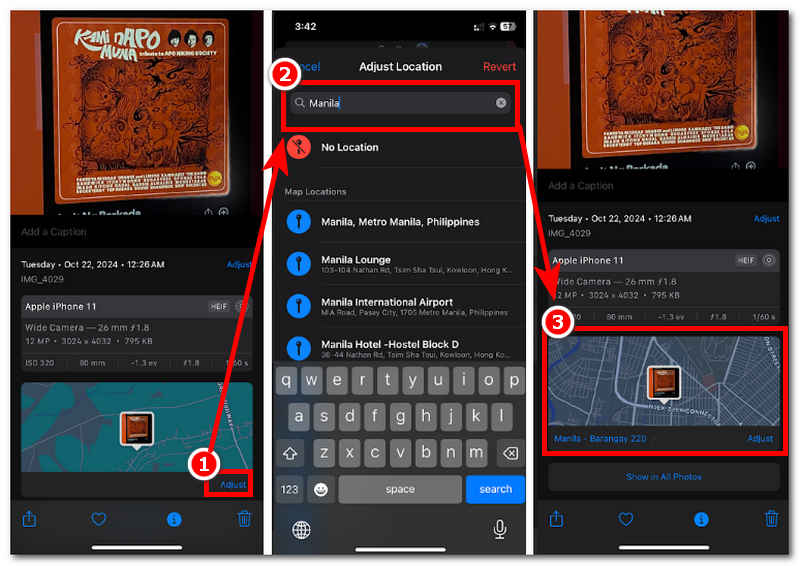
Krok 2. Vyberte fotografii, ke které chcete přidat místo, klepnutím na Informace ikona umístěná ve spodní části obrazovky.

Krok 3. Jakmile otevřete nastavení informací o fotografii, klepněte na Upravit v nastavení informací a poté ručně zadejte a vyhledejte umístění, kde chcete obrázek použít.
Krok 4. Ve vyhledávacím poli se zobrazí seznam umístění na mapě. Vyberte jedno z nich a klepnutím na něj aktivujte nastavení umístění fotografie.
Část 2. Jak ručně přidat umístění na fotografie na iPhonu
Úprava metadat na Macu
Stále nevíte, jak ručně přidat polohu na fotografie z iPhonu? Tato další metoda vám ukáže ruční přidávání údajů o poloze na fotografie z iPhonu prostřednictvím zařízení Mac, takže uživatelé by na to měli mít svůj Mac připravený.
Krok 1. Na Macu otevřete Fotografie Aplikace.
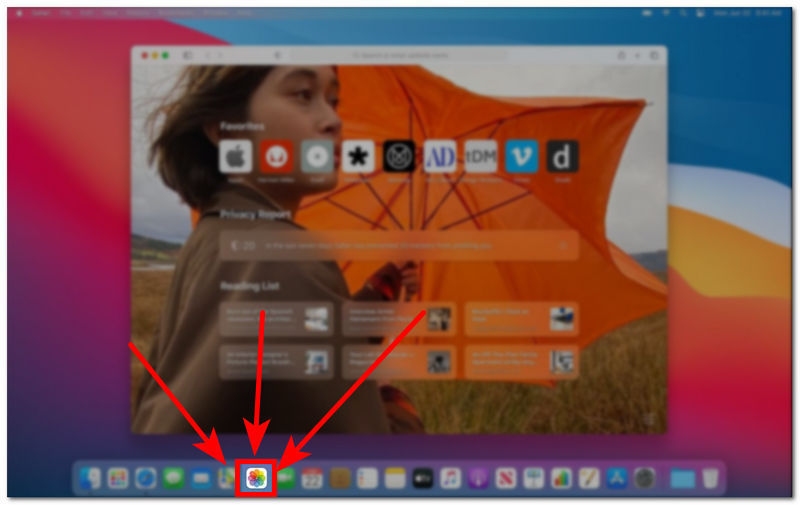
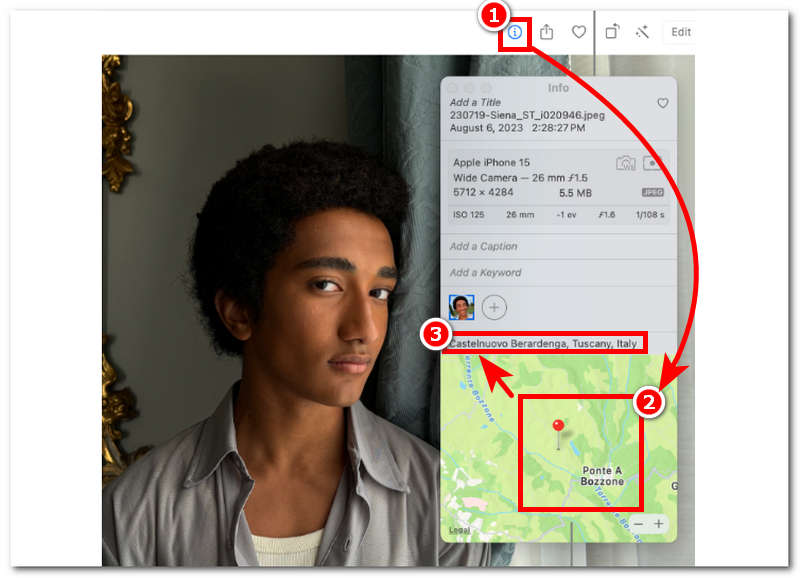
Krok 2. Vyberte a klikněte na fotografii, ke které chcete přidat umístění. Jakmile vyberete obrázek, klikněte na Informace ikonu v horní části obrazovky.
Krok 3. Na stránce s informacemi klikněte na určené pole s informacemi o poloze.
Krok 4. Jednoduše vyhledejte místo, které chcete pro vybranou fotografii použít. Jakmile to uděláte, vybrané místo by se mělo zobrazit v poli s informacemi o poloze.
Použití softwarového nástroje k falešné lokalizaci
Další metodou, jak efektivně oklamat aplikaci Fotoaparát ohledně polohy fotografie, je použití plně funkčního softwaru dostupného pro Windows a Mac s názvem AnyCoordy. Tento software odpovídá na často kladené otázky uživatelů ohledně přidání data a místa pořízení fotografií na iPhonu. AnyCoord je určen pro zařízení se systémy Android a iOS; je to všestranný nástroj, jako například změna lokality v seznamovacích aplikacích nebo hry založené na poloze. Pokud jde o schopnost přidávat k fotografiím polohu, funguje to tak, že uživatelé používají virtuální polohu, ve které jejich mobilní zařízení při pořizování snímku používají polohu fotoaparátu; můžete se řídit našimi zjednodušenými postupy níže.
Krok 1. Stáhněte si spolehlivý nástroj třetí strany pro vaše stolní počítače. V tomto případě použijte AnyCoordy nástroj.
100% Bezpečné a čisté
100% Bezpečné a čisté
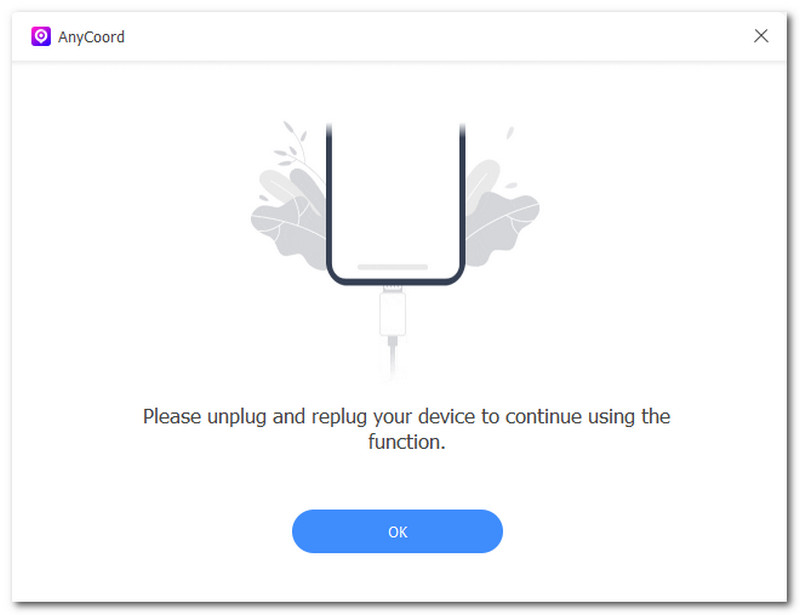
Krok 2. OTEVŘENO AnyCoordy software na vašem stolním zařízení a připojte svůj iPhone k počítači pomocí kabelu, abyste mohli pokračovat.
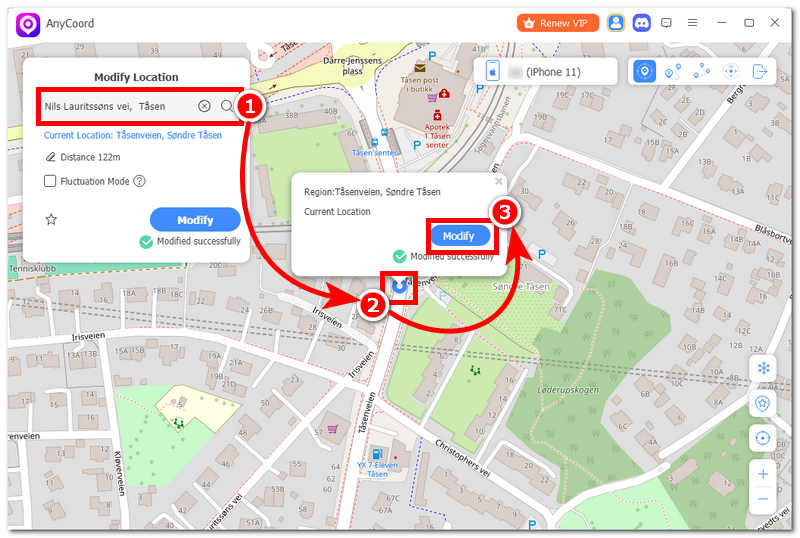
Krok 3. Chcete-li zfalšovat nastavení fotoaparátu vašeho iPhonu, klikněte na Upravit umístění režim dostupný v rozhraní softwaru.

Krok 4. Jakmile to uděláte, pomocí vyhledávacího pole vyhledejte virtuální polohu, kterou váš iPhone nyní použije jako svou aktuální polohu. Jakmile vyberete oblast, jednoduše klikněte na Upravit tlačítko pro použití změn polohy na vašem iPhonu. Tímto způsobem jste úspěšně přidali polohu pro váš iPhone. Tento nástroj je účinný, pokud chcete skrýt polohu iPhonu, můžete ho také použít.
Část 3. Nejčastější dotazy k přidání polohy k fotografiím na iPhonu
-
1Jak mohu povolit službu určování polohy na svém iPhonu?
Povolení lokalizačních služeb na iPhonu je snadné. Uživatelé musí v Nastavení svého iPhonu vyhledat Soukromí a zabezpečení > Lokalizační služby. V sekci Lokalizační služby sjeďte dolů, kde najdete Fotoaparát, a poté mu jednoduše povolte přístup k lokalizačním službám.
-
2Jak zkontroluji, zda fotografie obsahuje údaje o poloze?
Chcete-li ručně zkontrolovat, zda vaše fotografie obsahuje údaje o poloze, přejděte do galerie mobilního zařízení nebo do aplikace Fotografie a vyberte obrázek, který chcete zkontrolovat. Zda je v poli pro umístění uvedena poloha, zjistíte kliknutím na ikonu Informace na dané fotografii. Pokud se zdá, že obrázek má v poli uvedenou polohu, má údaje o poloze; pokud žádné nejsou, pak žádné údaje o poloze nejsou k dispozici.
-
3Ukládají se údaje o poloze automaticky s každou fotografií?
Ano, mobilní zařízení se systémy Android a iOS mají pro aplikaci fotoaparátu povolené služby určování polohy. Obvykle se před použitím aplikace fotoaparátu požádá o povolení k používání služby určování polohy; je na uživateli, zda přístup udělí.
-
4Jak přidat polohu k fotkám na iPhonu 14?
K přidání polohy k fotografiím na iPhonu 13 a 14 můžete použít nastavení polohy Fotoaparátu na iPhonu nebo aplikaci Fotografie. Pro přesnější podrobný návod jednoduše postupujte podle výše uvedených kroků, abyste se efektivně orientovali v přidání polohy k fotografiím.
Závěr
Po přečtení tohoto průvodce si uvědomíte, jak snadné je přidávat k fotografiím na vašem iPhonu data o poloze. Výše uvedená metoda je tedy odpovědí na to, jak přidat k fotografiím polohu na iPhonu 11/12/13/14/15/16, ručně upravit metadata fotografie pomocí aplikace Mac Photo a softwaru třetí strany dostupného pro Windows i Mac pro multifunkční použití.




AnyCoord je nejlepší nástroj pro změnu, skrytí nebo falešné zobrazení vaší polohy ve hrách, aplikacích sociálních médií a dalších aplikacích na zařízeních iPhone nebo Android.
100% Bezpečné a čisté
100% Bezpečné a čisté
