



Pausar localização do iMessage: Padrão e com um método de ferramenta

Editado por Carolina Ryan | 28 de maio de 2025 | Localização Virtual
Você é um daqueles usuários de iOS que continua usando o iMessage como sua plataforma de mensagens principal? Se sim, então provavelmente você já compartilhou sua localização com alguém que conhece usando o iMessage. Um dos seus usos é notificar a outra pessoa sobre sua localização atual, seja por uma questão de segurança ou por uma questão de amizade. Não há dúvida de que ele tem seu propósito, e você nunca sabe quando precisará dele. Se você perdeu a noção de quantas outras pessoas compartilhou sua localização e está se perguntando como pausar ou parar de compartilhar sua localização por um tempo, então você está no caminho certo.
Na sua maneira de aprender como pausar a localização no iMessage, Pausar significa que você deseja que as outras pessoas com quem você compartilhou sua localização anteriormente a coloquem em espera, mas isso não significa que você não poderá compartilhá-la novamente, pois você pode, se quiser. Neste guia, você aprenderá duas maneiras padrão de pausar a localização do iMessage usando apenas seu dispositivo iOS. Se isso não funcionar para sua situação atual, também listamos um método alternativo para pausar a localização do iMessage usando um software de terceiros.

Conteúdo:
Parte 1. Como pausar a localização do iMessage
Pausar sua localização no iMessage é relativamente fácil. Você pode fazer isso de duas maneiras padrão, sem a necessidade de usar ferramentas de terceiros. Você pode desativar os serviços de localização nas Configurações do seu dispositivo ou simplesmente ativar o Modo Avião. Seja qual for o método de sua preferência, certifique-se de seguir os passos abaixo para fazer isso de forma eficaz.
Configuração do iPhone
Passo 1. Para pausar a localização do seu iMessage nas configurações do iPhone, você precisará desativar os Serviços de Localização do seu dispositivo. Para começar, acesse as configurações do seu dispositivo seguindo este tutorial: Configurações > Privacidade e segurança > Serviços de localização.
Passo 2. Assim que estiver nos Serviços de Localização , prossiga para desativá-lo tocando no dial. Ao fazer isso, você estará impedindo que aplicativos baseados em localização, como o iMessage, sejam usados e tenham acesso à sua localização atual. Assim, os iMessages com os quais você compartilhou sua localização perderão temporariamente o acesso à sua localização.

Modo avião
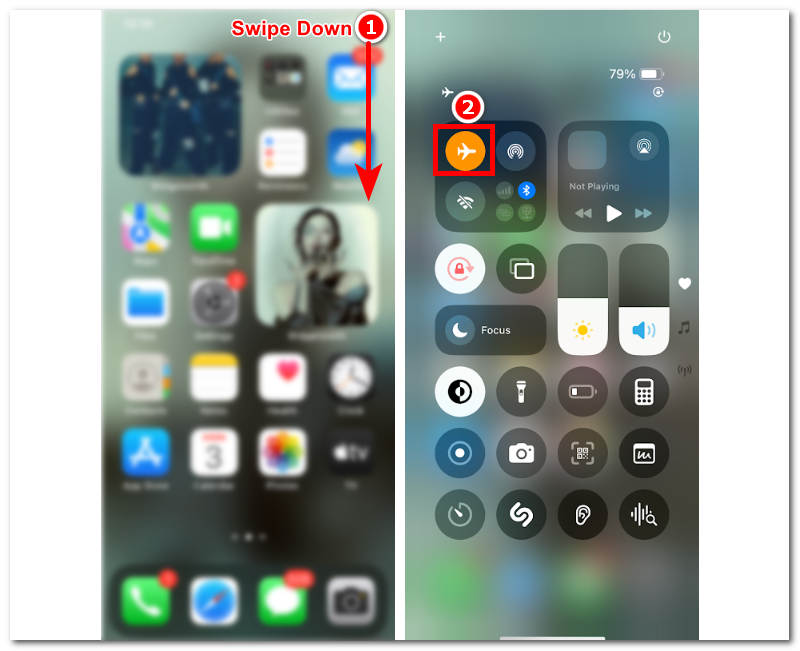
Passo 1. Para pausar temporariamente o compartilhamento da sua localização com outra pessoa que você compartilhou no aplicativo iMessage, você pode ativar o Modo Avião. Para começar, acesse o aplicativo do seu iPhone. Centro de Controle deslizando o dedo para baixo a partir do canto direito da tela do seu iPhone.
Passo 2. Em seguida, toque no ícone de avião na sua Central de Controle. Quando o ícone ficar laranja, significa que o modo está LIGADO. Assim, ele deixará de compartilhar suas localizações com suas iMessages.
Parte 2. Como pausar a localização do iMessage sem saber
Se, por outro lado, você quiser pausar financeiramente o compartilhamento de localização no iMessage sem que seus contatos saibam, você pode optar por usar uma ferramenta de terceiros. Fazer isso por padrão certamente não os notificará, mas eles poderão ver que você parou de compartilhar sua localização com eles. Usar uma ferramenta de terceiros como Qualquer Coordenada não deixará rastros de você pausando seu compartilhamento de localização. O que o AnyCoord pode oferecer no seu caso é permitir que você pare de compartilhar sua localização no iMessage, simplesmente permitindo que você use uma localização temporária e ocultando completamente sua localização real, garantindo que seus contatos com quem você compartilhou sua localização não saibam nada sobre ela. Além disso, outros recursos úteis desta ferramenta de terceiros relacionados à localização virtual que podem ser úteis para você estão listados abaixo.
Principais características
• Ferramenta de alteração de localização altamente segura para dispositivos iOS e Android.
• Tem acesso e uma visão precisa de todos os locais do mundo.
• Ele pode ser usado para modificar a localização real do seu dispositivo e usar uma temporária.
• Possui uma interface de usuário organizada e intuitiva.
• Gratuito para usar e baixar em seus dispositivos Windows e Mac.
• Oculta com segurança a localização real do usuário de suspeitos e outros serviços baseados em localização e jogos.
• Os usuários podem simular um movimento na área para fazer parecer que estão realmente no local.
• Os usuários têm controle total sobre qual rota desejam seguir e controlam a velocidade do movimento da rota.
Passo 1. Download Qualquer Coordenada Baixe o software no seu dispositivo desktop (Windows ou Mac) e abra-o. Antes de alterar a localização do seu iPhone, você precisa conectá-lo ao seu desktop por meio de uma conexão com fio.
100% Seguro e Limpo
100% Seguro e Limpo

Passo 2. Depois de conectar seu iPhone ao seu dispositivo de mesa, você pode escolher Modificar localização opção no software. Selecionar "Modificar Localização" permitirá que você defina uma nova localização para o seu iPhone. Assim, sua localização real será ocultada nas suas iMessages, e seus contatos não saberão que você parou de compartilhar sua localização com eles.

Passo 3. Use a barra de pesquisa do software para encontrar um novo local para o seu iPhone usar como local temporário, para que sua lista de contatos não saiba que você parou de compartilhar sua localização. Claro, sugerimos que você selecione uma área que seja realista para você, sem revelar sua localização real.
Passo 4. Depois de ter sua localização pronta, clique em Modificar botão para finalmente salvar a alteração de localização no seu iPhone.
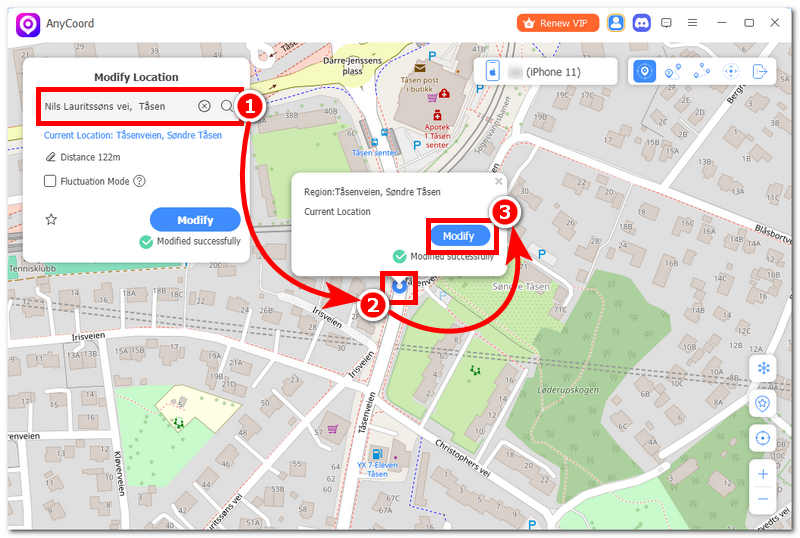
Com esta ferramenta mágica, você pode facilmente definir um local virtual e controle sua localização!
Parte 3. Perguntas frequentes sobre como pausar a localização do iMessage
-
1O que significa pausar a localização no iMessage?
Pausar o compartilhamento da sua localização no iMessage significa impedir temporariamente que sua lista de contatos tenha uma visão em tempo real da sua localização atual. Às vezes, as pessoas fazem isso por diversos motivos, seja por questões de segurança ou privacidade. Isso pode ser feito habilitando o acesso aos serviços de localização do dispositivo ou simplesmente ativando o modo avião.
-
2Posso congelar a localização do meu iMessage sem notificar a pessoa?
Sim, e a maneira mais fácil e rápida de fazer isso é ativar o modo avião do seu iPhone. Isso não atualizará sua localização na outra pessoa, impedindo que ela saiba sua localização atual, mas quando você ativar o modo avião, sua localização no iMessage será atualizada.
-
3Como posso retomar o compartilhamento da minha localização após pausá-la?
Você pode retomar o compartilhamento de localização após pausá-lo seguindo os mesmos passos acima. Ao usar os dois métodos padrão que fornecemos acima, você só precisará ativar o acesso aos serviços de localização e desativar o Modo Avião do seu iPhone.
Conclusão
Compartilhar sua localização pelo iMessage é uma ótima maneira de atualizar alguém sobre sua localização atual. No entanto, compartilhá-la significa que você também deve ter cuidado com quem a compartilha. Com a ajuda deste guia, agora você pode pausar o compartilhamento de localização no iMessage, o que pode ajudar você a ter uma pausa temporária na atualização da sua lista de contatos com sua localização atual, o que pode ser feito de duas maneiras padrão usando as configurações e recursos do seu iPhone. Além disso, existe um método alternativo que envolve o uso de uma ferramenta de terceiros que também pode ajudar nos casos em que você não quer que seus contatos do iMessage saibam que você parou de compartilhar sua localização. Ainda assim, você simplesmente a substitui por uma temporária.




AnyCoord é a melhor ferramenta para alterar, ocultar ou falsificar sua localização em jogos, aplicativos de mídia social e outros aplicativos em dispositivos iPhone ou Android.
100% Seguro e Limpo
100% Seguro e Limpo
