



Alterar localização no Mac através das configurações do sistema e da ferramenta de software

Editado por Carolina Ryan | 14 de agosto de 2026 | Localização Virtual
Você já se perguntou como é possível gerenciar e manter a localização do seu dispositivo segura, sem deixar de usar os serviços de localização? Bem, você não está sozinho, já que a segurança da localização é uma das principais preocupações dos usuários em relação ao uso de seus dispositivos. É impossível acessar plataformas e aplicativos sem usar os dados de localização do usuário, especialmente aqueles que exigem acesso à localização. Sendo assim, uma solução é proposta: tentar ocultar ou alterar a localização do dispositivo de forma eficaz, mantendo o acesso e o uso de aplicativos e plataformas que dependem da localização.
Além disso, não é segredo que é possível alterar ou falsificar a localização de um dispositivo, e neste artigo, mostraremos duas maneiras de fazer isso. Alterar localização em um Mac dispositivo usando um método de configuração padrão do sistema e o uso de uma ferramenta de falsificação de localização de terceiros segura para uso.
Conteúdo:
Parte 1. Posso alterar minha localização no meu Mac?
Em um nível superficial, sim, os usuários podem alterar ou acessar as configurações de localização de seus dispositivos Mac para realizar ajustes básicos. Por outro lado, existem apenas certas limitações que a Apple permite que seus usuários ajustem em relação à localização do dispositivo, e ocultar ou alterar completamente a localização do dispositivo não é possível.
Como os dispositivos Apple, como os dispositivos macOS, não possuem suporte para falsificação de GPS, existem maneiras de tentar obter um efeito semelhante em seus dispositivos. Uma delas envolve permitir que os usuários decidam ou escolham quais aplicativos podem acessar sua localização por meio das configurações de serviços de localização.
Se você está se perguntando por que existe essa necessidade, ou por que alguns usuários preferem ocultar sua localização ao acessar diversas plataformas, podemos citar três razões principais. Primeiro, os usuários precisam ocultar ou falsificar a localização do dispositivo para acessar conteúdo ou serviços com restrição geográfica. Segundo, os usuários são expostos a testes do aplicativo em diferentes locais para verificar sua usabilidade sem precisar se deslocar. E, por último, para fins de segurança, protegem a localização do dispositivo de aplicativos e sites que acessam sua localização em tempo real.
Parte 2. Como alterar a localização no Mac usando as configurações do sistema
A Apple não oferece suporte à alteração direta da localização do dispositivo Mac. O que os usuários do macOS podem fazer é ajustar ou modificar as configurações dos Serviços de Localização. Nessas configurações, o usuário pode encontrar todos os aplicativos e plataformas que utilizam a localização do dispositivo. Assim, os usuários também podem desativá-la quando não for necessário, garantindo que o sistema não utilize ou tenha acesso à localização em tempo real do dispositivo o tempo todo.
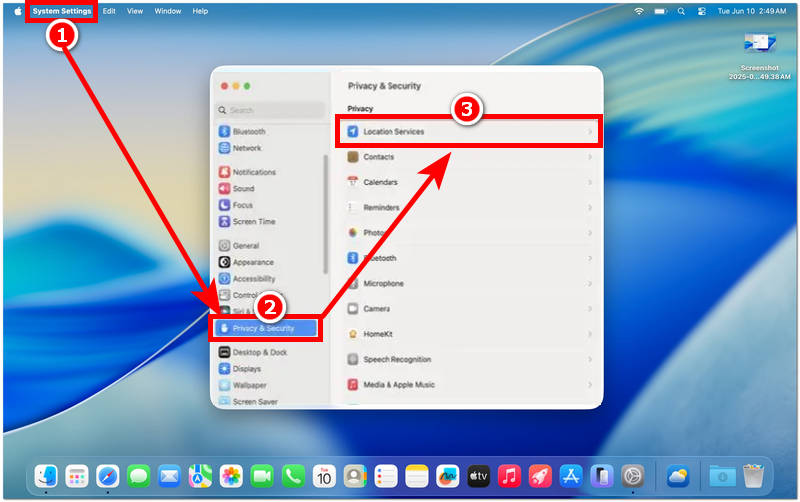
Passo 1. Usando seu dispositivo Mac, acesse as configurações do seu dispositivo. Configurações do sistema.
Passo 2. Nas Configurações do Sistema do seu Mac, acesse... Privacidade e Segurança configurações.
Passo 3. Nas suas configurações de Privacidade e Segurança, clique em Serviços de localização.
Passo 4. Nas configurações de Serviços de Localização, navegue pelos aplicativos do seu dispositivo e verifique quais deles você deseja desativar o acesso aos serviços de localização.
Parte 3. Uma maneira ideal de alterar a localização no Mac
Se você realmente deseja alterar completamente a localização do seu dispositivo Mac para usar uma localização falsa ou virtual e ainda assim poder usar vários aplicativos, então você pode usar uma ferramenta de terceiros para falsificar a localização, como... Qualquer Coordenada AnyCoord é a ferramenta que você precisa para alcançar o anonimato completo da localização do seu dispositivo. É um software leve que permite aos usuários controlar totalmente as configurações de localização do dispositivo, possibilitando a criação de uma localização falsa ou virtual, a simulação de movimentos a pé e rotas personalizadas para ocultar a localização real do usuário sob uma falsa. Ao mesmo tempo, o usuário pode acessar e usar todos os tipos de aplicativos, serviços e plataformas baseados em localização sem problemas. Essa ferramenta é comumente usada para aplicativos de namoro, jogos baseados em localização e para acessar conteúdo com restrição geográfica em plataformas de streaming. Ela também permite que os usuários... alterar a localização do iPhone praticamente.
Principais características:
• Utiliza tecnologia GPS precisa para mapeamento de localização exato.
• Permite o acesso à localização em todo o mundo.
• Foi projetado para proporcionar uma experiência confiável de mudança de localização.
• Ferramenta segura para uso em dispositivos Mac e Windows.
• É compatível com todos os aplicativos, jogos e plataformas baseados em localização.
• Possui uma interface muito amigável.
• Ferramenta rápida para alteração e falsificação de localização para Alterar localização no Facebook e muito mais.
• Leve e fácil de instalar e usar em todos os dispositivos.
• Ele pode simular deslocamentos de rota de um ponto a outro.
• O percurso pode ser personalizado para proporcionar uma simulação mais realista.
Como usar o AnyCoord para falsificar a localização.
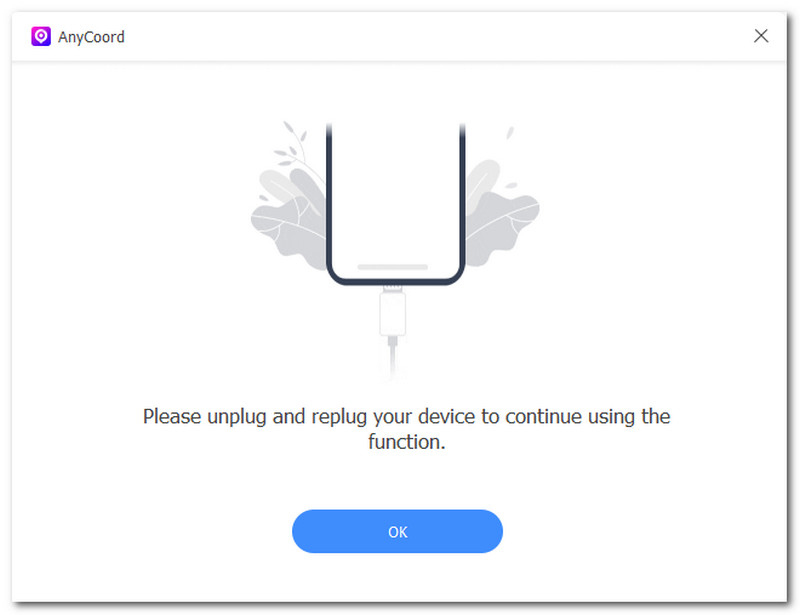
Passo 1. Baixe o Qualquer Coordenada Instale o software no seu Mac. Depois disso, abra-o no seu Mac e conecte o dispositivo móvel ao qual deseja alterar temporariamente a sua localização através de uma ligação USB.
100% Seguro e Limpo
100% Seguro e Limpo
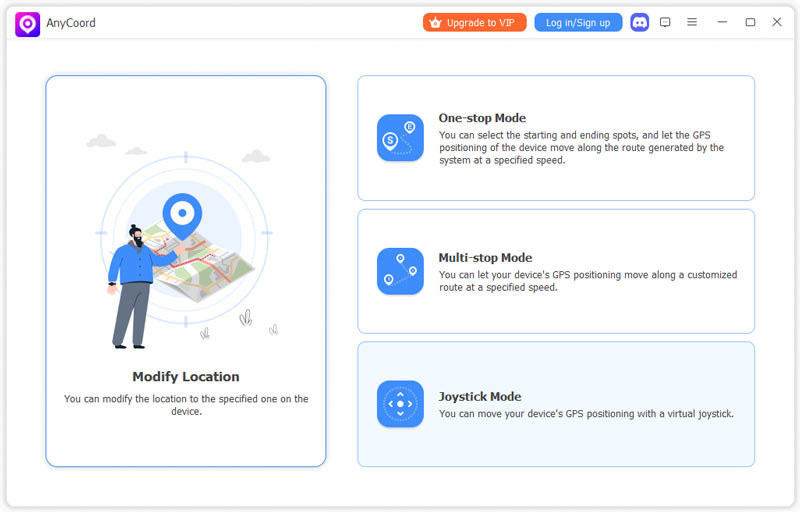
Passo 2. Depois de conseguir conectar seu dispositivo móvel e seu Mac, na interface principal do software, clique em Modificar localização função para acessar seus recursos de mudança de localização.
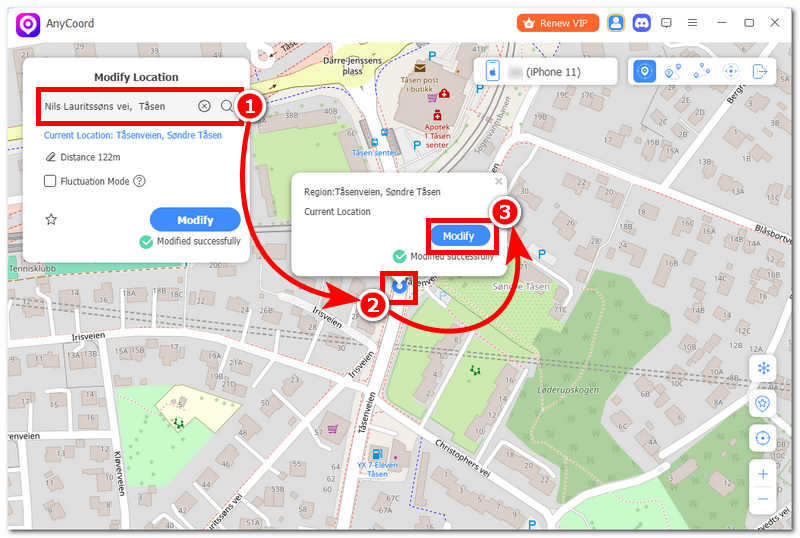
Passo 3. Após clicar em "Modificar localização", use a barra de pesquisa localizada no canto superior esquerdo da ferramenta para buscar a localização que deseja usar em seu dispositivo móvel como localização visual, ocultando sua localização real e permitindo o acesso e uso de aplicativos e plataformas baseados em localização.
Passo 4. Depois de configurar sua localização, clique em Modificar botão, e a ferramenta alterará a localização do seu dispositivo para aquela que você acabou de inserir.
Parte 4. Perguntas frequentes sobre como alterar a localização no Mac
-
1Como faço para alterar as configurações de região no meu Mac?
Para alterar a região do seu Mac, acesse a seção Idioma e Região nas Configurações do Sistema. Lá, localize a sua região atual e clique nela para abrir um menu suspenso. Selecione a região desejada e reinicie o dispositivo para que as alterações entrem em vigor.
-
2Por que meu Mac está mostrando a localização errada?
Um Mac pode mostrar uma localização imprecisa ou incorreta por vários motivos, mas principalmente pelos seguintes: quando o Mac usa uma rede Wi-Fi com localização incorreta, quando você usa um serviço proxy para alterar a localização do seu dispositivo, quando o seu Mac tem informações de rede desatualizadas e, por último, quando os serviços de localização do seu Mac estão desativados.
-
3Como faço para impedir que sites rastreiem minha localização em um Mac?
Primeiramente, os usuários devem ter cuidado e conceder permissão aos sites e aplicativos para acessarem a localização do dispositivo. Isso pode ser feito quando o usuário abre o aplicativo ou acessa o site pela primeira vez. O usuário também pode desativar diretamente o acesso a outros serviços de localização para o navegador por meio das configurações de Serviços de Localização do dispositivo.
-
4Como resolver o problema de serviços de localização que não funcionam no Mac?
Se o seu Mac apresentar um problema de localização ou similar, você pode tentar as seguintes soluções comuns: verifique se os serviços de localização do seu Mac estão ativados, verifique sua conexão com a internet, tente atualizar o macOS (se disponível) e reinicie o seu Mac.
-
5É seguro alterar minha localização no Mac?
Alterar a localização do seu Mac nas configurações do sistema pode ser o método mais seguro entre os dois descritos neste artigo, mas não garante uma mudança completa da localização do dispositivo; apenas permite que os usuários controlem quais aplicativos têm acesso aos seus serviços de localização.
Conclusão
A localização do dispositivo é uma função e um recurso importante que permite aos usuários terem a melhor experiência de navegação na internet. Ela é usada por muitas plataformas e aplicativos baseados em localização para filtrar e organizar dados relevantes para os usuários interagirem. No entanto, embora seja positivo que um dispositivo de localização possa fazer isso para melhorar a experiência do usuário, nem todos querem que sua localização seja usada o tempo todo. É por isso que optam por uma maneira alternativa de ocultar ou ocultar sua localização de forma eficaz. Alterar localização no Mac mantendo a possibilidade de utilizar diversos serviços baseados em localização, seja por meio de um método padrão ou de terceiros.
Por isso, este artigo aproveitou a oportunidade não só para revelar como se pode obter um efeito semelhante de alteração de localização usando apenas o método padrão das configurações do Mac, mas também para apresentar o uso de uma ferramenta gratuita e segura de falsificação de localização, o AnyCoord, permitindo que os usuários tenham acesso a uma ferramenta funcional para manter o anonimato da localização de seus dispositivos.

AnyCoord é a melhor ferramenta para alterar, ocultar ou falsificar sua localização em jogos, aplicativos de mídia social e outros aplicativos em dispositivos iPhone ou Android.
100% Seguro e Limpo
100% Seguro e Limpo

