



Se você encontrar um erro indicando que o Firewall do Windows Defender está impedindo que seu dispositivo se conecte ao computador, será necessário desabilitar o Firewall do Windows Defender. Siga as instruções detalhadas abaixo para resolver o problema.
Parte 1. Baixe o driver USB para telefone Android
Parte 2. Instalar o driver USB para dispositivo Android no computador
Passo 1. Conecte seu dispositivo Android ao computador usando um cabo USB.
Para usuários do Windows 10/8.1: Pressione Windows + X e selecione Gerenciador de dispositivos.
Alternativamente, você pode usar a barra de pesquisa no seu computador Windows para procurar por Gerenciador de dispositivos e abra-o.
Para usuários do Windows 7:Você deve clicar com o botão direito em Computador da sua área de trabalho ou Explorador de janelas e selecione Gerenciar. Depois disso, selecione Dispositivos no painel esquerdo.
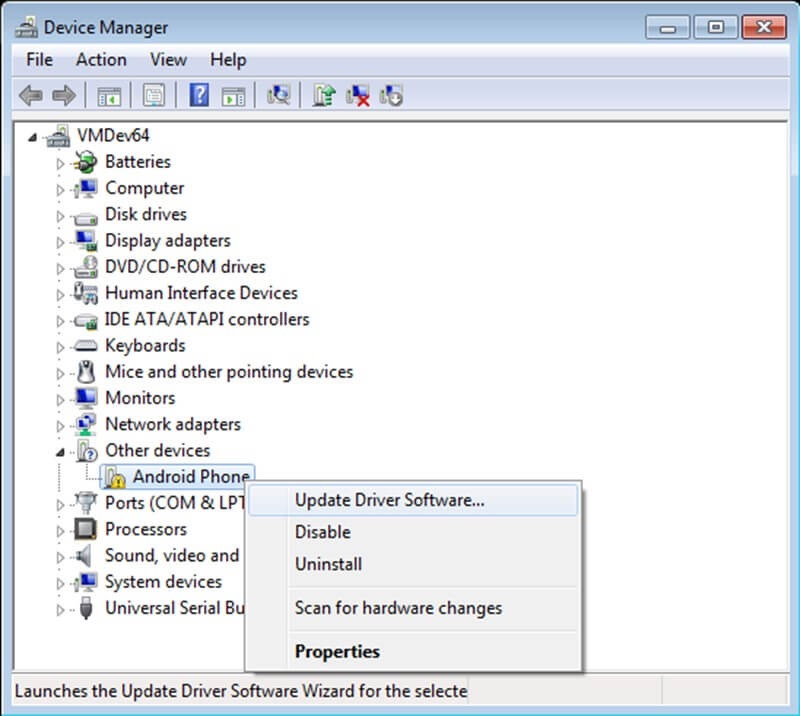
Passo 2. No painel direito de Gerenciador de dispositivos, localizar e expandir Dispositivos portáteis ou Outros dispositivos, dependendo do que você vê.
Passo 3. Clique com o botão direito do mouse no nome do seu dispositivo Android conectado e selecione Atualizar software de driver. Escolher Procurar software de driver no meu computador e clique Próximo.
Passo 4. Clique Navegar e localize o driver USB que você baixou na etapa 1. Clique em Avançar para começar a instalar manualmente o driver USB.
Depois, reinicie o AnyCoord para Android e verifique se o problema foi resolvido.
