



Se o seu dispositivo iOS ou Android não estiver sendo detectado pelo software AnyCoord quando conectado a um computador, siga estas etapas para resolver o problema.
Parte 1: Solução de problemas de detecção de dispositivos iOS
1. Certifique-se de que o iTunes esteja instalado e atualizado
O software AnyCoord requer a versão mais recente do iTunes para reconhecer dispositivos iOS. Certifique-se de que o iTunes esteja instalado, mas não em execução simultaneamente com o software AnyCoord.
• Baixe o iTunes para Windows 32 bits
• Baixe o iTunes para Windows 64 bits
2. Verifique as configurações de confiança no seu dispositivo
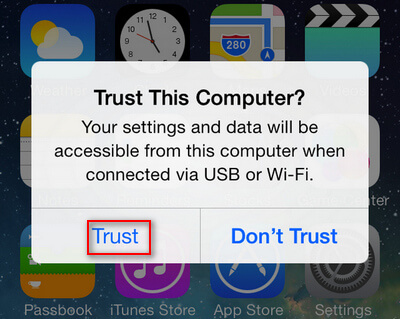
Ao conectar seu dispositivo iOS ao computador pela primeira vez, você precisa tocar Confiar no seu dispositivo e digite a senha PIN, se solicitado (iOS 12 e superior).
3. Verifique as portas e cabos USB
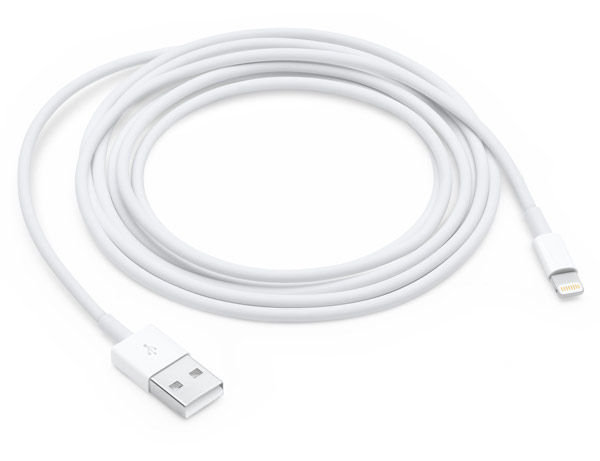
Uma porta ou cabo USB com defeito pode impedir a detecção. Tente usar cabos e portas USB diferentes para descartar problemas de hardware.
4. Confirme a conexão normal com o iTunes
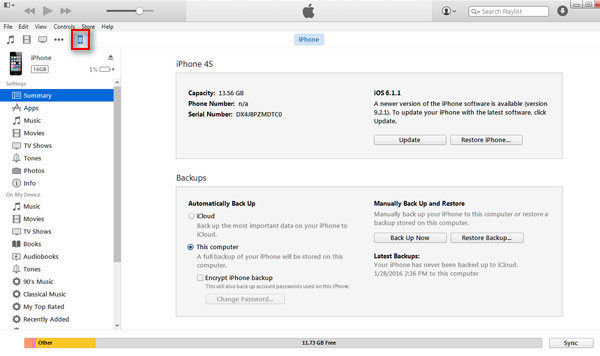
Abra o iTunes para verificar se o seu dispositivo iOS é reconhecido. Se ele aparecer no iTunes, também deverá ser detectado pelo software AnyCoord.
5. Certifique-se de que seu iPhone esteja no modo normal
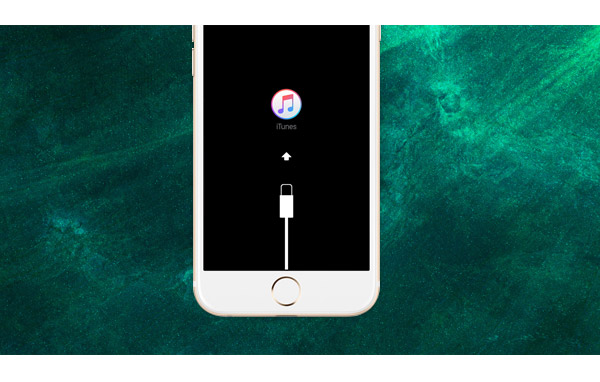
Certifique-se de que o seu iPhone esteja no modo de operação normal, e não no modo DFU (Atualização de Firmware do Dispositivo) ou no modo de Recuperação. Se certas configurações forem alteradas involuntariamente ao conectar seu dispositivo iOS ao computador, ele poderá entrar no modo DFU (caracterizado por uma tela preta) ou no modo de Recuperação (indicado por um ícone de conexão do iTunes na tela). Caso o seu iPhone esteja em qualquer um desses modos anormais, saia imediatamente para restaurar a funcionalidade normal.
Parte 2: Resolvendo problemas de detecção de dispositivos Android
1. Habilite a depuração USB
Para conectar seu dispositivo Android a um PC, você precisa primeiro habilitar a Depuração USB. Essa configuração permite que usuários do Android acessem funções e recursos adicionais do dispositivo.
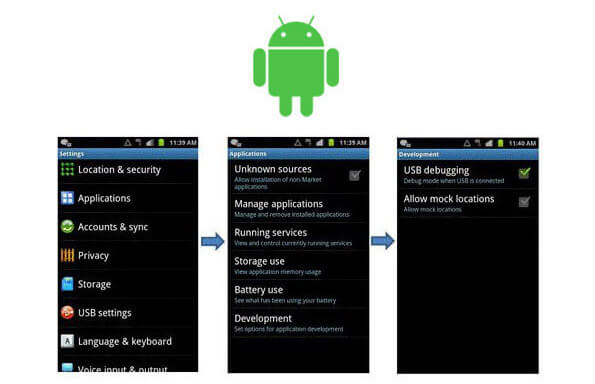
Android 4.2 ou posterior:
Passo 1. Vá para Configurações > Sobre o telefone.
Passo 2. Toque Número da versão sete vezes para habilitar o modo de desenvolvedor.
Etapa 3. Retornar para Configurações > Opções do desenvolvedor > Depuração USB.
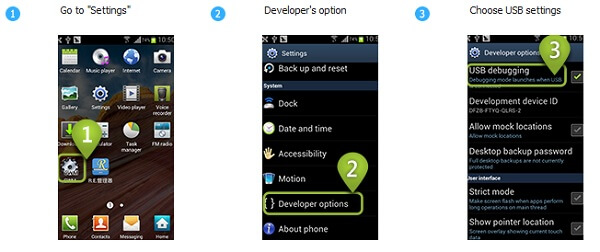
Android 3.0 - 4.1:
Passo 1. Vá para Configurações > Opções do desenvolvedor.
Passo 2. Verifique Depuração USB.
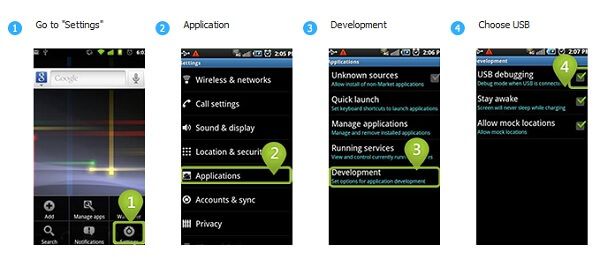
Android 2.3 ou anterior:
Passo 1. Vá para Configurações > Aplicações > Desenvolvimento.
Passo 2. Verifique Depuração USB.
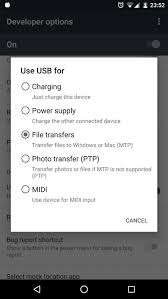
2. Mude para o modo de transferência de arquivos
Certifique-se de que seu dispositivo esteja configurado para Transferir arquivos modo em vez de Cobrar somente modo.
3. Instale e confie no FoneGo
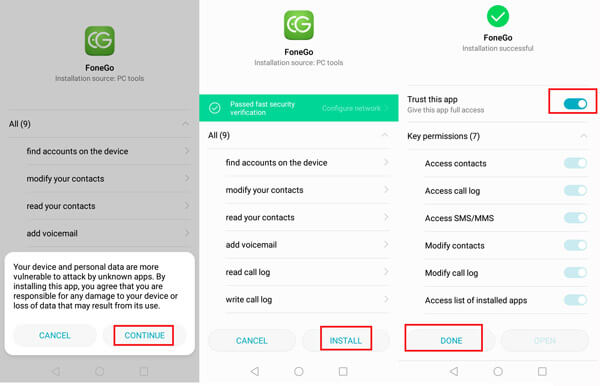
O FoneGo é um aplicativo de gerenciamento de dados seguro que permite gerenciar seus dados Android em um computador usando um software Android compatível. Ele apenas lê os dados do seu telefone Android e não realiza nenhuma outra ação. O FoneGo é confiável, com a confiança de muitos usuários, e passou por verificações de segurança.
Para instalar o FoneGo no seu telefone Android, siga estes passos:
4. Desative a reprodução automática no Windows
Ocasionalmente, ao conectar seu telefone a um computador Windows, o recurso de Reprodução Automática pode ser ativado automaticamente, tentando usar seu telefone. Isso pode impedir que seu dispositivo se conecte ao nosso software. Para resolver esse problema, é recomendável desativar a Reprodução Automática no computador Windows.
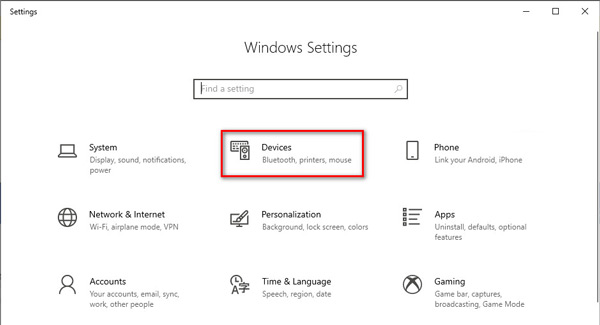
Windows 11/10:
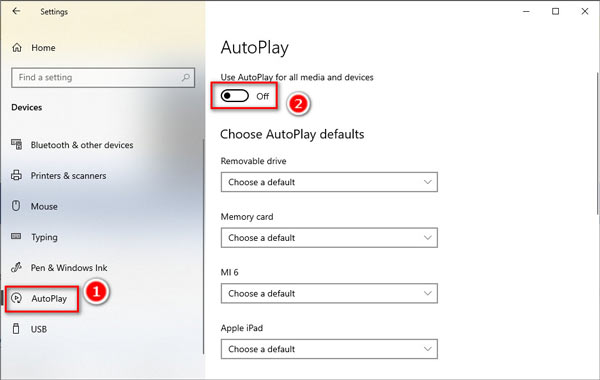
Passo 1. Vá para Configurações > Dispositivos > Reprodução automática.
Etapa 2. Desative a reprodução automática.
Windows 7:
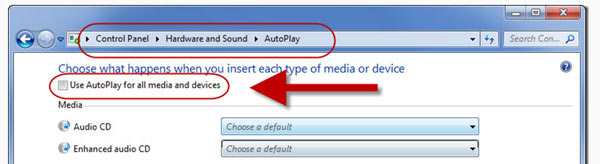
Passo 1. Vá para Painel de controle > Hardware e som > Reprodução automática.
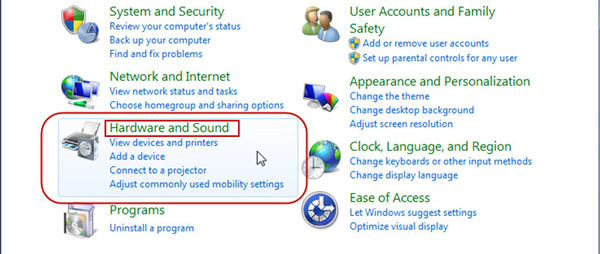
Etapa 2. Desmarque Usar reprodução automática para todas as mídias e dispositivos e clique em Salvar.
5. Conceder permissões de acesso
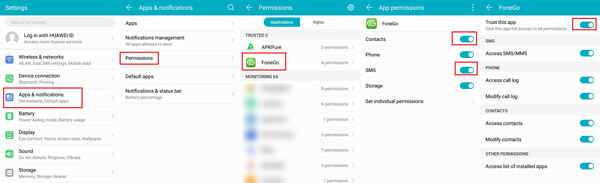
Em alguns dispositivos, conceda manualmente permissões do FoneGo para contatos e SMS em Configurações > Aplicativos e notificações > Permissões.
6. Permitir conexão MTP
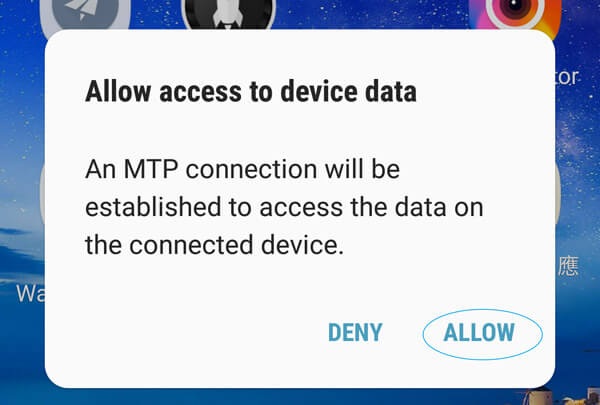
Aceite quaisquer solicitações de conexão MTP que apareçam ao conectar seu dispositivo.
7. Atualizar software e drivers
Certifique-se de que o software AnyCoord e os drivers do seu dispositivo estejam atualizados.
8. Verifique os cabos e portas USB
Experimente diferentes cabos e portas USB para solucionar possíveis problemas de hardware.
Parte 3: Corrigindo problemas de conexão de dispositivos Android via WiFi
1. Ajuste as configurações do Firewall do Windows Defender
Para permitir um aplicativo:
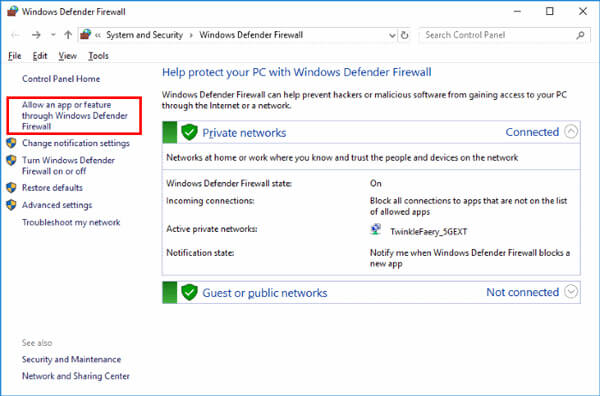
Passo 1. Vá para Painel de controle > Sistema e Segurança > Firewall do Windows Defender.
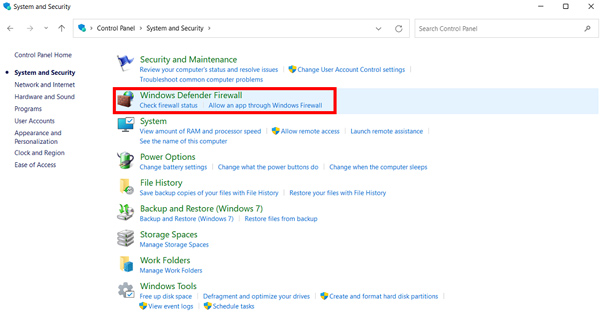
Passo 2. Clique Permitir um aplicativo ou recurso através do Firewall do Windows Defender.
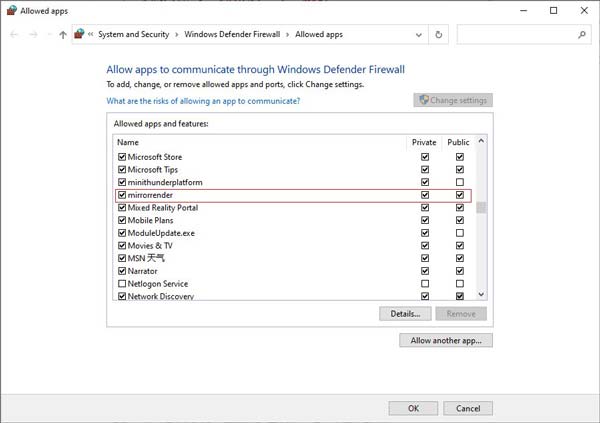
Etapa 3. Encontre e habilite renderização espelhada para redes privadas e públicas.
Para desativar:
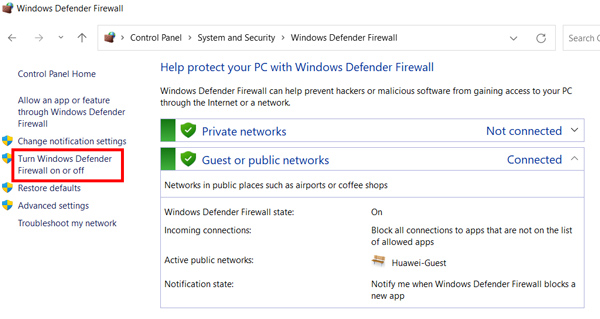
Passo 1. Vá para Painel de controle > Sistema e Segurança > Firewall do Windows Defender.
Passo 2. Clique Ativar ou desativar o Firewall do Windows Defender.
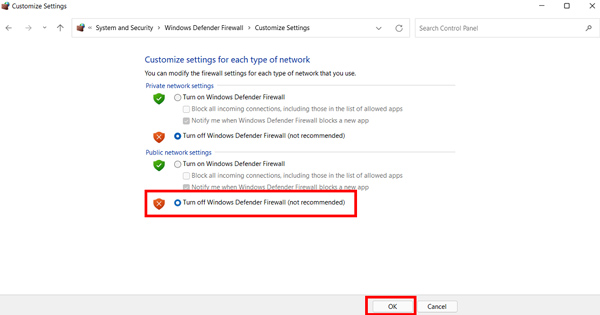
Etapa 3. Selecione Desativar o Firewall do Windows Defender para redes privadas e públicas (não recomendado).
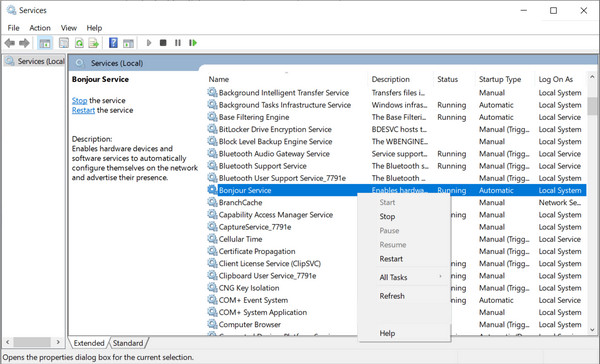
2. Execute o serviço Bonjour
Certifique-se de que o serviço Bonjour esteja em execução instalando o iTunes e ativando o serviço por meio do Gerenciador de Tarefas.
3. Desative ou desinstale o McAfee
O McAfee pode interferir na detecção de dispositivos. Considere desativá-lo ou desinstalá-lo para resolver problemas de conexão.
Se essas soluções não resolverem seu problema, entre em contato com nossa equipe de suporte para obter mais assistência.
