



Mudar a localização do iPhone para o Mac: método padrão

Editado por Carolina Ryan | 28 de maio de 2025 | Localização Virtual
É um fato conhecido e óbvio que um usuário só pode alterar a localização do seu dispositivo, especialmente a do dispositivo iOS, indo fisicamente a diferentes locais. Mas você sabia que também existe um método padrão para fazer isso sem precisar sair de casa e usando apenas o iPhone e o Mac? Sim, você leu certo; você pode fazer isso simplesmente compartilhando a localização que deseja usar no seu iPhone por meio do aplicativo Mapa do seu dispositivo Mac. Para efetivamente altere a localização do seu iPhone para Mac, continue lendo este guia para entender o que são os serviços de localização no Mac; ele mostra um guia passo a passo real sobre como você pode alterar a localização do seu iPhone com o Mac, bem como a melhor ferramenta de terceiros para usar na alteração de localização.
Conteúdo:
Parte 1. O que é o Serviço de Localização no Mac?
O Serviço de Localização no Mac possui os mesmos aplicativos e funções dos dispositivos iOS. Isso se refere simplesmente à permissão que um usuário concede ou autoriza que aplicativos, sites ou serviços usem seus dados de localização para coletar informações relevantes por meio de redes GPS e Wi-Fi. Os aplicativos que utilizam o acesso aos serviços de localização do usuário são aplicativos baseados em localização, como Mapas, Clima, Câmeras e outros.
Permitir que um aplicativo acesse seus serviços de localização pode ajudar a melhorar o uso do seu iPhone, pois eles poderão se alimentar da sua localização para organizar informações relevantes e mostrá-las a você. Um exemplo do uso de um serviço de localização em um dos seus aplicativos para Mac é o aplicativo Mapas; ao habilitá-lo, o aplicativo Mapas poderá determinar sua localização; assim, ele poderá mostrar todos os estabelecimentos próximos à sua localização.
Parte 2. Como alterar a localização do iPhone para o Mac
Mudar a localização do iPhone para o MacBook pode parecer complexo. Mas, na realidade, deveria ser uma tarefa fácil para usuários da Apple como você, desde que siga o guia correto, como o nosso método, para fazer isso corretamente na primeira vez que fizer isso sozinho. Seja qual for o motivo para usar o Mac para alterar a localização do iPhone, seja por questões de segurança ou apenas por curiosidade sobre o método, você pode ter certeza de que o fará de forma fácil e rápida.
Antes de prosseguir com os passos reais, lembramos que este método requer que tanto o iPhone quanto o Mac estejam logados ou usem a mesma conta do iCloud. Caso contrário, prosseguir sem garantir isso causará dor de cabeça durante o processo.
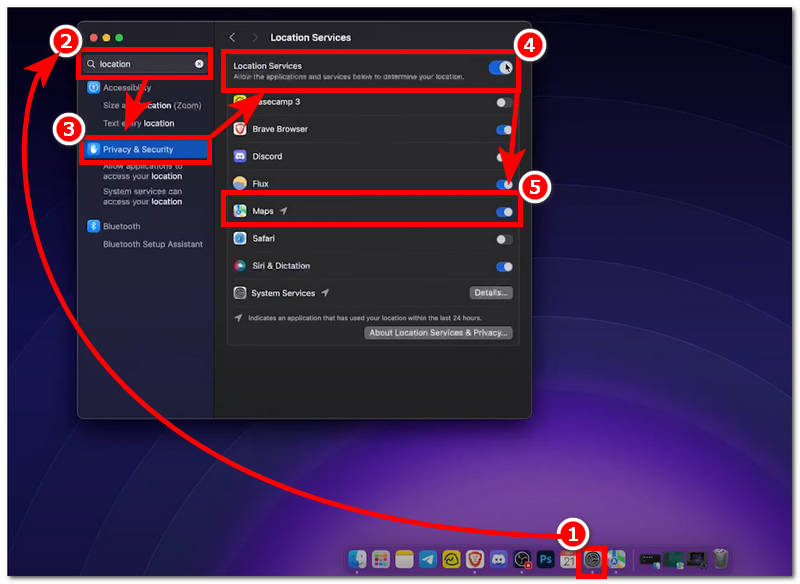
Passo 1. No seu dispositivo Mac, abra o aplicativo Configurações, use a função da barra de pesquisa e digite Serviços de localização, e pressione a tecla Enter no seu teclado.
Passo 2. Você será redirecionado instantaneamente para as configurações dos Serviços de Localização do seu Mac. A partir daí, basta ativar os Serviços de Localização e os Mapas.
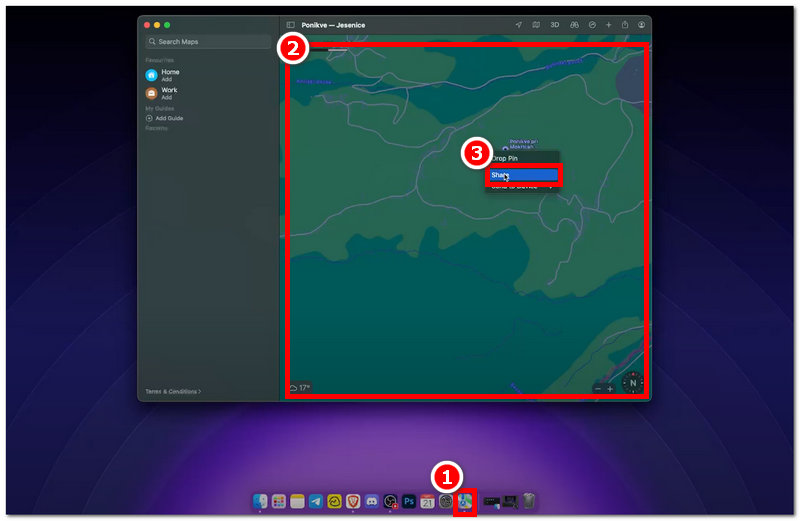
Passo 3. Feito isso, feche a aba e abra o aplicativo Mapas. Na interface do aplicativo Mapas, use a visualização Mapa para navegar até o local desejado e defina o seu iPhone como local. Quando estiver no local desejado, basta clicar com o botão direito do mouse nessa área e compartilhar o local com o seu iPhone clicando no ícone Compartilhar botão.
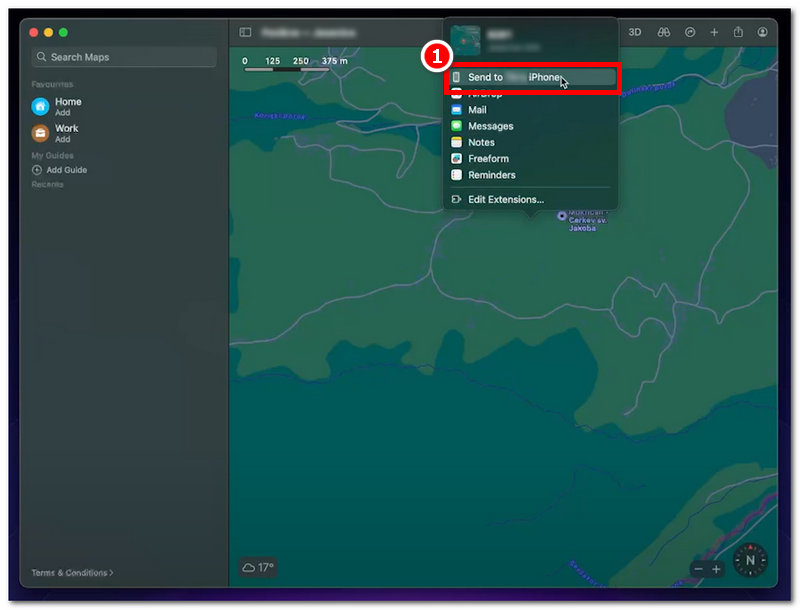
Passo 4. Após clicar no botão Compartilhar, você verá todas as opções de navegação que pode usar para o local. A partir daí, clique no botão Enviar para o usuário iPhone botão para finalmente definir o local que seu iPhone usará.
Parte 3. A melhor ferramenta para mudar a localização do iPhone para o Mac
Ao escolher a melhor e mais segura ferramenta de software de terceiros para alterar a localização do seu iPhone usando o seu Mac, é melhor usar ferramentas como Qualquer Coordenada; este software está repleto de recursos de falsificação de localização, permitindo que os usuários modifiquem sua localização no iPhone sem métodos complicados. Embora os usuários possam facilmente seguir os métodos mencionados acima para configurar uma localização usando apenas seus dispositivos Mac, esse método não possui recursos de falsificação de localização, que o AnyCoord pode cobrir para todas as demandas de troca de localização.
O que o AnyCoord oferece aos usuários é que ele foi desenvolvido com uma abordagem simples, porém organizada, para tornar a experiência geral do usuário descomplicada para iniciantes. Além disso, o software não só pode ser usado para modificar ou alterar a localização de um iPhone, como também é capaz de ocultar com segurança a localização real do usuário enquanto usa uma falsa para evitar ser detectado quando o dispositivo é usado em aplicativos e jogos baseados em localização. Se isso por si só não o convenceu a experimentar o AnyCoord como seu alterador de localização do iOS a partir do Mac, então você deve conferir seus outros recursos principais, listados abaixo.
Principais características
• É rápido de processar e alterar locais no iPhone.
• Possui uma visão precisa do mapa-múndi.
• Pode ser usado para ir a vários locais de uma só vez.
• É capaz de simular um movimento semelhante ao humano ao percorrer uma rota.
• Os usuários podem personalizar a velocidade do movimento da rota.
• Ferramenta de alteração de localização do iPhone indetectável.
• Pode atender a diversas necessidades de troca de localização.
Passo 1. Baixe o Qualquer Coordenada software para o seu dispositivo Mac. Depois de fazer isso, certifique-se de conectar o iPhone ao Mac por meio de uma conexão com fio antes de abrir o software. Depois disso, você pode prosseguir para abrir o software e clicar no botão OK botão na interface da tela de boas-vindas.
100% Seguro e Limpo
100% Seguro e Limpo
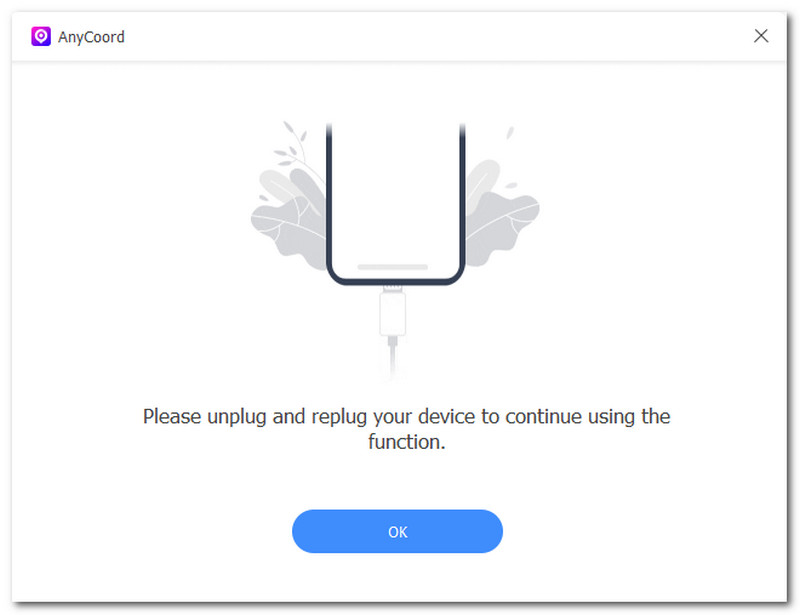
Passo 2. Na interface do software, clique em Modificar localização opção para mudar a localização do seu iPhone para um local temporário e virtual de sua escolha.

Passo 3. Use a barra de pesquisa na parte superior do software para encontrar o local que deseja usar no seu iPhone. Depois de encontrar a área desejada, clique no botão Modificar botão para configurá-lo para que você possa usá-lo efetivamente no seu dispositivo iPhone.

Parte 4. Perguntas frequentes sobre como alterar minha localização do iPhone para o Mac
-
1Como posso verificar qual dispositivo está compartilhando minha localização?
Você pode verificar se o seu dispositivo está compartilhando ativamente sua localização por meio do aplicativo Buscar. Basta navegar até a aba Eu e, a partir daí, serão exibidos todos os dispositivos ativos. Além disso, se você quiser parar de compartilhar localização no iPhone, você também pode usar o AnyCoord para fazer isso.
-
2Posso falsificar ou forjar minha localização do iPhone para o Mac?
Geralmente, a Apple não permite tais atos nem possui um recurso integrado para alterar a localização do usuário casualmente. No entanto, com uma ferramenta de terceiros como o AnyCoord, é possível alterar sua localização do iPhone para o Mac sem ser detectado.
-
3Por que eu iria querer mudar minha localização do iPhone para o Mac?
Talvez você queira alterar sua localização do iPhone para o Mac porque pode ter usado aplicativos em ambos os dispositivos que dependem muito das suas informações de localização. Como alternativa, você pode querer alterar a localização do iPhone com o Mac por questões de privacidade.
Conclusão
Com este guia, os usuários têm a garantia de resolver suas dúvidas sobre como alterar a localização do iPhone para o Mac. Um método padrão, usando apenas o dispositivo Mac do usuário, pode ser usado, simplesmente enviando a localização ou compartilhando-a com o iPhone do usuário. Isso pode ser feito facilmente, desde que ambos os dispositivos do usuário estejam conectados à mesma conta Apple ID. Além disso, se os usuários desejarem mais recursos ao alterar a localização do iPhone, podem optar por usar uma ferramenta de software de terceiros para Mac, como o AnyCoord.

AnyCoord é a melhor ferramenta para alterar, ocultar ou falsificar sua localização em jogos, aplicativos de mídia social e outros aplicativos em dispositivos iPhone ou Android.
100% Seguro e Limpo
100% Seguro e Limpo
