



Como mudar o país no iPhone: 4 maneiras simples

Editado por Carolina Ryan | 20 de maio de 2025 | Localização Virtual
Se você viaja muito, pode ter dificuldade para configurar a localização da sua Conta Apple. Ir para outro país para alterar o país do seu iPhone pode exigir que você faça algo antes de poder alterá-lo. Essa preocupação está mais relacionada ao saldo, às assinaturas e ao método de pagamento ao qual sua Conta Apple está associada. Embora mudar de país não seja totalmente impossível, tentar alterar a localização da App Store Não aprender uma coisa ou duas só tornará sua tentativa mais demorada. É por isso que, ao ler este artigo, você aprenderá quatro maneiras práticas de alterar o país da sua conta Apple muito mais rápido e, eventualmente, descobrirá a melhor e mais segura maneira de fazer isso.
Conteúdo:
Parte 1. É possível alterar a localização da App Store?
Em geral, é possível alterar a localização padrão da App Store do seu iPhone, já que a Apple possui métodos próprios para que seus usuários possam fazer isso. Em vez de viajar apenas para alterar a localização da sua conta pessoal, os usuários do iOS podem usar seus iPhones para alterá-la, assim como outros dispositivos Apple. Mas se você está curioso para saber por que as pessoas querem alterar o país da App Store, listamos algumas respostas abaixo:
● Acesso a jogos baseados em localização, aplicativos, serviços, plataformas.
● Mudar-se definitivamente para outro país.
● Acesso a conteúdo baseado em localização.
● O preço das taxas de assinatura pode ser mais barato.
Além disso, a Apple listou alguns lembretes para seus usuários sobre o que fazer antes de alterar o país ou a região em seus dispositivos, que listamos abaixo para sua informação.
● Certifique-se de usar o saldo da sua Conta Apple antes de mudar de local, pois não fazer isso pode levar à perda do saldo ou simplesmente não permitir que você mude de país.
● Se você assinar uma plataforma ou serviço, é melhor cancelá-lo antes de alterar a região. Isso ocorre porque certos aplicativos ou plataformas não funcionam em outros países.
● Certifique-se de ter um método de pagamento diferente funcionando no novo país, pois seu método de pagamento atual pode não estar disponível.
● Se você estiver em um Compartilhamento Familiar, você deve deixá-lo, pois isso pode causar um problema com a diferença de moeda entre os dois locais ou regiões para os quais você está viajando.
● Proteja os aplicativos, músicas, e-books ou programas de TV que você pode querer ou precisar no futuro baixando-os novamente, pois não fazer isso pode torná-los indisponíveis no novo local.
Parte 2. 4 maneiras de alterar a localização da App Store
Depois de ter anotado o lembrete da Apple mencionado acima antes de alterar o país/região do seu dispositivo, em como alterar a localização da App Store, certifique-se de verificar cada uma das maneiras listadas abaixo. Selecionamos vários métodos usando iPhone, Mac, navegador da web e até mesmo uma ferramenta de software de terceiros com garantia de funcionamento em todos os dispositivos.
Uso do iPhone
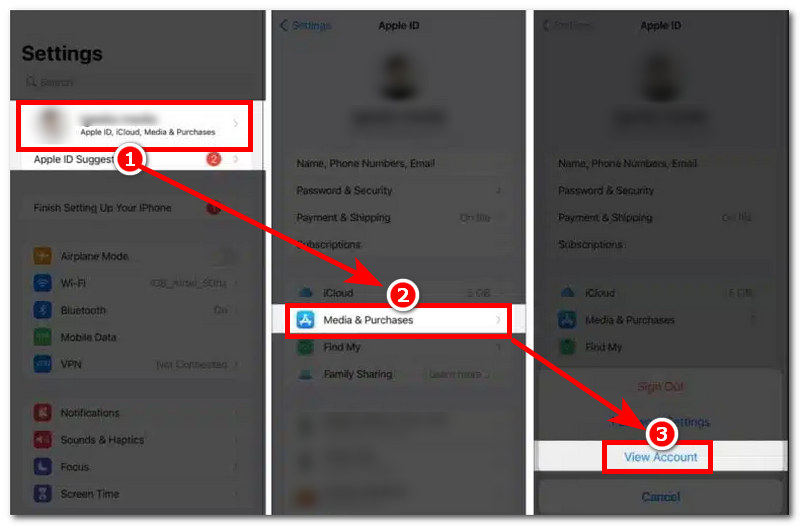
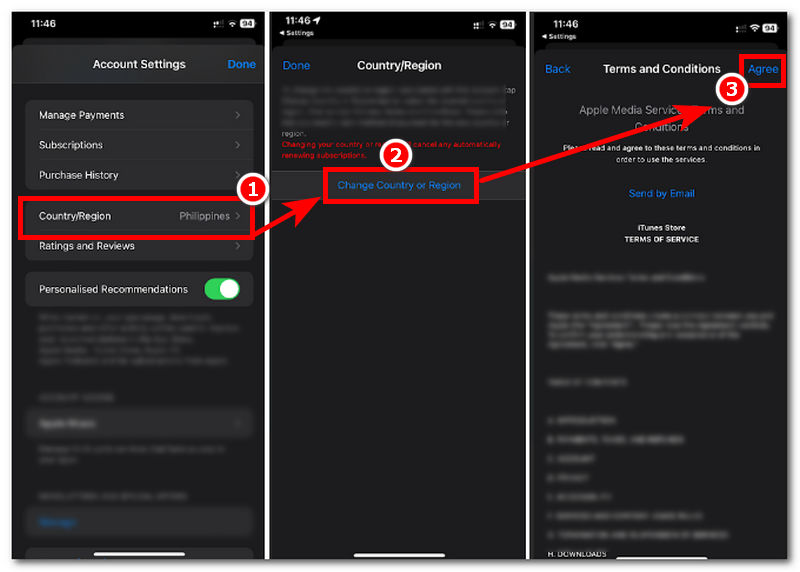
Passo 1. Usando seu iPhone, acesse o aplicativo Ajustes e toque em seu ID Apple > Mídia e Compras > Ver Conta.
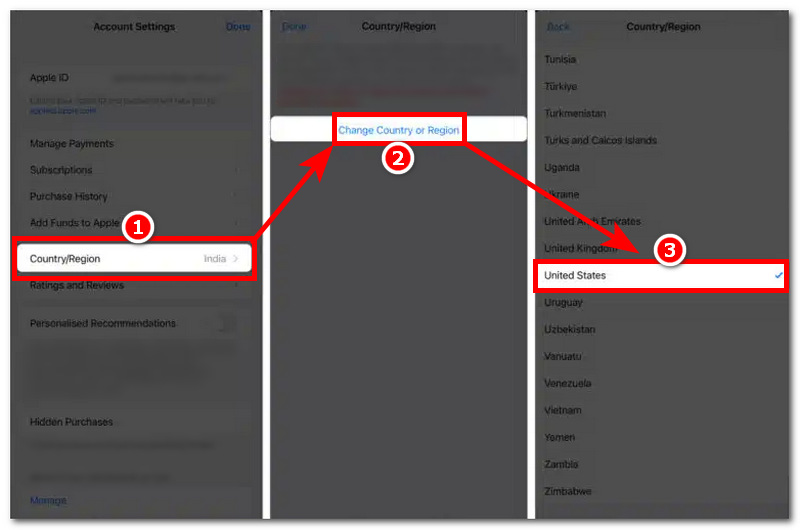
Passo 2. Uma vez na sua configuração de conta, toque em Condado/Região > Alterar Condado ou Região > e Selecione o país/região você quer que sua App Store use como um novo local.
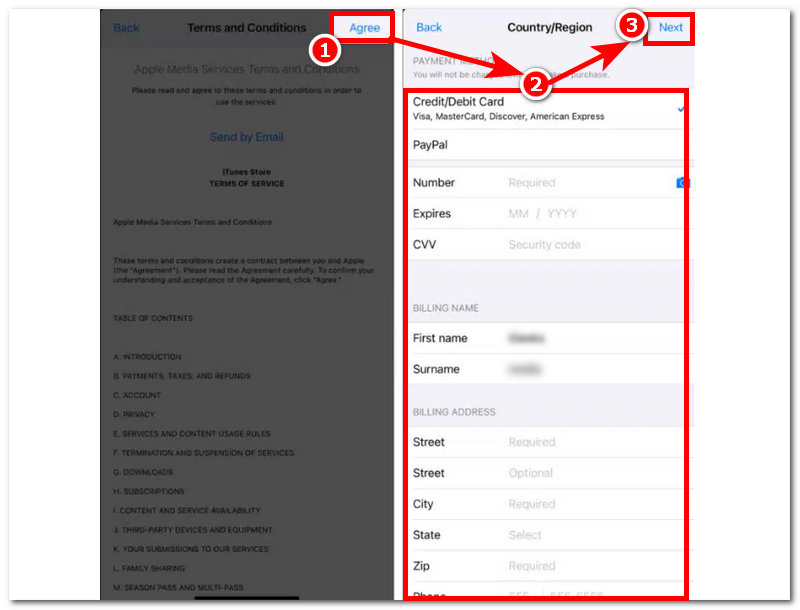
Passo 3. Você será redirecionado para o Termos e Condições página. Continue lendo e, quando terminar, toque no Concordar no canto superior direito da tela e adicione seu novo endereço de cobrança e outras informações necessárias. Para finalizar o processo, toque no botão Próximo botão no canto superior direito da tela.
É assim que se faz alterar o país da App Store. Experimente o AnyCoord e obtenha esta ferramenta poderosa e útil!
Uso do Mac
Passo 1. Usando seu dispositivo Mac, abra seu Aplicativo Apple Music.
Passo 2. Na interface do aplicativo Apple Music, clique em Configurações de Conta situado no painel acima do aplicativo Music.
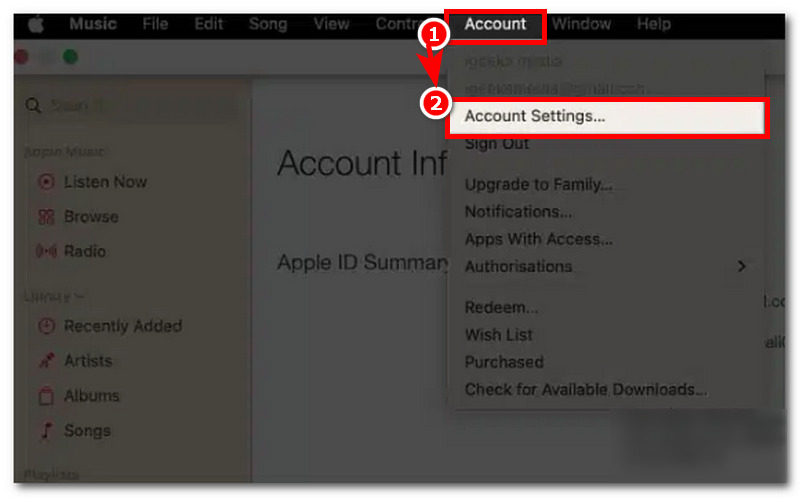
Passo 3. Para acessar as janelas de Informações da Conta, o aplicativo pode exigir que você faça login com seu ID Apple. Uma vez feito isso, na mesma configuração, clique no botão Alterar país ou região seção e, a partir daí, selecione um novo país ou região para o qual deseja alterar a localização da App Store.
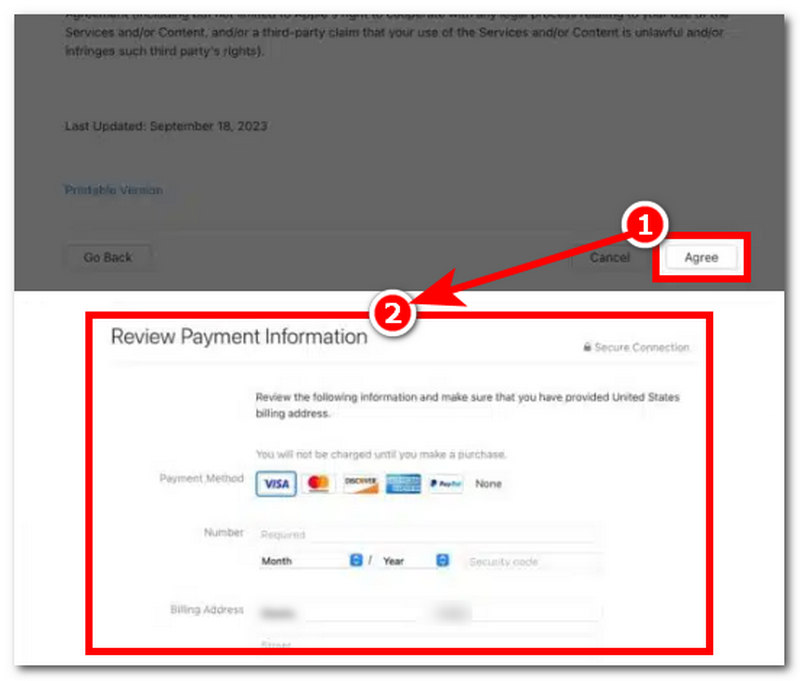
Passo 4. Prossiga lendo o Termos e Condições, e uma vez feito isso, clique em Concordar para prosseguir com o preenchimento do seu novo endereço de pagamento e cobrança. Uma vez feito isso, o país mais recente deverá aparecer na sua conta sem problemas.
Uso do navegador da Web
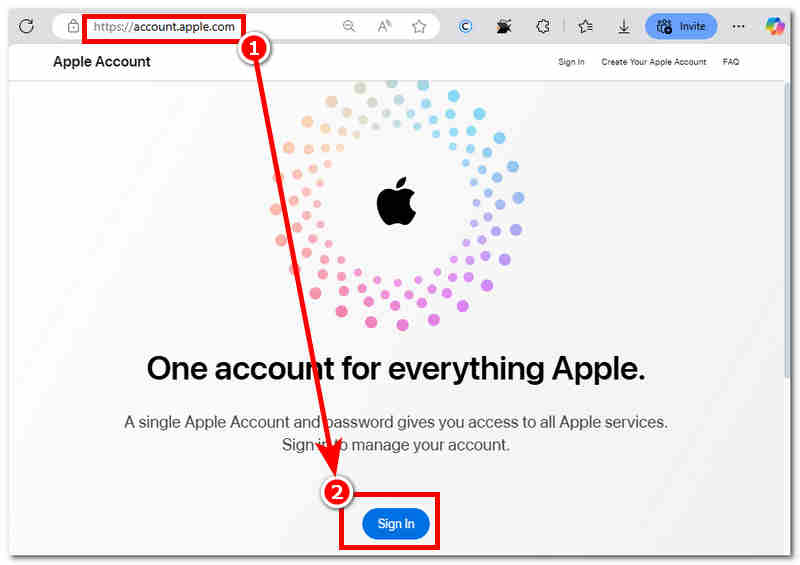
Passo 1. Através de qualquer um dos seus dispositivos, acesse o seu navegador da Web e prossiga para fazer login na sua conta Apple em https://account.apple.com/
Passo 2. Depois de fazer login, vá para o seu Informações pessoais.
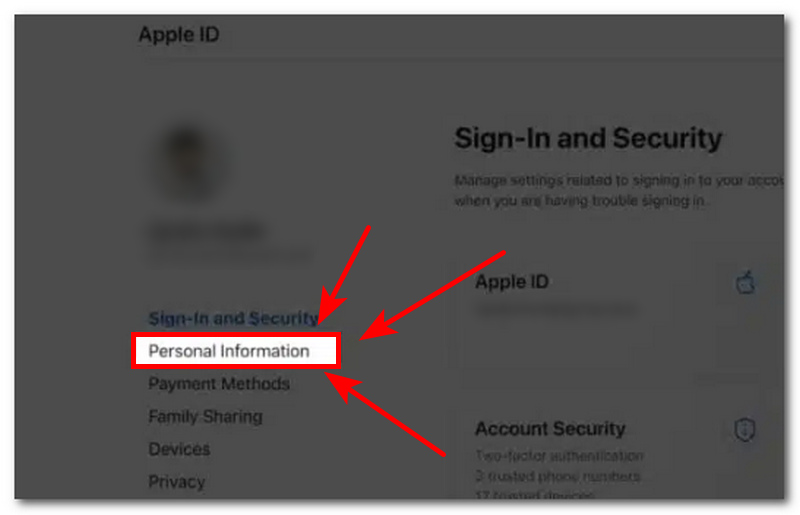
Passo 3. Nas configurações de suas Informações Pessoais, você pode ver sua conta País/Região. Basta clicar nele para prosseguir.
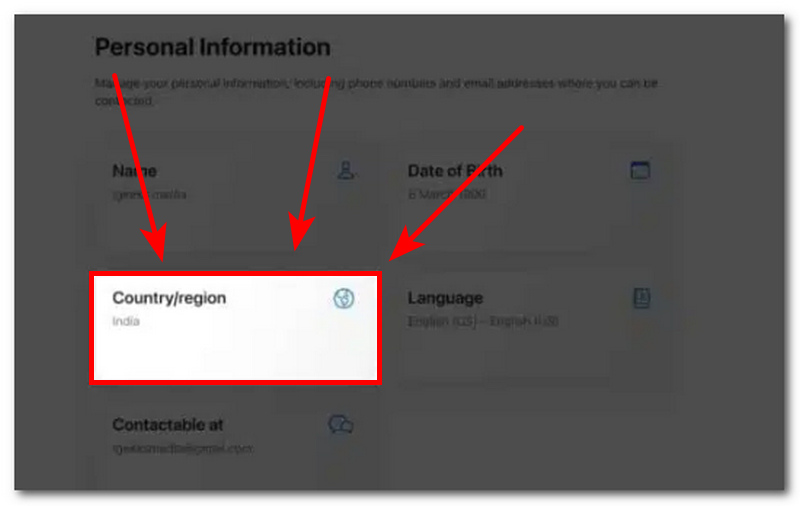
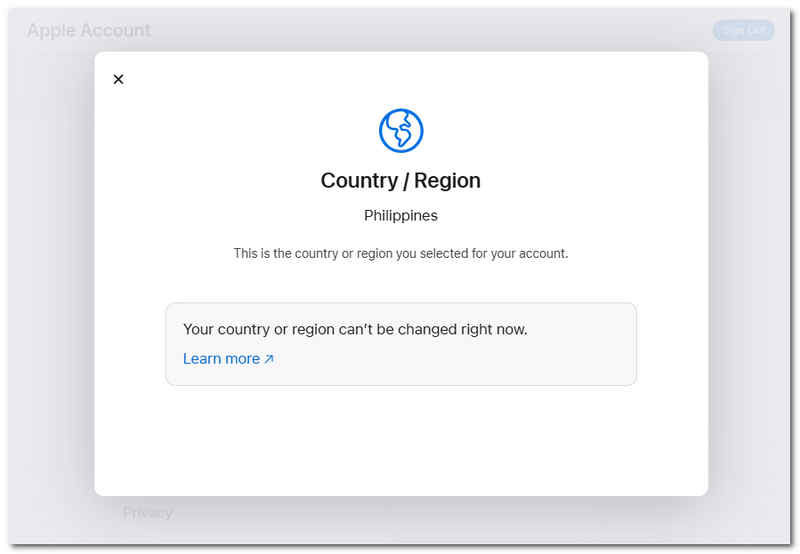
Passo 4. A partir daí, selecione o novo país/região que você deseja que sua App Store use e configure um novo endereço de cobrança para concluir o processo.
Uso de software de terceiros
Passo 1. Usando qualquer um dos seus dispositivos de desktop (Mac ou Windows), baixe o Qualquer Coordenada software. Uma vez feito isso, antes de abrir o software, conecte seu iPhone ao seu computador por meio de uma conexão com fio.
100% Seguro e Limpo
100% Seguro e Limpo
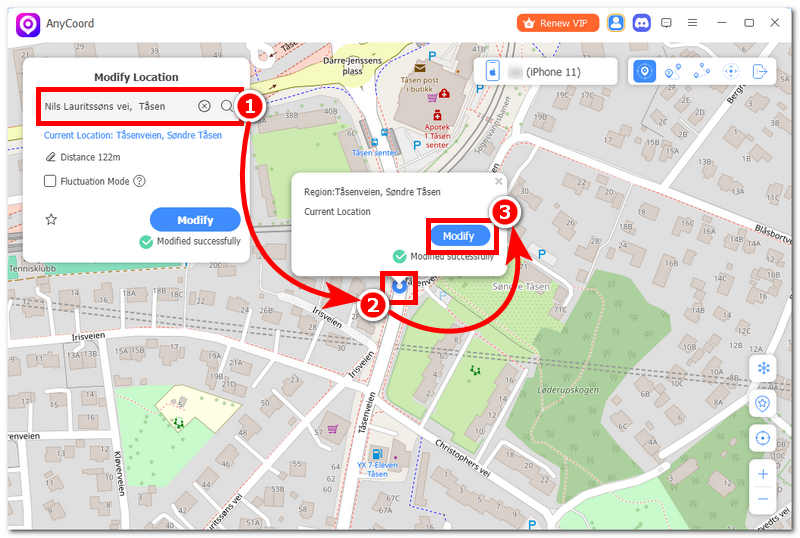
Passo 2. Depois de conectar seu iPhone, clique no Modificar localização opção que pode ser vista na interface principal do software.
Passo 3. Em seguida, para poder alterar a localização da App Store no seu iPhone sem precisar alterar o endereço de cobrança da sua Conta Apple, use a barra de pesquisa para selecionar a nova área que deseja que sua App Store use.

Passo 4. Depois de escolher seu novo local, clique em Modificar botão para começar a usá-lo como seu novo local configurado na App Store do seu iPhone.
Parte 3. Alterar a localização da App Store é legal?
Todos os métodos listados acima para alterar a localização da sua App Store são legais. Portanto, você pode alterar a localização da sua App Store legalmente sem se preocupar com o risco potencial. Caso não tenha notado, os métodos mencionados acima são, em sua maioria, viáveis, desde que você tenha seus dispositivos Apple, ID Apple e método de pagamento em mãos.
Mas se você nos perguntar qual é o método ideal e melhor para alterar a localização da App Store no iPhone, aproveite o uso de um software de terceiros, Qualquer Coordenada, para tais necessidades. Ao utilizar software de terceiros, não é necessário fazer login com seu ID Apple e preencher um novo endereço de cobrança, pois o AnyCoord simplifica o processo, permitindo que seus usuários selecionem instantaneamente o local ou área que desejam usar na App Store como localização.
Parte 4. Perguntas frequentes sobre como alterar o país no iPhone
-
1Meus aplicativos e assinaturas adquiridos funcionarão no novo país?
Depende; alguns aplicativos simplesmente não estão disponíveis em outros países. Portanto, não pesquisar sobre quais aplicativos e assinaturas você possui antes de viajar para outro país pode fazer com que você perca o acesso a eles.
-
2Posso retornar ao meu país original mais tarde?
Sim, como usuário, você tem controle total sobre isso, mas o problema é que, para retornar ao seu país de origem ao viajar de volta, você precisa passar pelo mesmo processo usado para alterá-lo. Pode ser pelas configurações do seu iPhone, dispositivos Mac ou Conta Apple.
-
3Perderei meus dados do iCloud ou serviços da Apple?
Não, alterar a localização ou o país da App Store não apaga nem exclui seus dados do iCloud e as configurações do ID Apple. Ainda assim, alguns aplicativos desenvolvidos pela Apple podem parar de funcionar ou você pode perder o acesso, como o Apple News+, pois este aplicativo não está disponível em outros países.
-
4Posso alterar meu país sem um método de pagamento?
Sim, você pode alterar seu país na App Store sem precisar de um método, desde que não tenha saldo restante no seu ID Apple, não tenha uma assinatura ativa e não pertença a um grupo de Compartilhamento Familiar. No entanto, você ainda pode alterar seu país mesmo que já tenha tudo. Basta usar um software de terceiros, como o AnyCoord, para um processo mais descomplicado.
Conclusão
Alterar a localização da App Store é muito mais fácil do que você imagina. Como você acabou de ler neste guia, apresentamos quatro maneiras de fazer isso de forma eficaz e eficiente. Um método é para usuários de dispositivos Apple, que consiste em usar um iPhone ou Mac, e o outro é para usuários que não são da Apple, mas que usam qualquer navegador de sua preferência e software de terceiros compatível com todos os dispositivos.
Além disso, se você não conseguir decidir qual método é melhor usar, pode começar usando um software de terceiros, como o AnyCood. Nesse caso, esse método oferece a maneira mais rápida de fazer isso, pois não exige uma conta Apple ID do usuário e exige que ele preencha um novo endereço e método de cobrança, o que, se for configurado sozinho, também pode levar tempo.

AnyCoord é a melhor ferramenta para alterar, ocultar ou falsificar sua localização em jogos, aplicativos de mídia social e outros aplicativos em dispositivos iPhone ou Android.
100% Seguro e Limpo
100% Seguro e Limpo
