



Nenhum local encontrado no iPhone: Guia rápido de solução de problemas

Editado por Carolina Ryan | 20 de maio de 2025 | Localização Virtual
Pode ser frustrante vivenciar algo que não funciona quando você mais precisa, certo? É como quando você está prestes a encontrar seus amigos de longa data e, enquanto espera, quer ver o paradeiro deles usando o aplicativo "Buscar" no seu iPhone e, de repente, a Encontre meu local não encontrado mensagem de erro é exibida no aplicativo. Se você já passou ou ainda não passou por uma situação semelhante, aprender a solucionar o problema é a melhor coisa a fazer.
O escopo deste artigo inclui detalhes ilusórios sobre o que está causando o erro "Nenhum local encontrado" ao tentar localizar alguém usando o aplicativo "Buscar" no iPhone ou iPad. Ao mesmo tempo em que apresentamos algumas respostas sobre a causa raiz, explicaremos o aplicativo "Buscar" para começar e apresentaremos soluções viáveis para corrigir o erro "Local não encontrado".‘
Conteúdo:
- Parte 1. O que é "Encontrar meu"?
- Parte 2. Motivos para 'Encontrar meu' Nenhum local encontrado
- Parte 3. Como corrigir o erro "Nenhum local encontrado" em iPhones
- Parte 4. Você pode falsificar a localização no "Find My"?
- Parte 5. Perguntas frequentes sobre o erro "Nenhum local encontrado" em iPhones
Parte 1. O que é "Encontrar meu"?
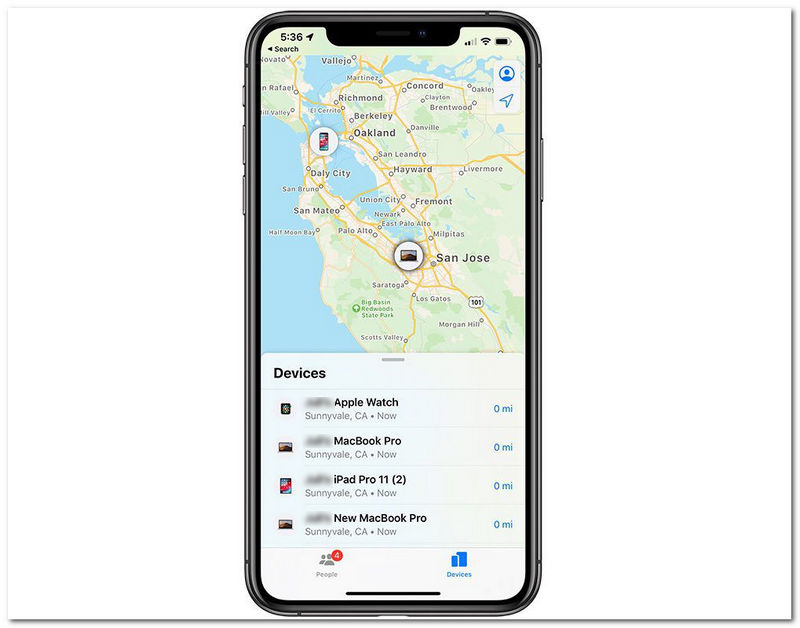
A Apple é conhecida por trazer praticidade ao auge de sua estética, tornando-se uma das principais referências da tecnologia atual. Desde então, a Apple continuou a crescer, atenta aos detalhes complexos de cada produto e serviço que está prestes a lançar. Um movimento notável foi a fusão dos aplicativos Buscar Amigos e Buscar iPhone em um único aplicativo, agora chamado de "Buscar". Um aplicativo exclusivo da Apple para encontrar ou localizar o que o usuário desejar funciona especificamente para outros dispositivos Apple, como iPhone, iPad, iWatch e outros.
Desde o iOS 13, a Apple melhorou significativamente o desenvolvimento do aplicativo Buscar, como adicionar recursos para que você ainda possa usá-lo mesmo se o iPhone não tiver conexão ou estiver desligado, o que o torna muito mais fácil quando usado para dispositivos perdidos.
Funções do Find My App
• Localizar outros dispositivos Apple.
• Localizar amigos, familiares e parentes próximos.
• Compartilhamento de locais entre usuários e dispositivos Apple.
• Reproduza e envie notificações nos dispositivos perdidos.
• Bloqueie e apague dados dos dispositivos perdidos.
• Obtenha direções precisas em dispositivos de localização.
Parte 2. Motivos para 'Encontrar meu' Nenhum local encontrado
Por que o aplicativo Buscar diz "Nenhum local encontrado"? Bem, existem vários motivos pelos quais essas mensagens de erro ocorrem no seu iPhone ao tentar encontrar ou rastrear alguém usando o aplicativo Buscar. Isso pode indicar problemas internos ou externos, mas abaixo listamos os mais comuns entre usuários de iOS.
• O dispositivo Apple usava uma versão desatualizada do iOS e do aplicativo Find My.
• Os Serviços de Localização do dispositivo Apple foram desativados nas configurações do dispositivo.
• O dispositivo Apple está com problemas de rede.
• O dispositivo Apple definiu hora e data imprecisas.
• O aplicativo Find My está sujeito a uma atualização pela Apple.
• O modo avião do dispositivo Apple está ativado.
Parte 3. Como corrigir o erro "Nenhum local encontrado" em iPhones
Para corrigir o erro "Nenhum local encontrado" do Find My iPhone, você pode tentar os seguintes métodos, pois isso resolve não apenas problemas padrão de serviços de localização, mas também a compatibilidade do dispositivo.
Atualizar iOS e Buscar Meu Aplicativo
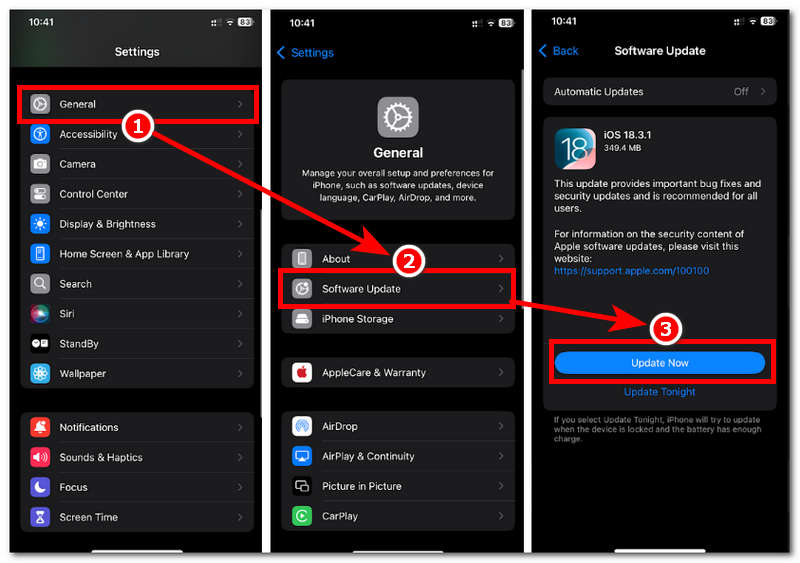
Passo 1. Para atualizar a versão do iOS do seu dispositivo, acesse seu dispositivo Configurações > Geral > Atualização de software > e toque no Atualizar agora botão para atualizar seu dispositivo.
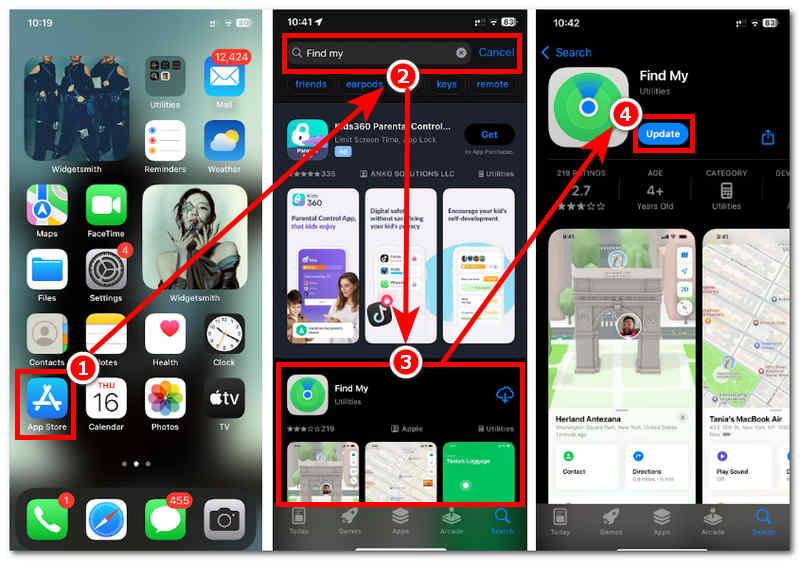
Passo 2. Para atualizar seu aplicativo Find My, acesse App Store > Pesquisar por Find My app > então toque no Atualizar botão ao lado do aplicativo. (Se estiver disponível, caso contrário, você está usando a versão atualizada do aplicativo).
Habilitar serviços de localização
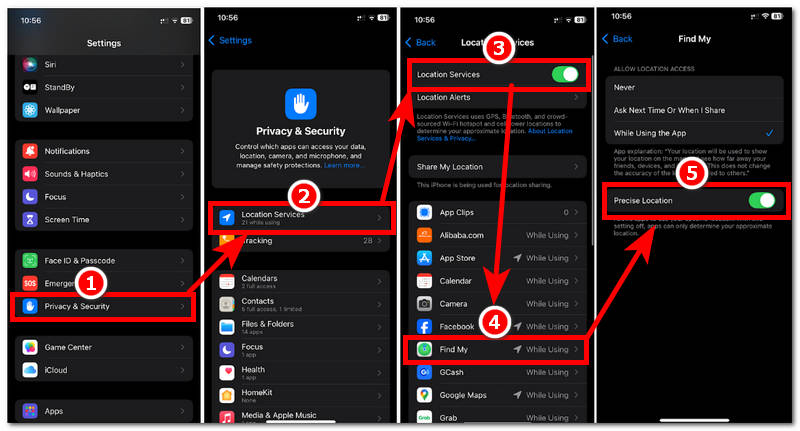
Passo 1. Para garantir que você habilitou seus Serviços de Localização, acesse seu dispositivo Configurações > Privacidade e Segurança > e alternar em Serviços de localização discar.
Passo 2. Em seguida, ligue o Localização precisa tocando no Encontre meu aplicativo dentro dos Serviços de Localização.
Reiniciar dispositivo
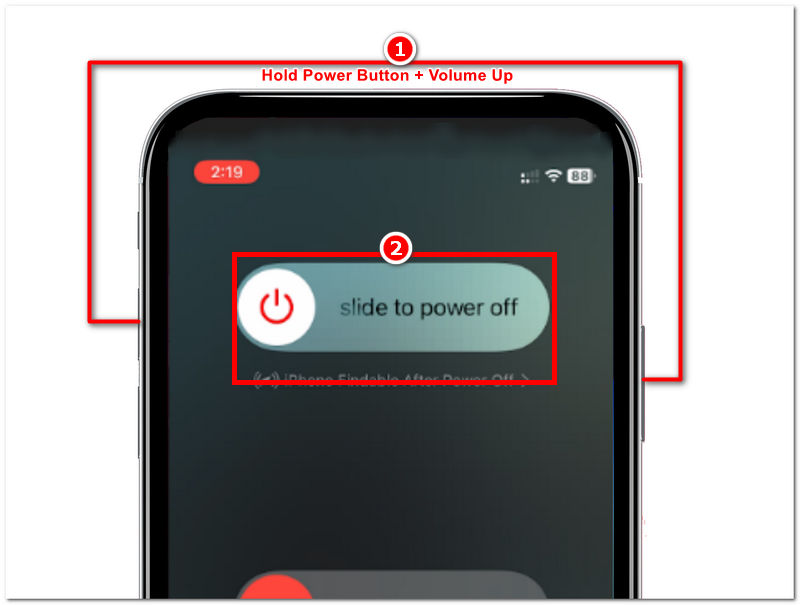
Passo 1. Para reiniciar o seu dispositivo Apple, pressione simultaneamente o seu Ligar + Aumentar volume botão e deslize o ícone de energia na tela do dispositivo para desligá-lo.
Passo 2. Depois que o dispositivo estiver desligado, pressione o botão Liga/Desliga até que a tela mostre o logotipo da Apple, indicando que você ligou o dispositivo.
Desligar o Modo Avião
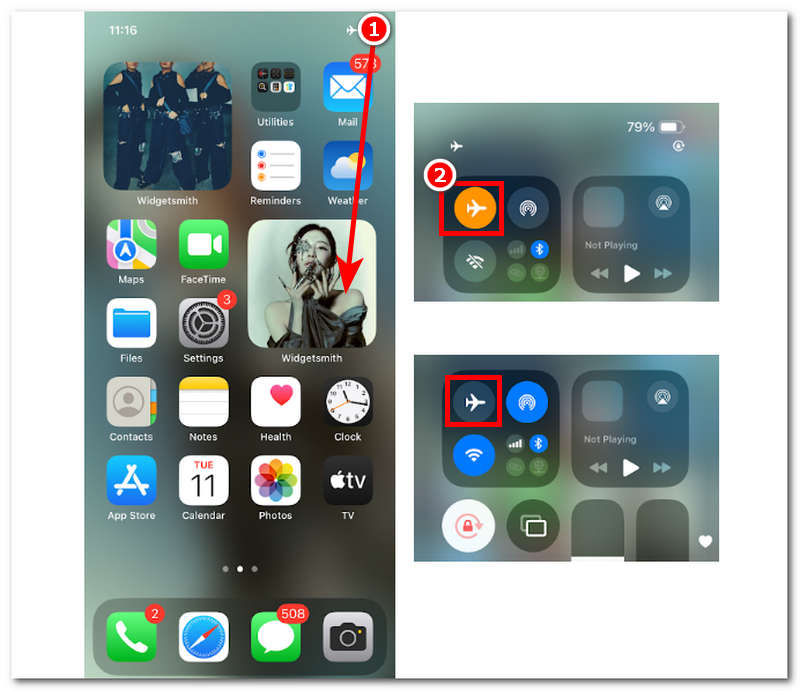
Passo 1. Para desativar o Modo Avião que impede você de usar o aplicativo Find My, basta acessar seu dispositivo Centro de Controle deslizando para baixo a partir do canto direito da tela.
Passo 2. O próximo é Desligue o modo avião. (Se o ícone estiver na cor laranja, então está ligado)
Definir configurações de data e hora
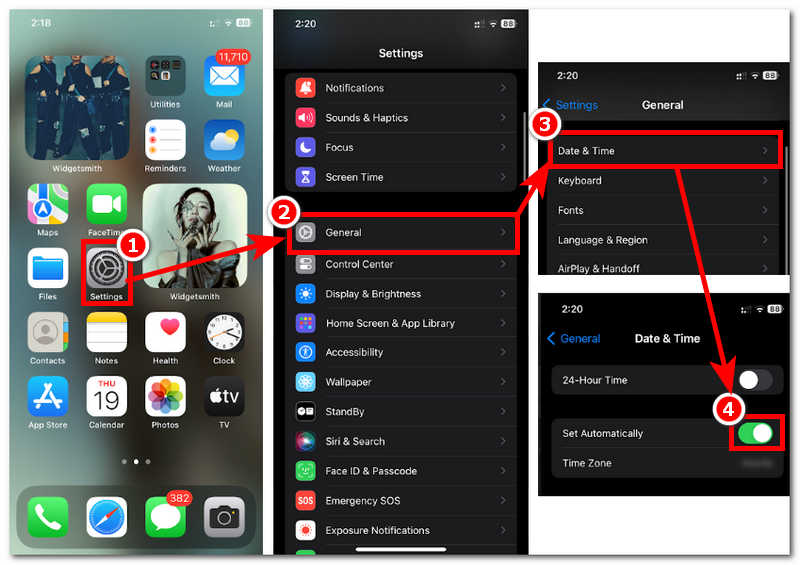
Passo 1. Vá para o seu dispositivo Configurações e toque no Em geral seção de suas configurações.
Passo 2. Toque no Data e hora, então ative o dial para Definir automaticamente.
Parte 4. Você pode falsificar a localização no "Find My"?
Geralmente, a Apple não permite que seus usuários alterem suas informações de localização casualmente, exceto quando estão se mudando ou indo para um local diferente. Portanto, usar o Buscar para falsificar a localização é impossível, pois não há um recurso capaz de atender a necessidades semelhantes. Concluímos que fazer isso por meios padrão não é possível. No entanto, por meio de um software de terceiros para dispositivos Mac ou Windows chamado Qualquer Coordenada, os usuários do iOS agora têm meios de falsificar sua localização sempre que quiserem.
Ao utilizar tais ferramentas para alterar localizações em iPhones, os usuários podem evitar o rastreamento não solicitado por dispositivos e plataformas suspeitos. Esta ferramenta faz isso com apenas alguns toques e cliques nos recursos do programa, ajudando os usuários a configurar uma localização virtual que seus iPhones podem usar. Ela aparece em outra área quando alguém usa o aplicativo Buscar para rastrear você.
Passo 1. Usando seu dispositivo de desktop (Mac ou Windows), baixe o Qualquer Coordenada ferramenta para seu dispositivo.
100% Seguro e Limpo
100% Seguro e Limpo
Observação: Antes de iniciar o programa no seu computador, certifique-se de conectar seu dispositivo móvel ao seu computador por meio de uma conexão com fio. Isso é crucial, pois você estará falsificando a localização do seu iPhone através do seu computador.

Passo 2. Depois de iniciar o programa AnyCoord na sua área de trabalho, selecione o Modificar localização opção na interface principal. Esta opção o levará a um mapa virtual onde você poderá pesquisar um local no mundo onde deseja que sua localização móvel seja usada.

Passo 3. Após ser redirecionado para o mapa virtual, procure um novo local pesquisando no campo da barra de pesquisa. Após obter sua localização, clique no botão Modificar para aplicar as alterações de localização no seu iPhone. Uma vez feito isso, quando alguém usar o aplicativo Buscar para rastrear ou ver sua localização, ele mostrará a área que você escolheu no AnyCoord.

Veja, o AnyCoord pode ajudá-lo a alterar a localização em vários aplicativos, mesmo se você quiser alterar localização no país da App Store para acessar mais aplicativos maravilhosos.
Parte 5. Perguntas frequentes sobre o erro "Nenhum local encontrado" em iPhones
-
1O que significa "Nenhum local encontrado" em um iPhone?
A mensagem "Nenhum local encontrado" que aparece na tela do seu iPhone ao tentar acessar ou visualizar a localização de alguém é uma daquelas mensagens de erro que simplesmente significa que você não pode usar esse recurso no momento por vários motivos.
-
2"Nenhum local encontrado" significa que estou bloqueado?
Não totalmente; como indicado acima, esta mensagem de erro aparece para o usuário. Embora você possa estar bloqueado ou ter sido removido pela outra parte para acessar a localização dela no aplicativo Buscar, você também pode estar enfrentando bugs ou problemas internos, como versões desatualizadas do aplicativo ou do iOS.
-
3Ainda posso rastrear alguém se ele desativar a localização?
Não, depois que eles desativarem o serviço de localização ou removerem seu acesso à localização deles, você não poderá mais rastreá-los. Você pode simplesmente solicitar a localização do iPhone deles; depois que eles aceitarem, esse será o único momento em que você poderá rastrear a localização deles.
-
4"Nenhum local encontrado" pode ser uma falha?
Sim, problemas de falhas podem ser considerados problemas internos do próprio aplicativo. Essas falhas podem ser resolvidas atualizando o aplicativo Buscar, reiniciando o dispositivo, ativando e desativando o Modo Avião, atualizando as configurações de data e hora, ativando os serviços de localização do dispositivo e alterando a localização precisa do dispositivo.
Conclusão
Lidar com o erro "Nenhuma Localização Encontrada" no Find My iPhone pode ser difícil quando você não tem informações suficientes sobre a causa e um guia adequado para resolvê-lo. Felizmente, este guia contém todas as informações necessárias, começando com uma visão geral do aplicativo Find My, selecionando uma lista de motivos comuns pelos quais o erro "Nenhuma Localização Encontrada" aparece na tela do aplicativo Find My e vários métodos para resolvê-lo por padrão. Embora rastrear alguém sem que essa pessoa saiba seja um uso antiético desses recursos de dispositivos móveis, existem maneiras de combater esses aplicativos maliciosos que rastreiam seus dados falsificando sua localização, o que só pode ser feito por meio de ferramentas de terceiros, como o AnyCoord.


AnyCoord é a melhor ferramenta para alterar, ocultar ou falsificar sua localização em jogos, aplicativos de mídia social e outros aplicativos em dispositivos iPhone ou Android.
100% Seguro e Limpo
100% Seguro e Limpo
