



Alterar nome do local no iPhone, localização inicial e Buscar meu

Editado por Carolina Ryan | 13 de maio de 2025 | Localização Virtual
Você já sentiu vontade de mudar o nome do seu local por algum motivo? Ou está tentando, mas não consegue encontrar o guia adequado para isso? Hoje parece ser o seu dia de sorte, pois este artigo mostrará como alterar o nome do seu local usando apenas o seu iPhone. Além disso, conforme descrito neste guia, também nos aprofundaremos em como alterar a localização da casa no iPhone e ensinamos como fazer isso usando apenas o aplicativo Buscar do seu iPhone. Comece a personalizar suas informações de localização hoje mesmo, continuando a ler este artigo e nunca mais tenha dificuldade para encontrar maneiras de fazer isso, pois simplificamos o processo especialmente para você.
Conteúdo:
Parte 1. Como alterar o nome do local no iPhone
Alterar o nome do local no seu iPhone é impossível, pois a Apple não possui recursos que permitam aos usuários alterar o nome do local casualmente. No entanto, você pode ajustar as configurações de preenchimento automático do iPhone para alterar o nome do local sem usar um aplicativo de terceiros. Para fazer isso rapidamente, basta seguir os passos abaixo.
Passo 1. Para alterar o nome do local no seu iPhone por meio do preenchimento automático, abra o aplicativo do seu dispositivo Contatos aplicativo e toque no seu perfil na parte superior.
Passo 2. Após abrir seu cartão de perfil, toque no botão Editar no canto superior direito da tela. Na seção Editar, role para baixo até encontrar a seção Residência/Endereço. Basta tocar nela para preencher as informações de localização que deseja usar no seu iPhone.
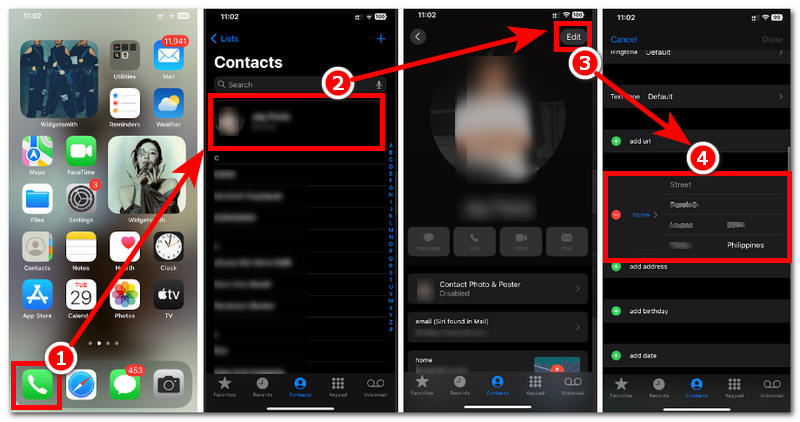
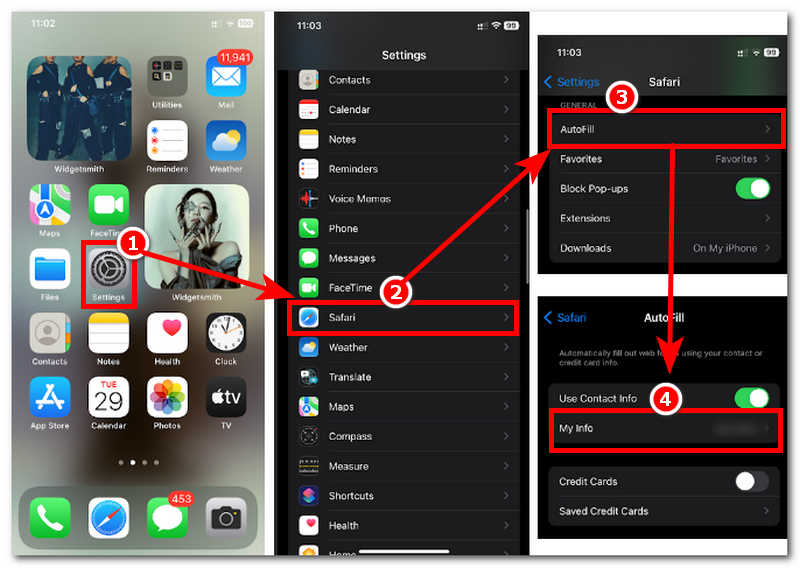
Passo 3. Depois de alterar o nome do local no seu cartão de perfil em seu contato, prossiga para Configurações > Safári.
Passo 4. No Safári seção, role para baixo para localizar o campo Preenchimento Automático nas configurações gerais do Safari e toque nele. Então, finalmente, toque em Minhas informações. Isso detectará e inserirá automaticamente o local que você acabou de inserir no seu cartão de perfil de contato.
Parte 2. Como alterar a localização da casa no iPhone
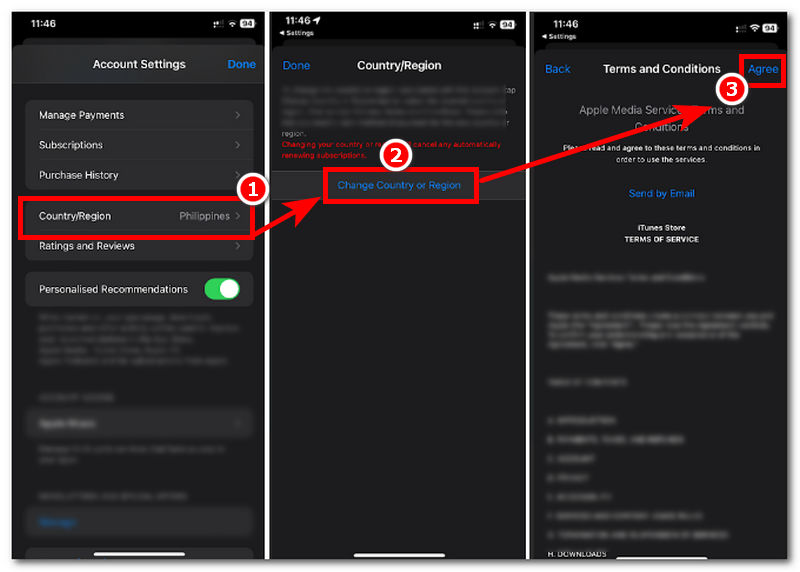
Mudar-se para uma nova região ou país é outro método padrão para alterar a localização da sua casa. Como a Apple não permite que os usuários alterem a localização, isso pode ser visto como uma oportunidade a ser mal utilizada. Portanto, se você viajar ou se mudar para um novo local, pode seguir os passos simplificados abaixo para alterar a localização da sua casa, definindo-a no endereço do seu ID Apple.
Passo 1. Abra o iPhone Configurações aplicativo e toque no seu cartão de perfil na parte superior.
Passo 2. Quando estiver nas seções do seu ID Apple, toque em Mídia e Compras > Ver conta para prosseguir.
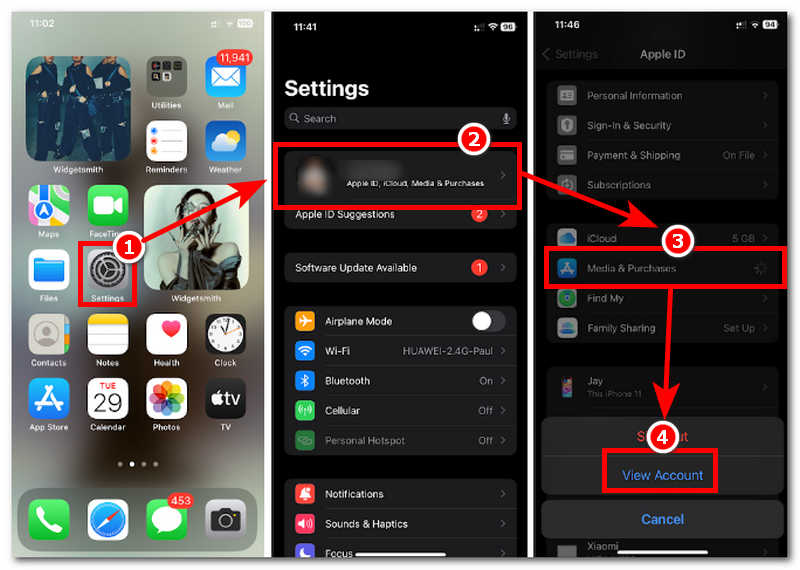
Passo 3. Depois de tocar em Exibir conta, você será redirecionado para as configurações da sua conta; a partir daí, basta tocar em País/Região campo.
Passo 4. No campo País/Região, basta tocar em Alterar país ou região e selecione o novo país ou região para o seu novo local de residência. Depois de escolher um novo país, basta concordar e aceitar os termos e condições. Feito isso, seu iPhone deverá usar o último local ou país de residência que você inseriu no seu ID Apple.
Parte 3. Como alterar o nome do local no Buscar meu iPhone
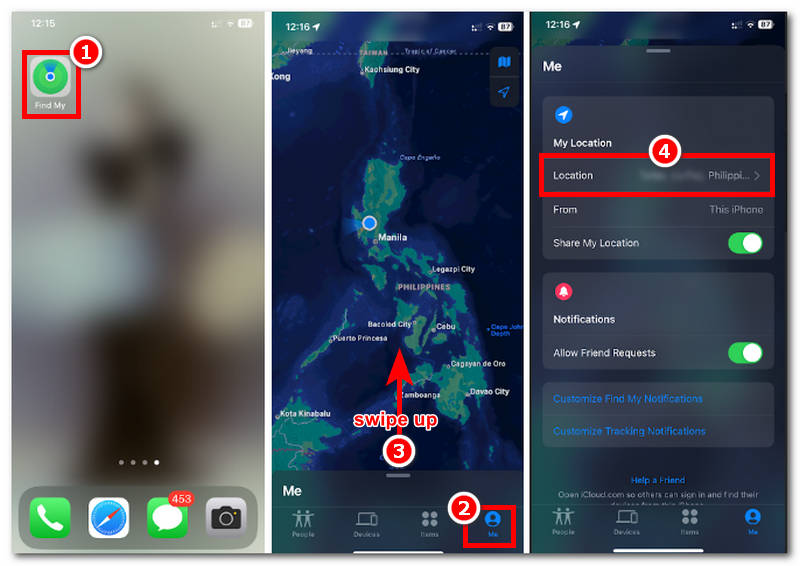
Se os dois primeiros métodos não se aplicarem a você, alterar o nome do seu local pelo aplicativo Buscar do seu iPhone pode ser a solução que você procura. Este método pode não alterar o nome do local como você gostaria, mas é de longe o mais próximo de alterar o nome entre os três métodos listados. Para fazer isso, basta seguir os passos abaixo para aprender como fazê-lo corretamente.
Passo 1. Para começar, comece abrindo o iPhone Encontre meu aplicativo.
Passo 2. Logo na interface do aplicativo Find My, toque em Meu seção "Localização" no canto inferior direito do aplicativo. Em seguida, deslize o dedo da parte inferior central da tela para o centro para acessar as configurações do Eu. Em seguida, toque na seção "Localização" para prosseguir.
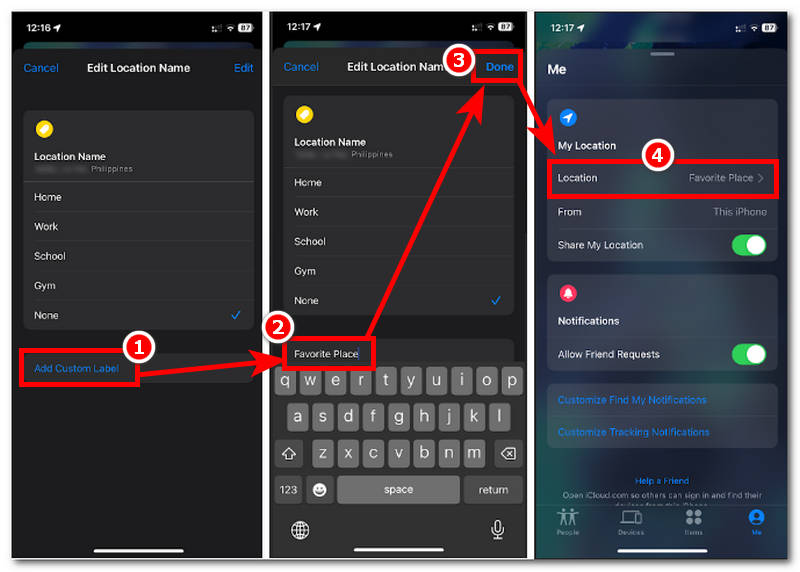
Passo 3. Quando estiver nas configurações de edição do nome do local, toque em Adicionar rótulo personalizado, então digite manualmente o nome do local que você deseja nomear.
Passo 4. Depois disso, toque em Feito botão para salvar as alterações no seu iPhone.
Parte 4. Como alterar informações de localização no iPhone
A Apple pode ser rigorosa em termos como alteração de localização, pois isso pode representar um problema de segurança para seus usuários, o que faz sentido se, até agora, não havia um método simples para alterar o nome da sua localização. Portanto, neste caso, você ainda pode alterar as informações de localização do seu iPhone por meio de software de terceiros. Aqui, temos ferramentas como Qualquer Coordenada, a melhor ferramenta de alteração de localização que oferece quatro modos para alterar instantaneamente as informações de localização de um usuário sem passar por um processo tão complexo. Esta ferramenta possui uma interface muito fácil de usar, tornando-a utilizável até mesmo por pessoas sem conhecimentos técnicos; além disso, seja você um usuário Android ou iOS, você pode usar a ferramenta de qualquer maneira, pois ela é compatível com ambos os dispositivos móveis.
Quão seguro é o software AnyCoord como ferramenta para falsificar a localização de um usuário? É um software seguro e altamente protegido que permite aos usuários falsificar sua localização e acesso. jogos baseados em localização, aplicativos e muito mais. Embora oculte a localização do usuário e utilize uma localização virtual, também impede que plataformas maliciosas acessem sua localização.
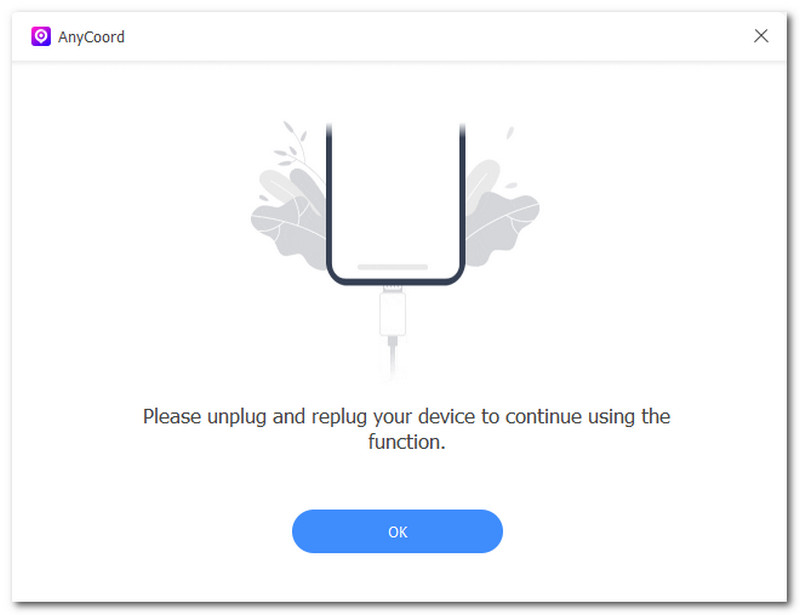
Passo 1. Para alterar efetivamente as informações de localização, você deve primeiro baixar e instalar Qualquer Coordenada para o seu dispositivo desktop (Windows ou Mac). Após concluir o processo de instalação, conecte o iPhone ao seu desktop por meio do cabo de carregamento antes de abrir o software.
100% Seguro e Limpo
100% Seguro e Limpo
Passo 2. Assim que o seu iPhone estiver conectado ao seu dispositivo desktop, inicie o software. Você verá imediatamente todos os modos que o AnyCoord oferece aos usuários para tarefas de localização virtual. Neste caso, basta clicar no Modificar localização modo para prosseguir.

Passo 3. Em seguida, encontre um local que você deseja usar para esconder seus verdadeiros, pesquisando na barra de pesquisa na parte superior da interface do software.
Passo 4. Por fim, clique no botão Modificar para alterar as informações de localização do seu iPhone.

Agora, você pode ver que sua localização foi alterada rapidamente. Você também pode usar esta ferramenta se tiver outras necessidades, como alterando a localização no Spotify.
Parte 5. Perguntas frequentes sobre como alterar o nome do local no iPhone
-
1Posso renomear locais salvos no meu iPhone?
Sim, os usuários podem renomear seus locais salvos por meio do aplicativo Apple Maps. Basta tocar no botão de edição no local salvo no Maps para personalizar o rótulo.
-
2Alterar o nome de um local o atualizará em outros aplicativos?
Não, pois renomear ou alterar informações de localização afeta apenas você. No entanto, isso é possível para aplicativos de terceiros, como o Google Maps, desde que suportem alterações sincronizadas; caso contrário, talvez seja necessário atualizá-los manualmente.
-
3Por que a alteração do nome do meu local não aparece no Apple Maps?
A causa raiz deste problema pode ser um atraso na rede ou uma tentativa malsucedida de alterar as informações de localização. Se este for o seu caso, verifique suas configurações e repita o processo.
Conclusão
Alterar o nome do local em um iPhone pode ser uma tarefa estressante, pois não há recursos que permitam fazê-lo de forma simples, além de ir a diferentes lugares ou usar ferramentas de terceiros. Os usuários podem simplesmente atualizar suas configurações de preenchimento automático de endereço, alterar o país em seu ID Apple e adicionar um rótulo ao local disponível no aplicativo Buscar, conforme mostrado acima. Além disso, incluímos um método que permite aos usuários alterar seus nomes de localização de forma eficaz por meio do software AnyCoord, permitindo que os usuários modifiquem suas informações de localização facilmente.



AnyCoord é a melhor ferramenta para alterar, ocultar ou falsificar sua localização em jogos, aplicativos de mídia social e outros aplicativos em dispositivos iPhone ou Android.
100% Seguro e Limpo
100% Seguro e Limpo
