



Como fixar minha localização no iPhone Maps e no Google Maps

Editado por Carolina Ryan | 06 de maio de 2025 | Localização Virtual
Você já se perguntou como salvar um local específico no seu mapa, na esperança de não precisar procurá-lo novamente ao usar o mapa? Bem, para sua sorte, existe uma maneira de salvar ou compartilhar esse local sem precisar procurá-lo manualmente no mapa. Isso se chama "Arrastar um alfinete no mapa". Funciona como um marcador em um navegador da web, mas salva a localização neste caso. Mas como você fixa uma localização em um iPhone? Seja usando o aplicativo Mapas do seu iPhone ou o Google Maps, você pode fixar um local rapidamente, posicionando-o no local que deseja salvar ou compartilhar. Assim, este artigo ajudará você a encontrar uma maneira eficaz e descomplicada de fixar um local usando o Google Maps do seu iPhone. Além disso, ensinaremos como alterar a distância exibida até uma posição fixada usando um software completo.
Conteúdo:
Parte 1. Como fixar a localização no aplicativo do iPhone
Fixar um local usando apenas o seu iPhone é relativamente fácil, pois os aplicativos necessários para realizar essa tarefa já estão pré-instalados. Este método é o padrão, pois envolve apenas o uso do aplicativo Mapas do seu iPhone. Para ajudar você a responder à pergunta "Como fixar minha localização no iPhone?", basta seguir os passos abaixo.
Passo 1. Usando seu iPhone, abra o aplicativo pré-instalado Mapas aplicativo.
Passo 2. Depois de abrir o aplicativo Mapas, na interface do Mapas, vá até o local que você deseja fixar no seu Mapa.
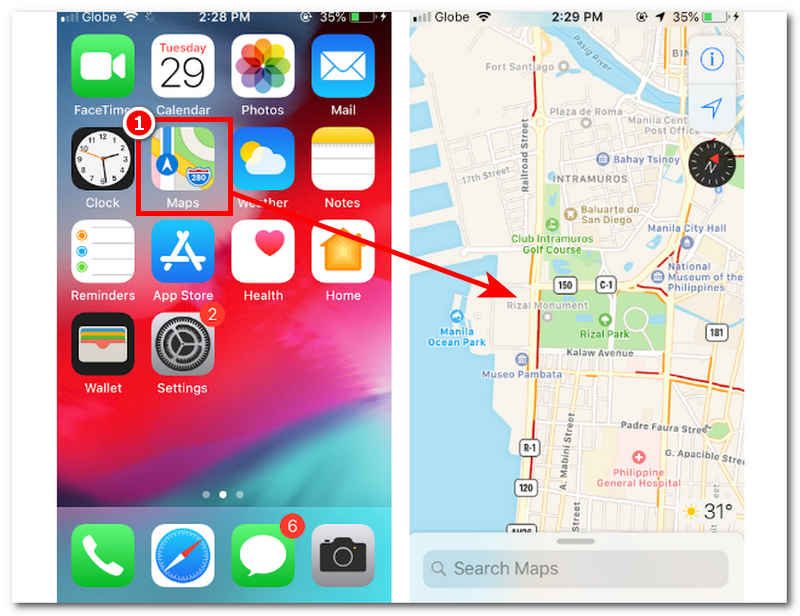
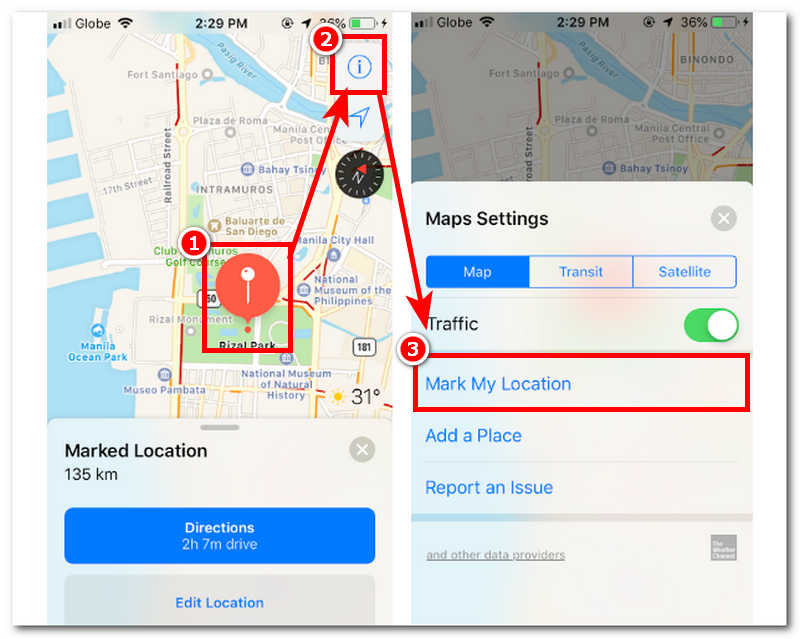
Passo 3. Quando estiver no local, basta pressionar e segurar até que o alfinete vermelho apareça no mapa.
Passo 4. Em seguida, toque em Informação ícone acima e o Marcar minha localização opções para fixar o local selecionado.
Parte 2. Como fixar uma localização no iPhone no Google Maps
Para fixar sua localização no iPhone usando o Google Maps, o processo é o mesmo de usar o aplicativo Mapas do seu iPhone. A única diferença em relação ao aplicativo Google Maps é que você está usando outro aplicativo de mapas. O uso do Google Maps às vezes se baseia nas preferências do usuário, pois alguns afirmam que o Google Maps é muito mais atualizado e prático. Para fixar um local no seu Google Maps, siga os passos abaixo.
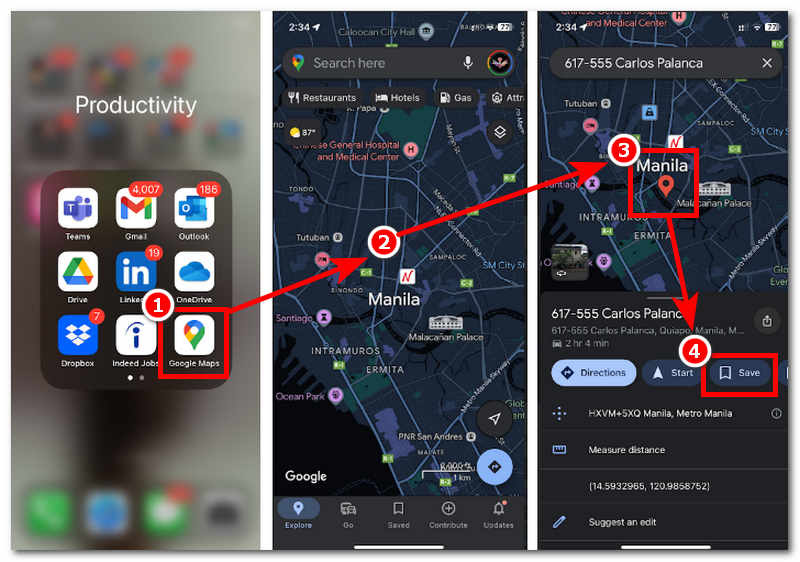
Passo 1. Usando seu iPhone, baixe e abra o Google Maps no seu dispositivo.
Passo 2. Na interface do Google Maps, vá até o local que deseja fixar. Você pode fazer isso deslizando o dedo pelo mapa virtual ou usando a barra de pesquisa acima da interface.
Passo 3. Depois de encontrar o local que deseja fixar, basta pressionar e segurar até que o alfinete vermelho apareça.
Passo 4. Assim que o alfinete vermelho aparecer no local, basta tocar no Salvar botão na seção abaixo. Sua localização foi fixada e salva no Google Maps usando seu iPhone.
Parte 3. Como alterar a distância exibida para a posição fixada
Ao desejar alterar a distância até a posição fixada de um local, os usuários podem buscar ajuda em ferramentas de software com todos os recursos. Qualquer Coordenada é o melhor no mercado em termos de melhor localização ou alteração de distância. Este software pode facilmente ignorar a localização, modificar a localização GPS do usuário e ajudar os temas a configurar uma localização virtual para acessar temporariamente jogos, aplicativos e plataformas baseados em localização. Assim, o AnyCoord pode alterar a exibição de distância com um único clique na interface do software.
O AnyCoord é seguro e tem a garantia 100% de ocultar as informações de localização do usuário. Ele pode ser baixado e instalado gratuitamente em Windows e Mac. Oferece a qualidade e o serviço mais rápido que uma ferramenta de localização de software pode oferecer ao usuário. Oferece quatro modos que atendem a diferentes modificações e configuram tarefas de localização virtual, além de poder ignorar plataformas, aplicativos e qualquer outro aplicativo popular. jogos baseados em localização sem problemas.
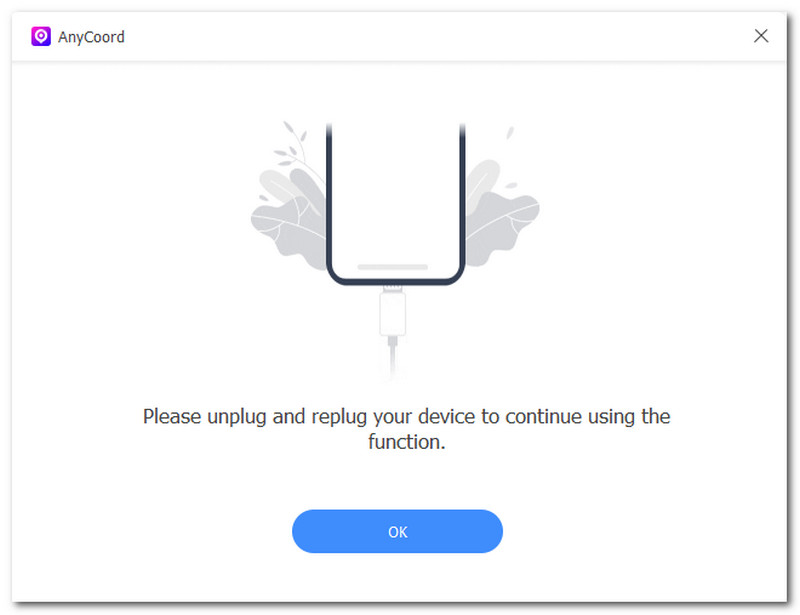
Passo 1. Em primeiro lugar, instale o Qualquer Coordenada software no seu Windows ou Mac. Uma vez feito isso, antes de abrir o software, certifique-se de conectar seu dispositivo móvel com um cabo ao seu dispositivo de mesa.
100% Seguro e Limpo
100% Seguro e Limpo
Passo 2. Abra o software e clique Modificar localização modo no lado direito da interface. Este modo permite alterar a distância exibida no local fixado no seu mapa.

Passo 3. Para finalmente alterar a distância exibida, use a barra de pesquisa no canto superior esquerdo do software para encontrar um novo local para exibir na posição fixada no seu mapa.
Passo 4. Depois de encontrar o local que deseja exibir na sua posição fixada, clique em Modificar botão para definir a nova localização na sua posição fixada. Você alterou com sucesso sua distância até uma localização fixada.

Agora que você sabe como usar o AnyCoord sem problemas, adquira esta ferramenta mágica. Ela pode ajudar você a alterar sua localização facilmente em muitos aplicativos, como aplicativos de namoro, por exemplo. Inflamável.
Parte 4. Perguntas frequentes sobre como fixar a localização no iPhone
-
1Posso compartilhar minha localização fixada com outras pessoas?
Sim, você pode compartilhar facilmente sua localização fixada com outros usuários tocando no ícone Fixar na tela e em Compartilhar para ter uma opção em quais plataformas você deseja enviar a localização fixada.
-
2Como posso remover um local fixado no meu Mapa?
Para remover o local fixado em qualquer um dos seus Mapas, toque no próprio Pin e deslize para cima para expandir e revelar as opções. Na seção de opções, basta selecionar remover ou excluir o Pin.
-
3Posso simplesmente renomear meu local fixado?
O aplicativo Mapas da Apple não possui esse recurso nem permite que os usuários renomeiem seus mapas fixados. No entanto, os usuários podem salvar uma localização para um contato e atribuir a ela um nome personalizado.
-
4Posso fixar vários locais ao mesmo tempo no meu iPhone?
Não é possível fixar vários locais usando o Apple Maps, pois ele só permite fixar um local por vez. No entanto, o Google Maps permite que os usuários marquem e salvem vários locais de uma só vez. Isso pode ser feito criando uma lista personalizada no Google Maps para acessar todos os seus locais fixados.
Conclusão
Como fixar a localização no iPhone é apenas uma daquelas tarefas de localização virtual que parecem ter um método altamente complexo, mas com o guia e os materiais certos, parece bem fácil. É um truque bacana que permite que você e outros usuários salvem convenientemente um local específico e o compartilhem com outras pessoas sem o incômodo de pesquisar manualmente no mapa virtual ou digitá-lo na barra de pesquisa do mapa. Saber como inserir um alfinete por padrão no seu iPhone ou Google Maps pode ter algumas limitações na personalização, principalmente ao alterar a distância exibida no seu mapa. Sorte sua, pensamos nisso com antecedência, pois também incluímos maneiras de fazer isso usando o AnyCoord para ajudar você a navegar até o local correto e inserir o alfinete.


AnyCoord é a melhor ferramenta para alterar, ocultar ou falsificar sua localização em jogos, aplicativos de mídia social e outros aplicativos em dispositivos iPhone ou Android.
100% Seguro e Limpo
100% Seguro e Limpo
