



Encontrar localização a partir da imagem: método padrão e de software

Editado por Carolina Ryan | 25 de fevereiro de 2025 | Localização Virtual
Muitos dispositivos móveis e câmeras profissionais incluem coordenadas GPS ou locais para cada imagem capturada. Esses recursos permitem fácil visualização e rastreamento de onde as imagens foram capturadas. Assim, é fácil para os usuários retornarem a esse local para relembrar memórias ou simplesmente admirar o local. Como as câmeras possuem uma configuração de localização que permite incorporar dados de localização em cada foto capturada, a visualização pode ser feita de diversas maneiras. Neste guia, você aprenderá dois métodos para ver a localização de uma foto por padrão, o que inclui navegar pelo seu iPhone, verificar ou extrair dados EXIF no seu Mac/PC, usar o aplicativo Mapa e, finalmente, usar software completo de terceiros para falsificar sua localização ao tirar fotos.

Conteúdo:
Parte 1. Onde esta foto foi tirada?
Para relembrar e transmitir com eficácia a ideia de "onde esta foto foi tirada" em todas as fotos que você encontrar no seu álbum, os usuários devem saber que podem localizar facilmente os dados de localização dentro da imagem. Por isso, listamos quatro métodos padrão para encontrá-los usando apenas seu iPhone, PC/Mac e o Maps.
Veja a localização da foto no iPhone
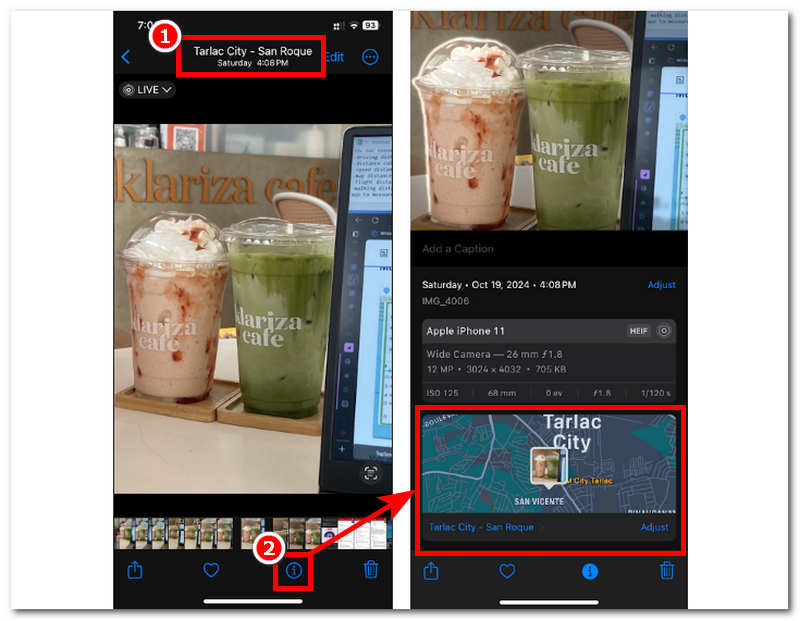
Se você está pensando: "Como posso descobrir onde uma foto foi tirada?", não se preocupe. Se a foto cuja localização você deseja saber foi tirada do seu iPhone, você pode seguir este passo, pois este método envolve apenas o uso do aplicativo Fotos do seu iPhone.
Passo 1. Abra o iPhone Fotos Aplicativo, então vá até a imagem que você deseja ver as informações de localização.

Passo 2. Há duas maneiras de visualizar as informações de localização na imagem selecionada. Primeiro, olhe para a parte superior da imagem. Normalmente, isso exibirá onde a foto foi tirada, a data e a hora.
Passo 3. Se nenhuma informação de localização estiver disponível na parte superior da imagem, você pode visualizar os dados de localização tocando no Informação ícone na parte inferior da tela. Ao tocar nele, serão exibidas as informações de localização com um mapa virtual para que você possa visualizar onde a imagem foi tirada.
Extraindo a localização do JPG no PC
Como extrair a localização de um JPG? Para usuários de PC que usam seus dispositivos para armazenar arquivos e imagens grandes como recordação, este método pode ser útil quando se deparam com uma imagem específica e não conseguem mais reconhecer onde ela foi tirada. Assim, usando o próprio PC, os usuários podem identificar locais a partir de fotos online.
Passo 1. Use o navegador do seu computador para procurar um identificador de localização online. Depois de encontrar uma ferramenta online, basta enviar sua imagem.
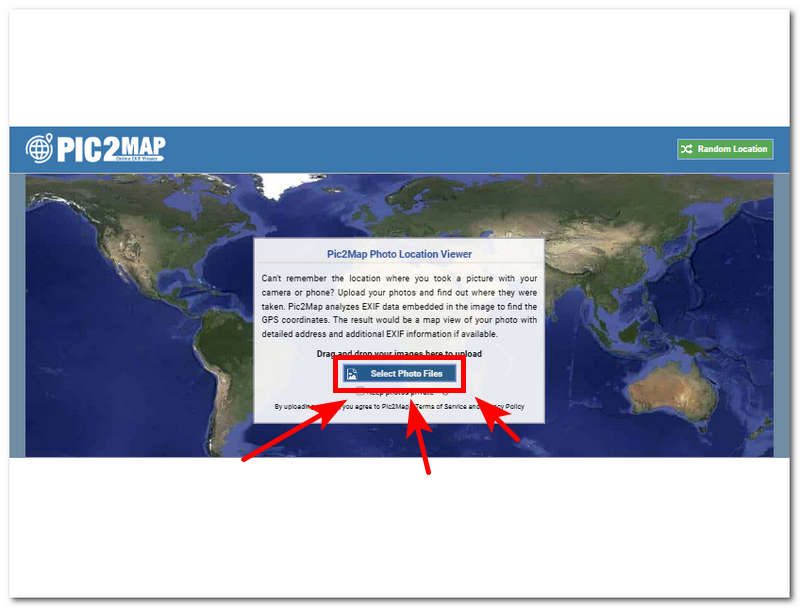
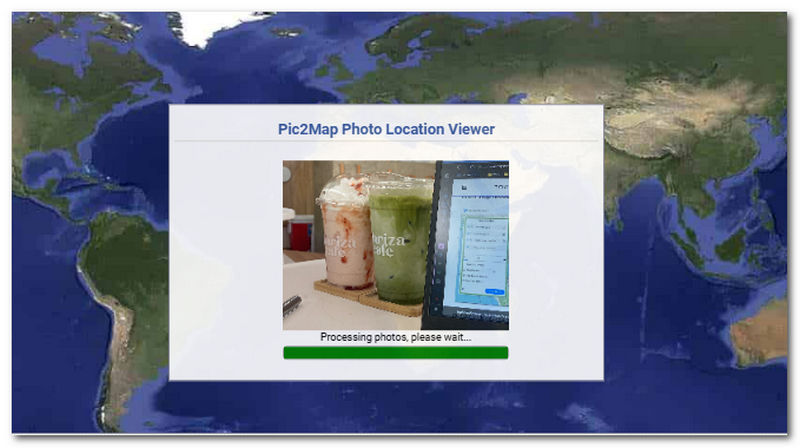
Passo 2. Depois de enviar sua imagem para a interface da ferramenta, ela iniciará automaticamente a extração das informações de localização; basta aguardar a conclusão.
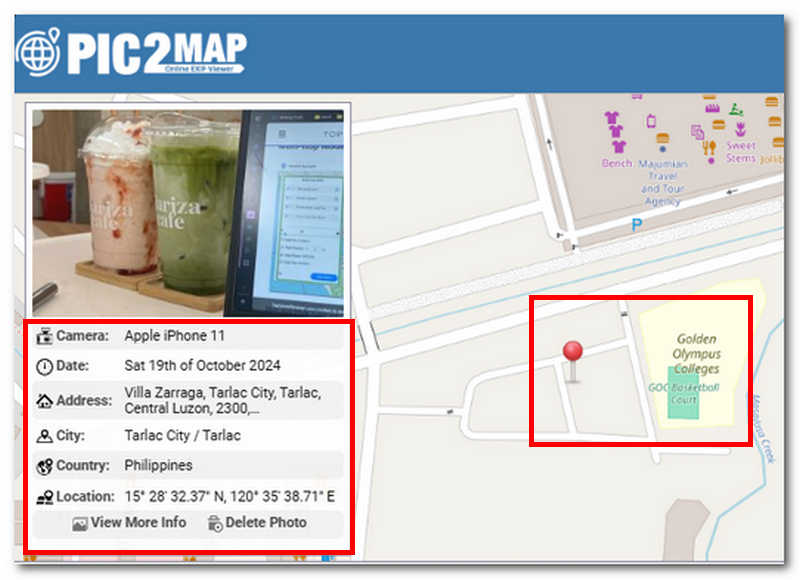
Passo 3. Uma vez feito isso, ele exibirá todas as informações necessárias sobre o local, a hora e a data da imagem tirada. Também mostrará uma visualização em tempo real de onde ela está localizada no mapa, marcando-a com um alfinete vermelho.
Verifique os dados EXIF da foto no Mac
Para verificar os dados EXIF usando um dispositivo macOS, este método envolve apenas usar o aplicativo Finder do macOS para visualizar os dados do arquivo EXIF sem problemas.
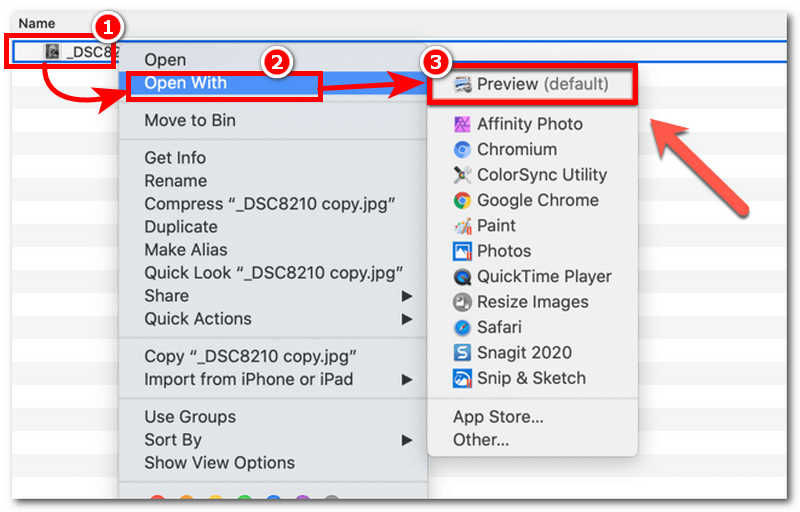
Passo 1. No seu dispositivo Mac, vá até a pasta onde sua imagem está localizada, clique com o botão direito do mouse no arquivo de imagem e clique em Abrir com > Visualizar.
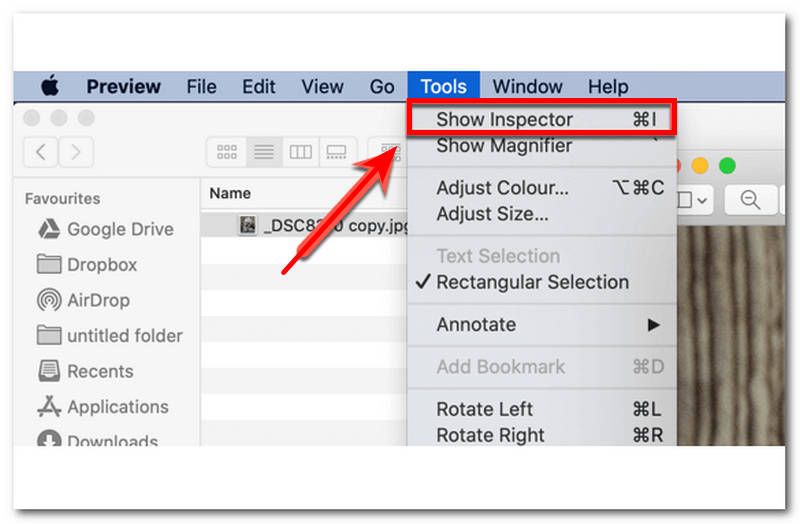
Passo 2. Depois de clicar no Pré-visualização botão, a janela de visualização aparecerá. Dentro dessa janela, clique no Ferramenta > Mostrar Inspetor no canto superior esquerdo do menu da barra de ferramentas.
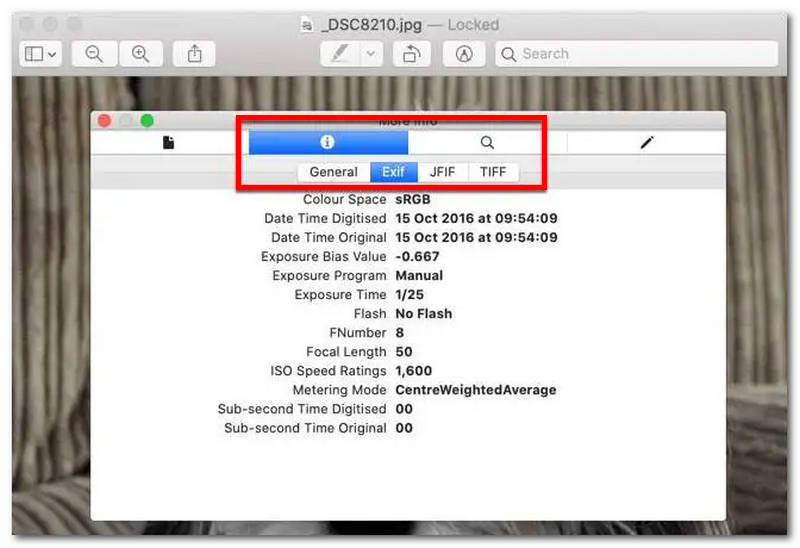
Passo 3. Na janela do Inspetor, clique em Informação ícone localizado na parte superior da janela e clique no EXIF seção para revelar os metadados completos da sua imagem.
Encontre a localização a partir da imagem no mapa
Como ver a localização de uma foto no iPhone? Usando apenas o método padrão do seu iPhone, você pode facilmente usar um recurso semelhante a um mapa no aplicativo Fotos. Para isso, basta seguir os passos abaixo.
Passo 1. Abra o aplicativo Fotos no seu iPhone.
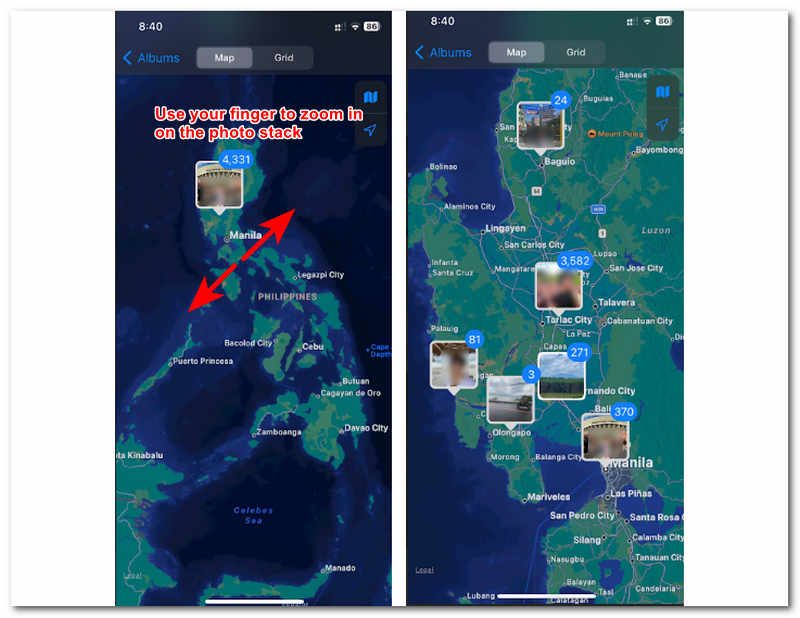
Passo 2. Na interface do aplicativo Fotos, toque em Álbuns seção na parte inferior da tela. Em seguida, na seção Álbum, você verá o Lugares álbum. Basta tocar nele para prosseguir.
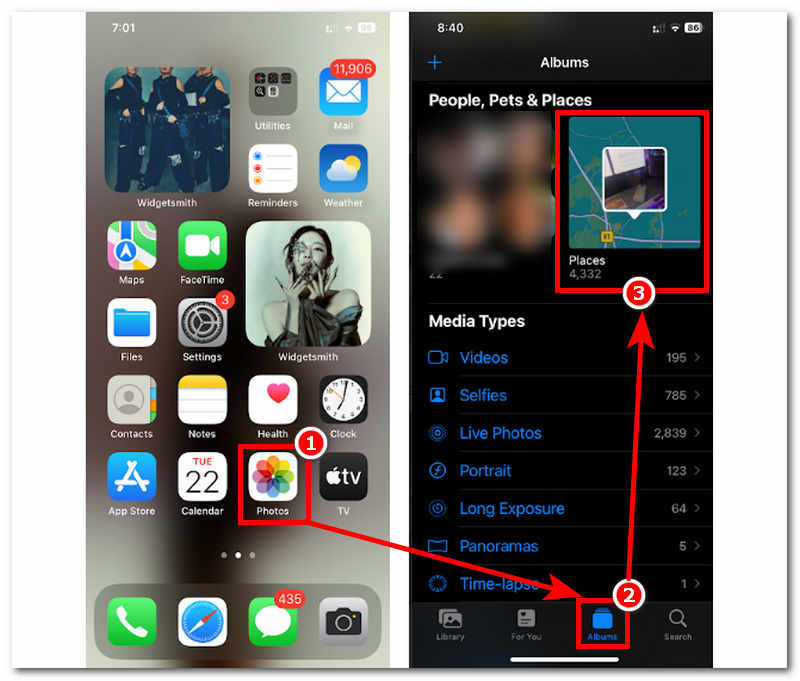
Passo 3. A partir daí, um mapa da sua localização atual aparecerá e uma pilha de fotos será colocada na área onde foram tiradas. Basta usar o dedo para dar zoom em cada pilha de fotos, e é assim que se visualiza a localização de uma foto no iPhone.
Parte 2. Dicas: Use o AnyCoord para falsificar a localização ao tirar fotos
Concluímos com o método padrão usando seu iPhone, Mac/PC e Maps. Portanto, este método utiliza um software completo, Qualquer Coordenada, que pode ser baixado gratuitamente no Windows e Mac, tornando-se uma ferramenta versátil de falsificação de localização que oferece amplo suporte a vários aplicativos, jogos, como Pokémon Go, e plataformas como a câmera e os mapas do seu dispositivo móvel. Este software pode não funcionar de forma semelhante ao método padrão, pois oferece quatro modos que atendem a diferentes tarefas de localização virtual. Portanto, ele ainda fornece aos usuários informações de dados de localização, incluindo a exibição de coordenadas em tempo real e velocidade de deslocamento para uma navegação precisa.
Para fazer isso de forma eficaz, siga nossos passos simplificados abaixo.
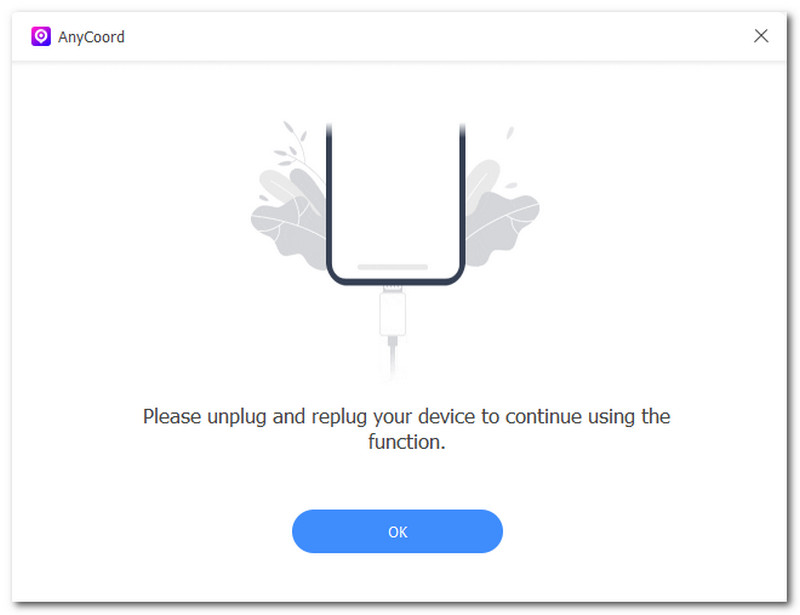
Passo 1. Baixe e instale o Qualquer Coordenada ferramenta de software no seu Mac/PC. Uma vez feito isso, abra o software e não se esqueça de conectar seu dispositivo móvel ao seu Mac/PC usando um cabo.
100% Seguro e Limpo
100% Seguro e Limpo
Observação: É necessário conectar seu dispositivo móvel ao seu Mac/PC, pois esta é a única maneira de definir uma localização virtual para seu dispositivo móvel, de modo que, quando você usar sua câmera para tirar fotos, poderá ver os dados de localização na sua foto.
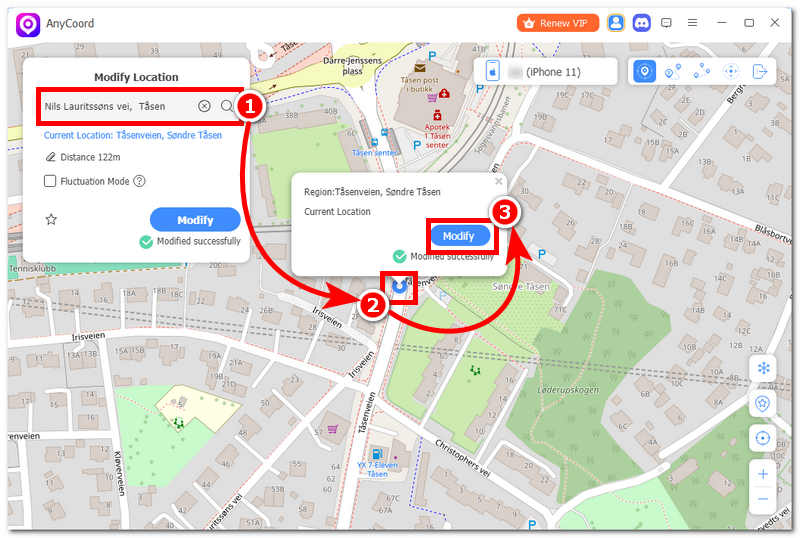
Passo 2. Na interface do software, clique na opção Modificar local para imitar as configurações da câmera do seu dispositivo móvel.

Passo 3. Depois disso, use o campo da barra de pesquisa para localizar um local virtual que seu dispositivo móvel usará como localização atual. Para aplicar os ajustes de localização no seu dispositivo móvel após escolher uma área, basta clicar no botão Modificar botão.
Parte 3. Perguntas frequentes sobre como ver a localização de uma foto no iPhone
-
1Os dados de localização são salvos para todas as fotos no iPhone por padrão?
Isso não acontece em todos os casos, pois ao usar a câmera pela primeira vez, ela solicitará permissão para usar os serviços de localização. Os dados de localização são salvos para todas as fotos quando o usuário autoriza a câmera.
-
2Posso adicionar ou alterar a localização de uma foto no meu iPhone?
Sim, através do aplicativo Fotos do iPhone, você pode editar os dados de localização de uma foto simplesmente deslizando a imagem para cima, o que permite adicionar um novo local facilmente.
-
3E se as informações de localização estiverem faltando na foto?
Se os dados de localização estiverem faltando na sua foto, você provavelmente não permite que sua câmera use serviços de localização. Você pode simplesmente habilitar essa opção acessando Ajustes > Privacidade e Segurança > Serviços de Localização > no seu iPhone, permitindo que sua Câmera use serviços de localização durante o uso.
Conclusão
Para visualizar a localização das fotos em um iPhone, os usuários precisam saber onde tiraram as imagens. Fazer isso é relativamente fácil, pois existem diversos métodos que simplificam o processo. Neste guia, compilamos métodos que combinam o uso de um método padrão, software de terceiros e até mesmo ferramentas online para PC. Embora o método padrão seja provavelmente o mais acessível e ideal, usar uma ferramenta de software de terceiros, como o AnyCoord, oferece mais recursos para configurar uma localização virtual para você usar nos dados de localização da sua câmera.




AnyCoord é a melhor ferramenta para alterar, ocultar ou falsificar sua localização em jogos, aplicativos de mídia social e outros aplicativos em dispositivos iPhone ou Android.
100% Seguro e Limpo
100% Seguro e Limpo
